
Quién lo usa: los administradores y gerentes de equipo que administran las líneas telefónicas de Engage. Disponibilidad: Estados Unidos y Canadá · requiere el complemento Engage.El enrutamiento de llamadas decide a dónde va una llamada entrante de Engage cuando entra por una línea telefónica. Se configura por línea, y usted elige uno de tres métodos: un Phone Tree (menú telefónico), que canaliza a quienes llaman mediante un menú; Call Forwarding (desvío de llamadas), que envía todas las llamadas a otro número, o Sequential Call Ring, que marca una lista de líneas en orden hasta que alguien contesta. Para activarlo, vaya a Engage > Settings > Phone Numbers (configuración > números de teléfono) y seleccione la línea que quiere enrutar. Luego, elija un método en el menú desplegable Call Routing (enrutamiento de llamadas) de esa línea.
Descripción general
El enrutamiento de llamadas es lo que separa un teléfono que suena de una llamada perdida. Sin él, una llamada entrante suena en un solo lugar y pasa al buzón de voz si nadie contesta. Con él, usted decide el camino que sigue cada persona que llama. Como el enrutamiento se configura línea por línea, la línea principal de su oficina, su línea de ventas y una línea para fuera del horario laboral pueden funcionar de forma distinta. Usted elige un método por línea:Antes de comenzar
- Confirme que Engage esté habilitado en su cuenta. Engage está disponible en Estados Unidos y Canadá; para habilitarlo, envíe un correo a support@fieldpulse.com o use el chat en la esquina inferior derecha de su pantalla. Consulte Descripción general de Engage.
- Confirme que su rol tenga acceso a Engage: los usuarios de asignación y los agentes limitados no pueden usar Engage. Consulte Detalles de los roles de usuario en Engage.
- Decida qué línea va a enrutar. Cada línea se configura por separado.
- Para el timbrado secuencial, tenga en cuenta que solo se pueden agregar a la secuencia las líneas sin enrutamiento de llamadas habilitado, y que cada número puede aparecer una sola vez en la cola.
Configuración paso a paso
- Vaya a Engage > Settings > Phone Numbers.
- Seleccione la línea que quiere enrutar para abrir su configuración.
- En el menú desplegable Call Routing, elija un método: Phone Tree, Call Forwarding o Sequential Call Ring.
- Configure el método como se indica en las secciones de abajo.
- Guarde sus cambios antes de salir de la página.
Crear un menú telefónico
Un menú telefónico reproduce un saludo y luego les ofrece a quienes llaman distintas ramas para elegir. Puede diseñar un menú distinto para cada línea telefónica.-
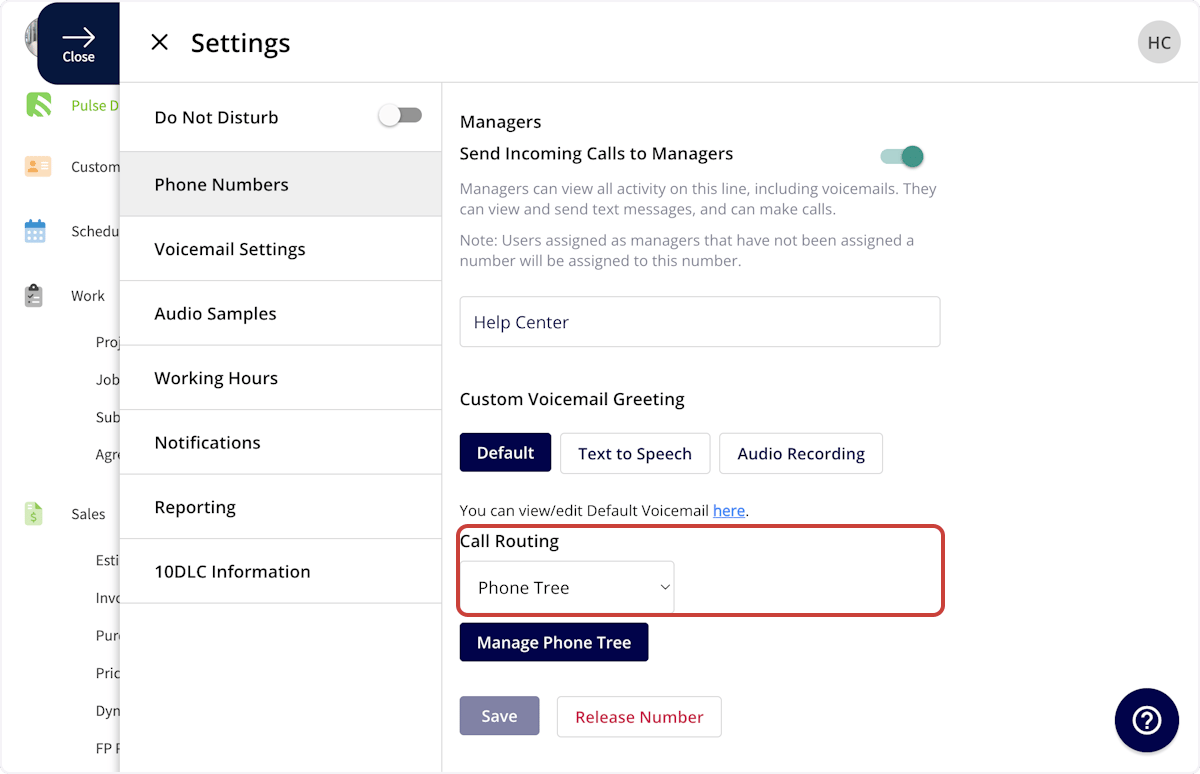
En la configuración de la línea, elija Phone Tree en el menú desplegable Call Routing y luego seleccione Manage Phone Tree (administrar menú telefónico).
-
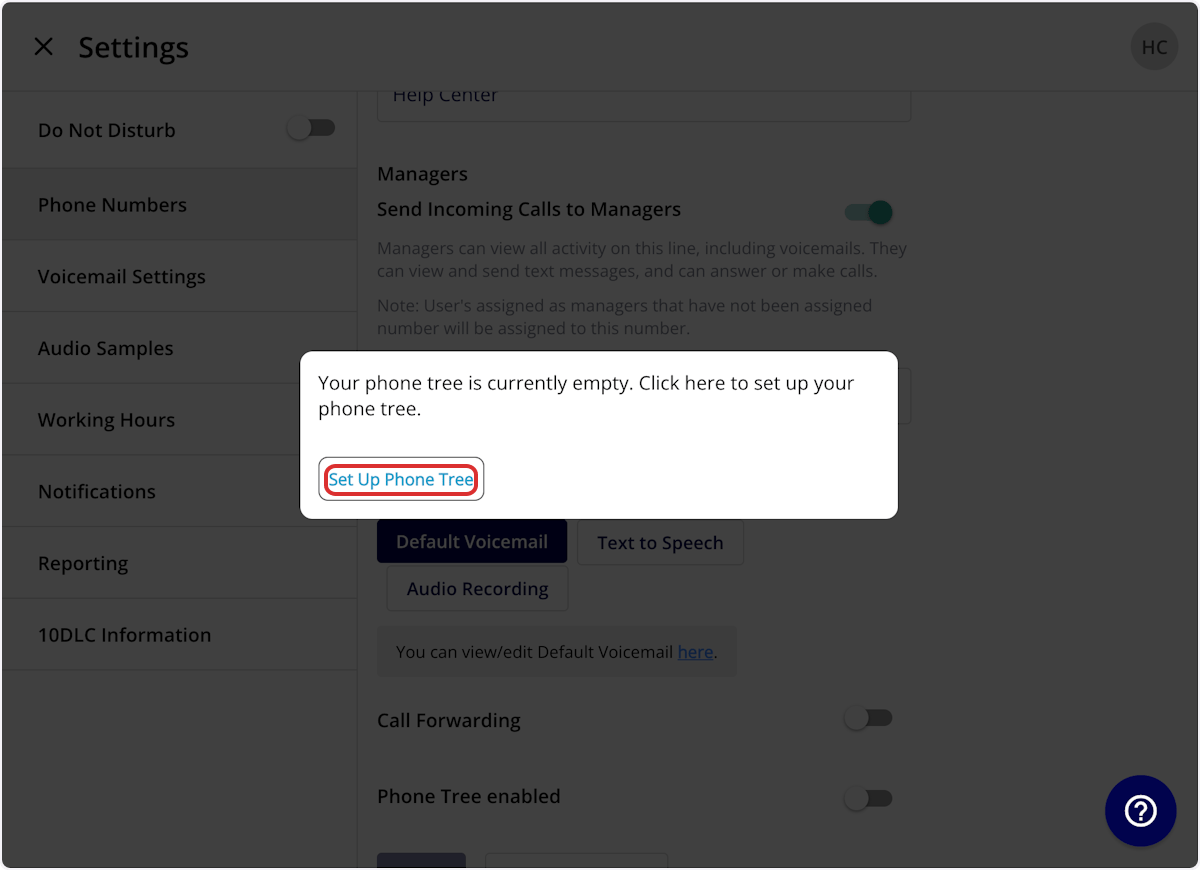
Seleccione Set Up Phone Tree (configurar menú telefónico) cuando se le indique: el menú telefónico de una línea nueva empieza vacío.
-
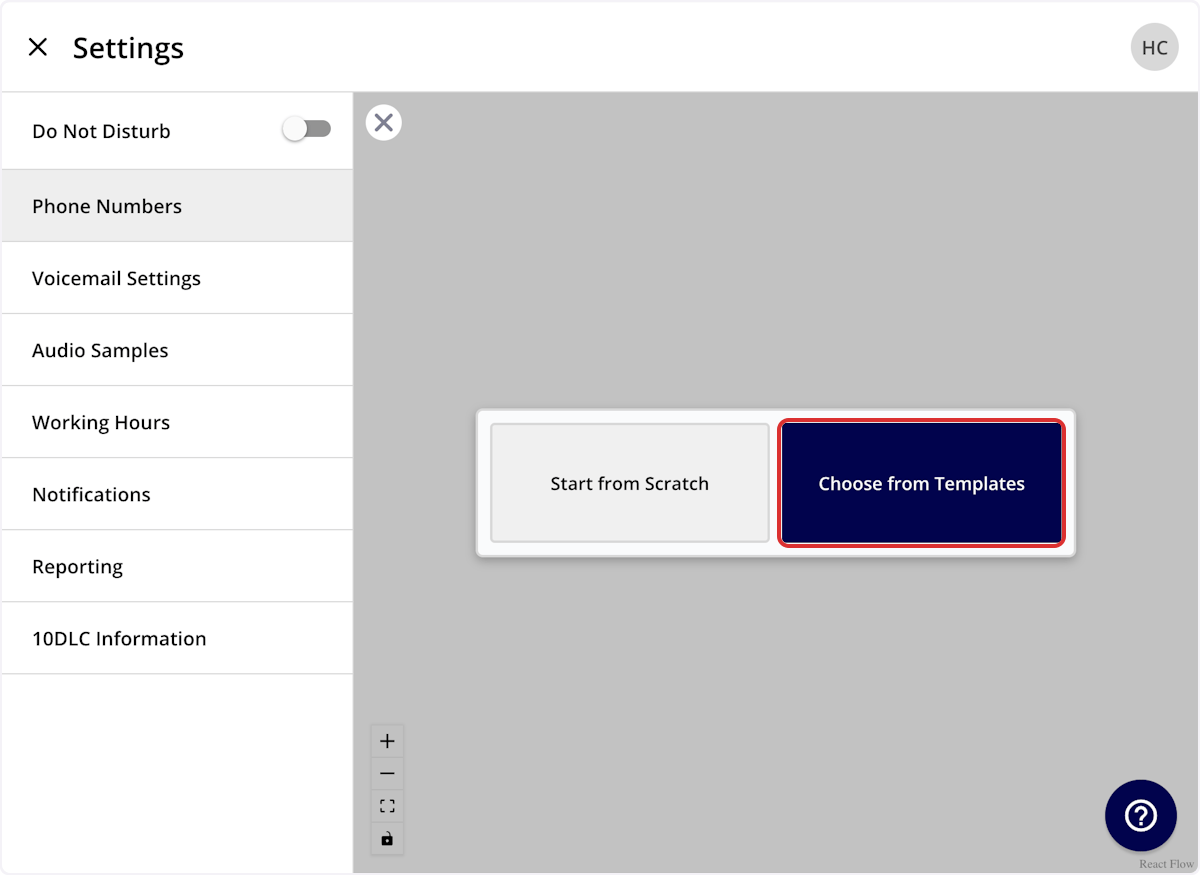
Seleccione Start from Scratch (empezar desde cero) para crear su propio menú, o Choose from Templates (elegir de las plantillas) para partir de una plantilla de FieldPulse.
-
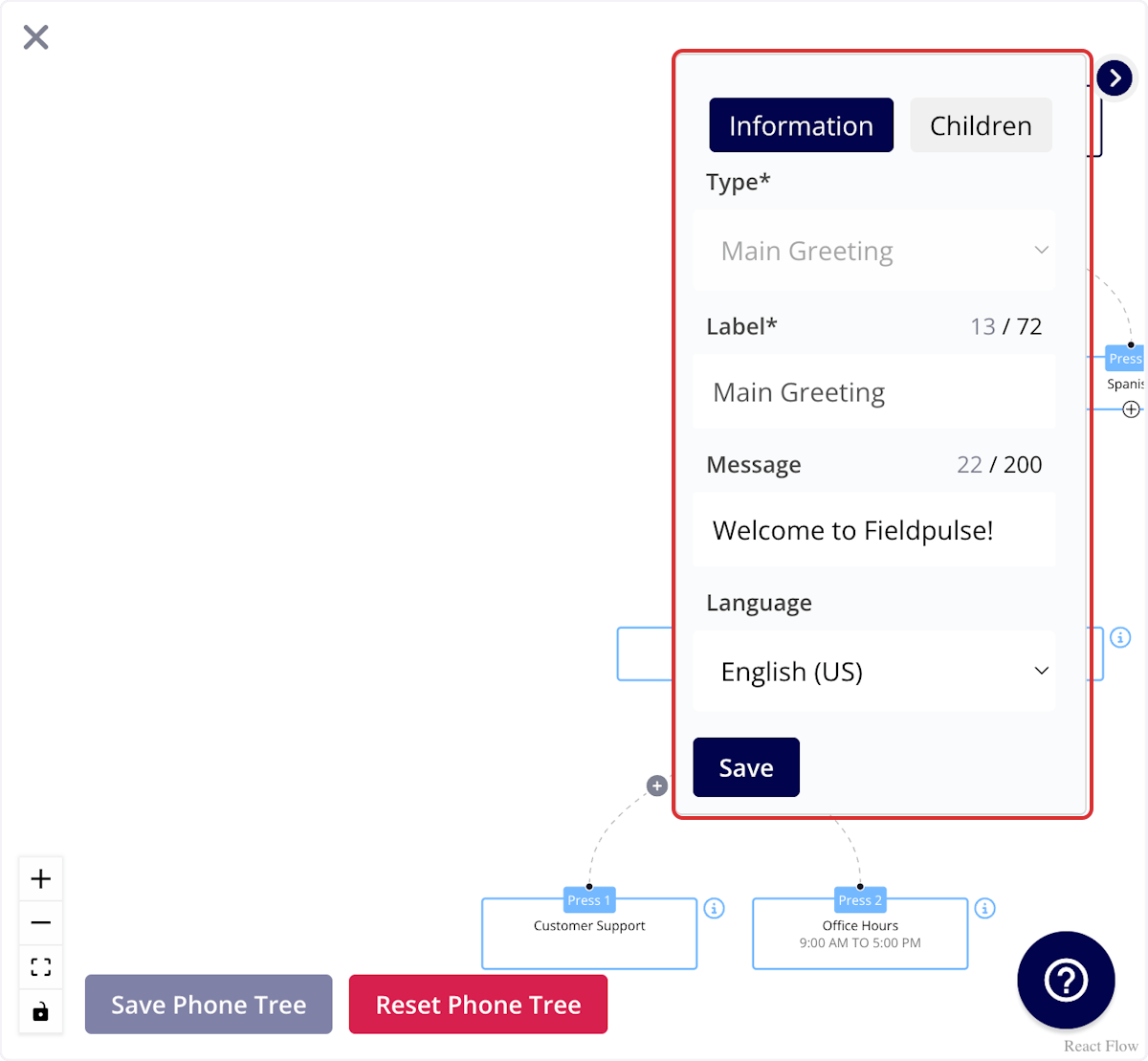
Configure el saludo principal, que es el punto de partida de todo menú telefónico:
- Label (etiqueta): un título interno para usted y su equipo.
- Message (mensaje): el texto que la función de texto a voz le lee a la persona cuando llama a esta línea telefónica.
-
Agregue ramas, llamadas Children (hijos), debajo del saludo: por ejemplo, una rama en inglés y otra en español. Para cambiar su orden, abra la pestaña Children, ajuste el orden y seleccione Save Order (guardar orden).
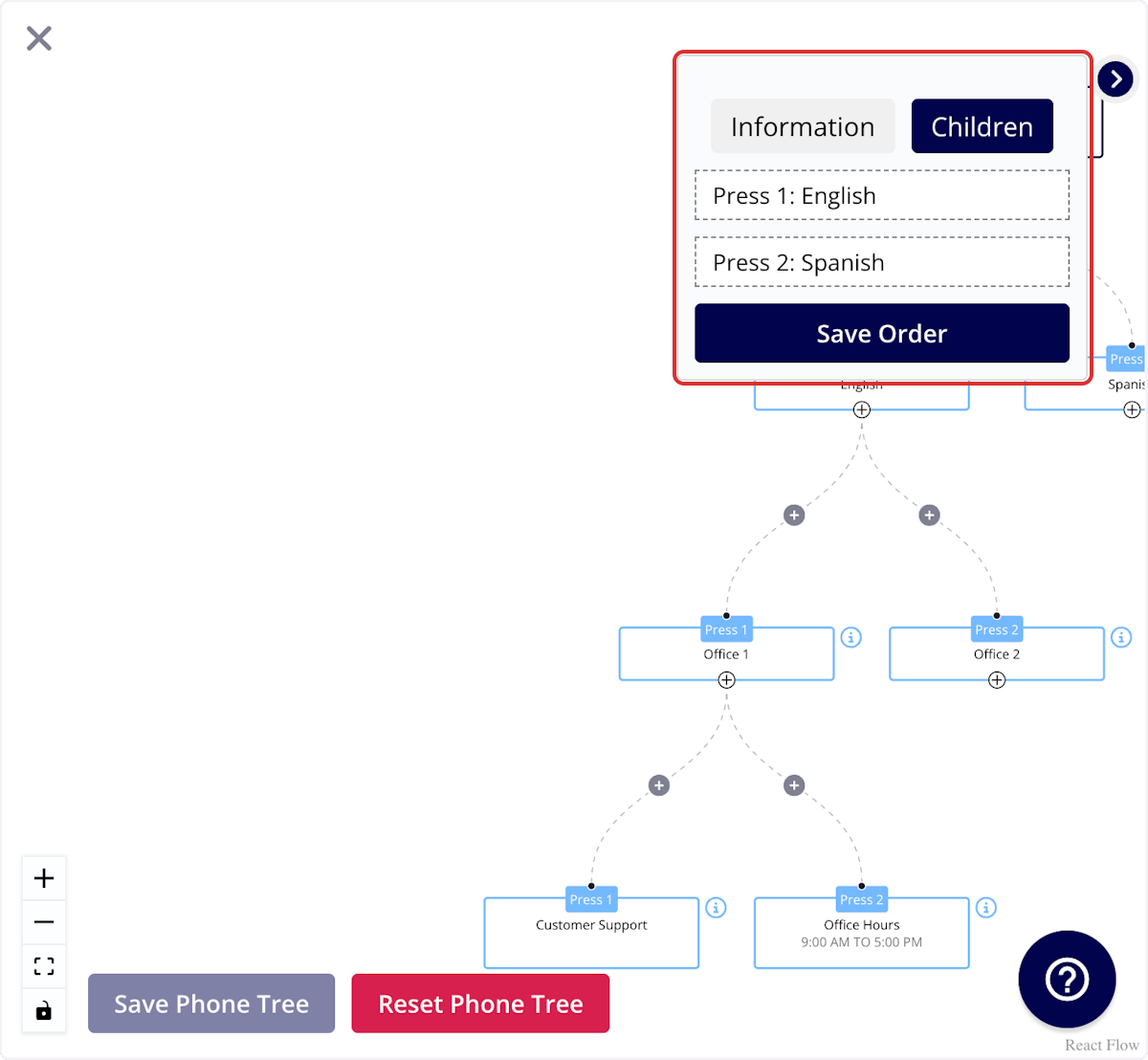
- Asigne a cada rama un Label y un Message, que es el texto que se le lee a quien llama cuando llega a esa rama, y luego defina qué hace la rama con uno de los tipos de paso que se describen abajo.
- Seleccione Save Phone Tree (guardar menú telefónico) cuando termine el menú.
No necesita escribir “press 1 / press 2” en ningún campo Message. Engage les lee las opciones en voz alta a quienes llaman de forma automática: un saludo con una rama en inglés y una rama en español se escucha como “Press 1 for English or press 2 for Spanish.”
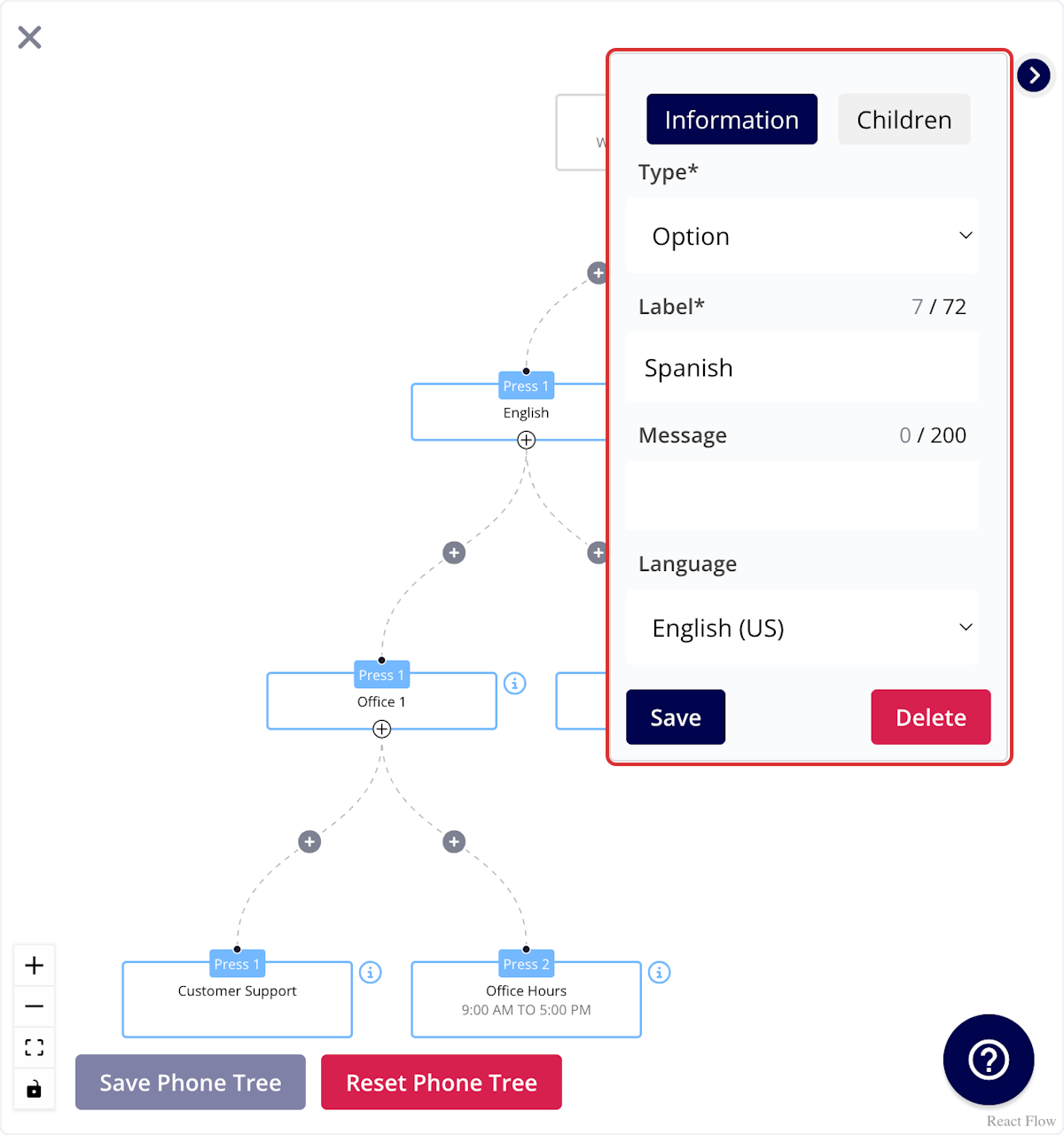
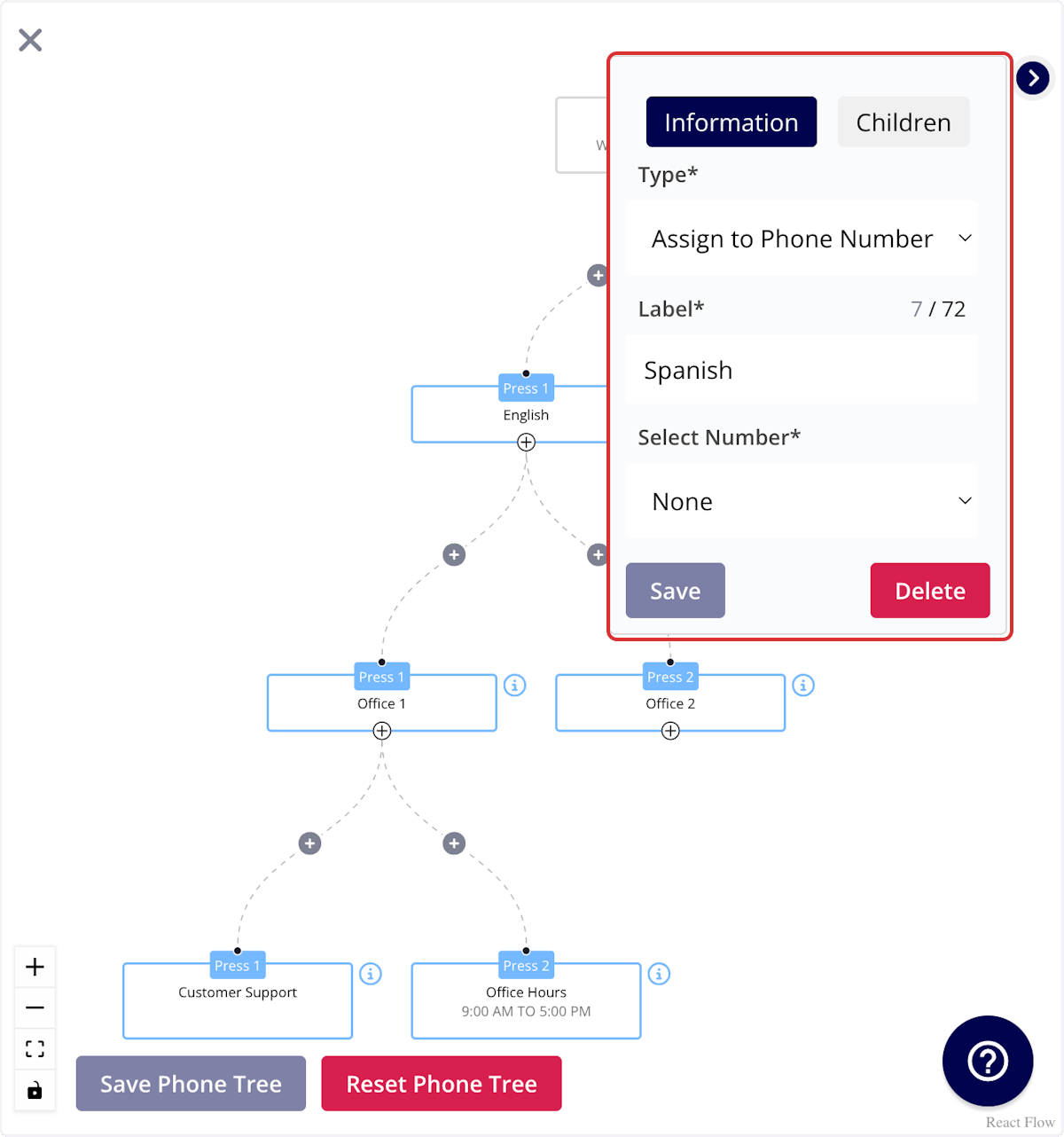
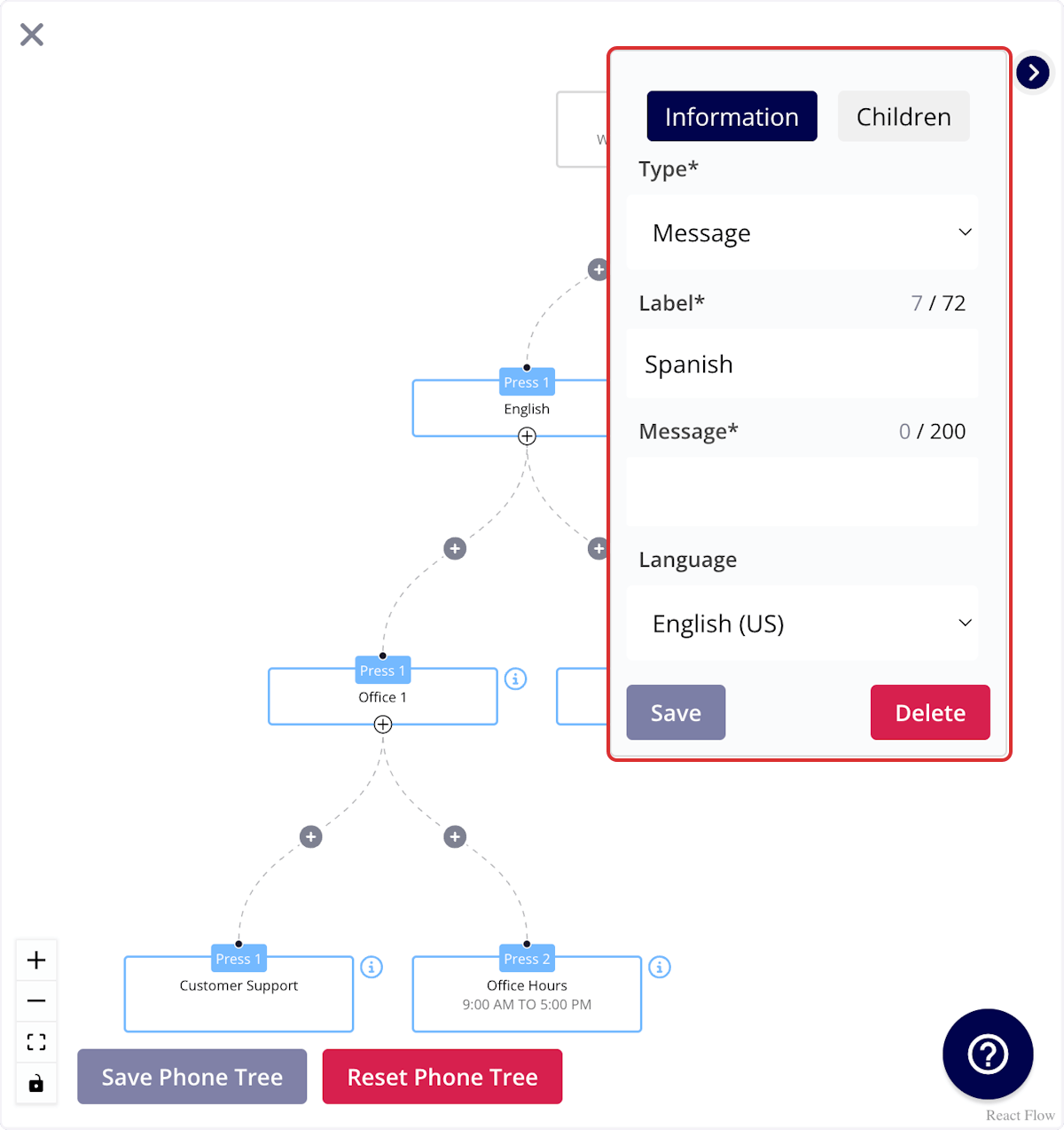
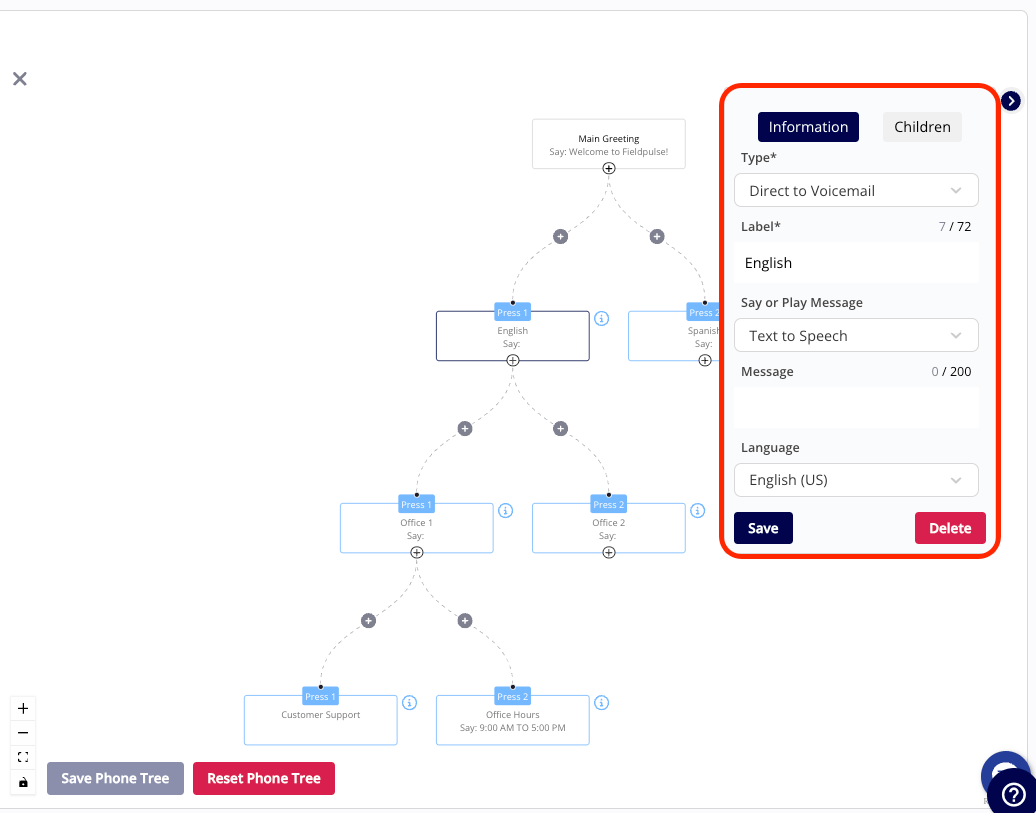
Cada rama del menú telefónico debe terminar, al final, en un paso Message, Direct to Voicemail o Assign to Phone Number: Option solo canaliza a quienes llaman y no puede ser un punto final.
Configurar el desvío de llamadas
El desvío de llamadas envía todas las llamadas entrantes de una línea a otro número de teléfono.- En la configuración de la línea, elija Call Forwarding en el menú desplegable Call Routing.
-
Ingrese el número que debe recibir las llamadas. Puede ser un número de Engage o cualquier otro número de teléfono.
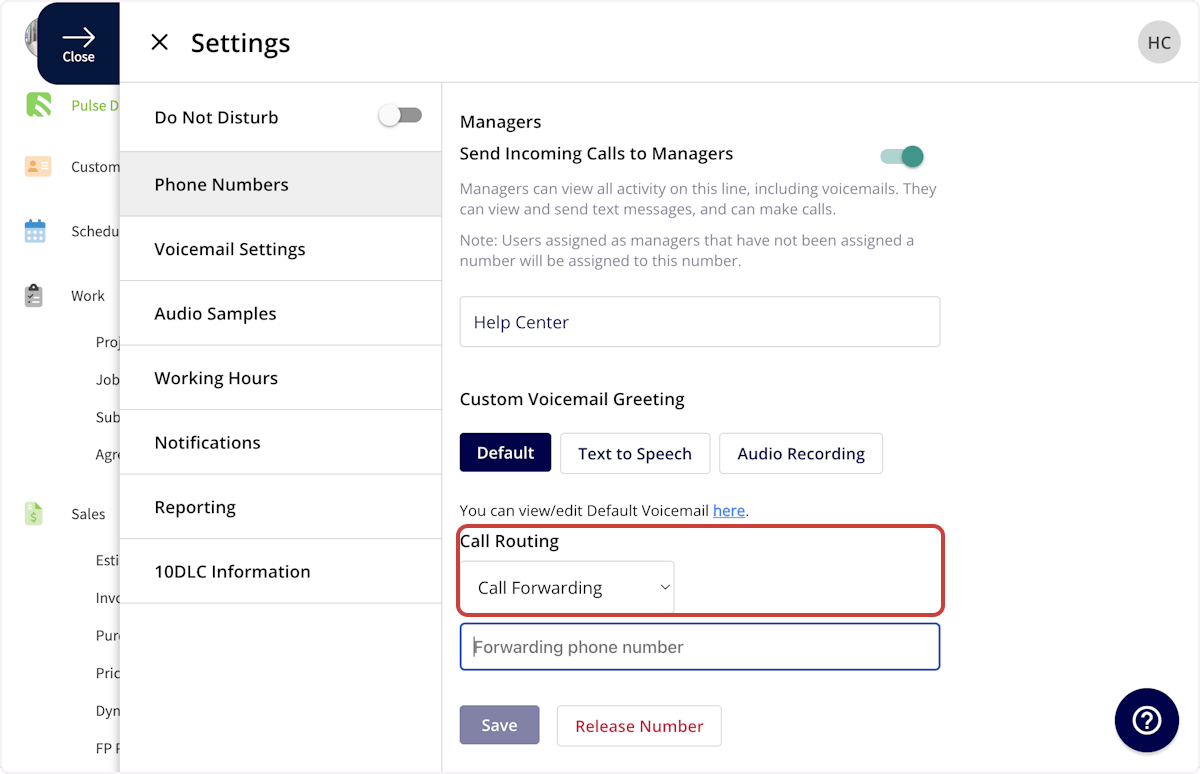
- Guarde sus cambios.
Configurar el timbrado secuencial
El timbrado secuencial marca una lista de números en orden y pasa al siguiente número si nadie contesta en el actual, así que una llamada intenta comunicarse con varias personas antes de llegar al buzón de voz.-
En la configuración de la línea, elija Sequential Call Ring en el menú desplegable Call Routing.
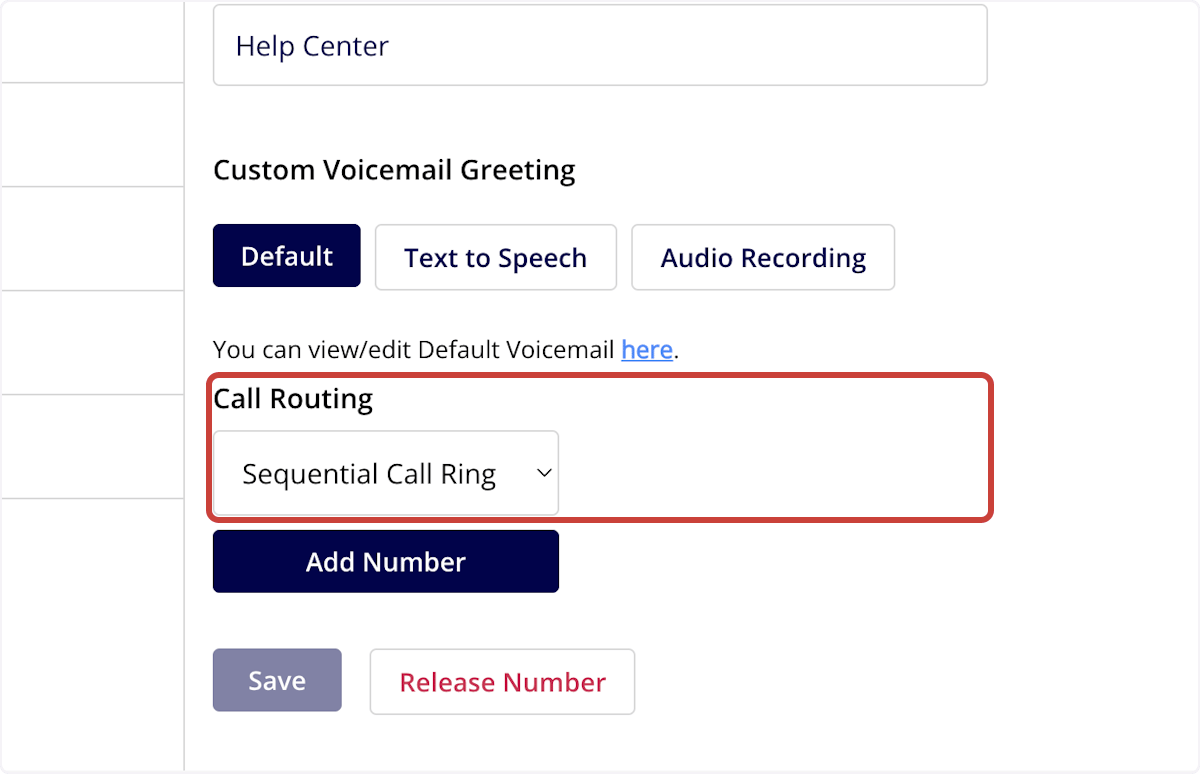
- Seleccione Add Number (agregar número) para agregar hasta tres líneas a la cola, en el orden en que deben sonar. Solo se pueden agregar líneas que todavía no tengan habilitado el enrutamiento de llamadas, y cada número puede aparecer una sola vez.
-
Para incluir un número que no es de Engage, seleccione Alternative Number (número alternativo), ingrese el número y seleccione Save (guardar). Una configuración común es el número 1 de Engage, después el número 2 de Engage y, por último, un número alternativo.
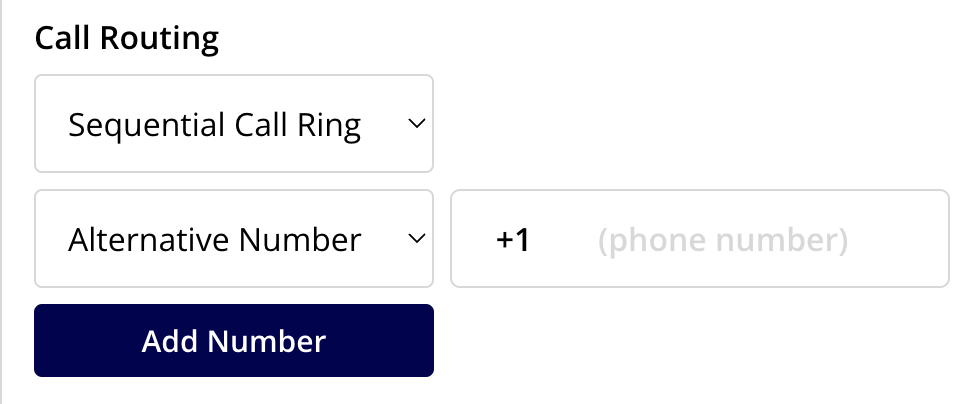
- Guarde sus cambios.
Artículos relacionados
- Descripción general de Engage
- Configuración de la duración del timbrado
- Configuración del buzón de voz
- Configuración del horario laboral
- Detalles de la configuración de las líneas telefónicas