
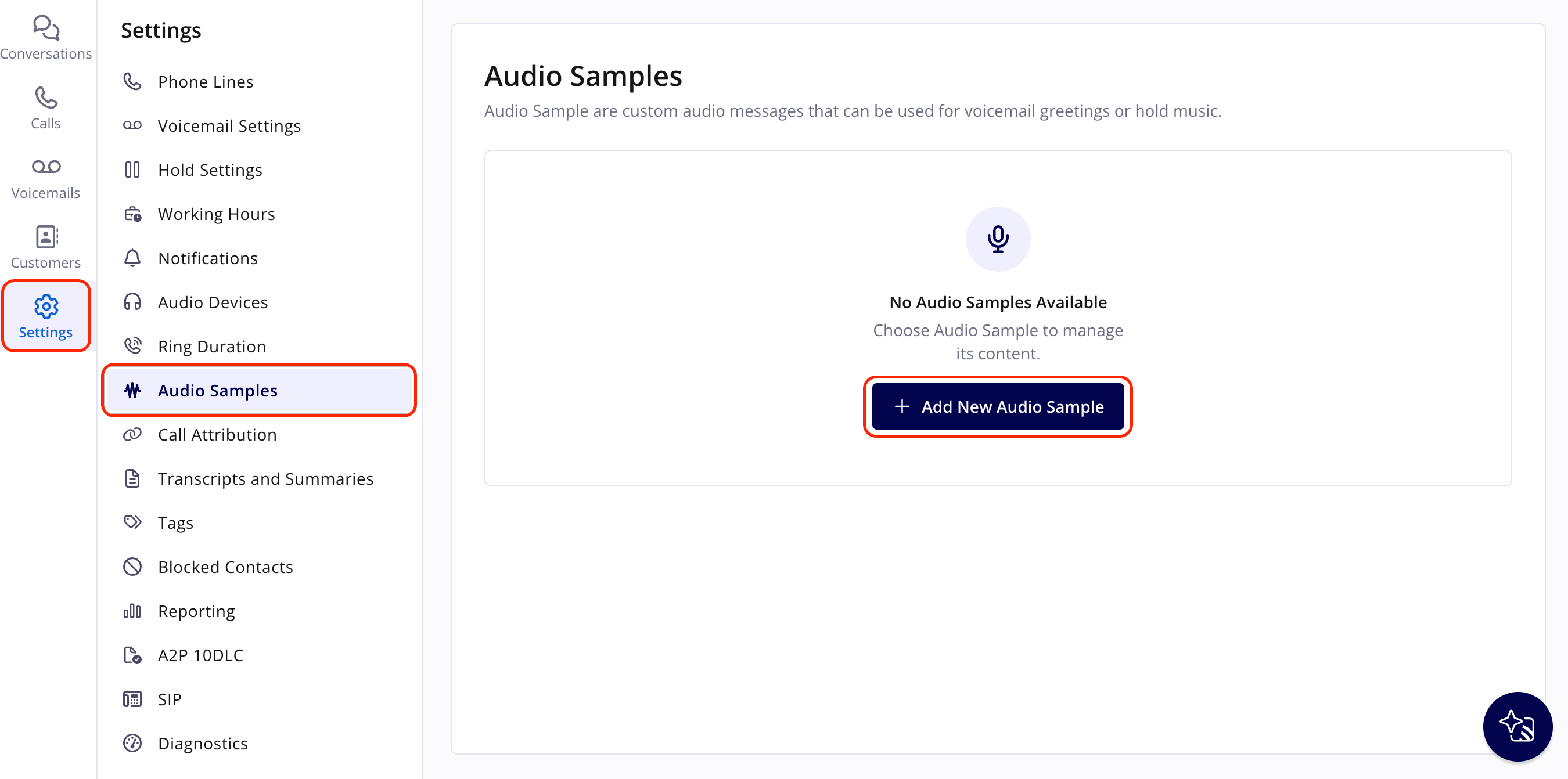
Quién lo usa: administradores y gerentes de equipo que administran las líneas telefónicas de Engage. Disponibilidad: requiere el complemento Engage; Engage está disponible en Estados Unidos y Canadá.Las muestras de audio son mensajes de audio personalizados que usted graba o sube en Engage, el sistema telefónico integrado de FieldPulse, para usarlos como saludos del buzón de voz o música de espera. Para crearlas, vaya a Engage > Settings (configuración) > Audio Samples (muestras de audio). Después, seleccione una muestra en cualquier lugar donde Engage ofrezca la opción Audio Recording (grabación de audio). Esta biblioteca única alimenta cada saludo que reproduce su propio audio.
Descripción general
Una muestra de audio es un mensaje grabado con su propia voz, en lugar de una lectura de texto a voz. Cuando quiera que quienes llaman escuchen a una persona real (no una voz sintetizada), grabe o suba el audio una sola vez y reutilice la misma muestra en cualquier lugar donde Engage reproduzca audio personalizado:- El saludo del buzón de voz de una línea telefónica (consulte Configuración del buzón de voz).
- El mensaje fuera de horario para las llamadas fuera de su horario laboral (consulte Configuración del horario laboral).
- La música de espera que escuchan quienes llaman mientras están en espera (consulte Cómo poner una llamada en espera).
Antes de comenzar
- Confirme que el complemento Engage esté activo en su cuenta. El equipo de FieldPulse activa Engage. Escriba a support@fieldpulse.com o use el chat para activarlo.
- Confirme que su rol tenga acceso a Engage. Los agentes limitados no pueden abrir Engage.
- Tenga listo su archivo de audio en un formato compatible (consulte la Referencia de configuración más abajo), o prepárese para grabar directamente en Engage.
Configuración paso a paso
- Vaya a Engage > Settings > Audio Samples.
- Seleccione Add New Audio Sample (agregar nueva muestra de audio).
-
Grabe su mensaje o suba un archivo de audio existente.
- Para usar la muestra como saludo del buzón de voz de una línea, vaya a Phone Numbers (números de teléfono) y seleccione la línea telefónica.
- Seleccione Custom Voicemail Greeting (saludo de buzón de voz personalizado) > Audio Recording.
- Seleccione su muestra de audio.