
Quién lo usa: Cualquier persona que envíe un mensaje manualmente desde un registro de trabajo o un registro de cliente, en la aplicación web o en la aplicación móvil de FieldPulse. Disponibilidad: Todas las regiones · Las comunicaciones con clientes deben estar habilitadas en su cuenta.No todos los mensajes necesitan un disparador automático. Cuando quiera enviar una sola comunicación con el cliente a un cliente (una actualización rápida, una foto del trabajo terminado, un enlace a una factura), envíela manualmente desde el registro de trabajo o el registro de cliente de ese cliente, en la aplicación web o en la aplicación móvil de FieldPulse.
Descripción general
Las comunicaciones con clientes se envían desde el menú Actions (acciones) de un registro de trabajo o de un registro de cliente. Seleccione una plantilla de correo electrónico o de mensaje de texto, verifique que los valores de campo se hayan completado con los datos del cliente y del trabajo, y luego envíe el mensaje. Antes de enviarlo, puede adjuntar un archivo o una foto. Un técnico en campo envía los mensajes de la misma forma desde la aplicación móvil de FieldPulse y, además, puede enviar un mensaje de texto de rastreo de viaje que comparte un enlace con su ubicación en vivo y la hora estimada de llegada mientras va en camino al trabajo. Los disparadores automáticos se encargan de los mensajes que prefiere no enviar manualmente, y el número o la dirección desde la que sale un mensaje automático depende de si su cuenta usa el complemento Engage. Consulte Configuración de disparadores automáticos de comunicaciones.Antes de comenzar
- Confirme que las comunicaciones con clientes estén habilitadas en su cuenta de FieldPulse.
- Cree la plantilla de correo electrónico o de mensaje de texto que quiere enviar. La pantalla de envío muestra sus plantillas guardadas. Consulte Configuración de plantillas de correo electrónico y mensajes de texto.
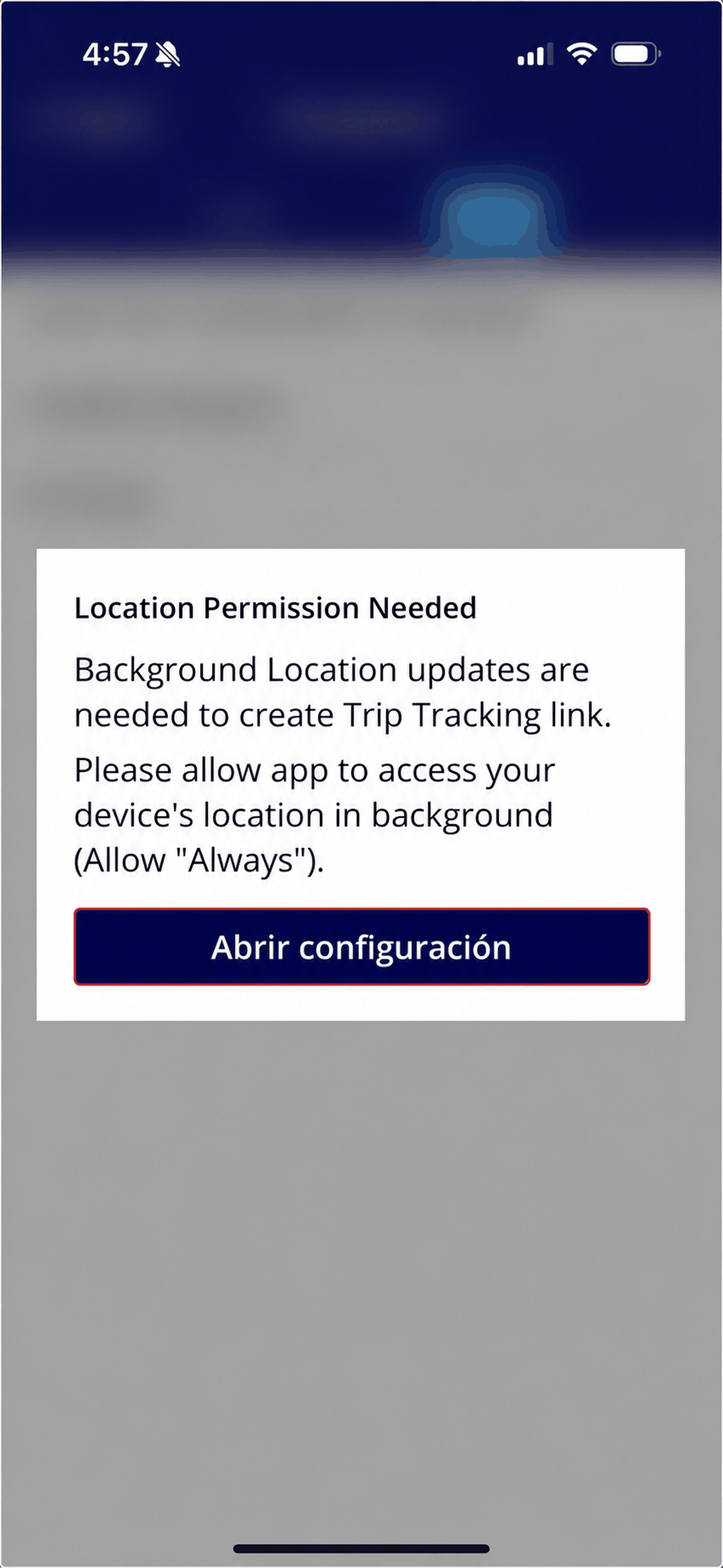
- Para el rastreo de viaje, active los servicios de ubicación de FieldPulse en el dispositivo del técnico. FieldPulse necesita acceso a la ubicación en segundo plano para generar el enlace de rastreo de viaje.
En la web
Enviar un correo electrónico o un mensaje de texto
- Abra el registro de trabajo o el registro de cliente sobre el que quiere enviar el mensaje.
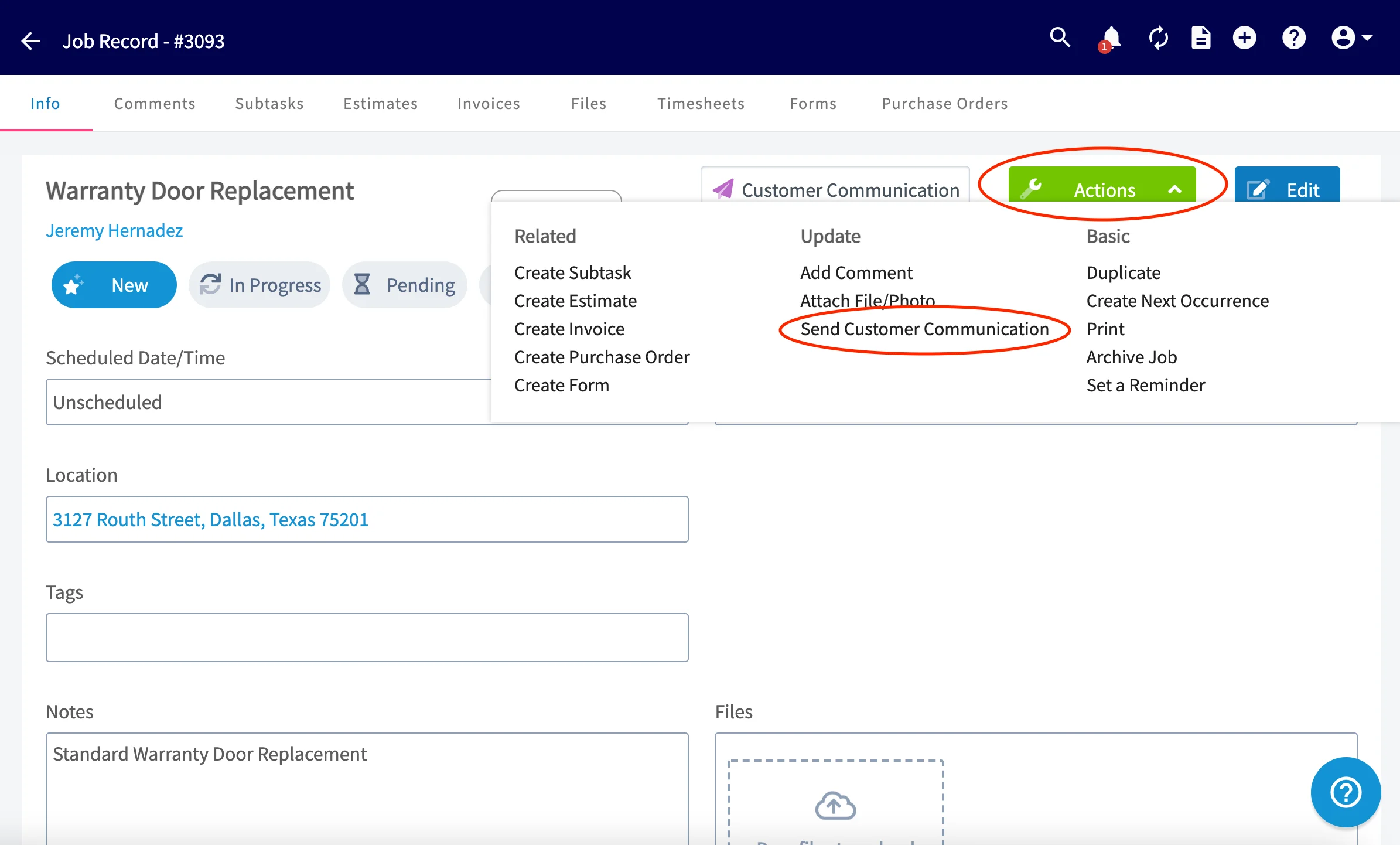
- Seleccione Actions en la esquina superior derecha.
-
Seleccione Send Customer Communication (enviar comunicaciones al cliente).
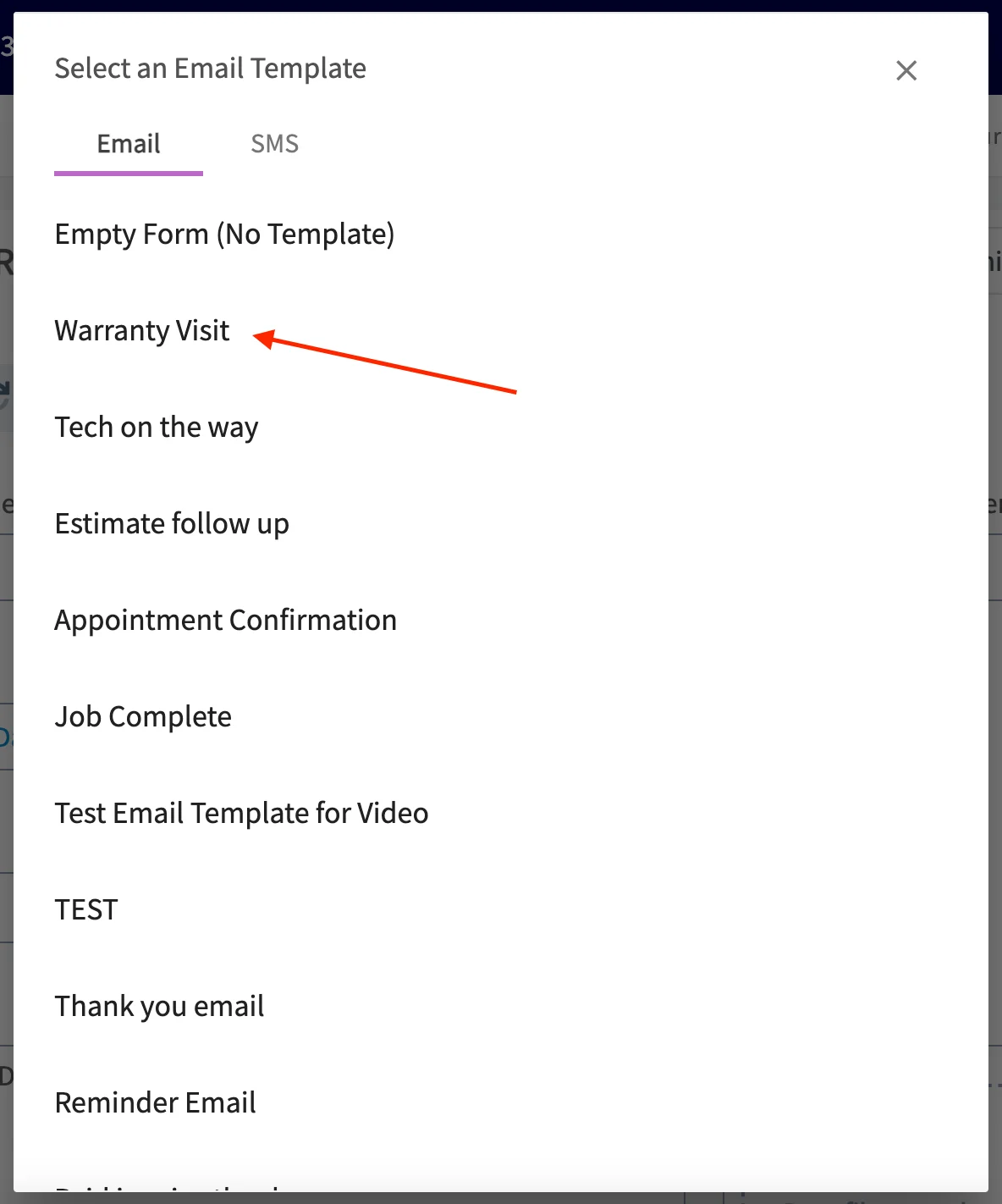
- Seleccione la pestaña Email (correo electrónico) o SMS (mensaje de texto).
-
Seleccione la plantilla que quiere enviar.
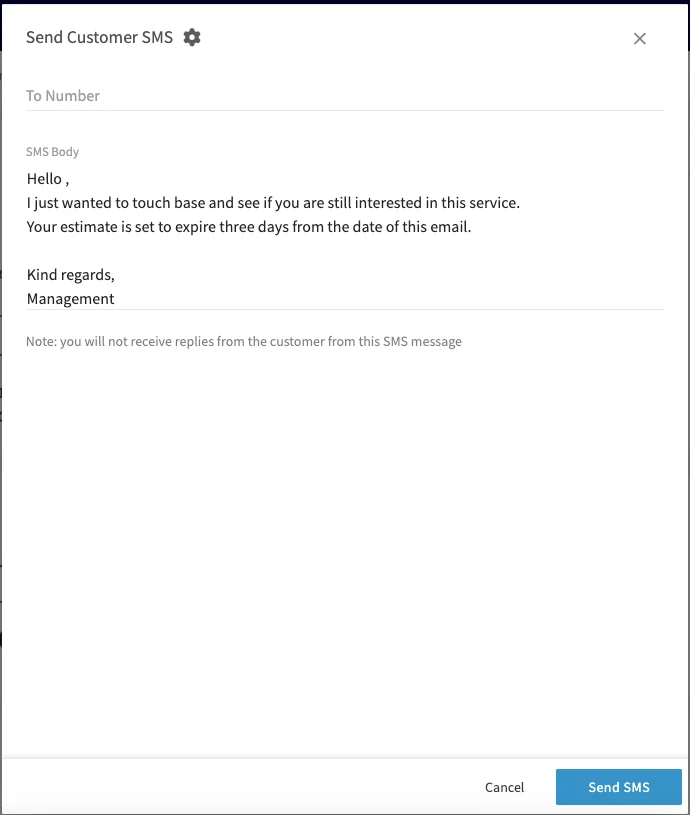
- Revise el mensaje. Los valores de campo ya estarán completados con los datos de este cliente y de este trabajo.
-
Seleccione Send Email (enviar correo electrónico) o Send SMS (enviar mensaje de texto).
Tutorial en video: comunicaciones con clientes en la aplicación web (en inglés)
En la aplicación móvil
Enviar un correo electrónico o un mensaje de texto
-
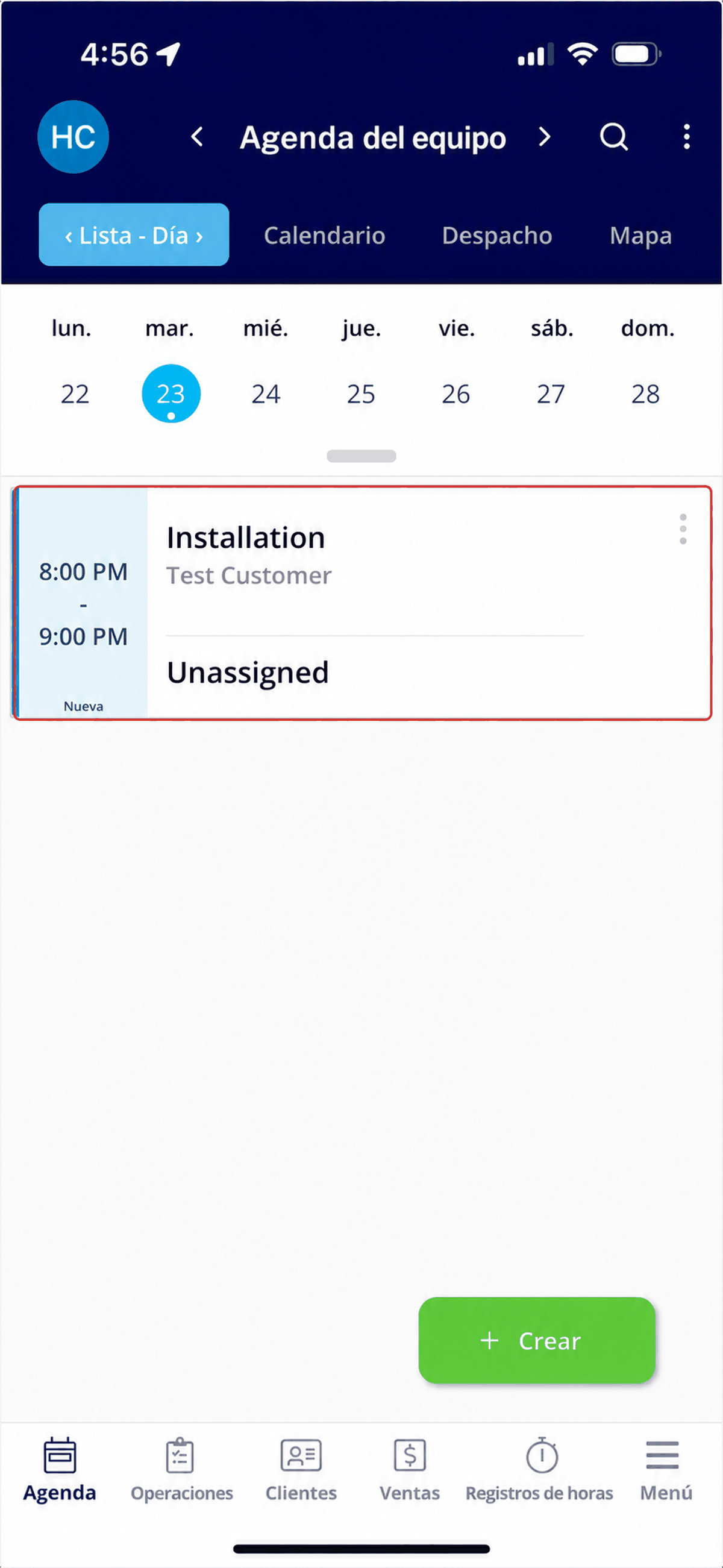
Abra el registro de trabajo o el registro de cliente sobre el que quiere enviar el mensaje. En la programación, toque el trabajo que está atendiendo.
-
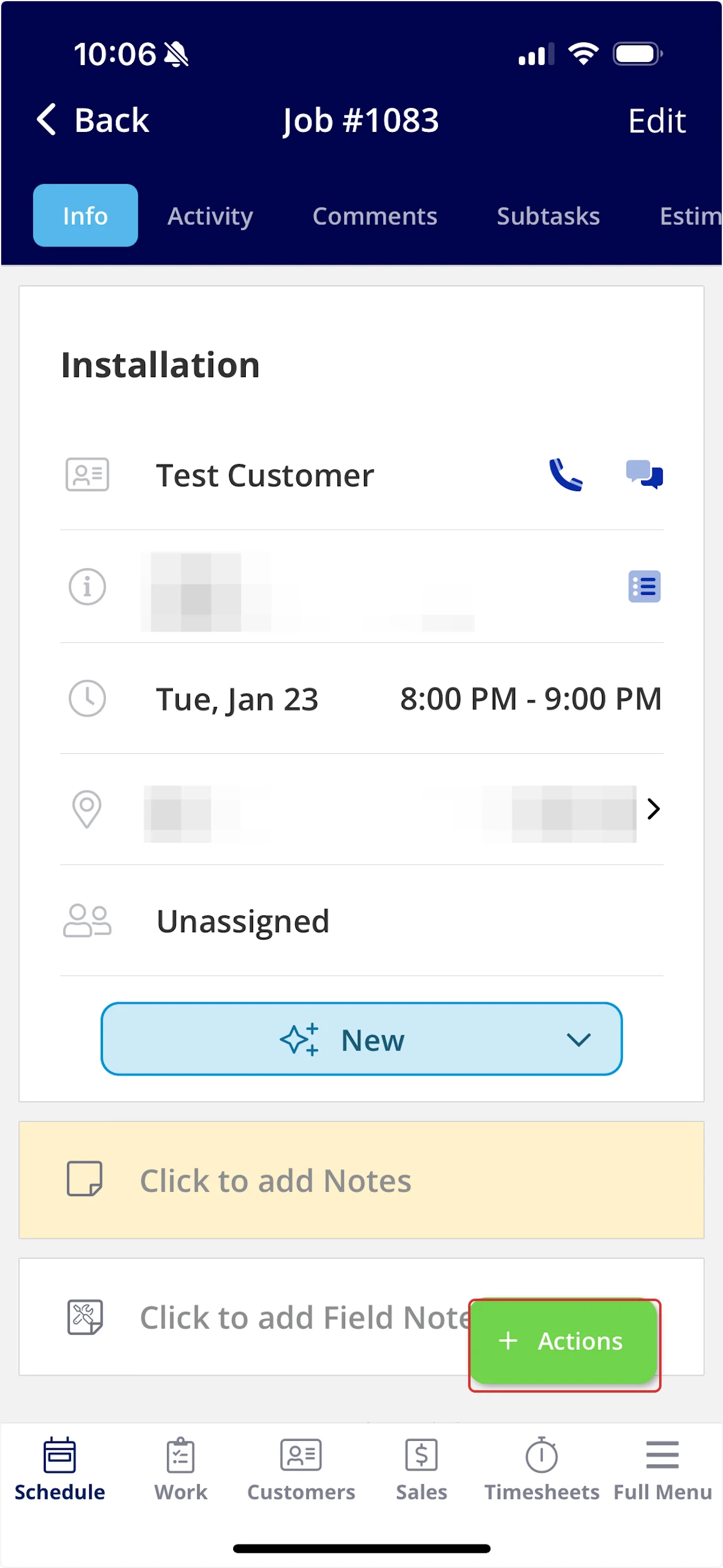
Toque el botón verde Acciones.
-
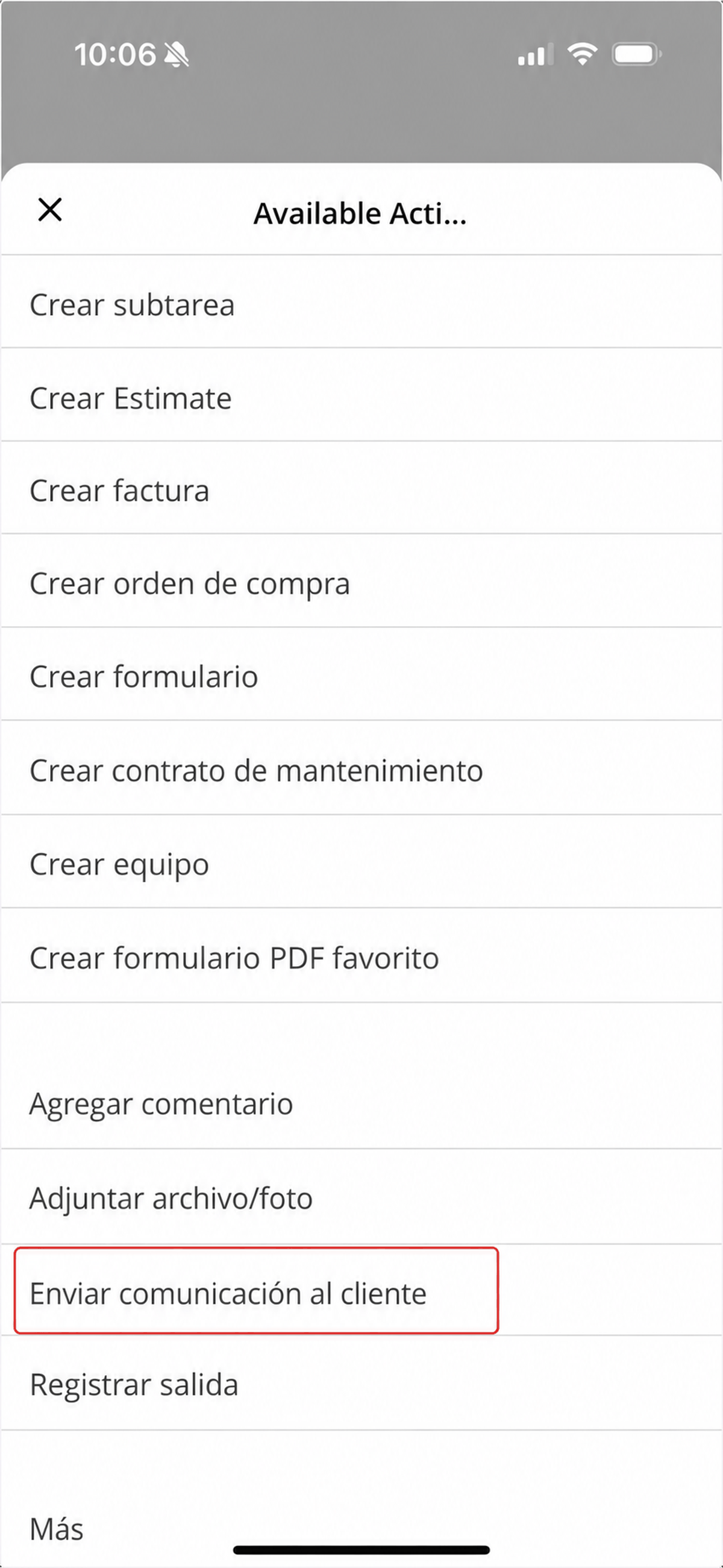
Toque Enviar comunicación al cliente.
- Toque la pestaña Correo o Mensaje de texto.
- Toque la plantilla que quiere enviar.
- Revise el mensaje y luego toque Enviar.
Adjuntar una foto o un archivo
-
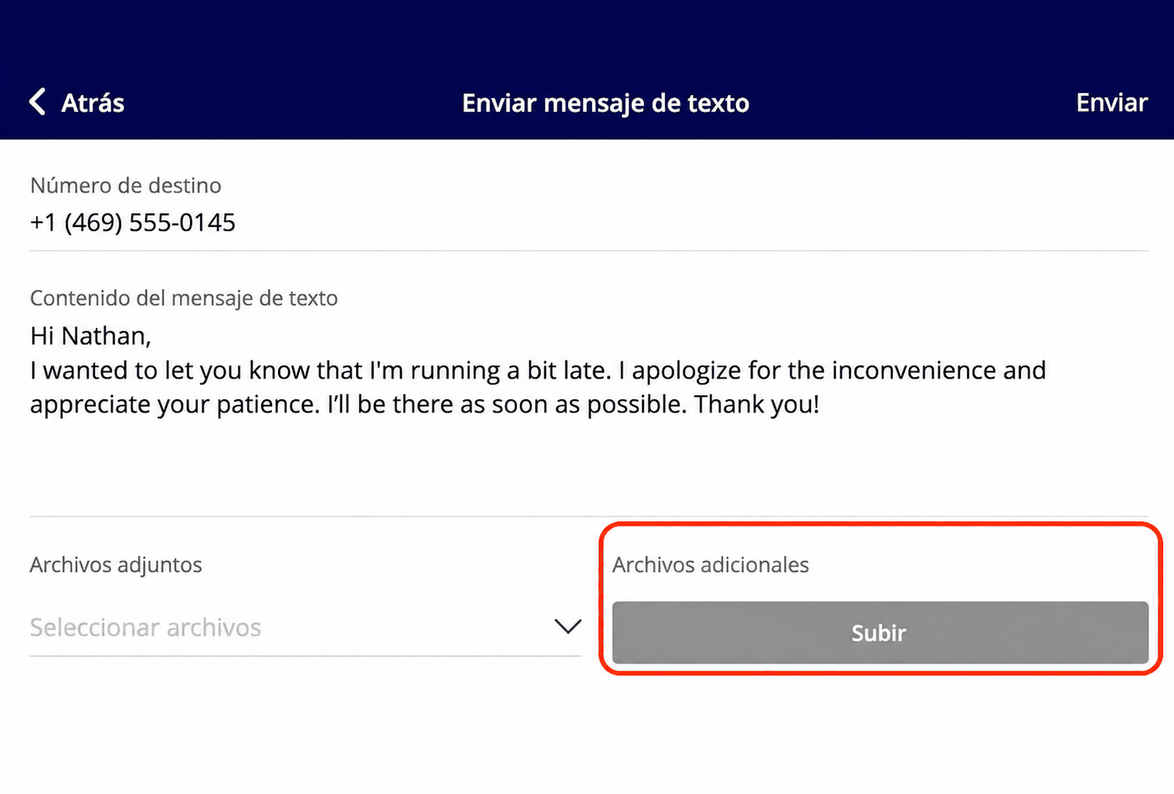
Antes de enviar, toque Subir en Archivos adicionales.
-
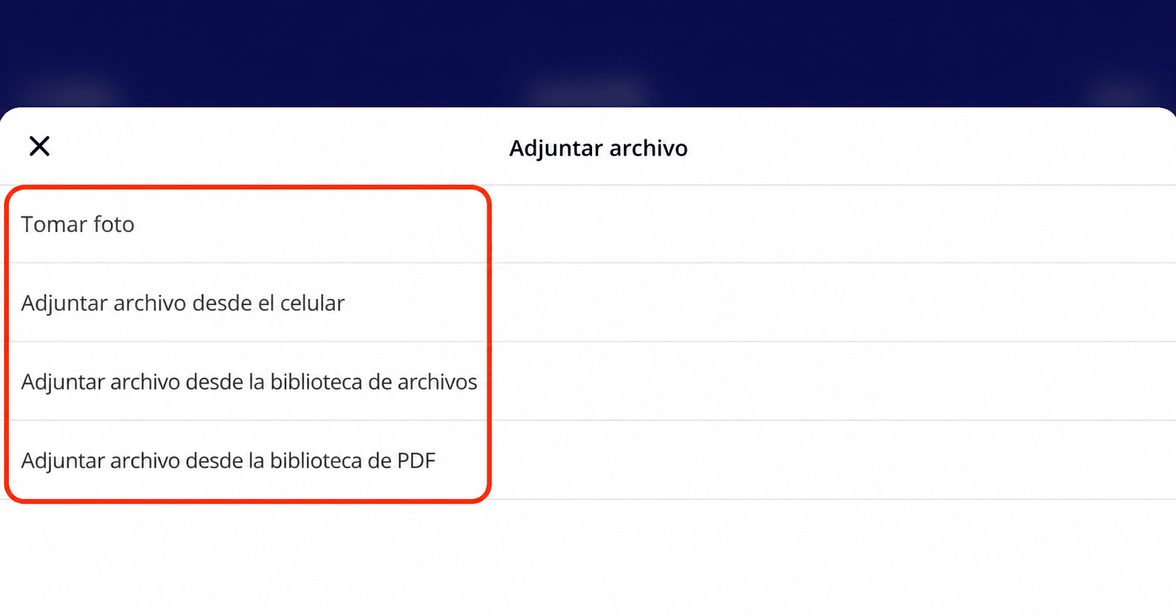
Seleccione el origen del archivo: Tomar foto, Adjuntar archivo desde el celular, Adjuntar archivo desde la biblioteca de archivos o Adjuntar archivo desde la biblioteca de PDF.
- Repita estos pasos para cada archivo que quiera enviar.
- Toque Enviar cuando el mensaje esté listo.
Enviar un mensaje de texto de rastreo de viaje
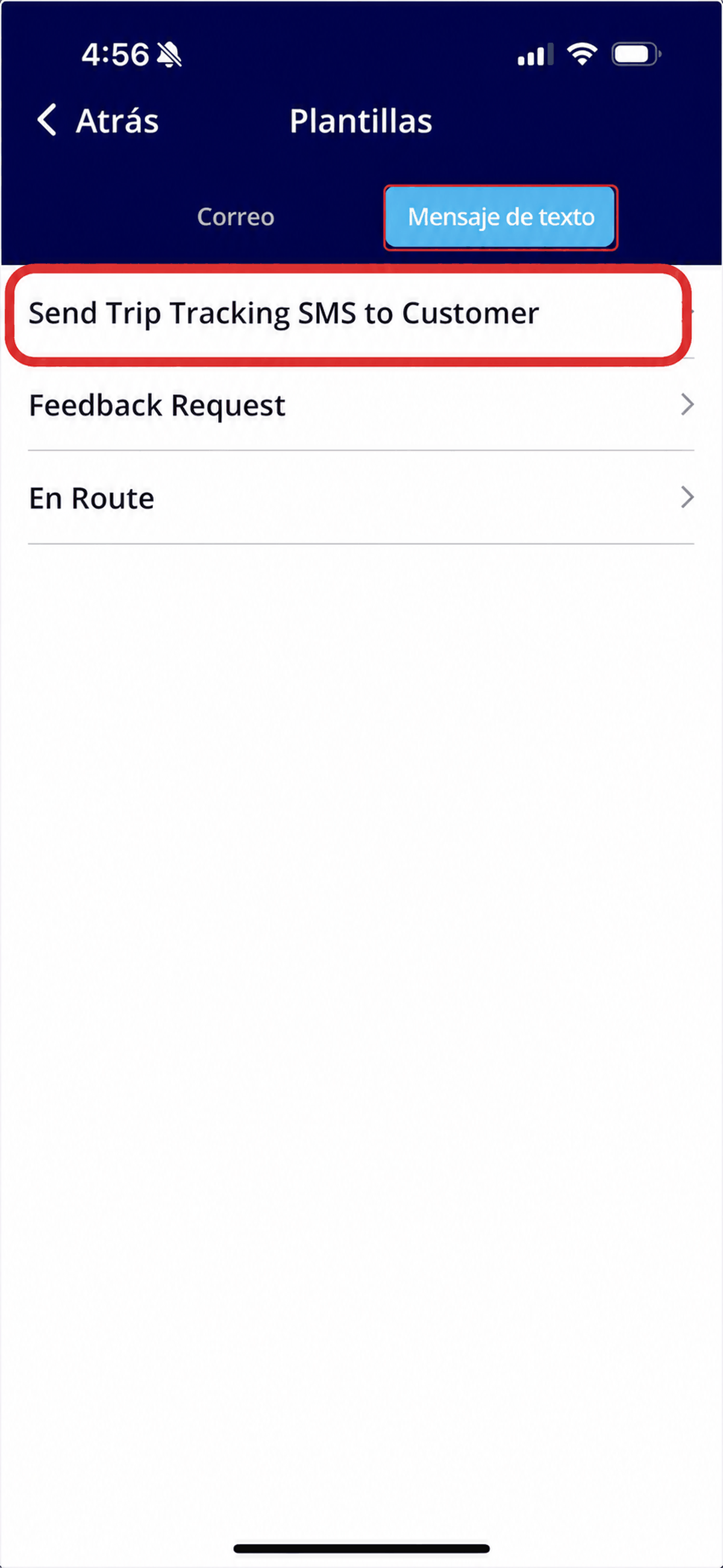
Un técnico que va en camino a un trabajo puede enviarle al cliente, desde la aplicación móvil de FieldPulse, un mensaje de texto con la ubicación de su vehículo en vivo y la hora estimada de llegada.- En el trabajo al que se dirige, toque Acciones > Enviar comunicación al cliente.
- Abra la pestaña Mensaje de texto.
-
Toque Enviar mensaje de texto para el rastreo del viaje.
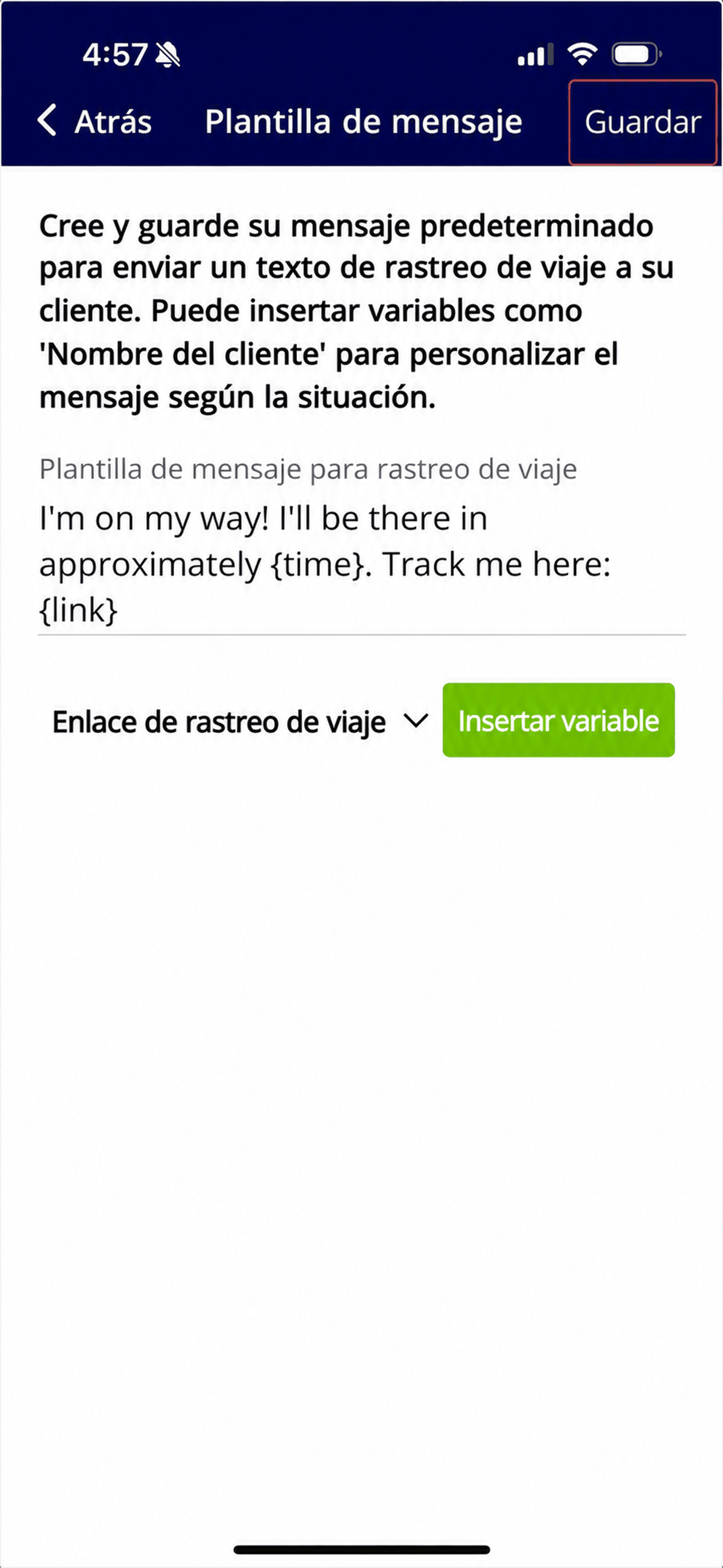
- La primera vez que envíe uno, escriba su mensaje predeterminado de rastreo de viaje. Use Insertar variable para agregar datos como el nombre del cliente y el enlace de rastreo de viaje.
-
Toque Guardar.
-
Si FieldPulse le pide permiso de ubicación, toque Abrir configuración y permita que la aplicación use su ubicación en segundo plano. Sin ese acceso, FieldPulse no podrá generar el enlace de rastreo de viaje.
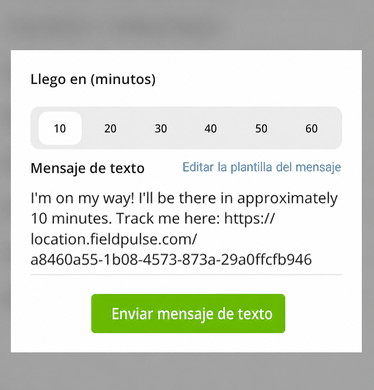
- En Llego en (minutos), indique los minutos que necesita.
-
Revise el mensaje una vez más y luego toque Enviar mensaje de texto.
- Toque Incluir foto de perfil para enviar una foto del miembro del equipo junto con el mensaje de texto.
-
Toque Enviar desde la app FieldPulse o Enviar desde el celular. Si lo envía desde su celular, el mensaje de texto saldrá desde su propio número de teléfono.
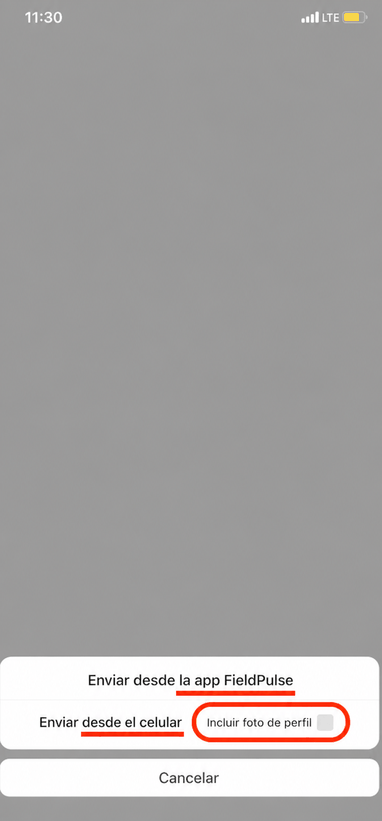
El enlace de rastreo de viaje en vivo permanecerá activo durante una hora después de enviarse, así que la ubicación del técnico solo se comparte mientras va en camino. Los mensajes de rastreo de viaje no se pueden asociar a un disparador automático. El técnico envía cada uno manualmente.
Tutorial en video: comunicaciones con clientes en la aplicación móvil de FieldPulse (en inglés)
Qué puede adjuntar
Puede adjuntar archivos y fotos a las comunicaciones con clientes por correo electrónico y mensaje de texto que envíe desde la aplicación web o la aplicación móvil de FieldPulse, tanto en mensajes únicos como en mensajes con plantilla. Un mensaje puede llevar varios archivos adjuntos, pero los archivos se seleccionan y se suben de uno en uno.- Los archivos adjuntos de correo electrónico tienen un límite de 10 MB por archivo.
- Los archivos adjuntos de mensajes de texto no tienen límite de tamaño, ya que FieldPulse le envía a su cliente un enlace a un visor de archivos en lugar de los archivos mismos.
“Please click the link below to view all files.” es un texto predeterminado de FieldPulse en el mensaje de texto que lleva sus archivos adjuntos, y no se puede eliminar ni editar.
Quién recibe el mensaje
- Las comunicaciones relacionadas con un trabajo se envían al contacto principal del cliente o a cualquier contacto adicional del registro de cliente que haya designado como contacto del trabajo.
- Todas las demás comunicaciones se envían solo al contacto principal del cliente. No se envían a los contactos adicionales.
Preguntas frecuentes
¿Puedo enviar un mensaje sin usar una plantilla? Sí. Seleccione Empty Form (No Template) (formulario vacío, sin plantilla) en la lista de plantillas de correo electrónico y escriba el mensaje usted mismo. ¿Dónde verifico si un mensaje llegó a mi cliente? FieldPulse registra cada mensaje que envía su equipo de trabajo en Management > Communications, con un estado de entrega en cada uno. Consulte Descripción general de las comunicaciones con clientes para saber qué significa cada estado.Artículos relacionados
- Configuración de plantillas de correo electrónico y mensajes de texto
- Configuración de disparadores automáticos de comunicaciones
- Descripción general de las comunicaciones con clientes
- Preferencias de notificación del cliente y detalles de la baja de mensajes de texto
- Descripción general del rastreo de viaje
- Descripción general de Engage