Quién lo usa: Un administrador crea las plantillas de correo electrónico y de mensajes de texto. Las plantillas están en Company Settings, que solo pueden ver los usuarios administradores. Disponibilidad: Todas las regiones · Las comunicaciones con clientes deben estar habilitadas en su cuenta.Una plantilla es una comunicación con el cliente (un correo electrónico o un mensaje de texto) que usted escribe una sola vez en FieldPulse y envía muchas veces. Los valores de campo dentro de la plantilla incluyen en el mensaje los datos de cada cliente. Así, un recordatorio de cita mencionará el nombre de ese cliente, la hora de inicio de ese trabajo y su ubicación, incluso cuando FieldPulse lo envíe automáticamente.
Descripción general
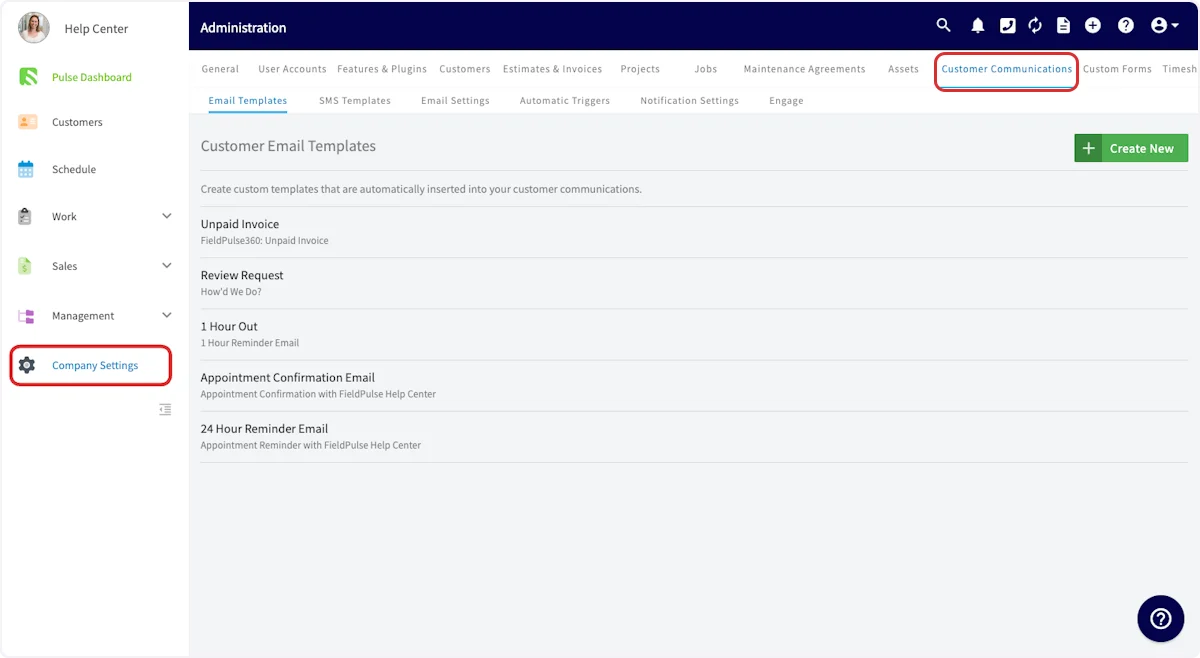
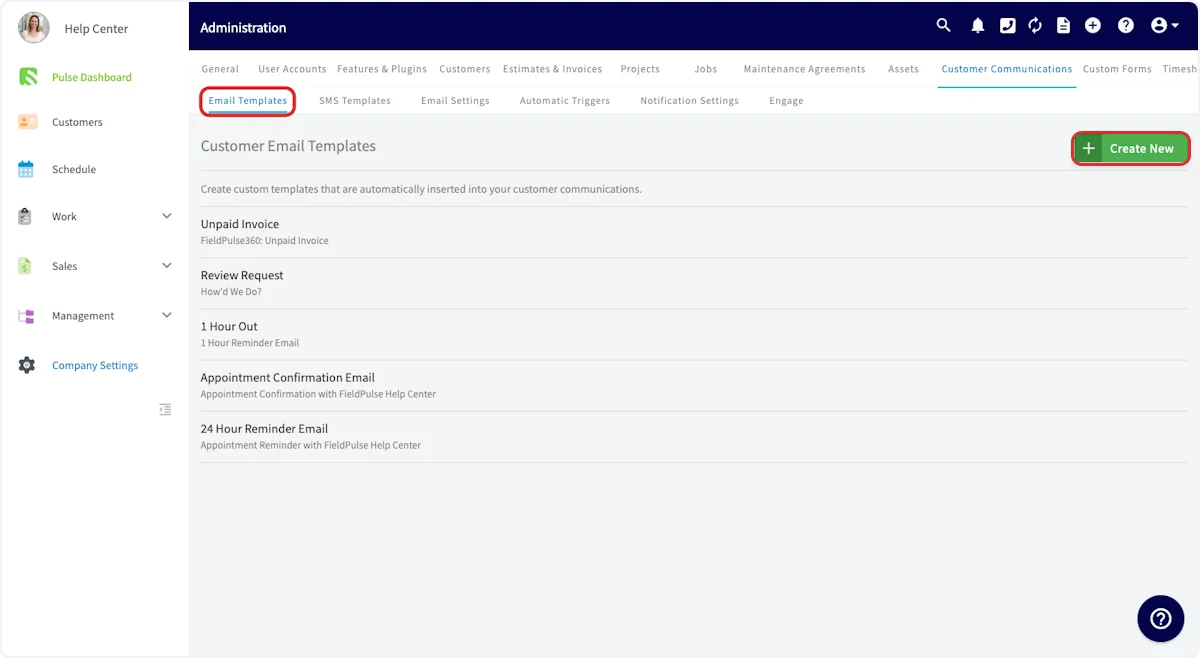
Las plantillas de correo electrónico y de mensajes de texto se crean en Company Settings (configuración de la compañía) > Customer Communications (comunicaciones con clientes). Use las pestañas Email Templates (plantillas de correo electrónico) y SMS Templates (plantillas de mensajes de texto). Cada plantilla necesita un nombre interno que sus clientes nunca verán. Una plantilla de correo electrónico también necesita un asunto y un contenido; una plantilla de mensaje de texto necesita el contenido del mensaje. Los valores de campo son lo que hace reutilizable una plantilla. Cuando selecciona Insert Field Value (insertar valor de campo) mientras escribe una plantilla, FieldPulse agrega un marcador, como Customer First Name (nombre del cliente), Job Start Date o Job Location, y lo completa con los datos ya ingresados en el trabajo y en los registros del cliente. Una vez creada la plantilla, puede enviarla manualmente desde el registro de un trabajo o de un cliente, o asociarla a un disparador automático para que FieldPulse la envíe por su cuenta. Algunos mensajes que conviene convertir en plantilla son:- Solicitudes de comentarios
- Avisos de “Su técnico va en camino”
- Recordatorios de citas
Tutorial en video
Tutorial en video: Comunicaciones con clientes en la aplicación web de FieldPulse (en inglés)
Antes de comenzar
- Confirme que las comunicaciones con clientes estén habilitadas en su cuenta de FieldPulse.
- Inicie sesión como administrador. Las plantillas y la configuración de correo electrónico están en Company Settings, que solo pueden ver los usuarios administradores.
- Decida qué nombres internos usará. Los clientes nunca ven el nombre de la plantilla, así que nombre cada una según el tema del mensaje, ya que su equipo de trabajo elegirá las plantillas de esa lista más adelante.
Configuración paso a paso
Crear una plantilla de correo electrónico
-
Vaya a Company Settings y seleccione Customer Communications.
-
En la pestaña Email Templates, seleccione Create New (crear).
- Ingrese un Template Name (nombre de la plantilla). Los clientes nunca ven este nombre, así que úselo para indicar para qué es el correo electrónico.
- Escriba el Subject Line (asunto) y el Email Body (contenido del correo electrónico).
-
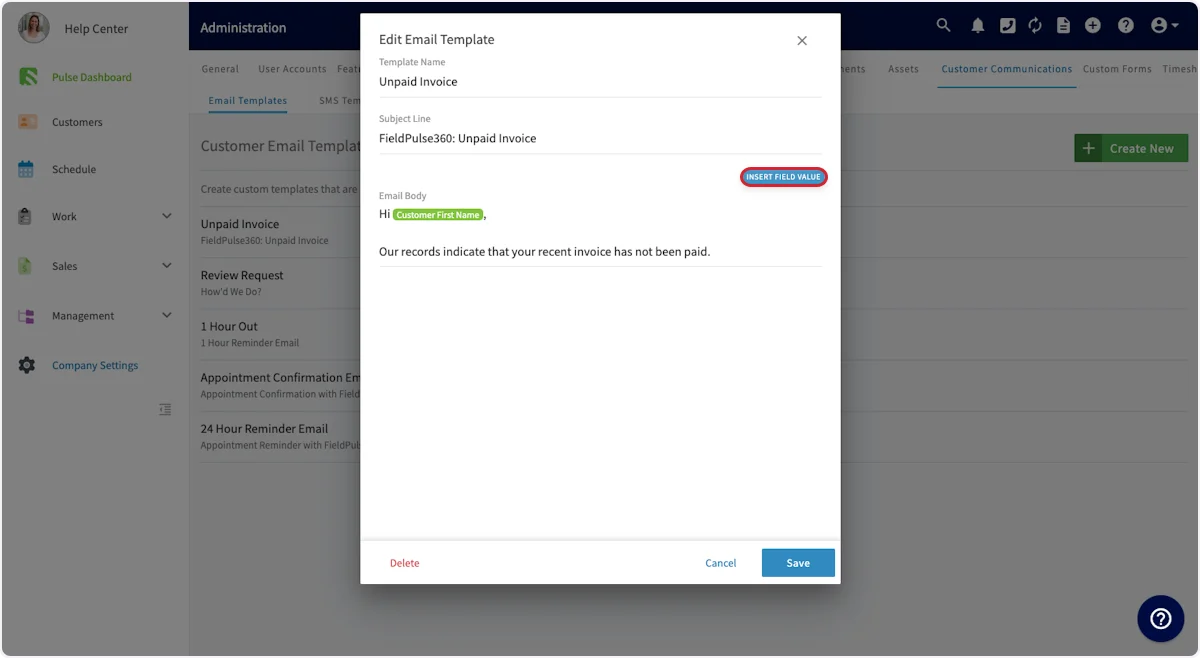
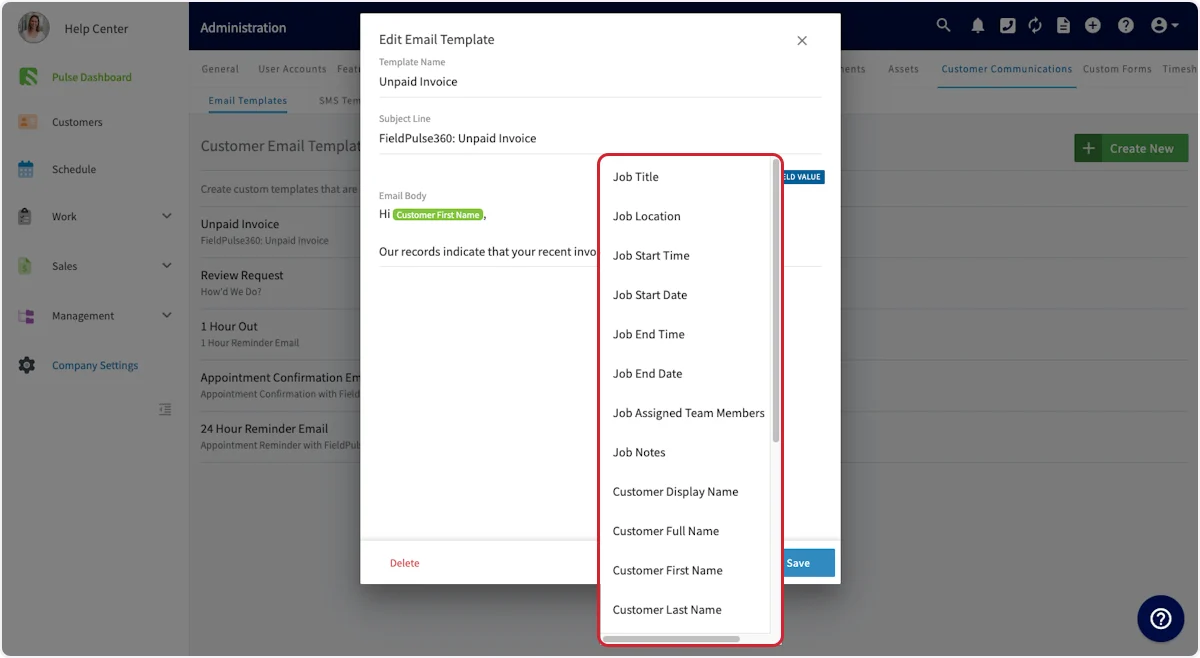
Para incluir en el mensaje los datos de cada cliente, seleccione Insert Field Value.
-
Elija el dato que desea insertar: Job Location (ubicación del trabajo), Job Start Date (fecha de inicio del trabajo), Customer First Name, entre otros. FieldPulse completará cada valor de campo con los datos ya ingresados en los registros del trabajo y del cliente.
-
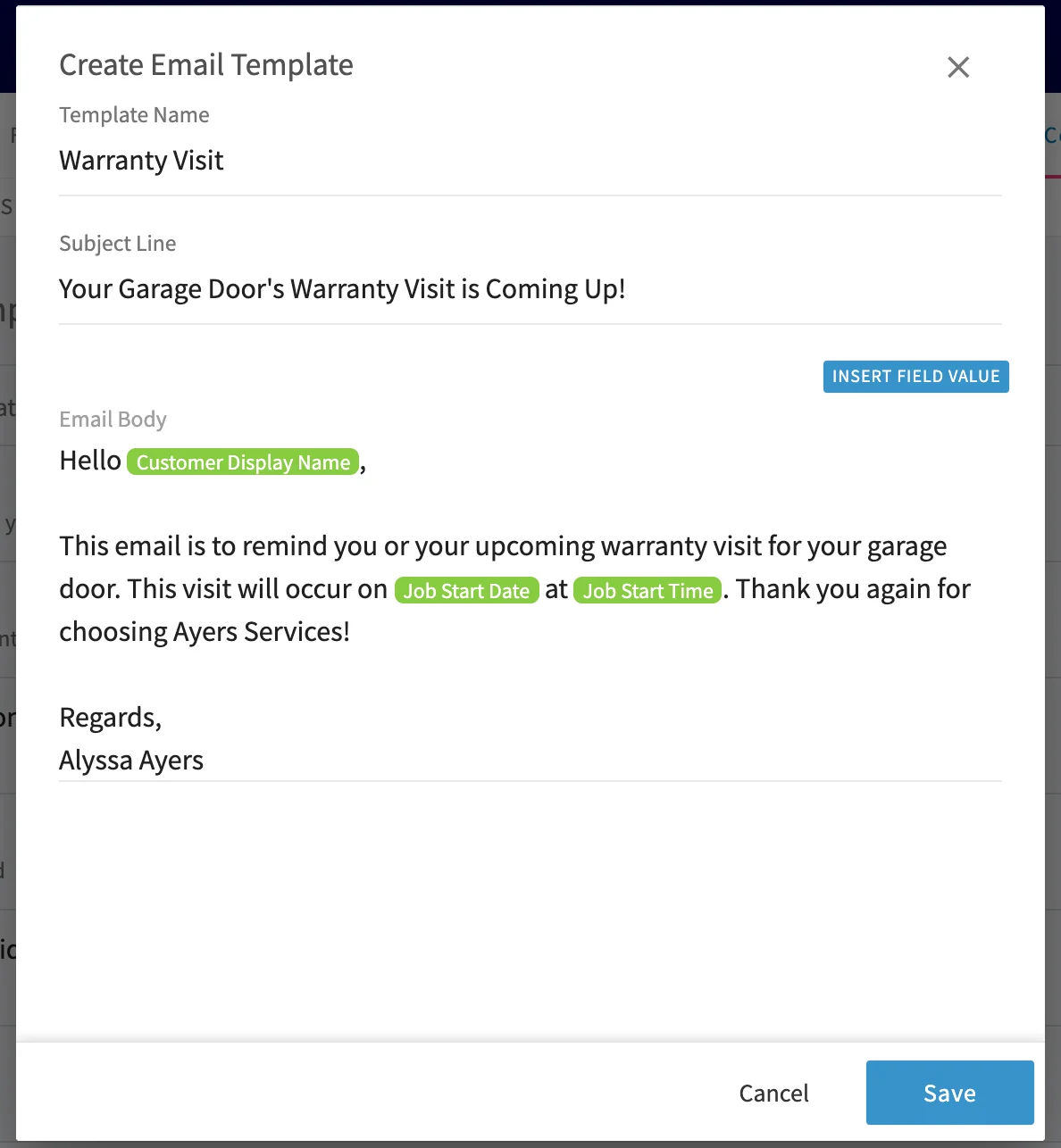
Revise el mensaje terminado. Cada valor de campo aparecerá en el contenido como un marcador verde que FieldPulse completará con los datos de ese cliente y de ese trabajo.
- Seleccione Save (guardar).
Crear una plantilla de mensaje de texto
-
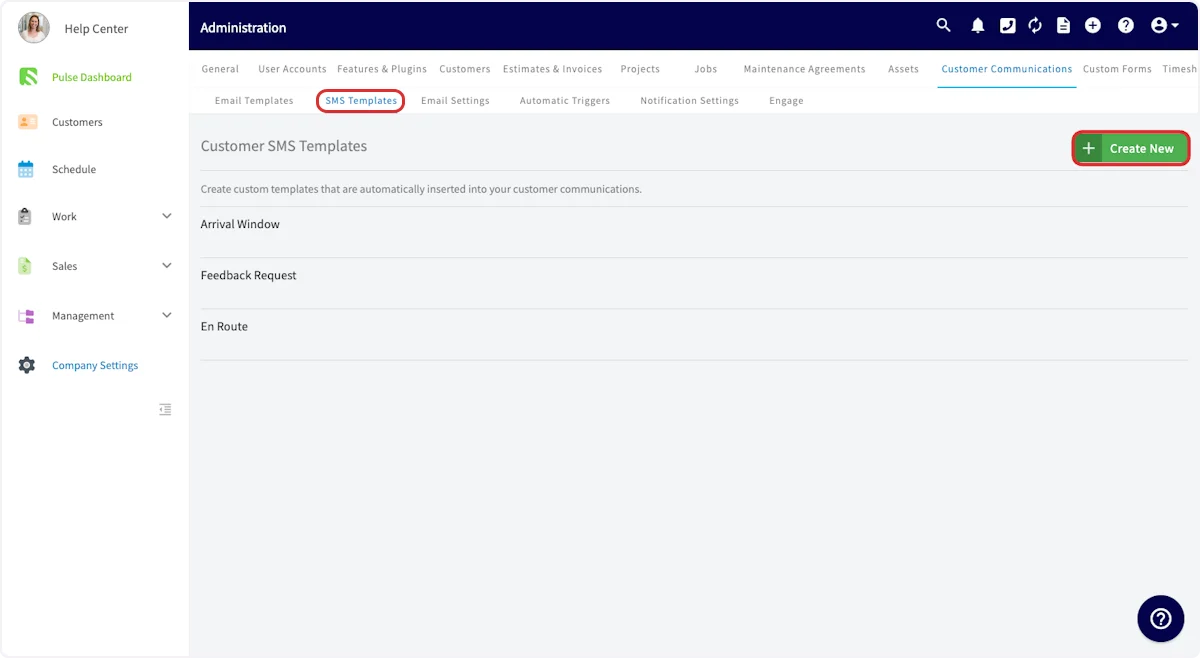
En Customer Communications, seleccione la pestaña SMS Templates y luego seleccione Create New.
- Ingrese un Template Name que indique el tema del mensaje. Igual que con las plantillas de correo electrónico, los clientes nunca ven este nombre.
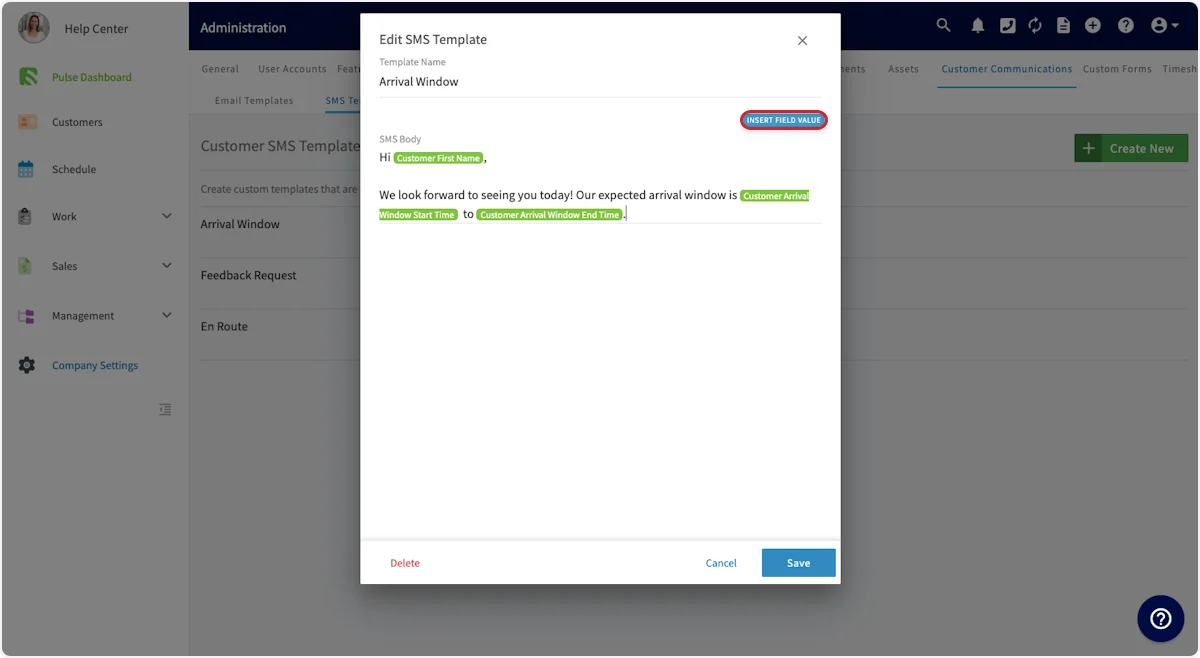
- Escriba el SMS Body (contenido del mensaje de texto): el mensaje de texto que recibirá su cliente.
-
Seleccione Insert Field Value para personalizar el mensaje, igual que en una plantilla de correo electrónico.
- Seleccione Save.
Configurar los valores predeterminados del remitente
La configuración de correo electrónico define qué dirección y qué nombre verá su cliente en su bandeja de entrada, y si su logotipo aparecerá en la parte superior del correo. La referencia de configuración más abajo explica qué hace cada opción.-
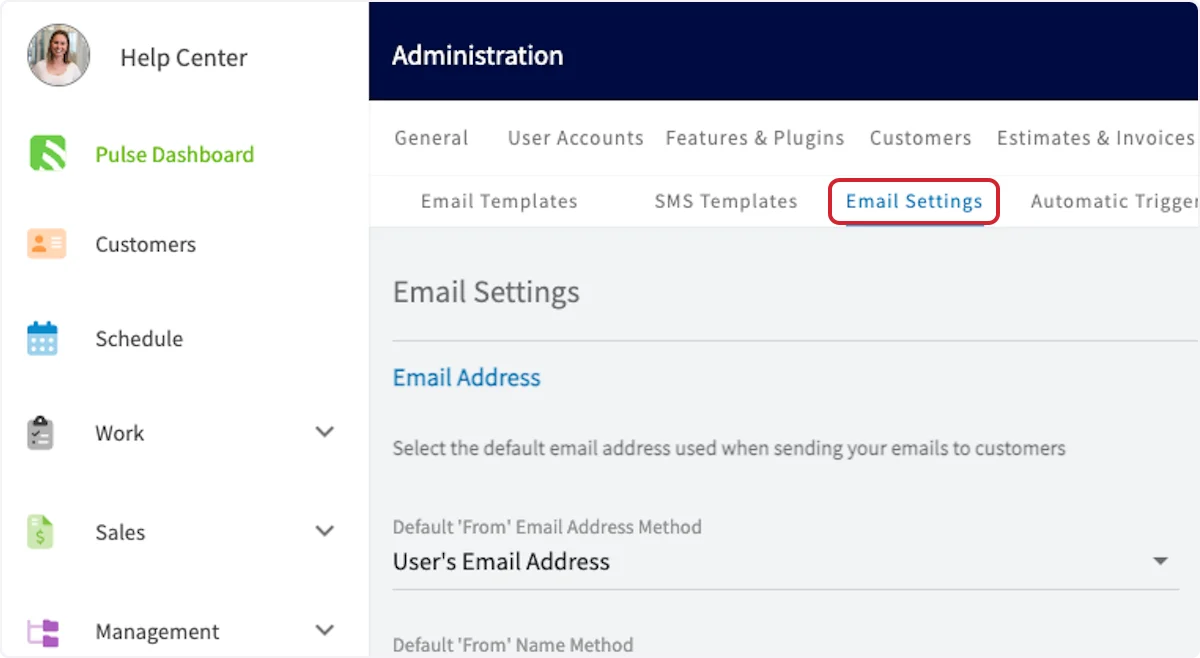
En Customer Communications, seleccione la pestaña Email Settings.
-
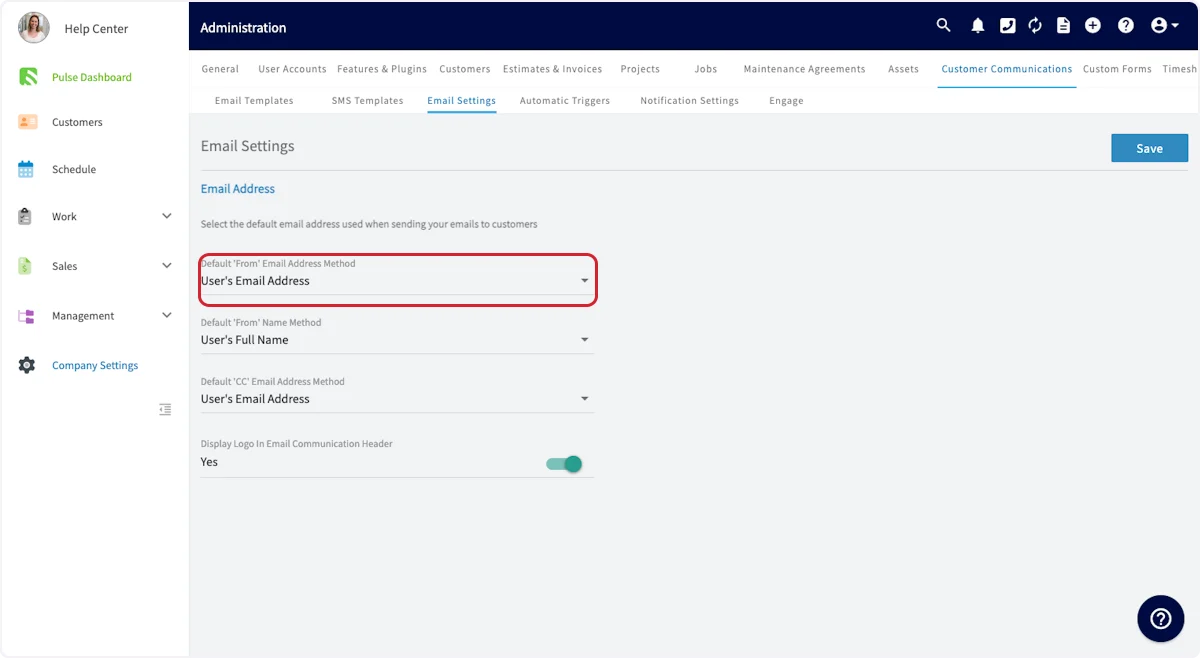
Elija el Default ‘From’ Email Address Method (método predeterminado para la dirección del remitente): una dirección designada para todos los correos electrónicos a clientes, o la dirección de quien creó el correo.
-
Elija el Default ‘From’ Name Method (método predeterminado para el nombre del remitente): un nombre designado en todos los correos, o el nombre completo del usuario asociado.
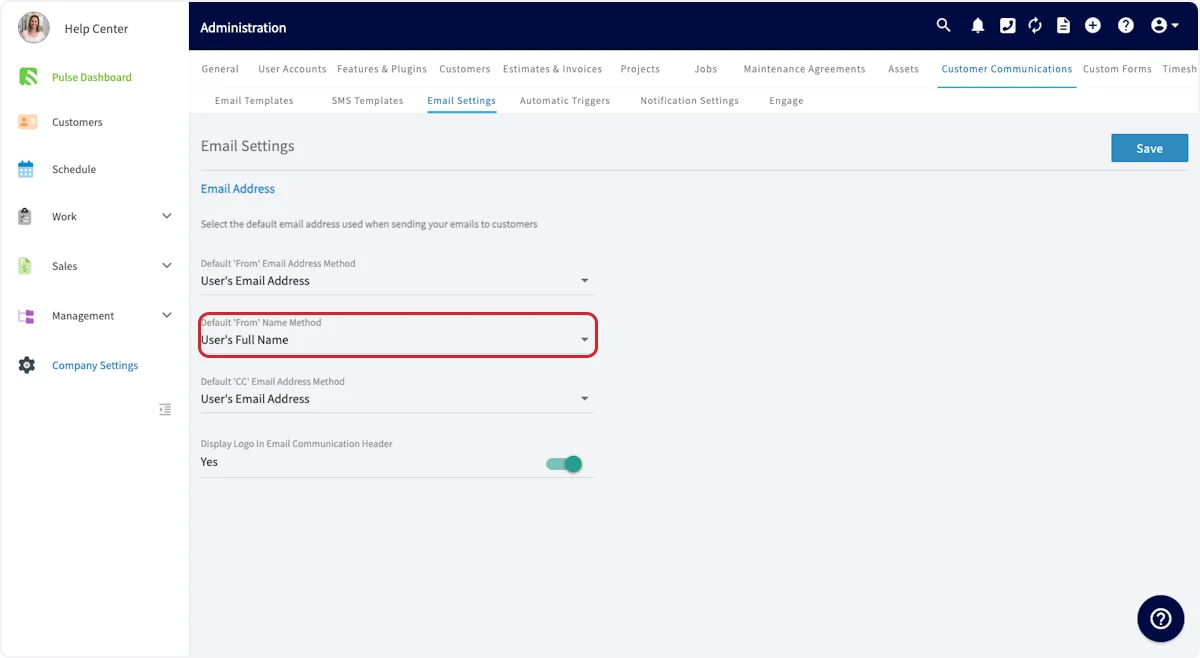
- Elija el Default ‘CC’ Email Address Method (método predeterminado para la dirección en CC), que ofrece las mismas dos opciones. Úselo para enviar copia (CC) a la oficina en cada correo electrónico a clientes.
-
Active Display Logo In Email Communication Header (mostrar el logotipo en el encabezado de los correos electrónicos) para mostrar el logotipo de su compañía arriba del correo.
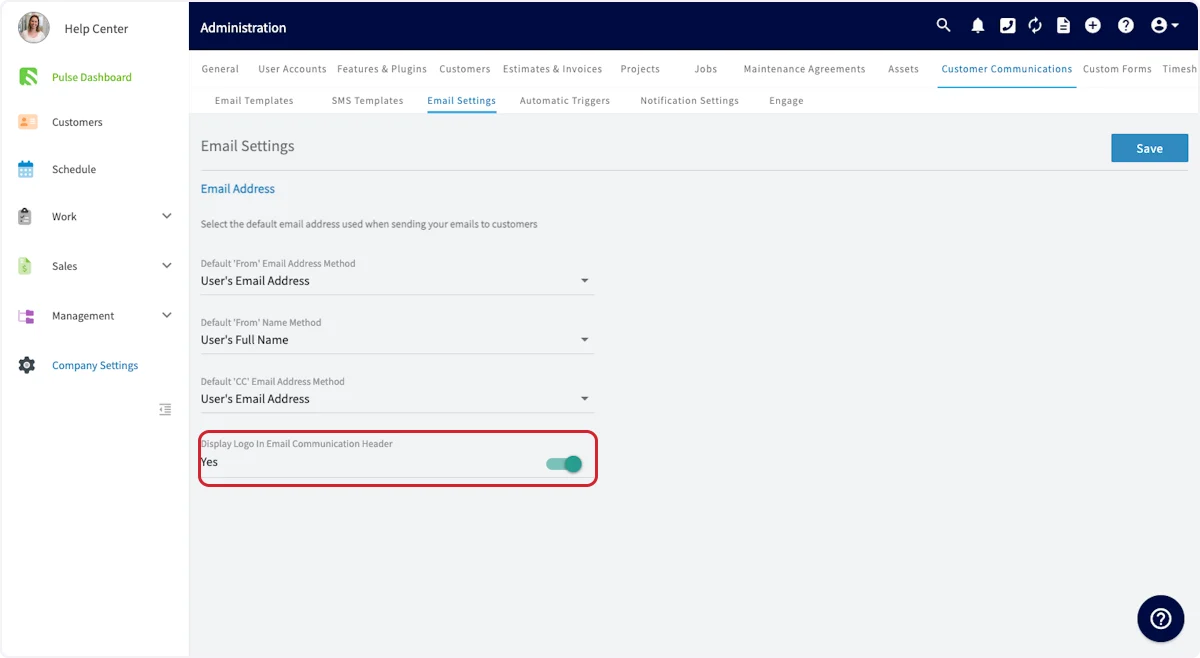
- Seleccione Save.
Adjuntar archivos a una plantilla
Las pantallas Edit Email Template (editar plantilla de correo electrónico) y Edit SMS Template (editar plantilla de mensaje de texto) incluyen el selector Attached Files (archivos adjuntos) y, en Additional Files (archivos adicionales), el botón Upload (subir), para que pueda incluir un archivo o una foto en la plantilla misma. Un mensaje puede llevar varios archivos adjuntos, aunque los archivos se seleccionan y se suben uno por uno. La tabla Límites de archivos adjuntos más abajo indica los tamaños máximos.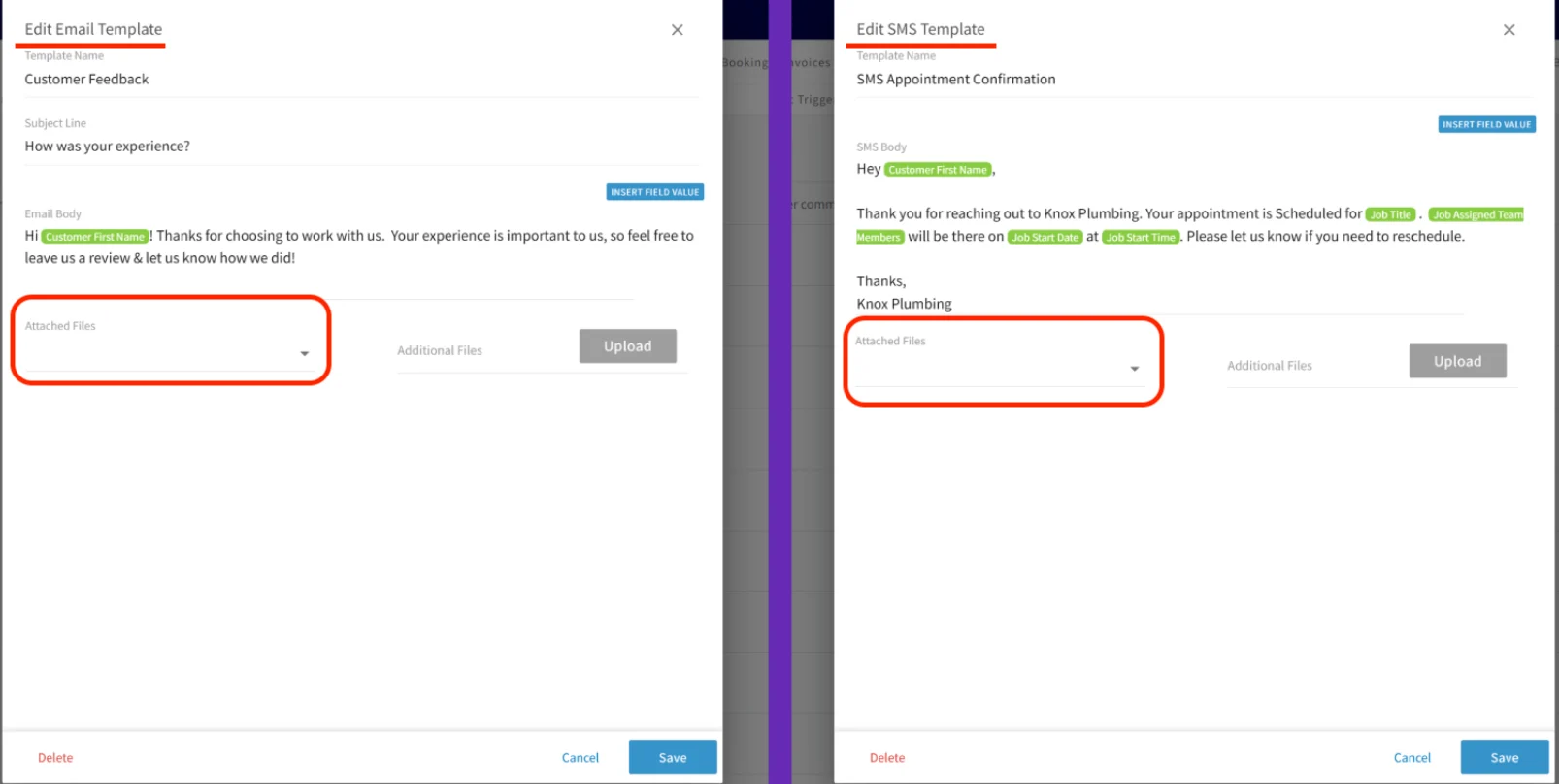
Referencia de configuración
Configuración de correo electrónico
Valores de campo
Insert Field Value ofrece datos del trabajo y datos del cliente. Desplácese por la lista para ver todas las opciones. Los valores de campo disponibles incluyen:- Job Title
- Job Location
- Job Start Time
- Job Start Date
- Job End Time
- Job End Date
- Job Assigned Team Members
- Job Notes
- Customer Display Name
- Customer Full Name
- Customer First Name
- Customer Last Name
- Customer Arrival Window Start Time
- Customer Arrival Window End Time
Estados del correo electrónico
Después de enviar un correo electrónico, su estado le indicará hasta dónde llegó:
Para ver la lista completa de estados de entrega, incluidos los estados que comparten el correo electrónico y los mensajes de texto, consulte Descripción general de las comunicaciones con clientes.
Límites de archivos adjuntos
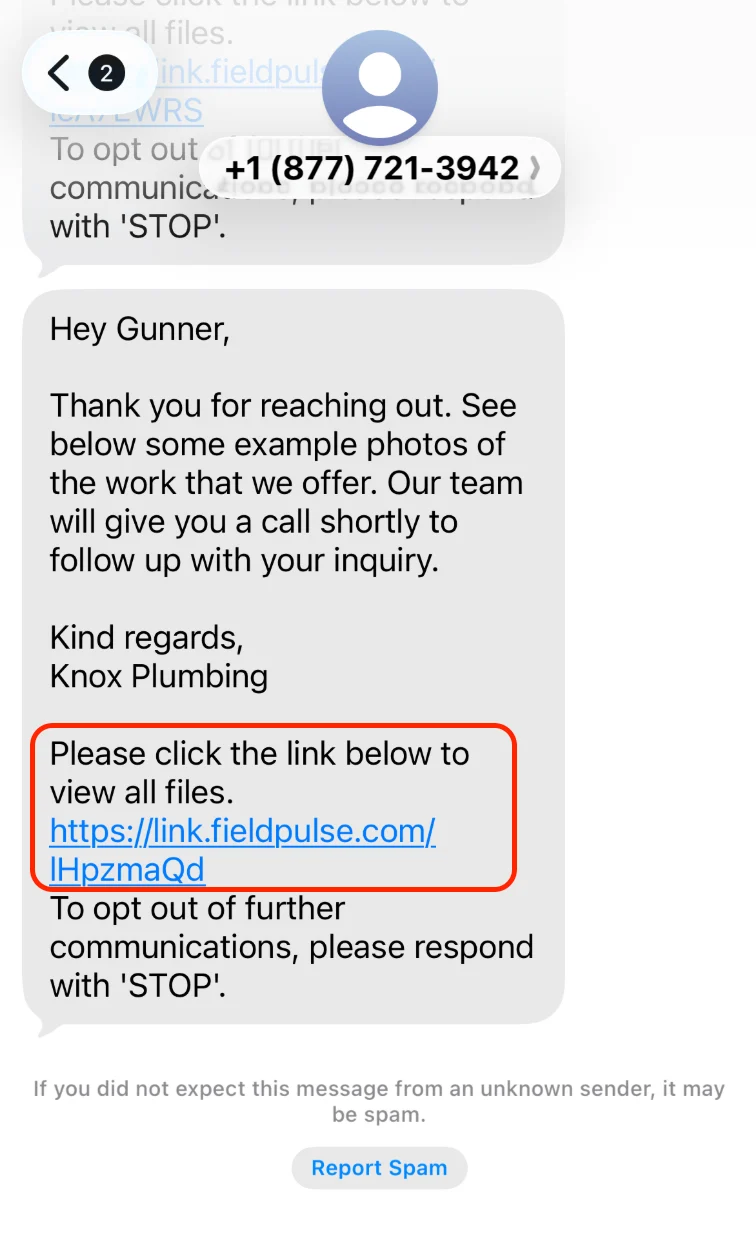
“Please click the link below to view all files.” es el texto predeterminado de FieldPulse en los mensajes de texto con archivos adjuntos y no se puede eliminar ni editar.