
Quién lo usa: Cada miembro del equipo configura sus propias alertas en My Settings (mi configuración); los administradores configuran Notification Settings (configuración de notificaciones) y Customer Communications (comunicaciones con clientes), que son pestañas de Company Settings. Solo los administradores pueden ver Company Settings. Disponibilidad: My Settings y Notification Settings en todas las regiones · Customer Communications debe estar habilitado en Company Settings > Features & Plugins (configuración de la compañía > funciones y complementos).FieldPulse tiene tres configuraciones de notificaciones distintas, y la que necesita depende de a quién quiere avisar: a usted, a su equipo de trabajo o a sus clientes. Dos de ellas son internas (My Settings y Notification Settings), y la tercera, Customer Communications, envía mensajes a sus clientes. En esta página se explica qué hace cada configuración, dónde se encuentra y a quién avisa, para que pueda ir directamente a la que corresponde a la alerta que quiere activar.
Descripción general
Estas configuraciones resuelven un problema común: que la persona equivocada se entere (o no se entere) de la actividad de los trabajos y los clientes. A un técnico se le asigna un trabajo y nadie le avisa. Un cliente firma un estimado y la oficina se entera días después. Existe una configuración de notificaciones para cada uno de esos momentos, y lo importante es saber cuál hace qué. Use esta tabla para encontrar su punto de partida y luego lea la sección correspondiente más abajo.Cómo funciona
Cada una de las tres configuraciones se ajusta en su propio lugar y avisa a un público distinto. Lea la sección del público al que quiere llegar.My Settings: sus propias alertas
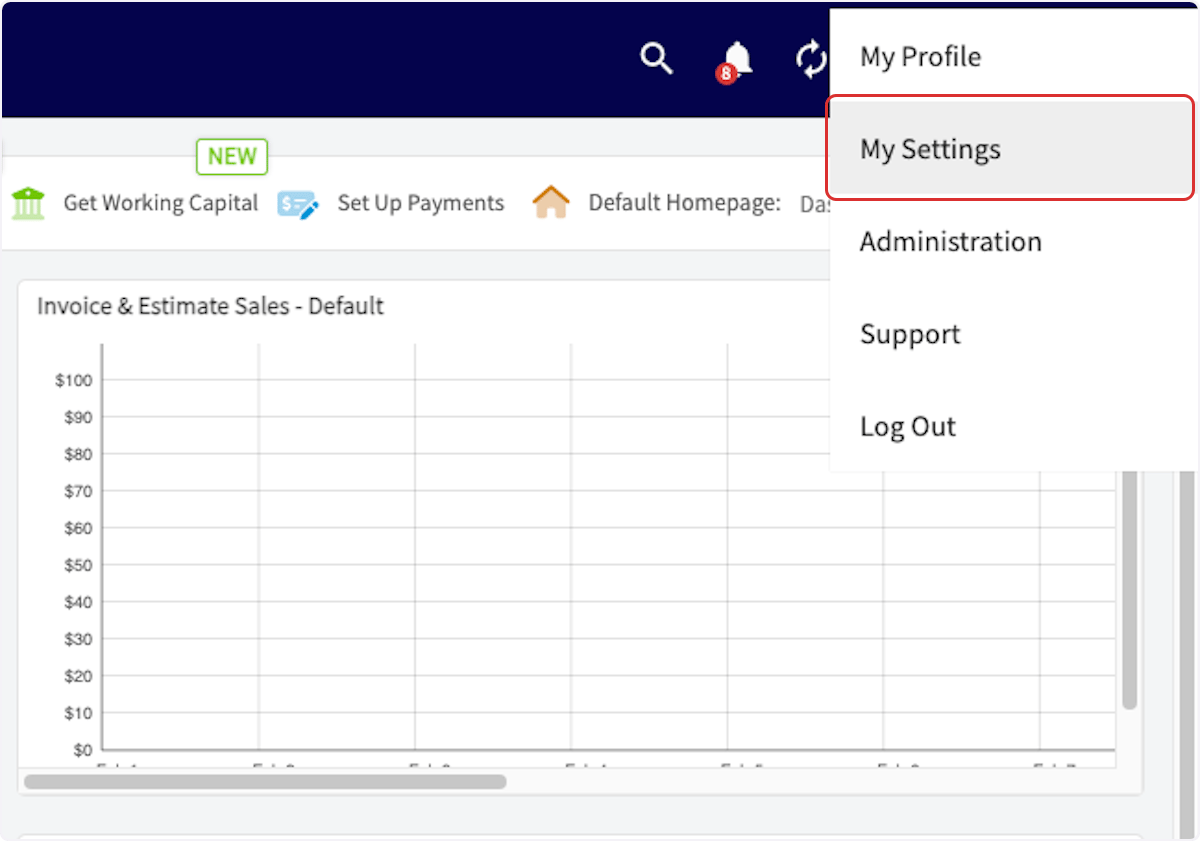
My Settings controla las notificaciones que le llegan a usted de forma individual: trabajos recién asignados, cambios de estado en sus trabajos, comentarios y @menciones, y su programación diaria y semanal. Cada miembro del equipo configura sus propias preferencias, y lo que elige una persona no cambia lo de nadie más. Para abrir sus preferencias de notificación, seleccione el ícono de perfil en la esquina superior derecha de la aplicación web de FieldPulse y luego seleccione My Settings.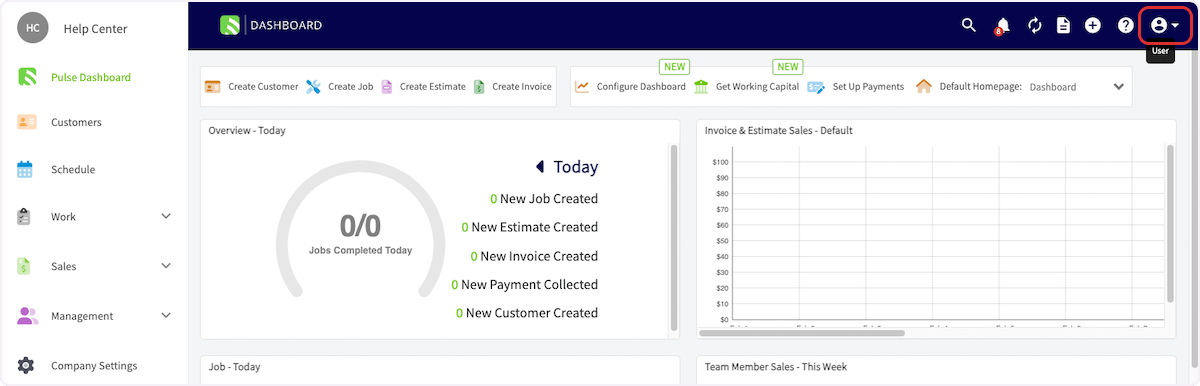
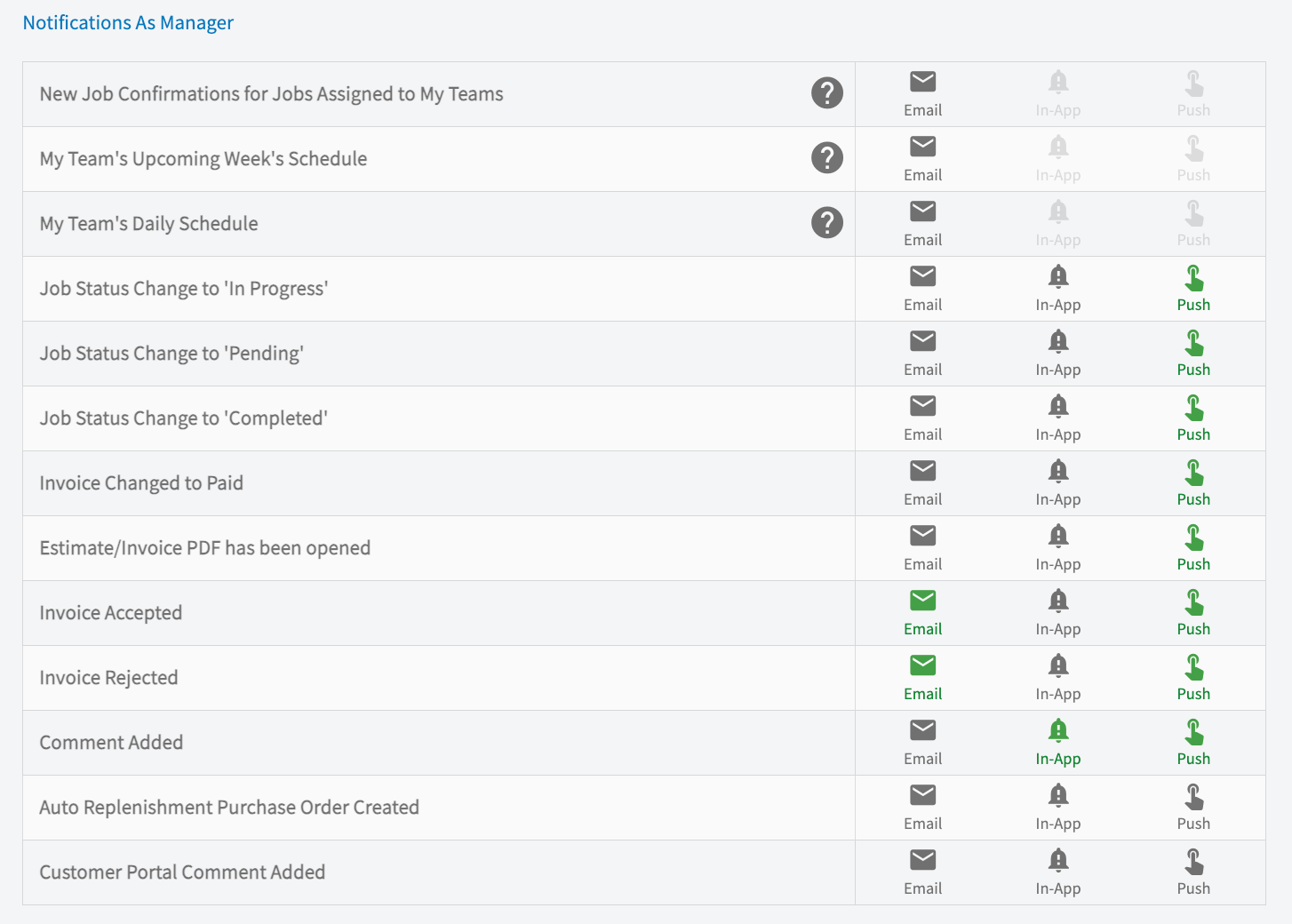
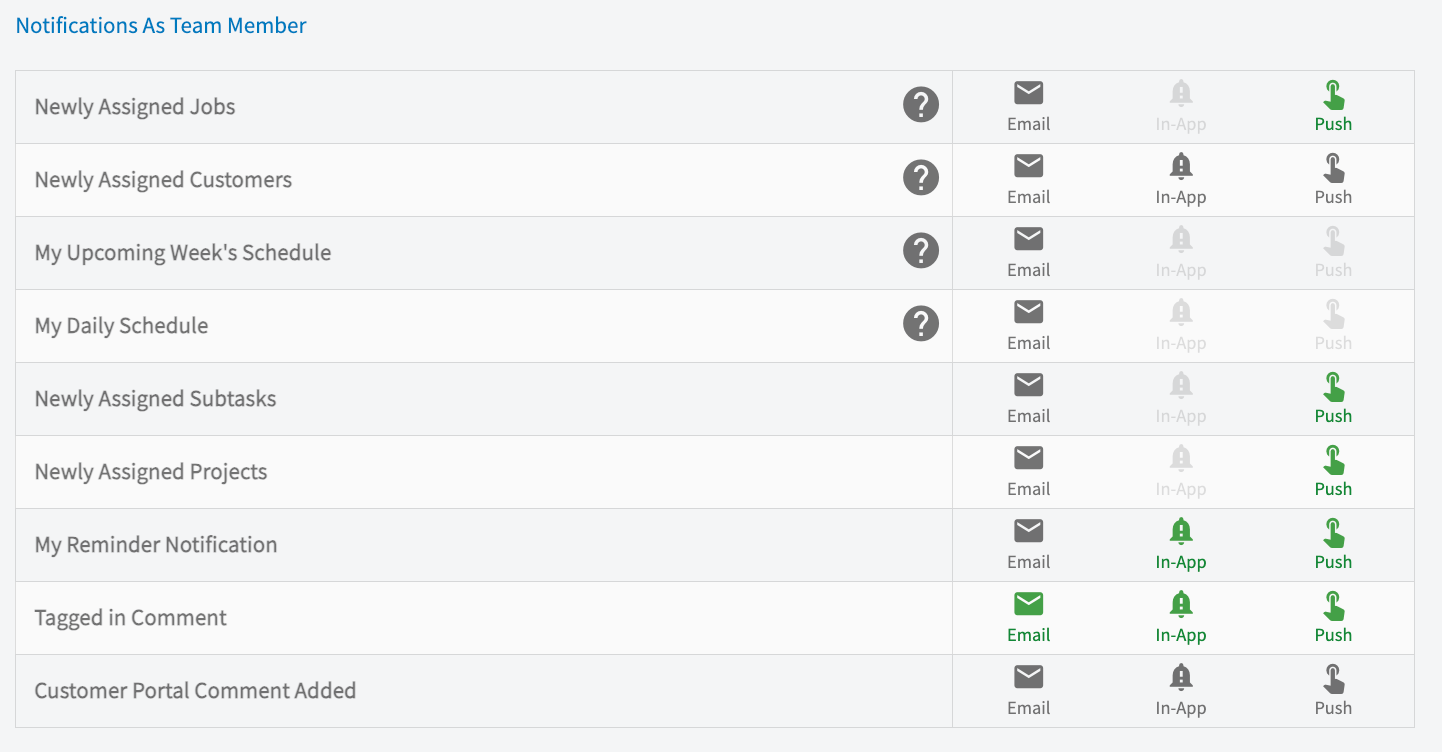
La mayoría de las notificaciones admiten los tres canales, y puede activar más de un canal para la misma alerta. Cuando un canal aparece en gris, FieldPulse no admite ese canal para esa notificación en particular.
Los interruptores de notificaciones están en dos grupos: las notificaciones que recibe como gerente de un equipo de trabajo y las que recibe como miembro del equipo:
Para obtener más información sobre cómo configurar sus notificaciones internas, junto con el resto de la página My Settings (zona horaria, fecha de inicio del calendario y la integración con Google Calendar), consulte Configuración de su cuenta.
Notification Settings: alertas cuando un cliente realiza una acción
Notification Settings avisa a su equipo de trabajo, a direcciones de correo electrónico externas o al cliente en el momento en que un cliente hace algo: firma un estimado, paga una factura o solicita una reservación. Esta es la configuración que debe usar cuando quiere enterarse en cuanto algo sucede del lado del cliente. Encuéntrela en la pestaña Company Settings > Customer Communications > Notification Settings.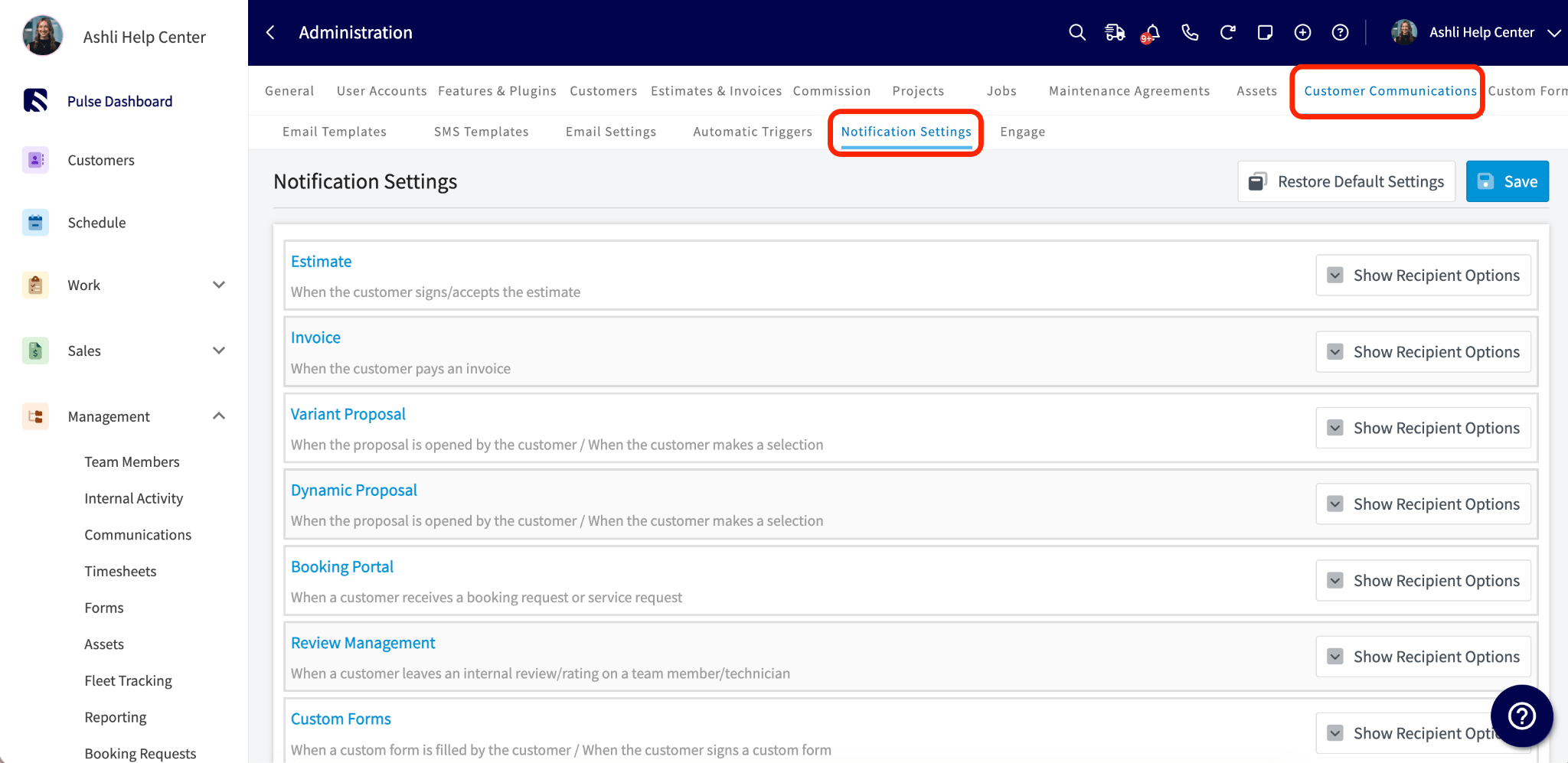
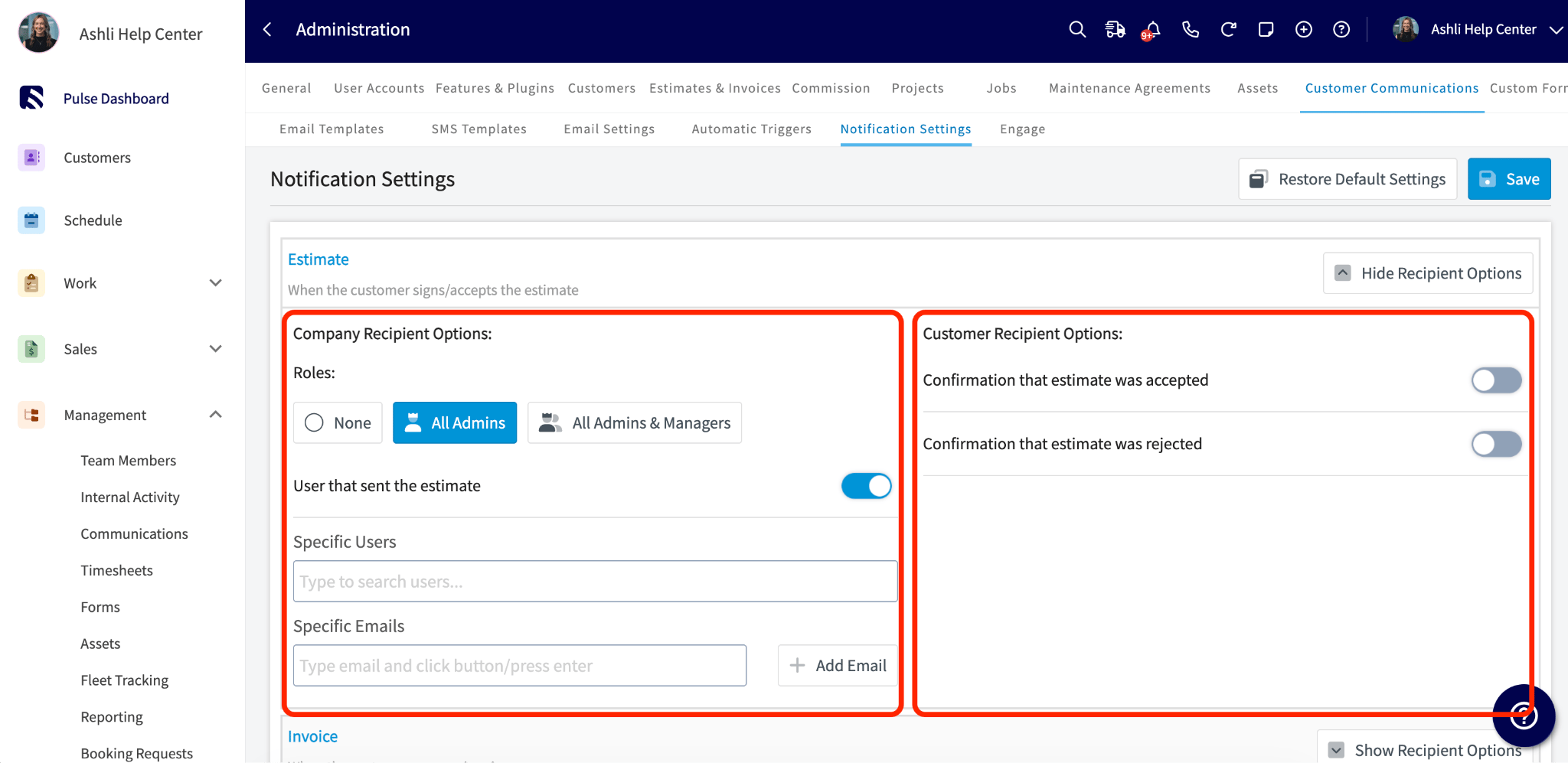
Para cada evento, usted elige a quién se le notifica:
- Grupos de selección rápida: los botones integrados seleccionan a todos los administradores, o a todos los administradores más todos los gerentes de equipo, con una sola selección.
- Selector manual de usuarios: agregue usuarios específicos uno por uno. Los usuarios seleccionados aparecerán junto al selector, y el botón X los quita.
- Direcciones de correo electrónico externas: escriba cualquier dirección de correo electrónico para agregarla como destinatario. Así es como la mayoría de las cuentas envían notificaciones a un contador, tenedor de libros o encargado de nómina externo que necesita ver los estimados y las facturas, pero no tiene una cuenta de usuario de FieldPulse.
- Opción de destinatario cliente: elija si también se le notifica al cliente al mismo tiempo.
Customer Communications: mensajes para sus clientes
En Customer Communications se configuran los correos electrónicos y mensajes de texto automáticos que reciben sus clientes: confirmaciones de citas, mensajes de texto de “el técnico va en camino”, enlaces a estimados, recordatorios de facturas vencidas y más. Encuéntrelo en Company Settings > Customer Communications.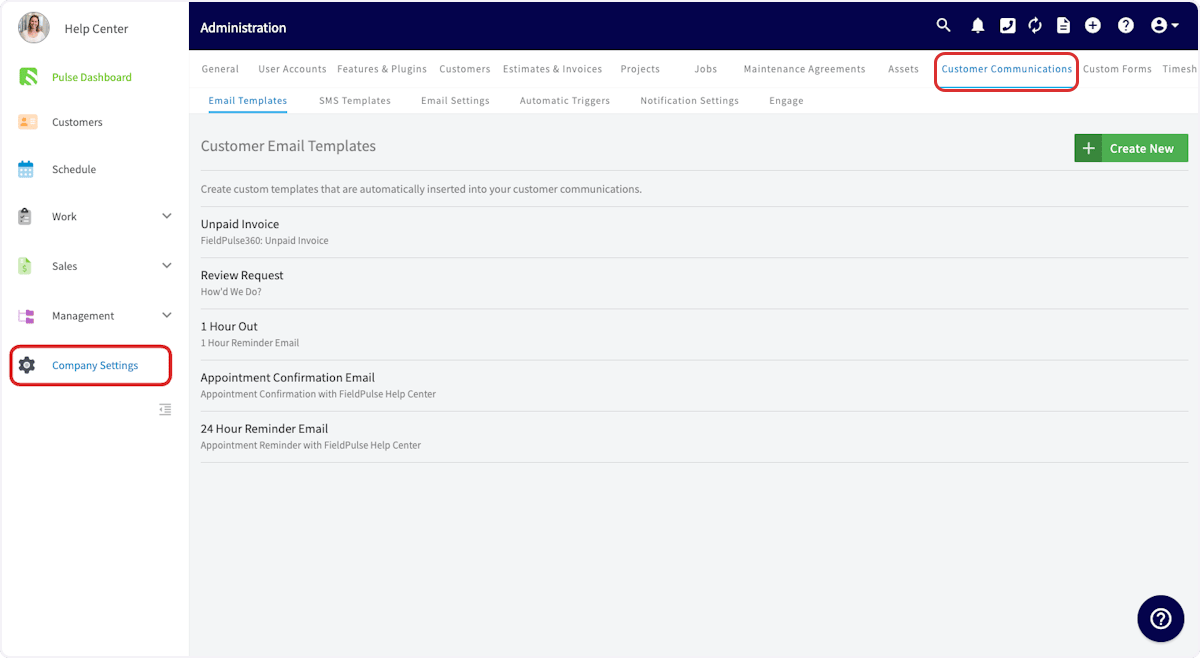
- Templates (plantillas) guarda contenidos de mensaje reutilizables. Cada plantilla tiene un nombre interno para su propia referencia, que su cliente nunca ve, y un contenido que sí ve el cliente.
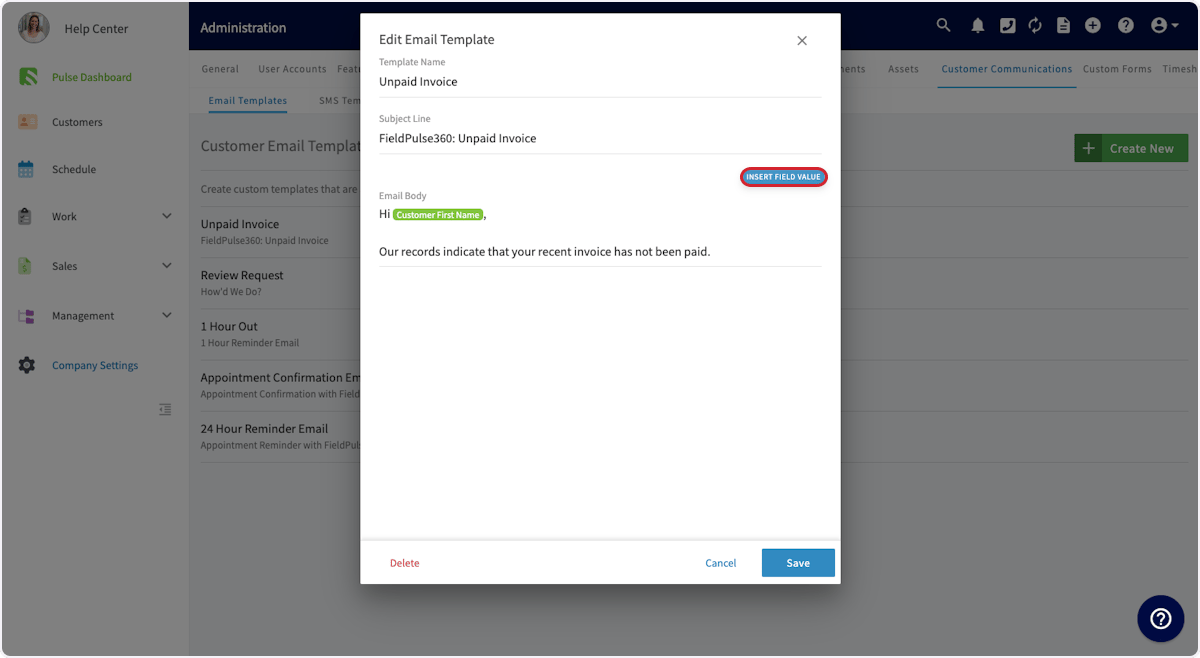
- Insert Field Value (insertar valor de campo) agrega valores llenados automáticamente a cualquier plantilla, como Customer First Name, Job Start Date, Customer Arrival Window Start Time o un enlace al portal del cliente.
- Email Settings (configuración de correo electrónico) le permite elegir entre una sola Designated Email Address para todo lo saliente y la User’s Email Address de quien envió el mensaje. Las mismas opciones aplican a Default ‘CC’ y Default ‘From’ Name, y puede activar su logotipo para encabezados de correo con su marca.
- Disparadores más usados: When a job is newly created, Set Time Prior to job Start Date/Time (útil para recordatorios de llegada), When job status is changed to a status you choose, When estimate is sent and not yet accepted, When invoice is overdue and not yet fully paid y When a payment record is created.
- Modos de acción: Automatically Sent se envía de inmediato, Prompts Confirmation Prior to Sending abre primero una ventana emergente de vista previa, Scheduled Based On Timing se envía después del tiempo de espera que usted indique, y Scheduled With Confirmation espera el tiempo que usted configure y luego le pide que confirme antes de enviar.
- Envíos únicos: envíe un mensaje desde el registro de un cliente o de un trabajo en cualquier momento con Actions > Send Customer Communication (acciones > enviar comunicaciones al cliente), luego seleccione una plantilla y envíela. Consulte Cómo enviar comunicaciones a los clientes.
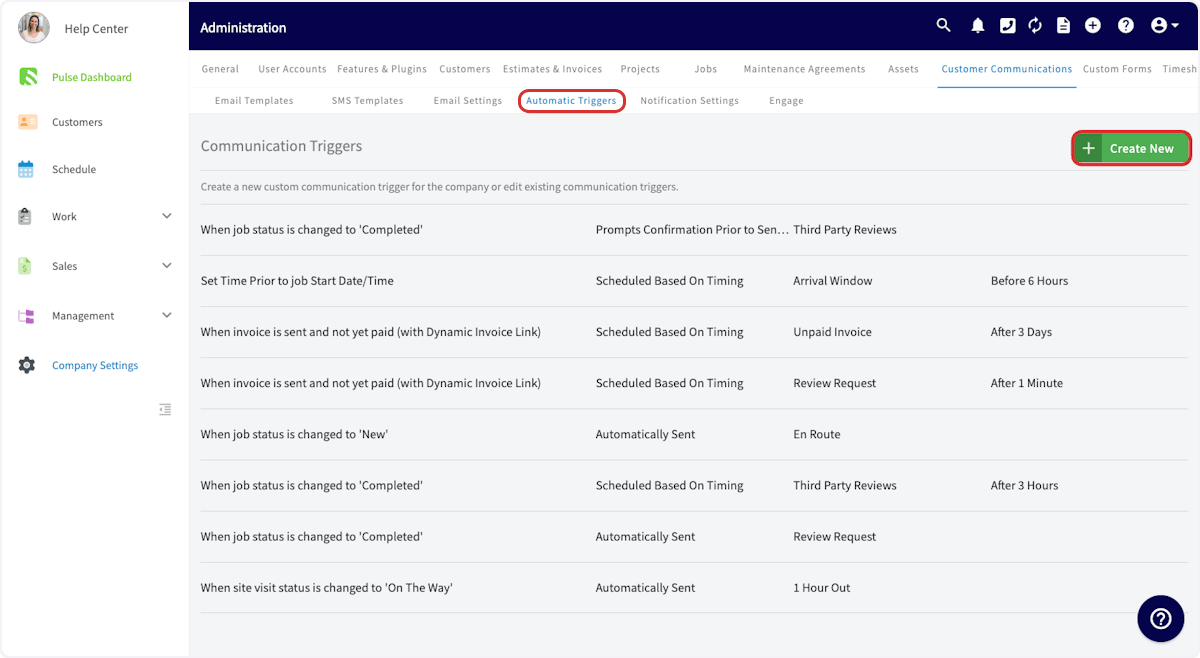
Customer Communications es una función completa por sí misma, con seguimiento de mensajes, estados de entrega y archivos adjuntos. Para conocerla a fondo, consulte Descripción general de las comunicaciones con clientes.
Desde qué dirección se envían sus correos
FieldPulse envía correos electrónicos desde dos direcciones, según quién envíe el mensaje.Dirección del remitente
Qué envía
Notificaciones del sistema de FieldPulse, como “Estimate #123 accepted” o “You’ve been assigned a new job”. Estas le llegan a su equipo de trabajo, y algunas a los clientes.
Se controla en
My Settings y Notification Settings
Correos de estimado aceptado de donotreply@fieldpulse.com
Un miembro del equipo recibirá el correo electrónico “Estimate accepted” solo cuando estas dos opciones estén activadas:
- My Settings: el usuario activa Customer accepted my estimate (el cliente aceptó mi estimado) en My Settings > Notifications (notificaciones).
- Notification Settings: en Company Settings > Customer Communications > Notification Settings, el usuario (o su rol) está seleccionado como destinatario en el grupo Estimates (estimados).
Correos de notifications@fpmessaging.com
Esta dirección envía dos tipos de correo electrónico:
- Correos que un usuario envía manualmente desde un registro, como estimados, facturas, plantillas y órdenes de compra.
- Correos que envían sus Automatic Triggers sin que nadie seleccione enviar, incluido un disparador configurado para enviarse cuando se acepta o se firma un estimado.
Disponibilidad
Las dos configuraciones de notificaciones internas (My Settings y Notification Settings) están disponibles en todas las regiones.- Customer Communications debe estar habilitado en su cuenta. Si no ve Customer Communications en Company Settings, habilítelo primero en Company Settings > Features & Plugins. La pestaña Notification Settings se encuentra dentro de ese mismo menú de Customer Communications.
- Para enviar mensajes de texto a números de EE. UU. con el complemento Engage se requiere el registro 10DLC ante The Campaign Registry antes de que los operadores entreguen sus mensajes. Consulte Configuración del registro de cumplimiento 10DLC.
- Notification Settings y Customer Communications son pestañas de Company Settings. My Settings está en el menú de perfil de cada usuario. Solo los administradores pueden abrir Company Settings (consulte Detalles de roles y permisos de usuario).
Preguntas frecuentes
¿Cuál es la diferencia entre las notificaciones Comment Added y Customer Portal Comment Added? Comment Added (comentario agregado) le avisa cuando alguien de su equipo de trabajo deja un comentario y lo etiqueta a usted con @ o activa Notify Team Managers (notificar a los gerentes de equipo). Customer Portal Comment Added (comentario agregado en el portal del cliente) le avisa cuando un cliente deja un comentario en el portal del cliente sobre un trabajo que tiene asignado o que administra. Usted elige cómo recibir cada una en My Settings.Artículos relacionados
- Descripción general de las comunicaciones con clientes
- Configuración de su cuenta
- Preferencias de notificación del cliente y detalles de la baja de mensajes de texto
- Detalles de roles y permisos de usuario
- Descripción general de la actividad interna
- Cómo usar las notas
- Descripción general de los recordatorios
- Solución de problemas de notificaciones push