Quién lo usa: Cualquier miembro del equipo puede agregar una nota desde el encabezado de FieldPulse. La sección en la que se guarda una nota determina quién la ve: My Notes (mis notas), All Managers (todos los gerentes) o Entire Company. Disponibilidad: Todas las regiones.Una nota es un mensaje interno breve que usted guarda dentro de FieldPulse para usted mismo, para sus gerentes o para toda la compañía. La agrega desde el ícono de libreta en el encabezado de FieldPulse, selecciona la sección a la que pertenece y luego notifica a compañeros específicos para que nadie la pase por alto.
Descripción general
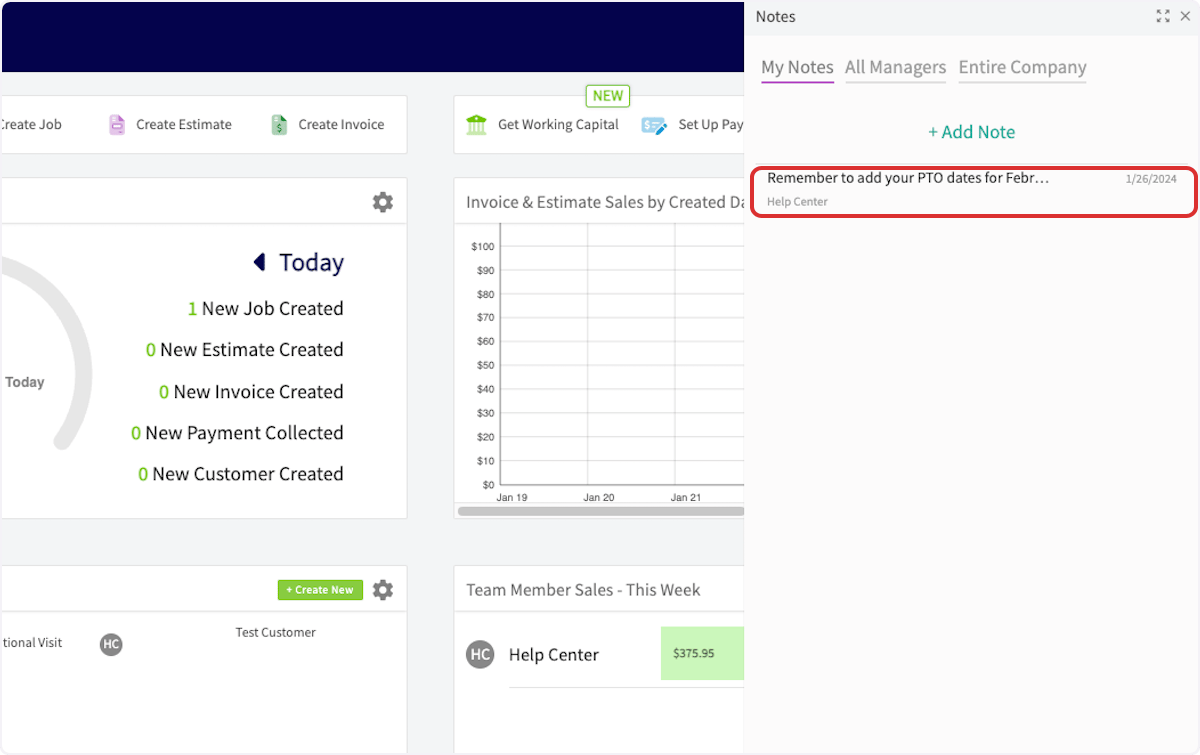
Cada nota se guarda en una de tres secciones, y la sección determina quién puede leerla. My Notes hace que la nota sea visible solo para usted, All Managers la muestra a sus gerentes y Entire Company (toda la compañía) la muestra a todas las personas de la compañía. Una nota guardada aparecerá en la sección que eligió y será visible para todos los miembros del equipo de esa sección. La notificación a sus compañeros es un paso aparte que se hace después de guardar. Una nota permanece en su sección aunque no notifique a nadie; al seleccionar Notify (notificar), se envía una notificación a los tipos de rol o a los usuarios individuales que usted elija.Tutorial en video
Vea un tutorial sobre cómo agregar una nota y notificar a sus compañeros, y luego siga los pasos escritos a continuación.Tutorial en video: cómo agregar una nota y notificar a sus compañeros en FieldPulse (en inglés)
Antes de comenzar
- Decida para quién es la nota antes de escribirla, ya que la sección se selecciona antes de escribir la nota.
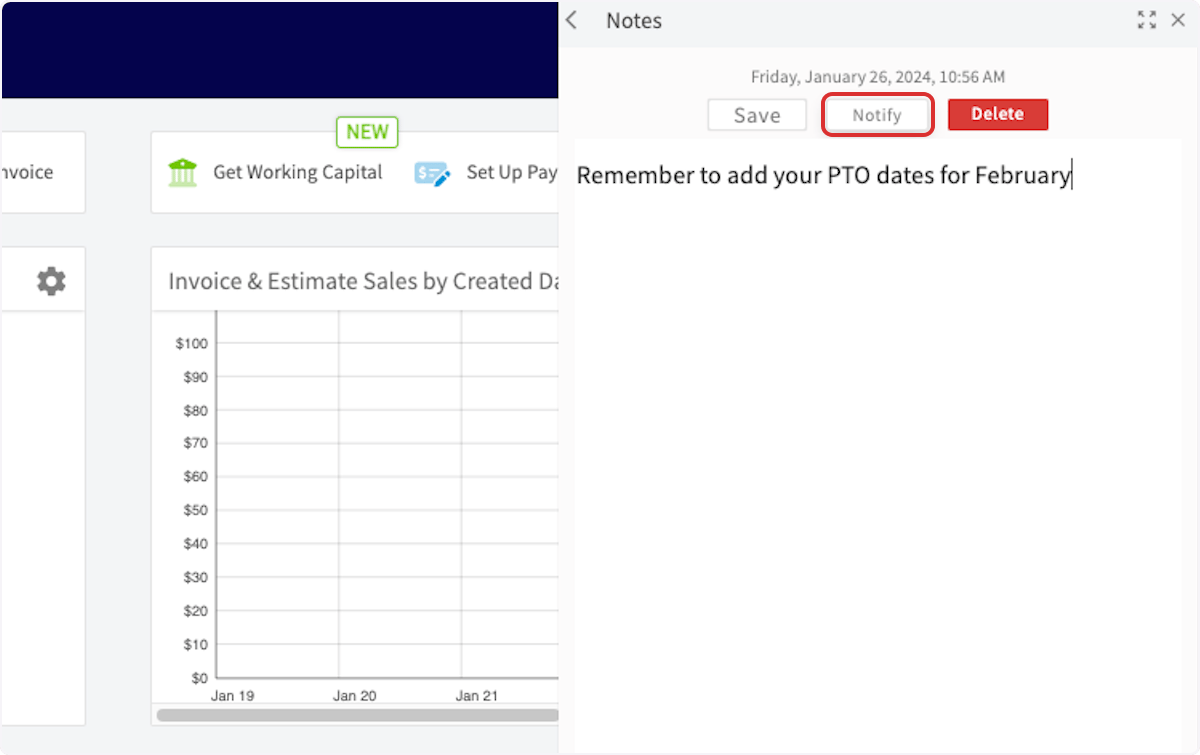
- Notificar a sus compañeros es un paso que se hace después de guardar la nota. El botón Notify aparecerá en una nota solo cuando la nota ya se haya guardado.
Agregar una nota
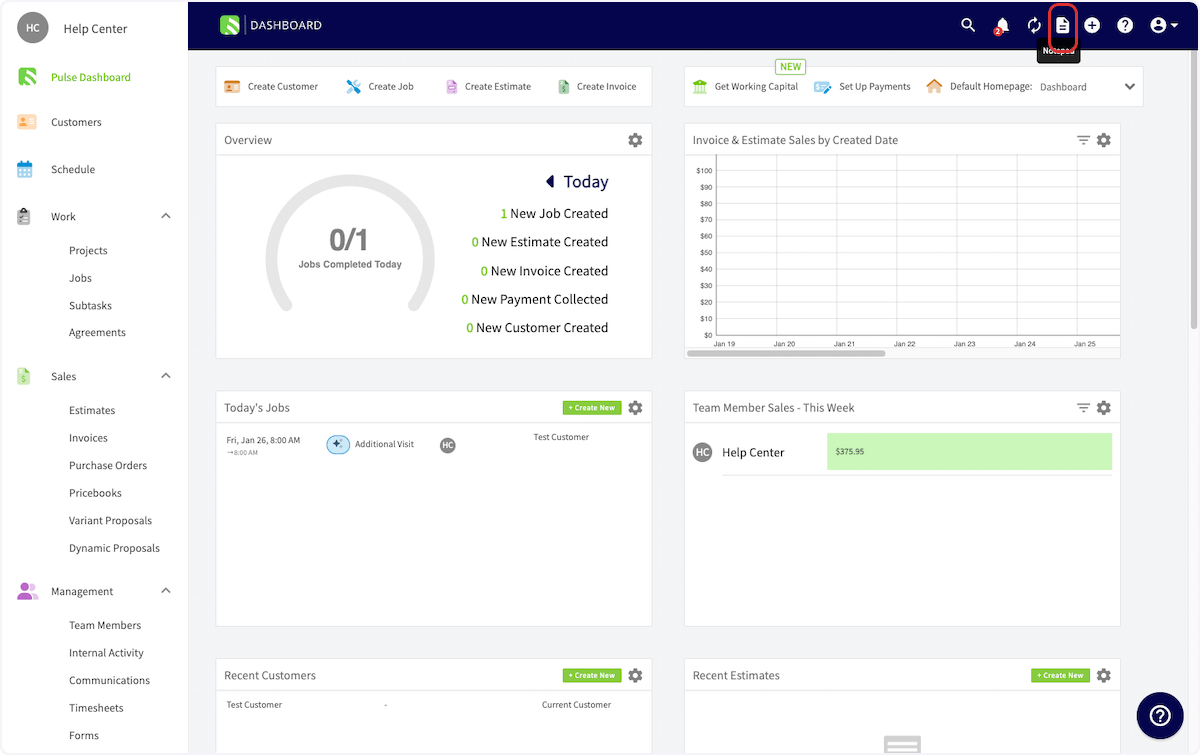
Las notas se agregan desde el ícono de libreta en el encabezado de FieldPulse, y la sección se selecciona antes de escribir la nota.-
Seleccione el ícono de libreta en la esquina superior derecha del encabezado de FieldPulse.
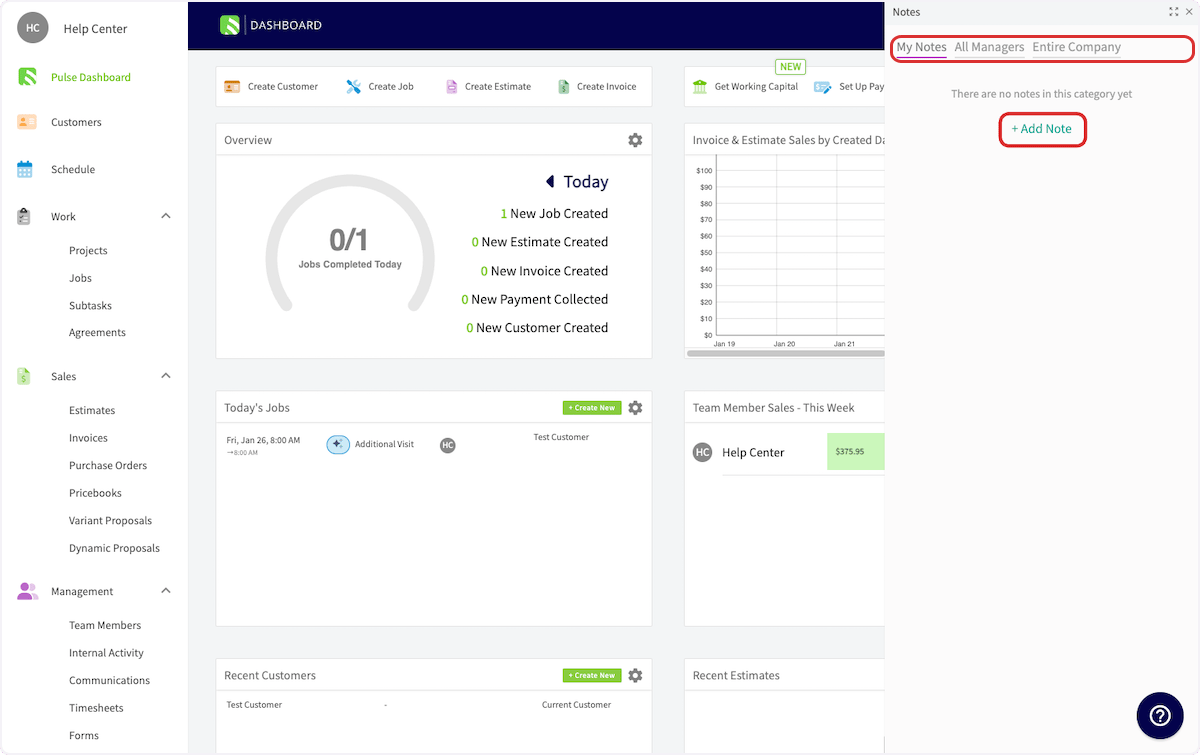
- En el panel Notes (notas) que se abre a la derecha, seleccione la sección a la que pertenece la nota: My Notes, All Managers o Entire Company.
-
Seleccione + Add Note (agregar nota).
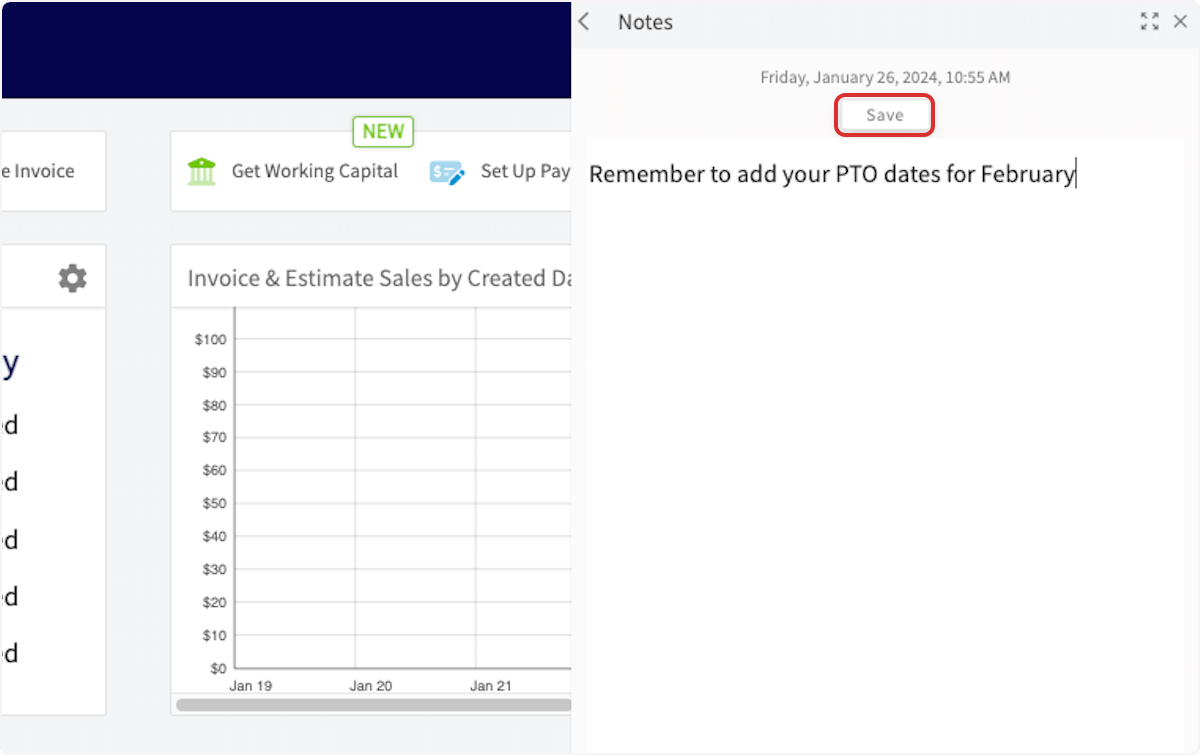
- Escriba su nota.
- Seleccione Save (guardar).
Notificar a sus compañeros sobre una nota
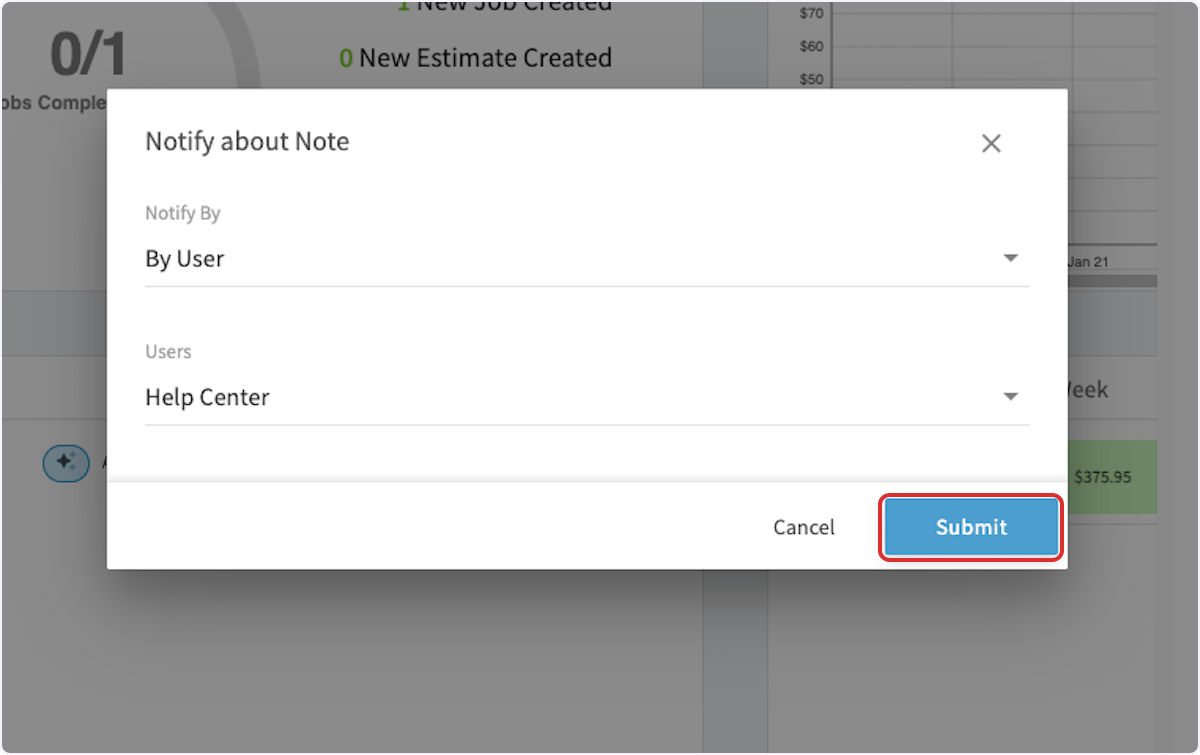
Al notificar, se envía una notificación sobre la nota a los compañeros que usted seleccione, ya sea por tipo de rol o por usuario individual.- En la nota guardada, seleccione Notify.
- En la ventana Notify about Note (notificar sobre la nota), configure Notify By (notificar por) para notificar por tipo de rol o por usuario individual.
- Seleccione los roles o los usuarios a los que desea notificar.
- Seleccione Submit (enviar).