
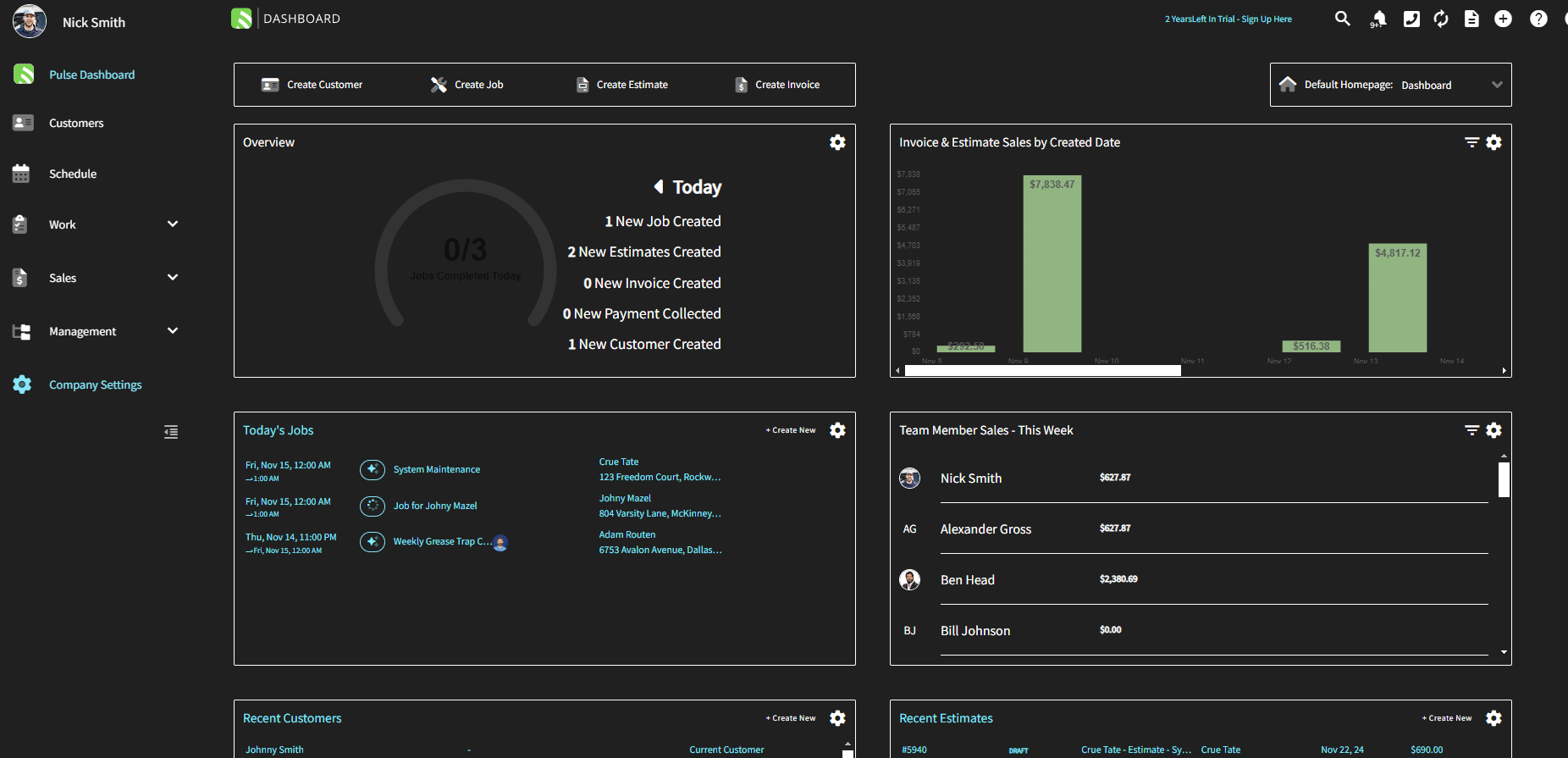
Quién lo usa: Cualquier usuario de FieldPulse, en su propia computadora. Disponibilidad: configuración de pantalla de Windows y macOS. Actualmente, FieldPulse no tiene un modo oscuro integrado.Si una pantalla más oscura y con mayor contraste es más cómoda para su vista, tanto Windows como macOS tienen opciones de pantalla que se lo permiten. Actualmente, FieldPulse no tiene un modo oscuro integrado, así que el cambio se hace en el sistema operativo, y FieldPulse se mostrará con el tema que tenga configurado su computadora.
Descripción general
El contraste de la pantalla y los temas de visualización se configuran en Windows o macOS, no dentro de FieldPulse. Una vista más oscura o con mayor contraste viene de la configuración de pantalla de su propia computadora y se aplica a toda la pantalla, incluido FieldPulse. Ambos sistemas operativos le ofrecen los mismos tres ajustes:- Modo oscuro aplica un tema más oscuro en la mayoría de las aplicaciones del sistema.
- Configuración de contraste hace que el texto y los elementos de la interfaz resalten con más claridad sobre el fondo.
- Brillo y temperatura de color reducen la luz azul para lograr una pantalla más cálida y con menos reflejos. Windows llama a esta opción Night Light (luz nocturna); macOS la llama Night Shift.
Antes de comenzar
Todos los cambios de esta página se hacen en la configuración de su propia computadora, no dentro de FieldPulse. Decida en qué computadora quiere la pantalla más oscura, abra su aplicación de configuración (Settings (configuración) en Windows o System Settings (configuración del sistema) en macOS) y siga los pasos de ese sistema operativo que se indican a continuación.En Windows
Activar el modo oscuro
- Abra Settings > Personalization > Colors (configuración > personalización > colores).
- En Choose your color (elegir su color), seleccione Dark (oscuro). La mayoría de las aplicaciones del sistema y la barra de tareas cambiarán al modo oscuro.
Aplicar un tema de contraste alto
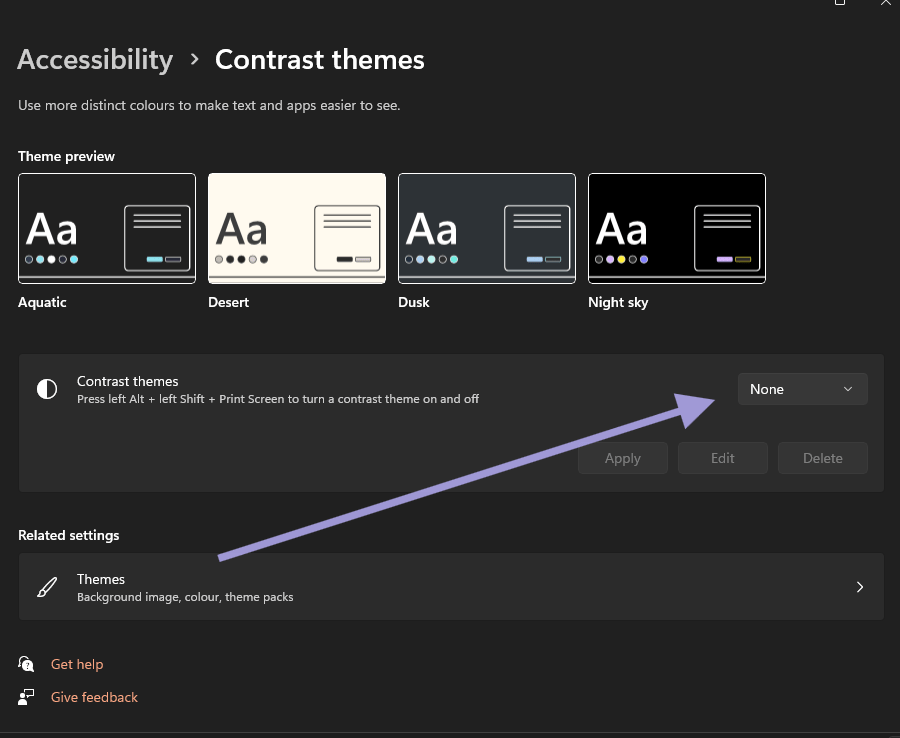
- Abra Settings > Accessibility > Contrast themes (configuración > accesibilidad > temas de contraste). En Windows 10, abra Settings > Ease of Access > High contrast (configuración > accesibilidad > contraste alto).
- En el menú Contrast themes, seleccione un tema, como Aquatic (acuático) o Desert (desierto); también puede elegir Dusk (atardecer) o Night sky (cielo nocturno). Después, seleccione Apply (aplicar) para que el texto y los fondos sean más fáciles de leer. Un tema de contraste mejora la visibilidad en toda la pantalla, lo que ayuda si es sensible a las pantallas brillantes.
Ajustar el brillo y la temperatura de color
- Ajuste el brillo desde el Action Center (centro de actividades) o abra Settings > System > Display (configuración > sistema > pantalla).
- Active Night Light para reducir la luz azul y lograr una pantalla más cálida.
En macOS
Activar el modo oscuro
- Abra System Settings > Appearance (configuración del sistema > apariencia). En macOS Monterey o versiones anteriores, abra System Preferences > General (preferencias del sistema > general).
- Seleccione Dark para aplicar un tema más oscuro en la mayoría de las aplicaciones nativas de macOS.
Aumentar el contraste y reducir la transparencia
- Abra System Settings > Accessibility > Display (configuración del sistema > accesibilidad > pantalla).
- Marque Increase contrast (aumentar contraste) para que el texto y los elementos de la interfaz resalten con más claridad.
- En la misma sección Display, marque Reduce transparency (reducir transparencia) para que la interfaz sea más sencilla y más cómoda para la vista.
Hacer más cálida la pantalla y ajustar el texto
- Abra System Settings > Displays (configuración del sistema > pantallas) y seleccione Night Shift.
- Configure Night Shift para que se active automáticamente desde el atardecer hasta el amanecer, o mueva la temperatura de color hacia un tono más cálido para reducir la luz azul.
- De vuelta en Accessibility > Display, ajuste el tamaño del texto y active Reduce motion (reducir movimiento) para una experiencia más fácil de leer.