
Quién lo usa: cualquier persona que haga una importación por cuenta propia en FieldPulse y no tenga Excel. Disponibilidad: todas las regiones. La importación por cuenta propia está incluida en su suscripción sin costo adicional.Importar datos por cuenta propia con Google Sheets le permite terminar una importación de FieldPulse cuando no tiene Excel instalado en su computadora. Toda importación por cuenta propia en FieldPulse comienza con una plantilla de Excel: usted descarga esa plantilla, la abre en Google Sheets, agrega sus datos, vuelve a descargar la hoja como archivo de Excel y sube ese archivo a FieldPulse.
Descripción general
FieldPulse le permite importar por cuenta propia tres tipos de registros: clientes, partidas y campos personalizados. Cada pantalla de importación por cuenta propia lo guía por los mismos cuatro pasos, y en el primero se le pide descargar una plantilla de Excel.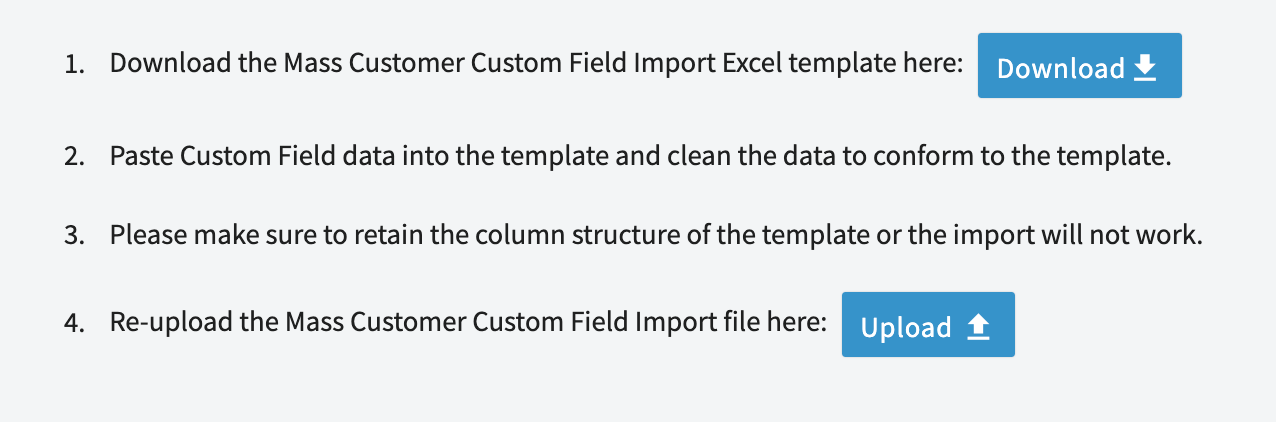
Antes de comenzar
- Tenga una cuenta de Google para poder abrir Google Sheets en su navegador web.
- Inicie en FieldPulse la importación por cuenta propia que necesita (clientes, partidas o campos personalizados) para que la plantilla de Excel esté disponible para descargar en el primer paso. Consulte Cómo importar datos a FieldPulse para encontrar la pantalla de importación que corresponde a su tipo de registro.
- Mantenga abierta la pestaña de FieldPulse en su navegador. Al final, regresará a esa pestaña para subir el archivo terminado.
En la web
Suba la plantilla de FieldPulse a Google Sheets
- En FieldPulse, seleccione el botón azul Download (descargar) en la pantalla de importación para guardar la plantilla de Excel en su computadora.
-
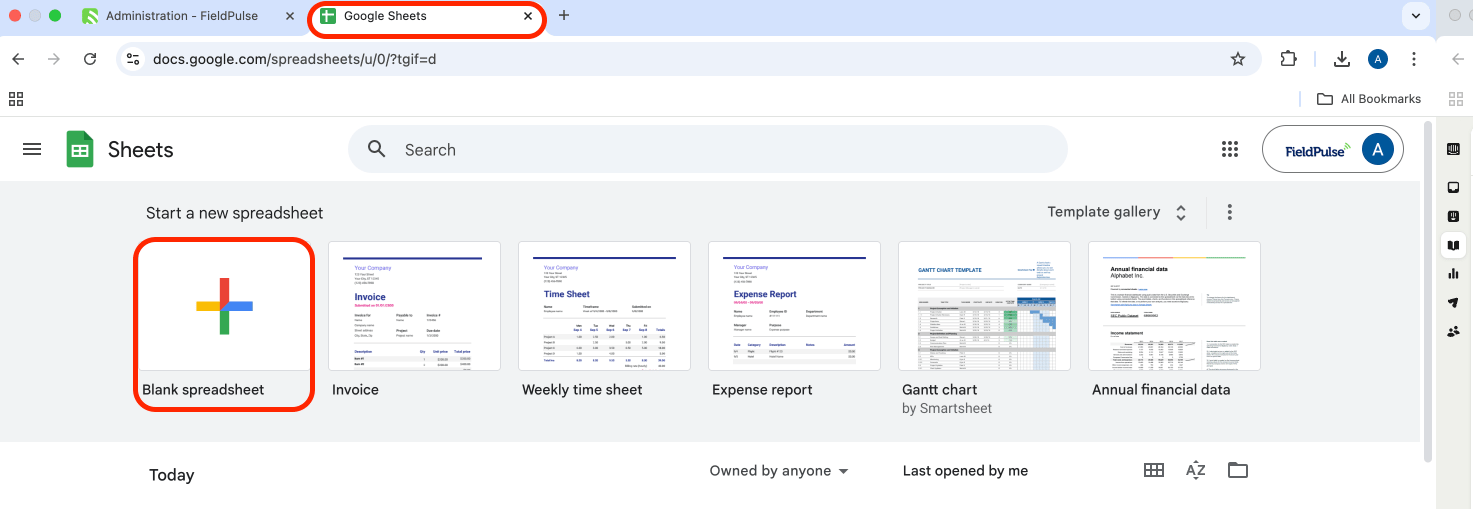
Abra Google Sheets en una nueva pestaña del navegador y seleccione Blank spreadsheet (hoja de cálculo en blanco).
-
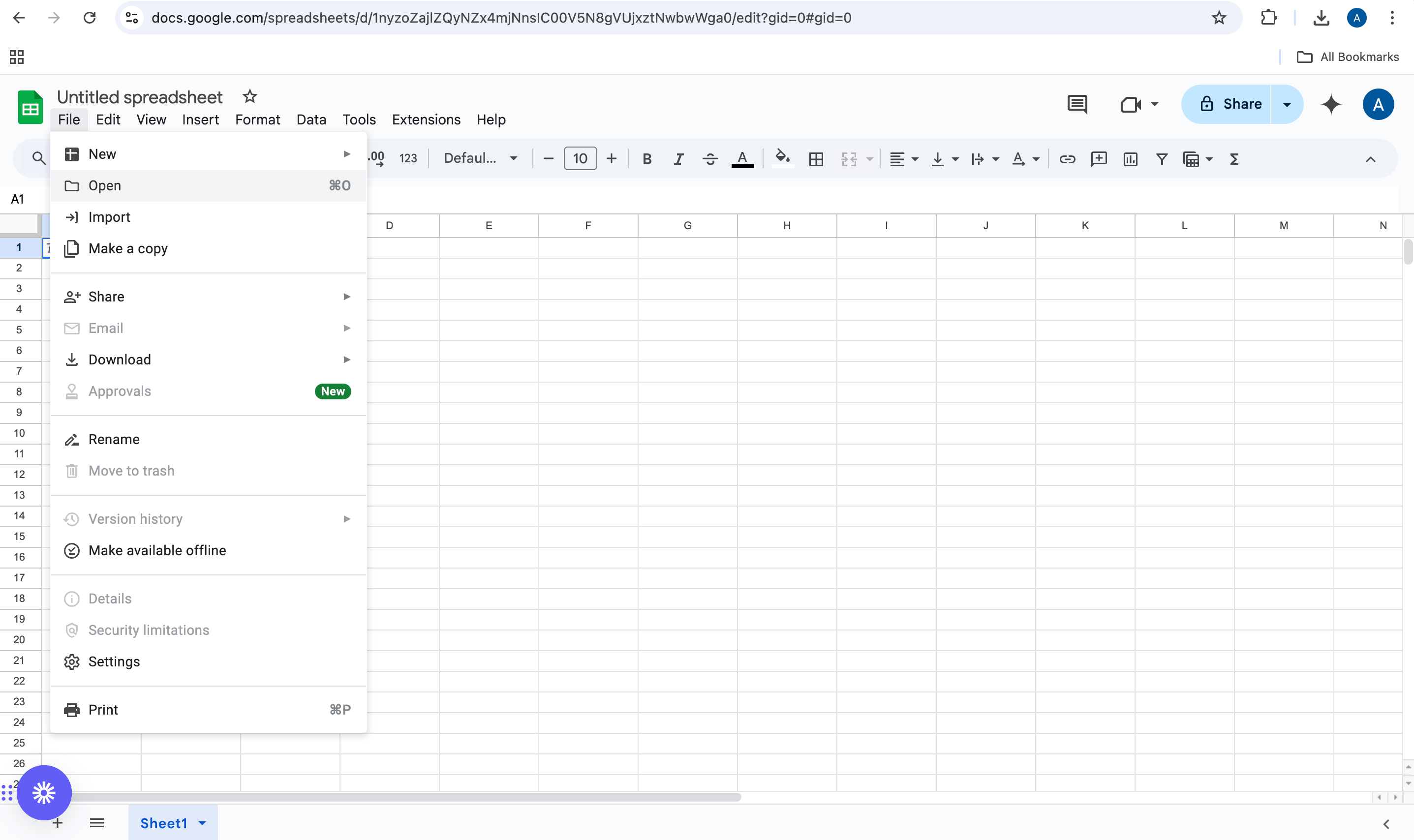
En la nueva hoja de cálculo, seleccione File (archivo) y luego seleccione Open (abrir).
-
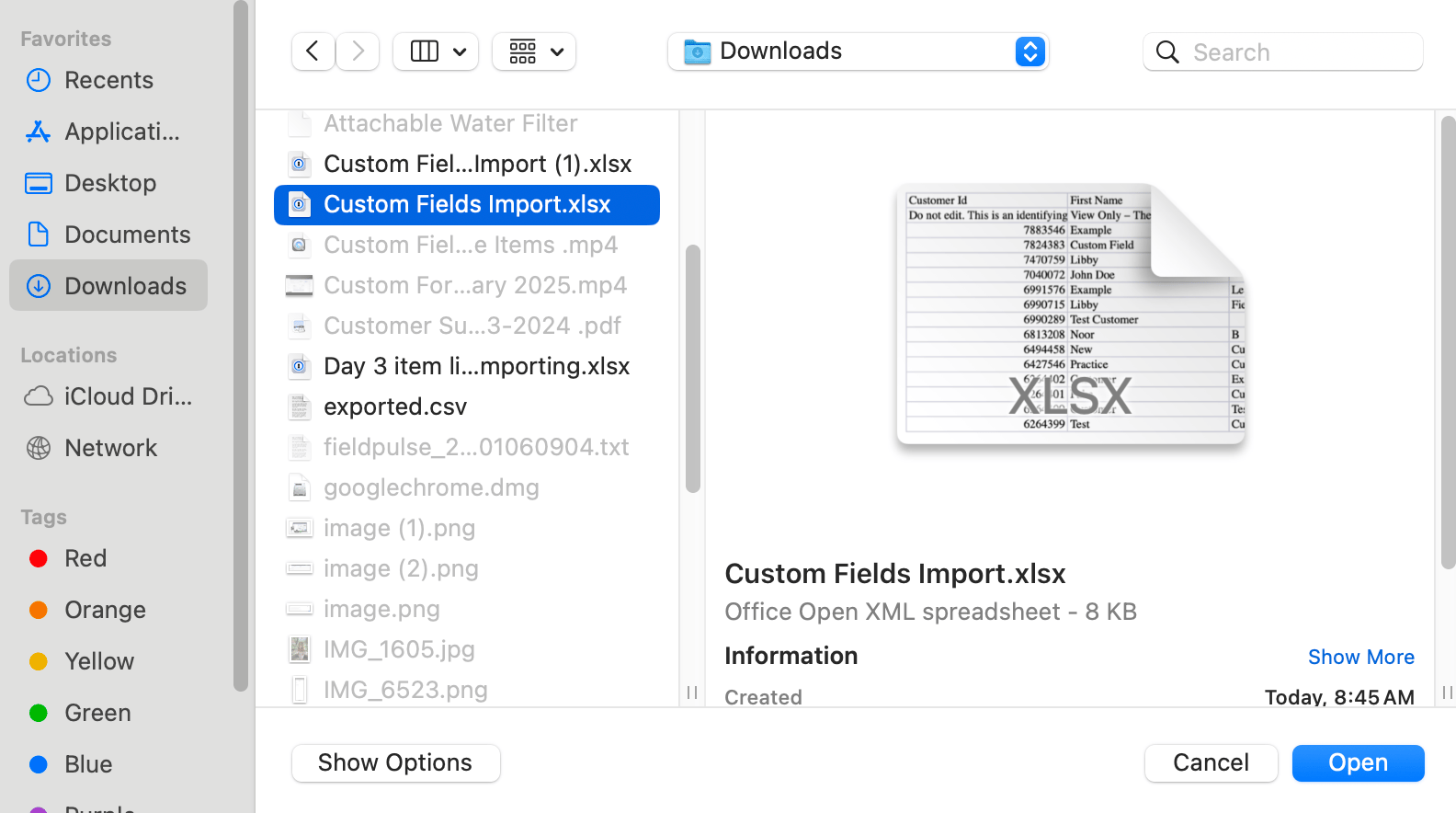
En la ventana Open a file (abrir un archivo), seleccione la pestaña Upload (subir).
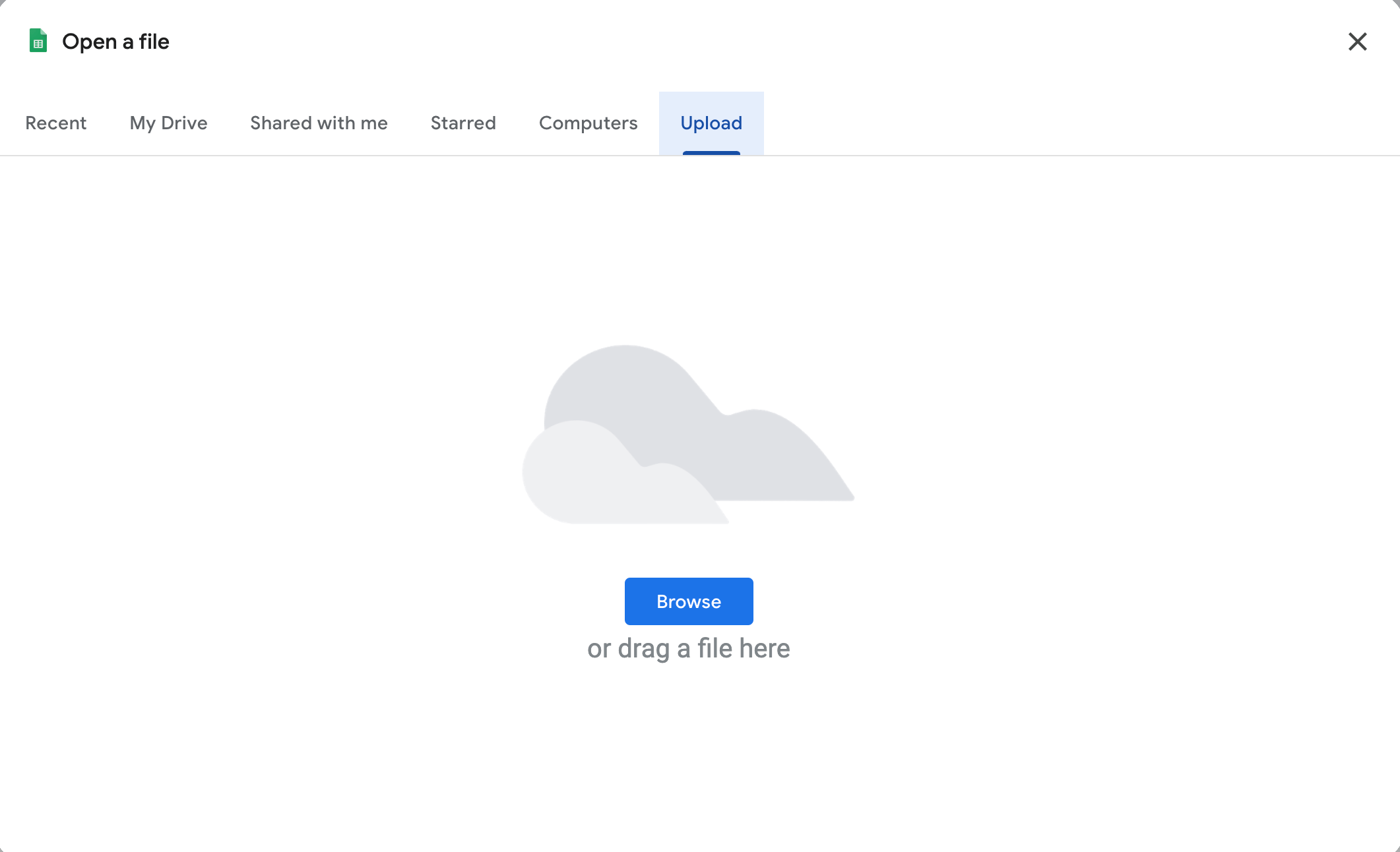
- Seleccione Browse (explorar), busque la plantilla de Excel que descargó de FieldPulse, selecciónela y seleccione Open. Google Sheets abre la plantilla.
Agregue o edite sus datos
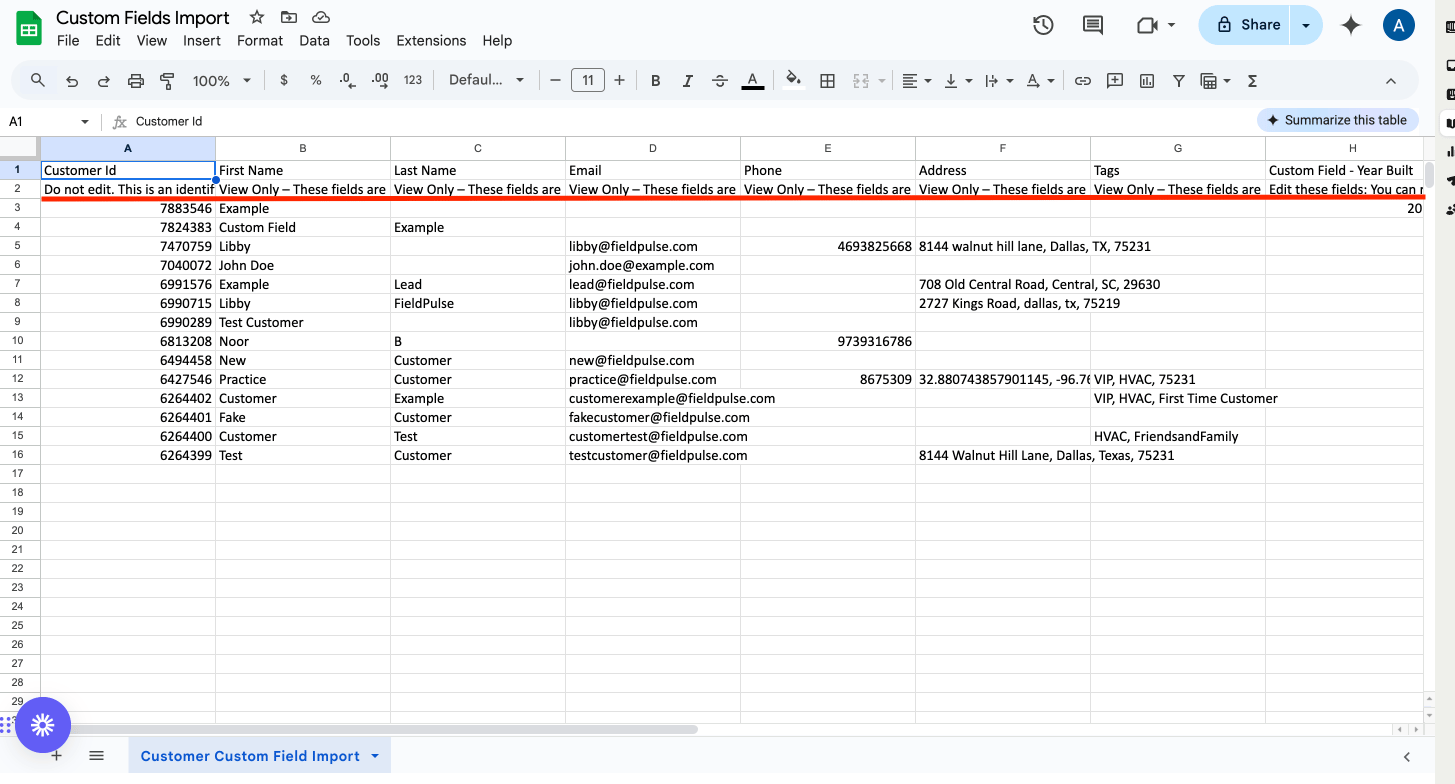
Ingrese sus registros en la plantilla igual que lo haría en Excel, y no modifique las filas de la parte superior de la hoja.- Lea las instrucciones que vienen escritas en la plantilla antes de escribir cualquier cosa.
- Agregue o edite su información en las filas que están debajo de la línea roja.
No edite las celdas que están arriba de la línea roja y conserve la estructura de columnas de la plantilla tal como está. Si las columnas cambian, la importación no funcionará.
Descargue la hoja y vuelva a subirla a FieldPulse
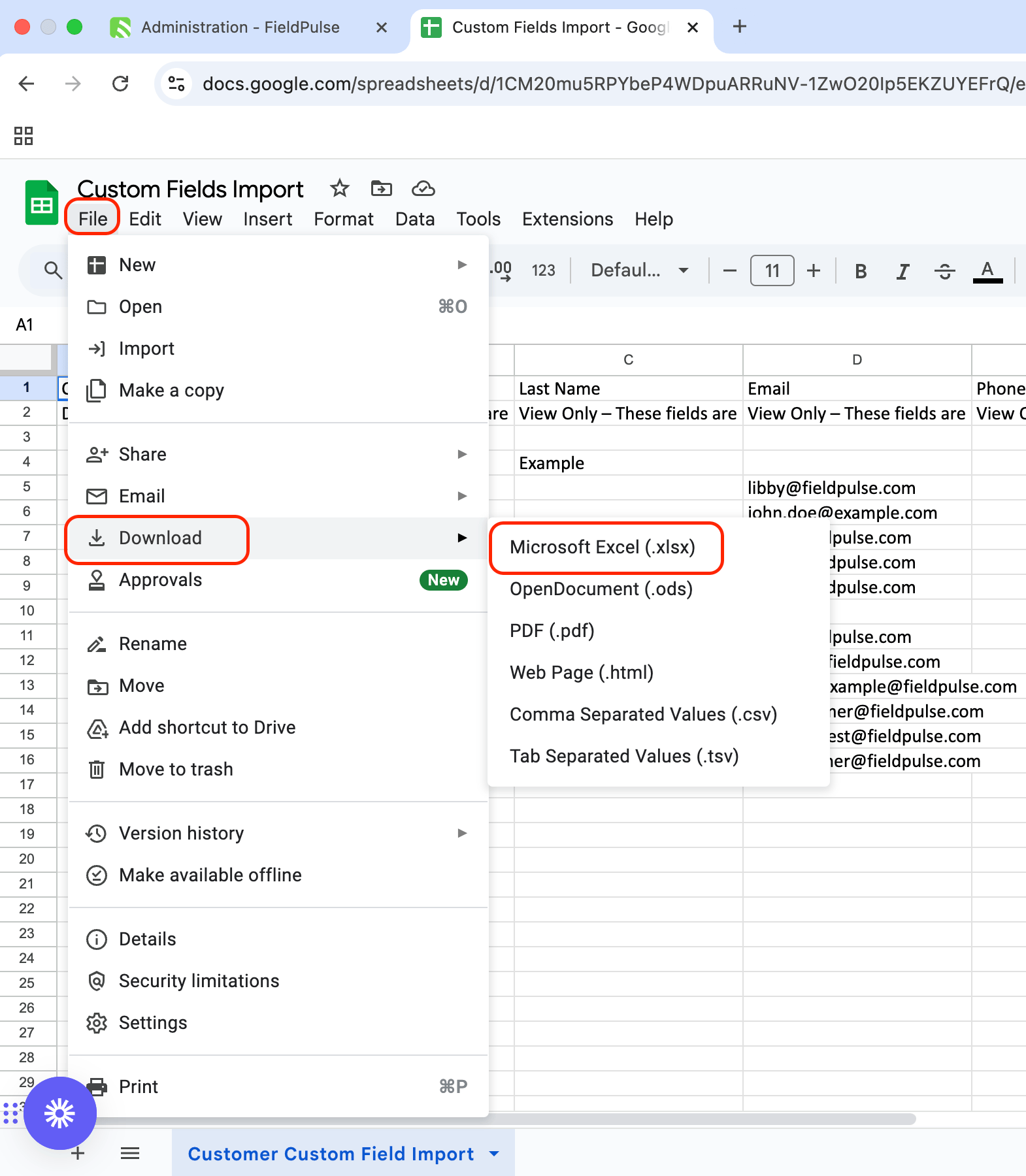
- En Google Sheets, seleccione File y luego coloque el puntero sobre Download.
-
Seleccione Microsoft Excel (.xlsx). Google Sheets descarga la hoja a su computadora como archivo de Excel.
-
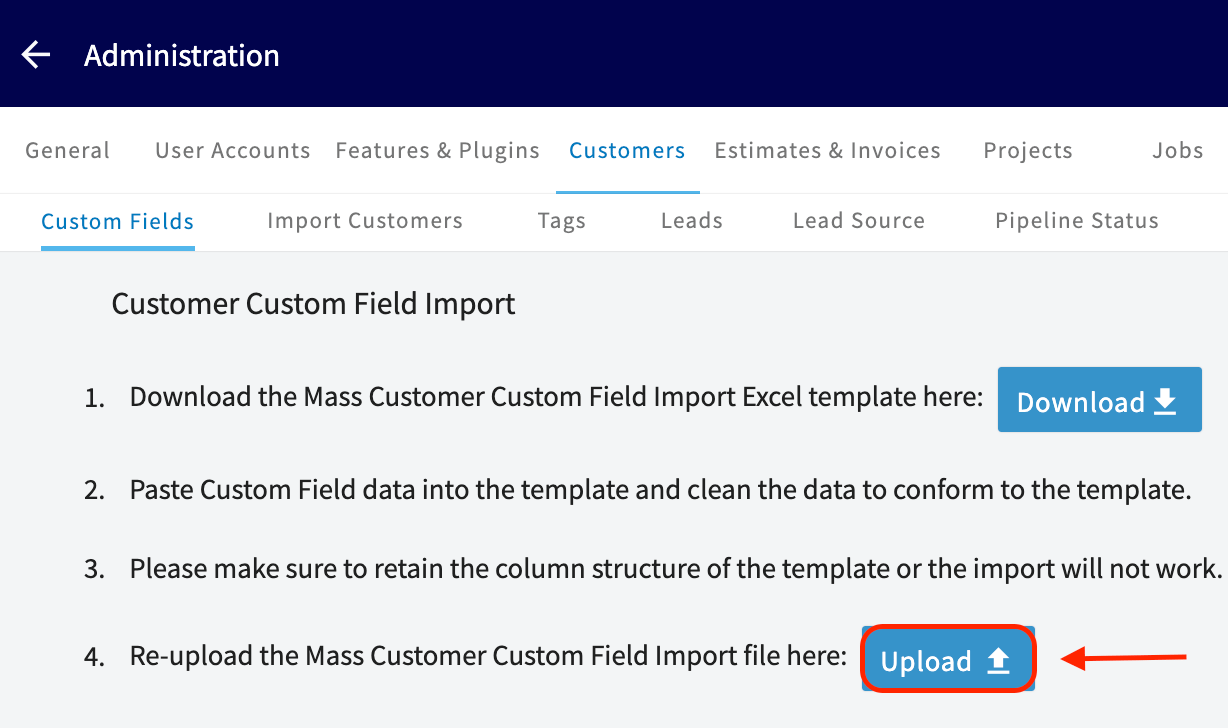
Regrese a la pestaña de FieldPulse en su navegador y seleccione el botón azul Upload en la pantalla de importación.
-
Busque el archivo que descargó de Google Sheets, selecciónelo y seleccione Open.
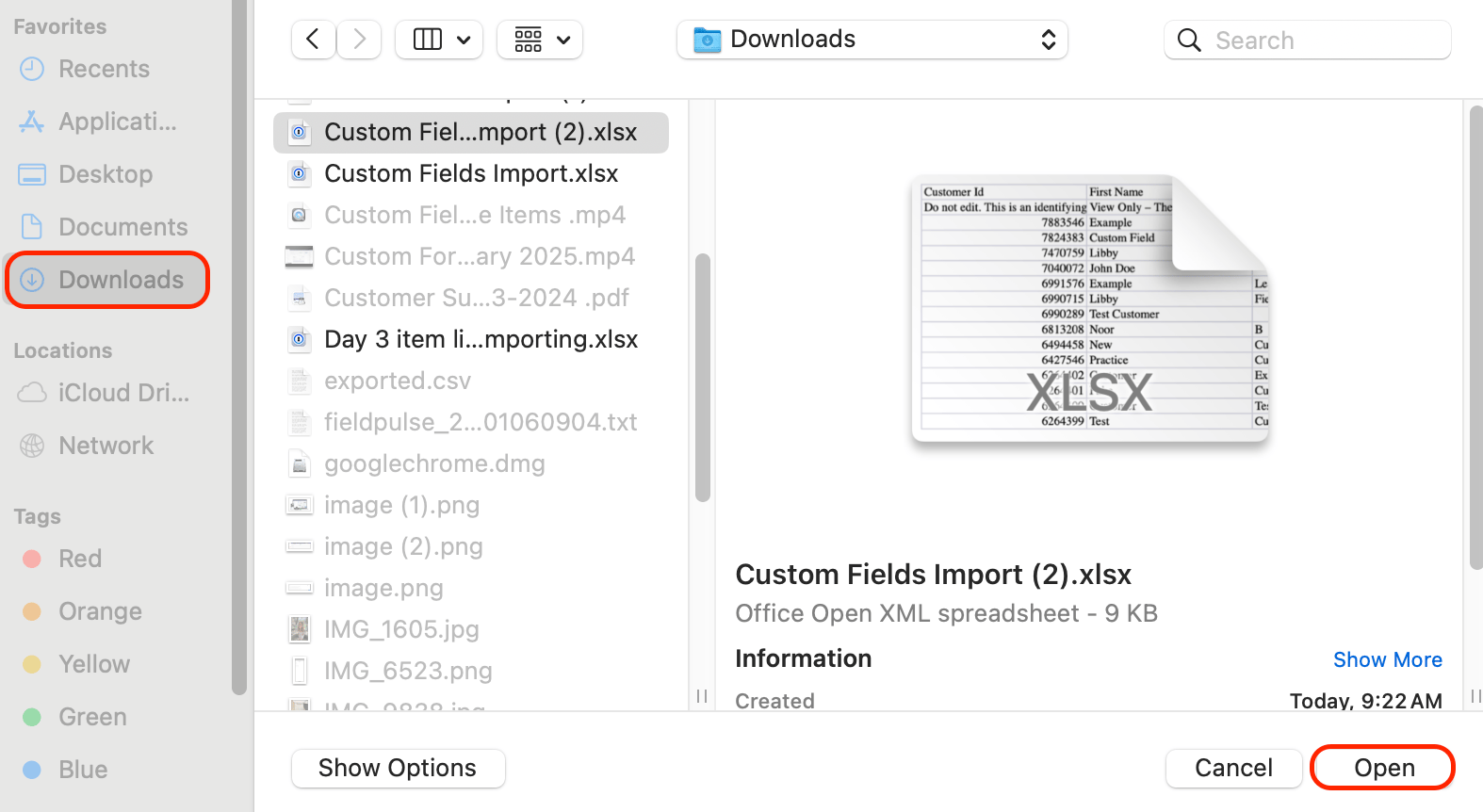
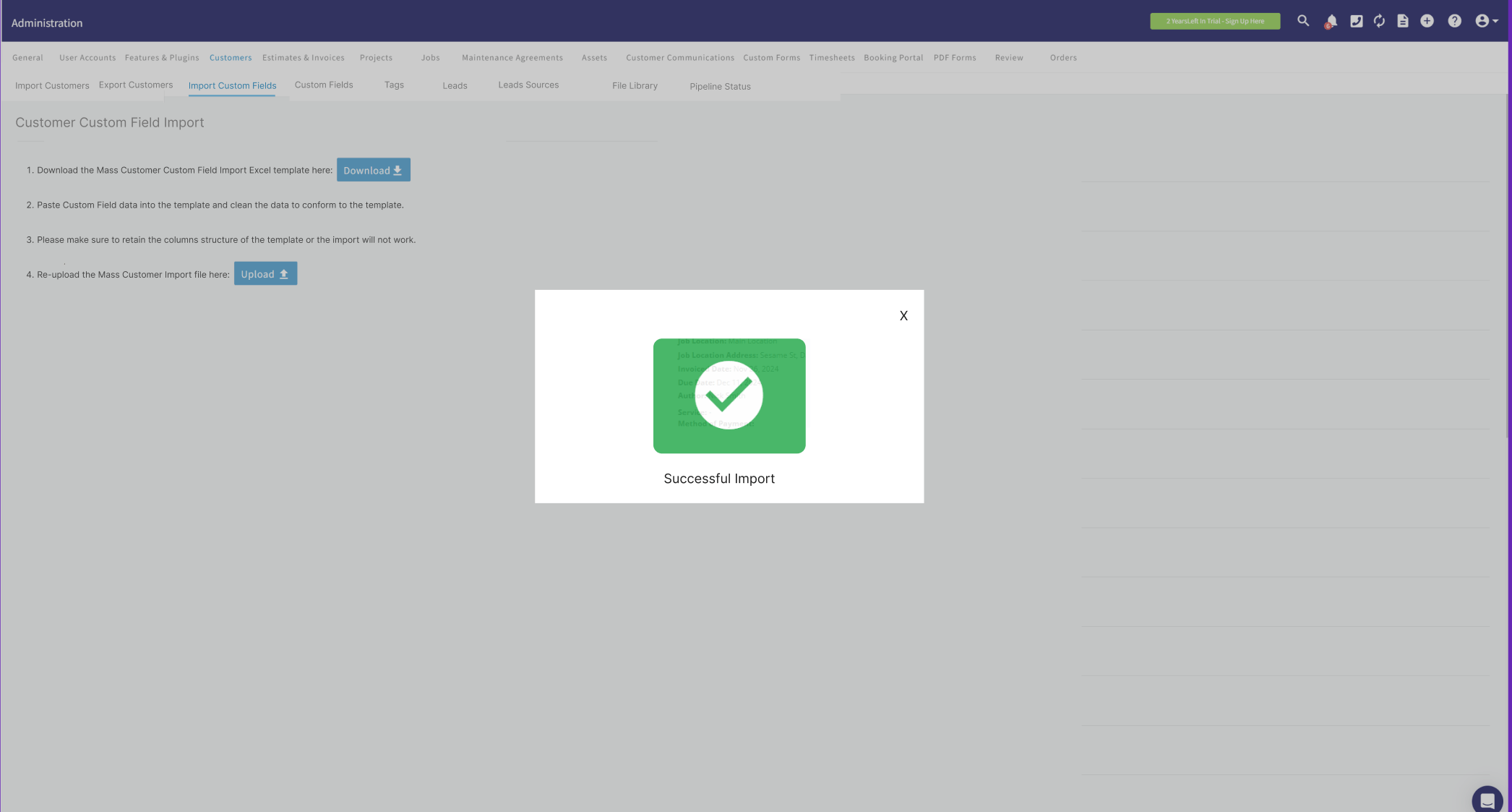
- Espere a que el archivo termine de subirse. Mientras más datos tenga la hoja, más tarda en subirse, y FieldPulse le avisa cuando la importación está completa.
¿Necesita más ayuda?
Comuníquese con el equipo de soporte de FieldPulse en support@fieldpulse.com o a través del chat en la esquina inferior derecha de su pantalla.Artículos relacionados
- Cómo importar datos a FieldPulse
- Cómo importar clientes
- Cómo importar su lista de artículos
- Cómo usar la importación masiva de campos personalizados