
Quién lo usa: cualquier persona que traiga una lista de trabajos existente a FieldPulse; la importación de trabajos se hace desde Company Settings (configuración de la empresa). Disponibilidad: todas las regiones.Importar trabajos le permite pasar de forma masiva sus trabajos existentes a FieldPulse, en lugar de volver a crearlos uno por uno. Exporte sus trabajos de su sistema anterior a Excel, Google Sheets o CSV, agréguelos a la plantilla Mass Job Import (importación masiva de trabajos) y suba el archivo.
Descripción general
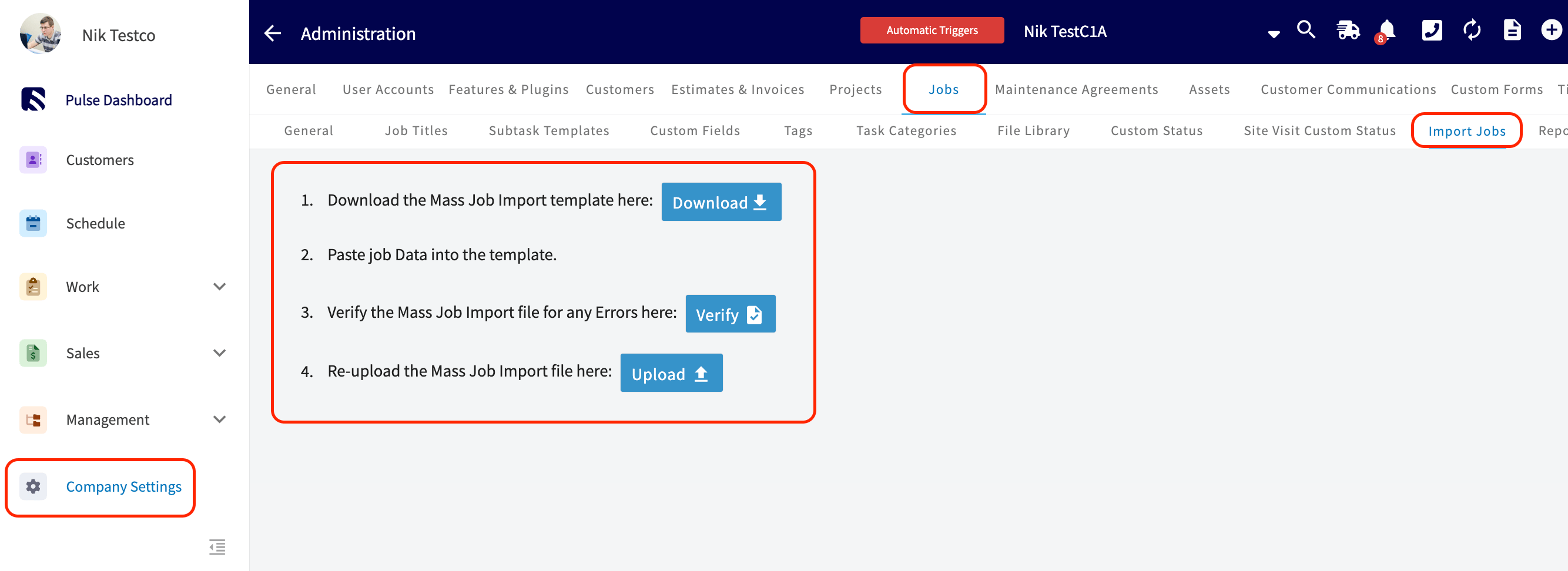
Los trabajos se importan desde Company Settings > Jobs (trabajos) > Import Jobs (importar trabajos). FieldPulse le da la plantilla Mass Job Import para llenar, revisa sus datos en busca de errores antes de guardar nada e importa el archivo una vez que todos los registros son válidos. Si un trabajo pertenece a un cliente que ya está en FieldPulse, la plantilla tiene dos columnas que vinculan el trabajo con ese cliente existente.Antes de comenzar
- Tenga listos los datos de sus trabajos existentes en una hoja de cálculo (Excel, Google Sheets o CSV) para que pueda copiarlos en la plantilla.
- Si no tiene Excel, use Google Sheets; consulte Cómo importar datos por cuenta propia con Google Sheets.
- Si va a importar trabajos de clientes que ya están en FieldPulse, primero tenga esos registros de clientes en su lugar para que pueda llenar las columnas de cliente existente; consulte Cómo importar clientes.
Importe sus trabajos
- Vaya a Company Settings y luego seleccione la pestaña Jobs.
-
Seleccione Import Jobs, siga las indicaciones en pantalla y seleccione Download (descargar) para descargar la plantilla Mass Job Import.
- Llene la plantilla con los datos de sus trabajos. Conserve los encabezados de columna y la estructura exactamente como están para que el importador pueda leer sus datos; no reordene las columnas ni les cambie el nombre.
-
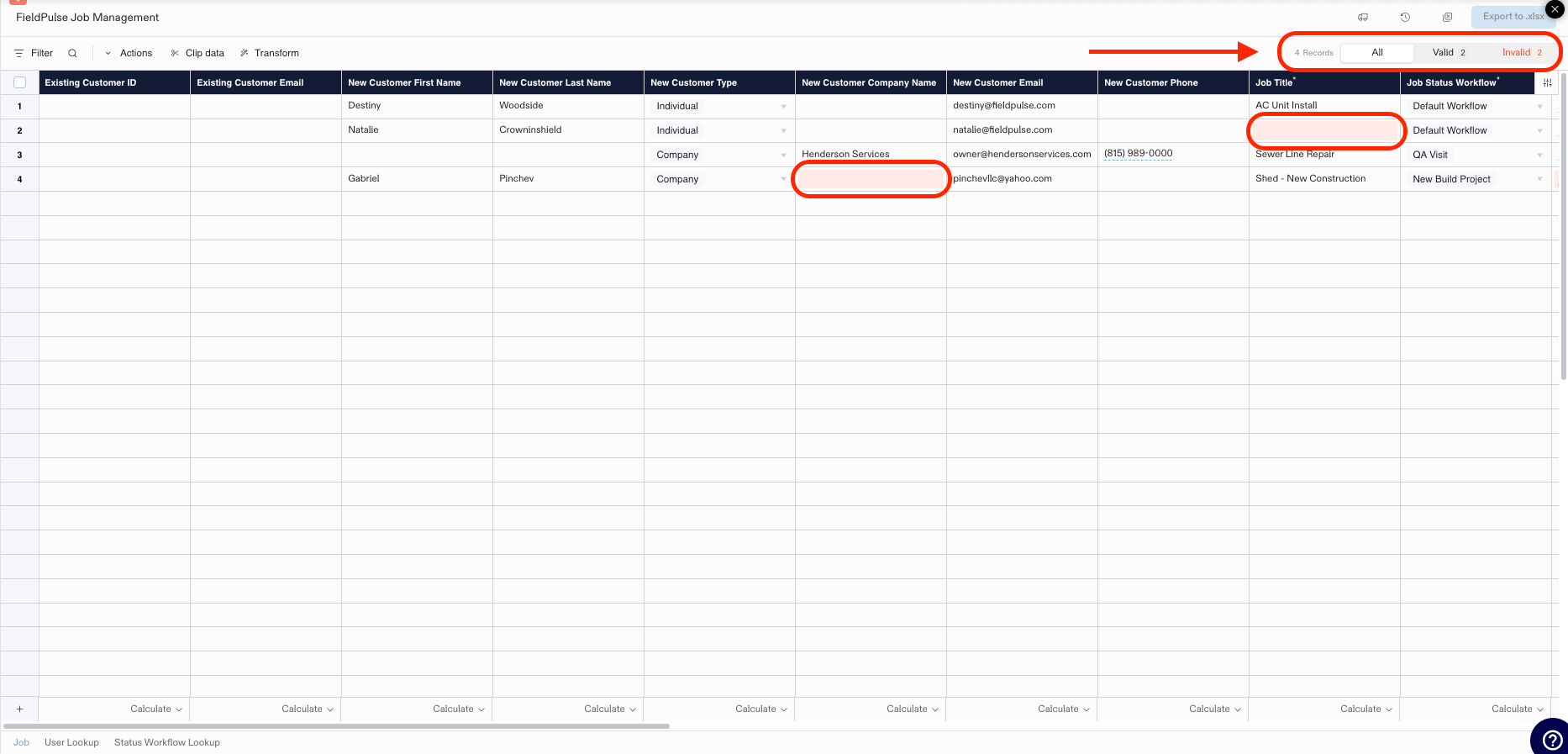
Seleccione Verify (verificar) para revisar el archivo completo. FieldPulse marca en rojo cualquier error o campo obligatorio faltante y muestra un conteo actualizado de registros válidos y no válidos en la esquina superior derecha.
-
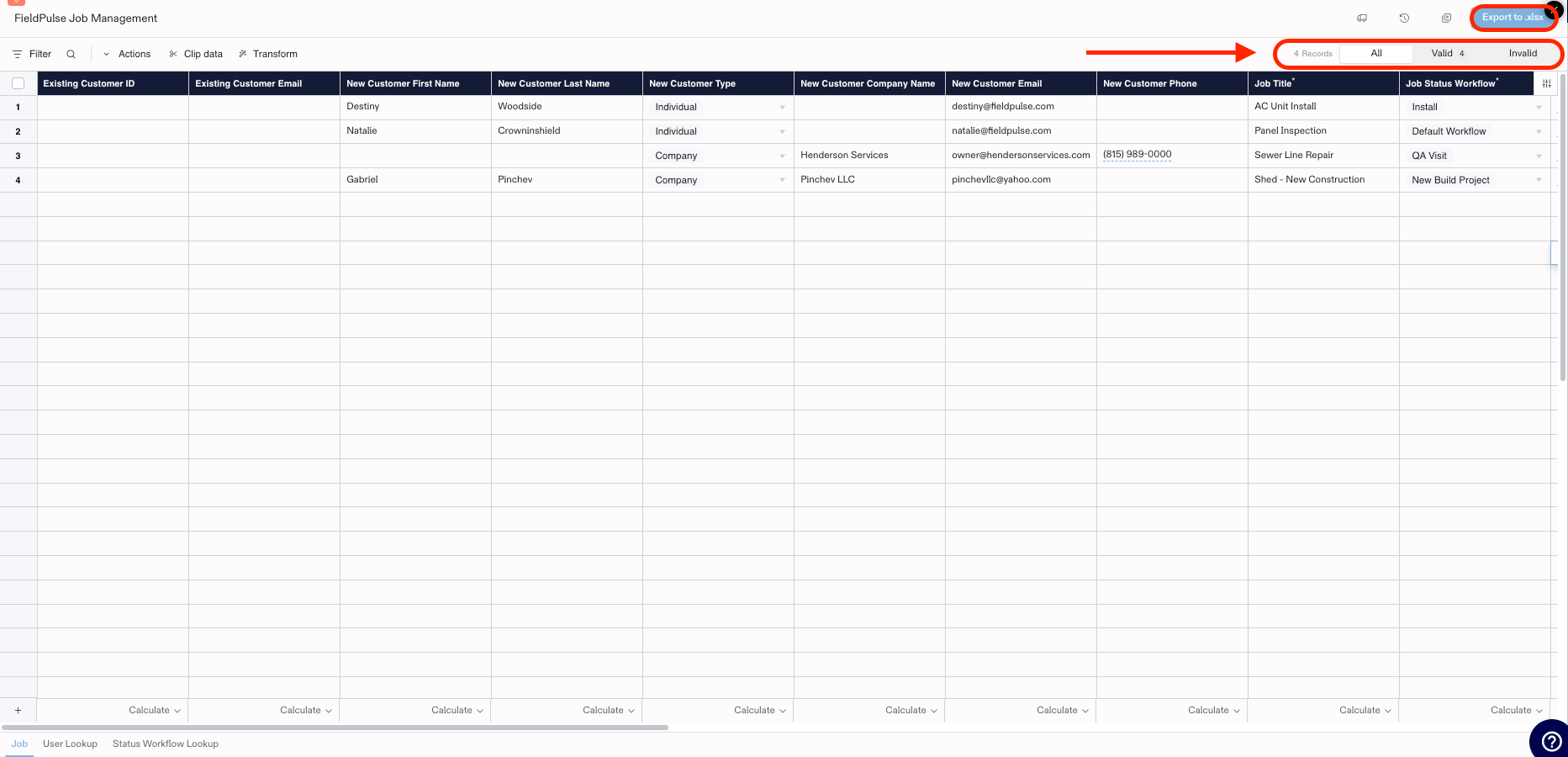
Corrija los campos marcados hasta que todos los registros aparezcan como Valid (válido) y luego seleccione Export to .xlsx (exportar a .xlsx).
- Vuelva a subir el archivo verificado con el botón Upload (subir) para terminar la importación.
Vincule trabajos con clientes existentes
Las dos primeras columnas de la plantilla Mass Job Import, Existing Customer ID (ID de cliente existente) y Existing Customer Email (correo de cliente existente), vinculan un trabajo con un cliente que ya está en FieldPulse. Llénelas solo para los trabajos que pertenecen a un cliente existente. Si ninguno de los trabajos que va a importar pertenece a clientes existentes, deje ambas columnas vacías.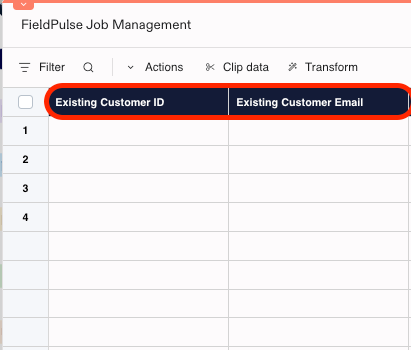
¿Necesita más ayuda?
Comuníquese con el equipo de soporte de FieldPulse en support@fieldpulse.com o a través del chat en la esquina inferior derecha de su pantalla.Artículos relacionados
- Cómo importar datos a FieldPulse
- Cómo importar clientes
- Cómo importar datos por cuenta propia con Google Sheets
- Cómo crear un trabajo