
Quién lo usa: administradores y gerentes de equipo; agentes de servicio, para sus propios trabajos; no los agentes limitados. Lo controla el permiso Create & edit Jobs (crear y editar trabajos). Disponibilidad: todas las regiones.Un trabajo es el registro que une a un cliente, a su equipo y un horario programado. Créelo desde su escritorio en la aplicación web o en campo con la aplicación móvil; en ambos casos, el mismo registro reúne al cliente, al equipo, la fecha y todas las notas del trabajo.
Descripción general
Crear un trabajo sigue los mismos pasos en la web y en la aplicación móvil: vincule un cliente, póngale título al trabajo, asigne a su equipo, defina la fecha y la hora, y luego agregue los detalles que el trabajo necesite. Al guardar, FieldPulse notifica a los miembros del equipo asignados y el trabajo aparece en sus agendas.Antes de comenzar
- Vincule un cliente a cada trabajo. Si el trabajo no tiene un cliente al cual vincularlo, cree una tarea en su lugar; consulte Cómo crear una tarea.
- Para comenzar un trabajo a partir de un diseño guardado en lugar de un formulario en blanco, cree primero ese diseño; consulte Configuración de plantillas de trabajo.
En la web
Abra un registro de trabajo nuevo
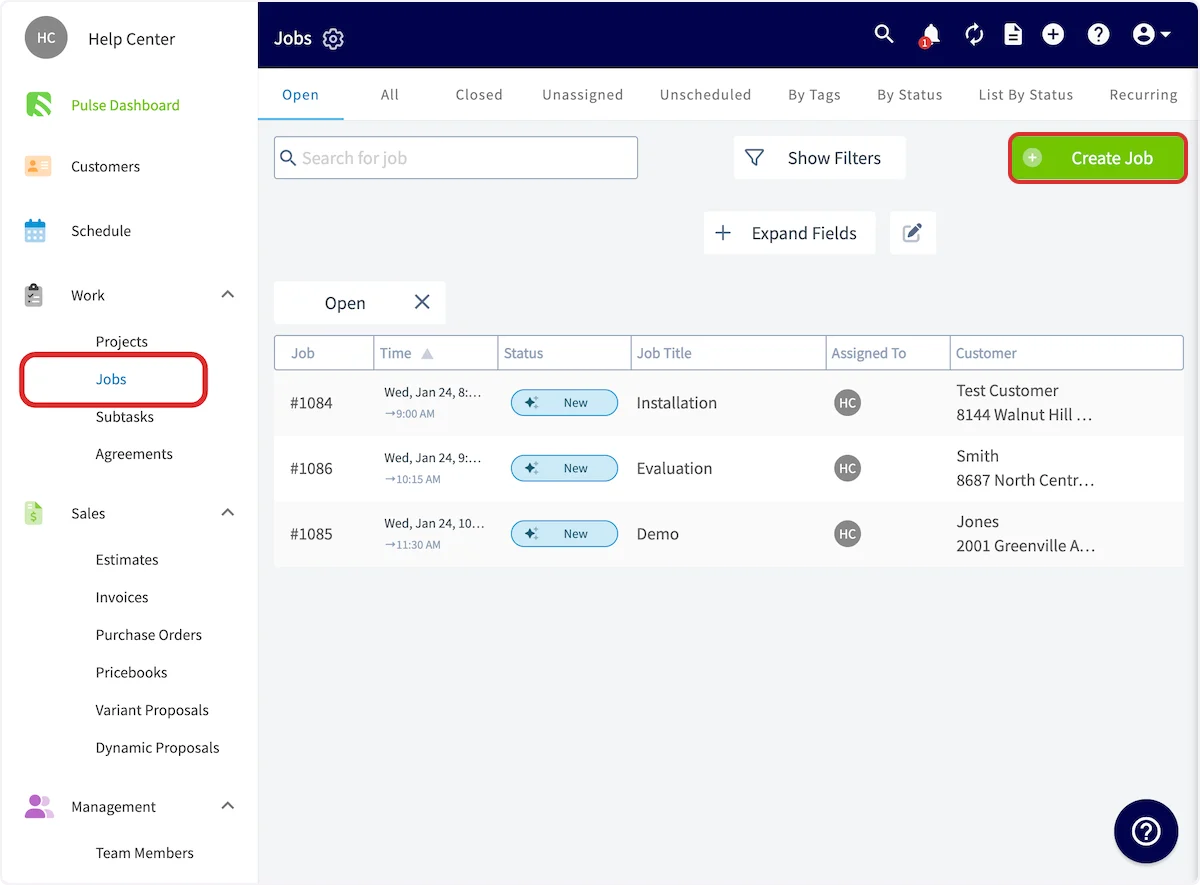
- En el menú de la izquierda, seleccione Work (operaciones) y luego Jobs (trabajos).
- Seleccione Create Job (crear trabajo).
- Para comenzar a partir de un diseño guardado, seleccione Import Template (importar plantilla) en la parte superior del registro de trabajo nuevo. Consulte Cómo usar una plantilla de trabajo.
Vincule al cliente y póngale título al trabajo
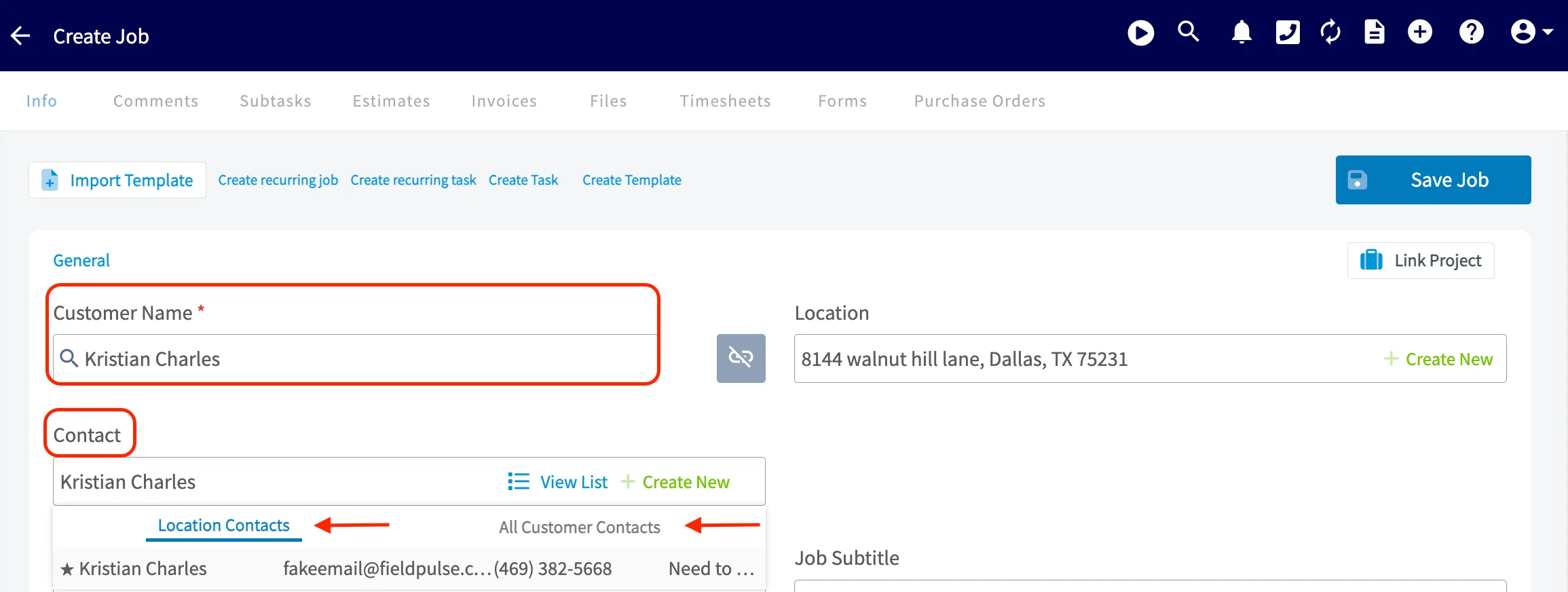
- En Customer Name (nombre del cliente), seleccione un cliente existente o cree uno nuevo.
- Elija el Contact (contacto) para el trabajo. La pestaña Location Contacts (contactos de la ubicación) muestra los contactos vinculados a la ubicación donde trabajará, y All Customer Contacts (todos los contactos del cliente) muestra todos los contactos del cliente vinculado.
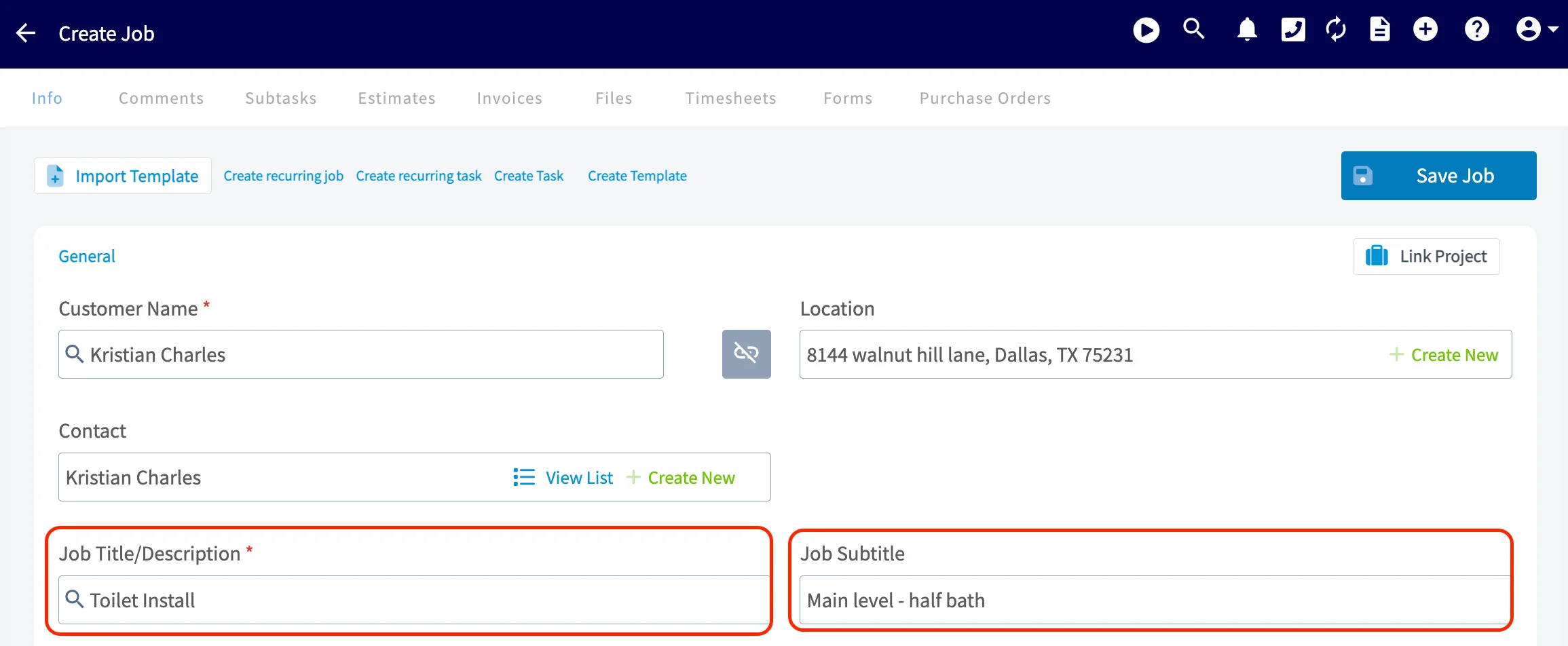
- En Job Title/Description (título o descripción del trabajo), ingrese una descripción del trabajo que se va a realizar.
- Si el trabajo lo necesita, agregue un subtítulo en Job Subtitle (subtítulo del trabajo). El subtítulo no puede tener más de 150 caracteres.
Asigne a su equipo
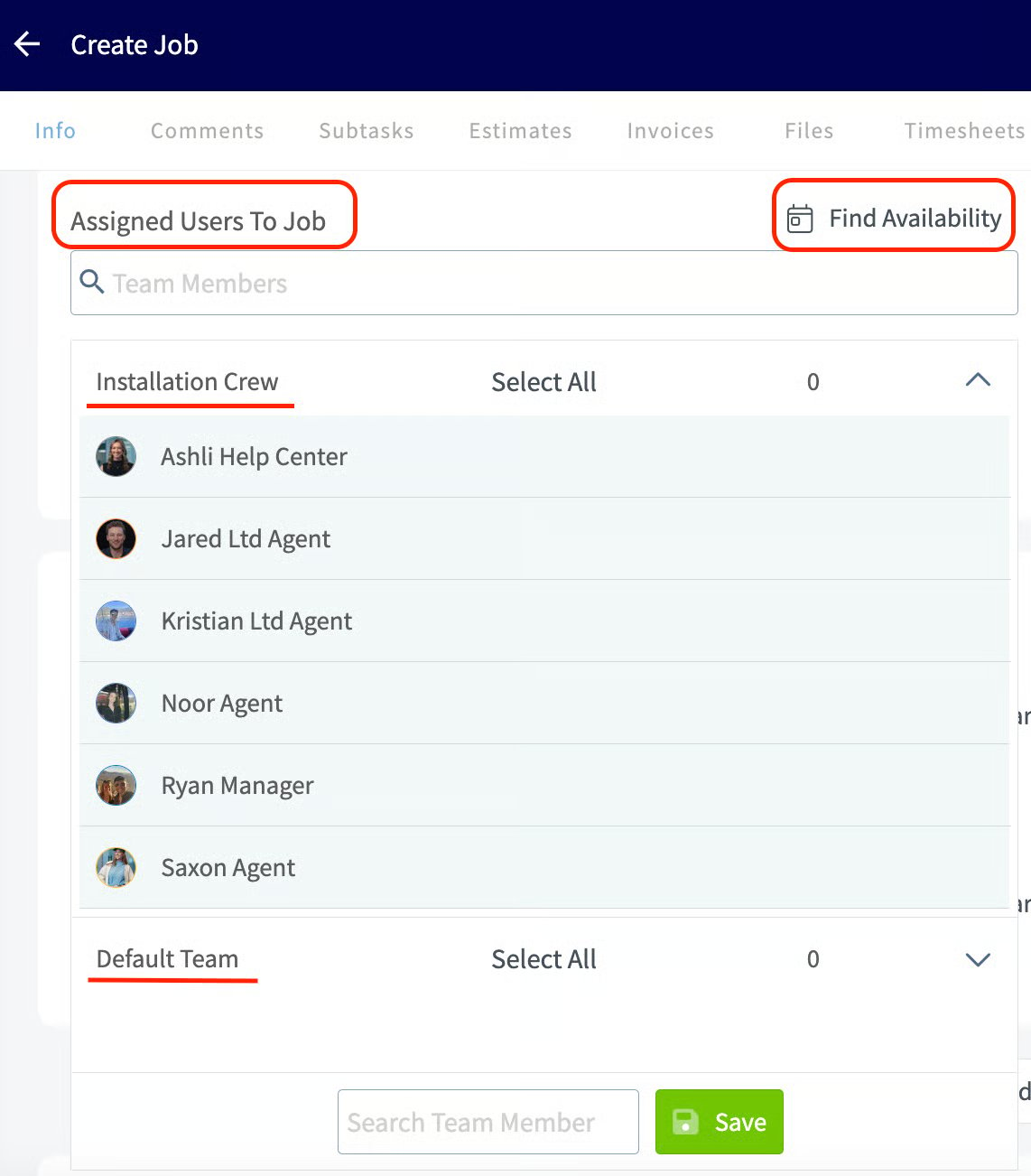
- Seleccione el campo Assigned Users To Job (usuarios asignados al trabajo) y elija miembros del equipo individuales, varios miembros del equipo o equipos completos. Cada equipo de la lista tiene su propia opción Select All (seleccionar todo).
- Seleccione Save (guardar) para agregar al trabajo a las personas seleccionadas.
Agregue etiquetas al trabajo
Agregue etiquetas a sus trabajos para organizarlos y asignarles colores, de modo que la agenda se lea fácilmente de un vistazo. Use el campo Job Tags (etiquetas del trabajo) para buscar una etiqueta existente, o escriba una etiqueta nueva y oprima Enter para crearla. Consulte Cómo crear etiquetas personalizadas para trabajos.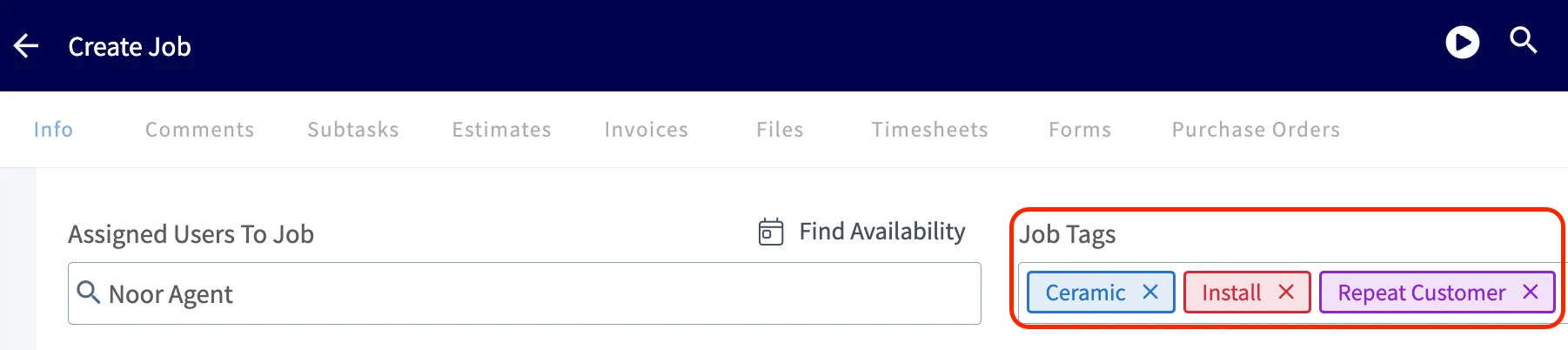
Elija un flujo de estados
En el campo Status Workflow (flujo de estados), seleccione uno de los flujos de estados personalizados que creó en Company Settings (configuración de la empresa). El campo busca entre sus flujos guardados mientras escribe. Si necesita ayuda para diseñar un flujo de estados para cada servicio que ofrece, consulte Descripción general del diseño de flujos de estados.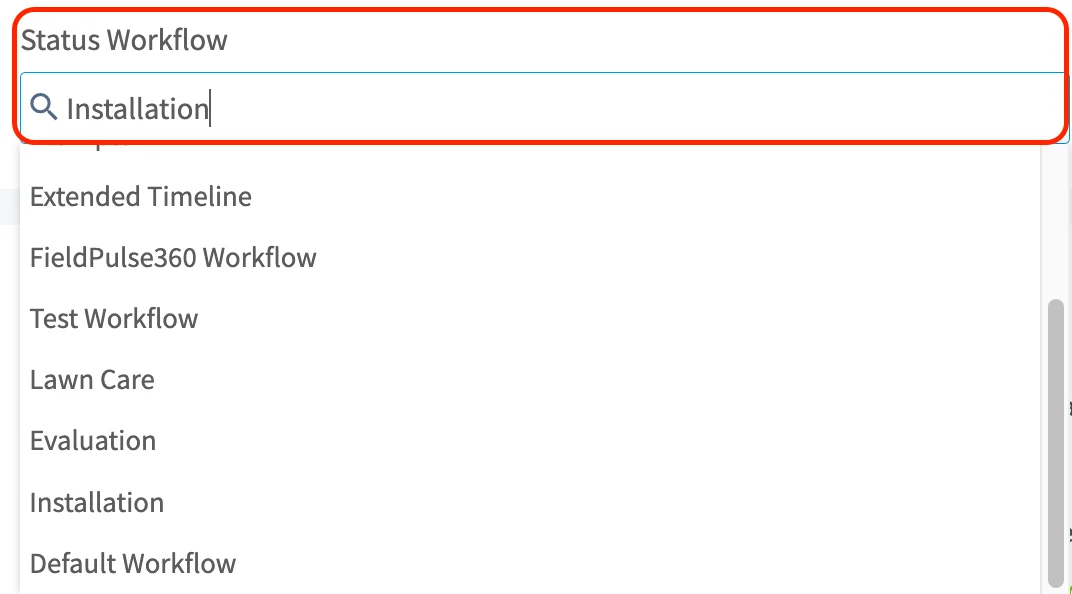
Programe el trabajo
- En la sección Dates (fechas), complete Date (fecha). Después defina Start Time (hora de inicio) y End Time (hora de finalización). Si el trabajo dura más de un día, seleccione Select Different End Date (seleccionar otra fecha de finalización).
- Seleccione Find Availability para abrir una vista de gráfico con las agendas de su equipo y elegir un horario libre.
- Revise el resultado de Check scheduling conflicts (verificar conflictos de agenda).
- En Customer Arrival Window (horario de llegada para el cliente), defina cuándo puede esperar el cliente a su equipo, y seleccione Insert Job Date/Time (insertar fecha y hora del trabajo) para copiar ahí las horas del propio trabajo. Consulte Configuración de horarios de llegada para el cliente.


Para definir el horario laboral de los trabajos de varios días, consulte Configuración del horario laboral para trabajos de varios días.
Agregue visitas al sitio
Seleccione Add Site Visit (agregar visita al sitio) cuando el trabajo requiera más de una visita. Cada visita conserva su propia fecha, equipo y notas dentro del mismo trabajo. Consulte Cómo agregar visitas al sitio.
Agregue notas, archivos y activos
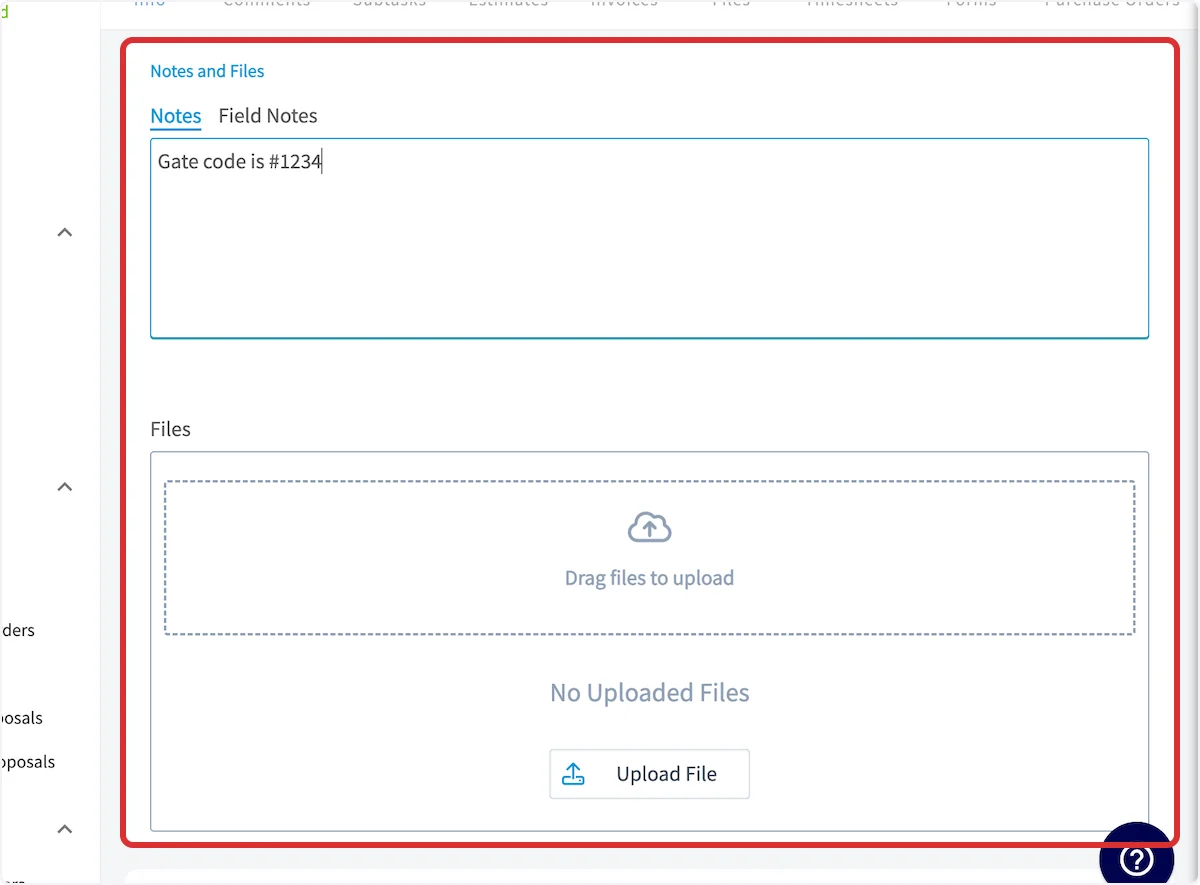
- Ingrese todo lo que el equipo necesite saber en el campo Notes (notas) de la sección Notes and Files (notas y archivos).
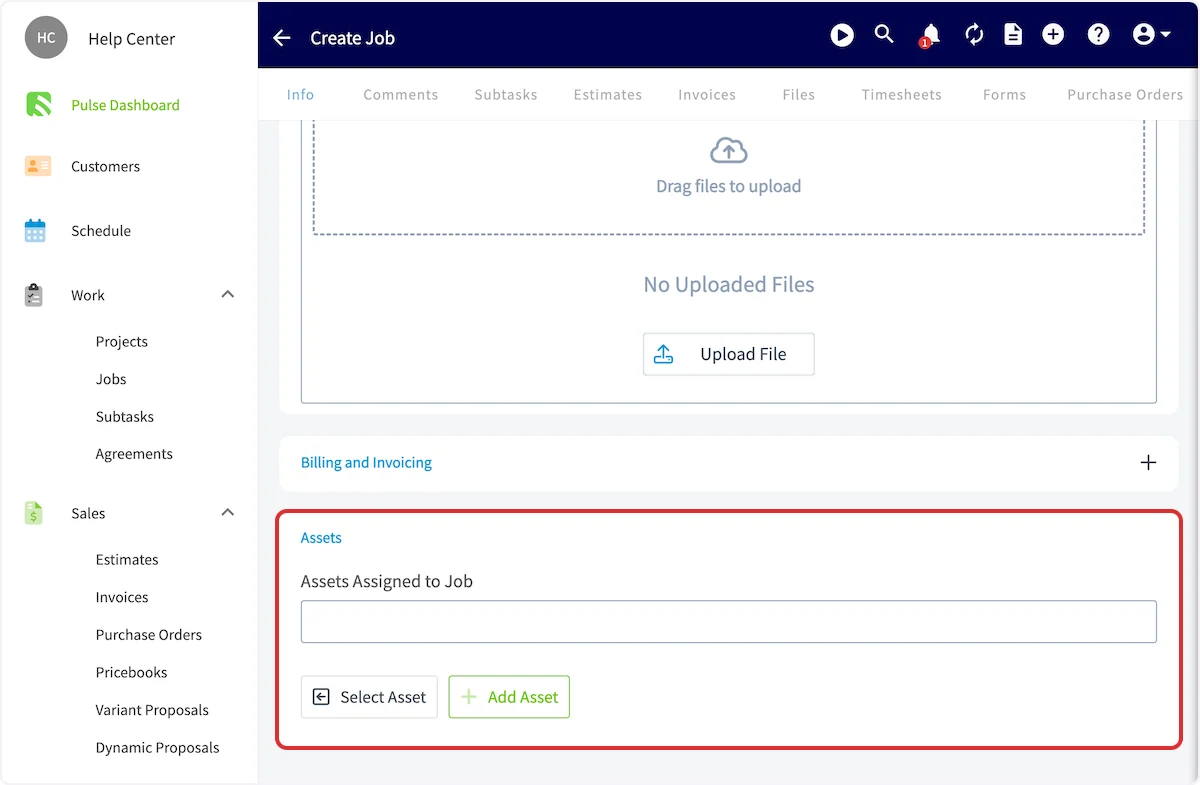
- Adjunte los archivos importantes arrastrándolos al área o seleccionando Upload File (subir archivo).
- Vaya a la sección Assets (activos). Seleccione Select Asset (seleccionar activo) para vincular un activo existente al trabajo, o Add Asset (agregar activo) para crear uno nuevo. Consulte Cómo administrar activos.
Guarde el trabajo
Seleccione Save Job (guardar trabajo) cuando haya agregado todos los detalles necesarios. Los miembros del equipo asignados reciben una notificación de su nuevo trabajo asignado y el trabajo aparece en sus agendas.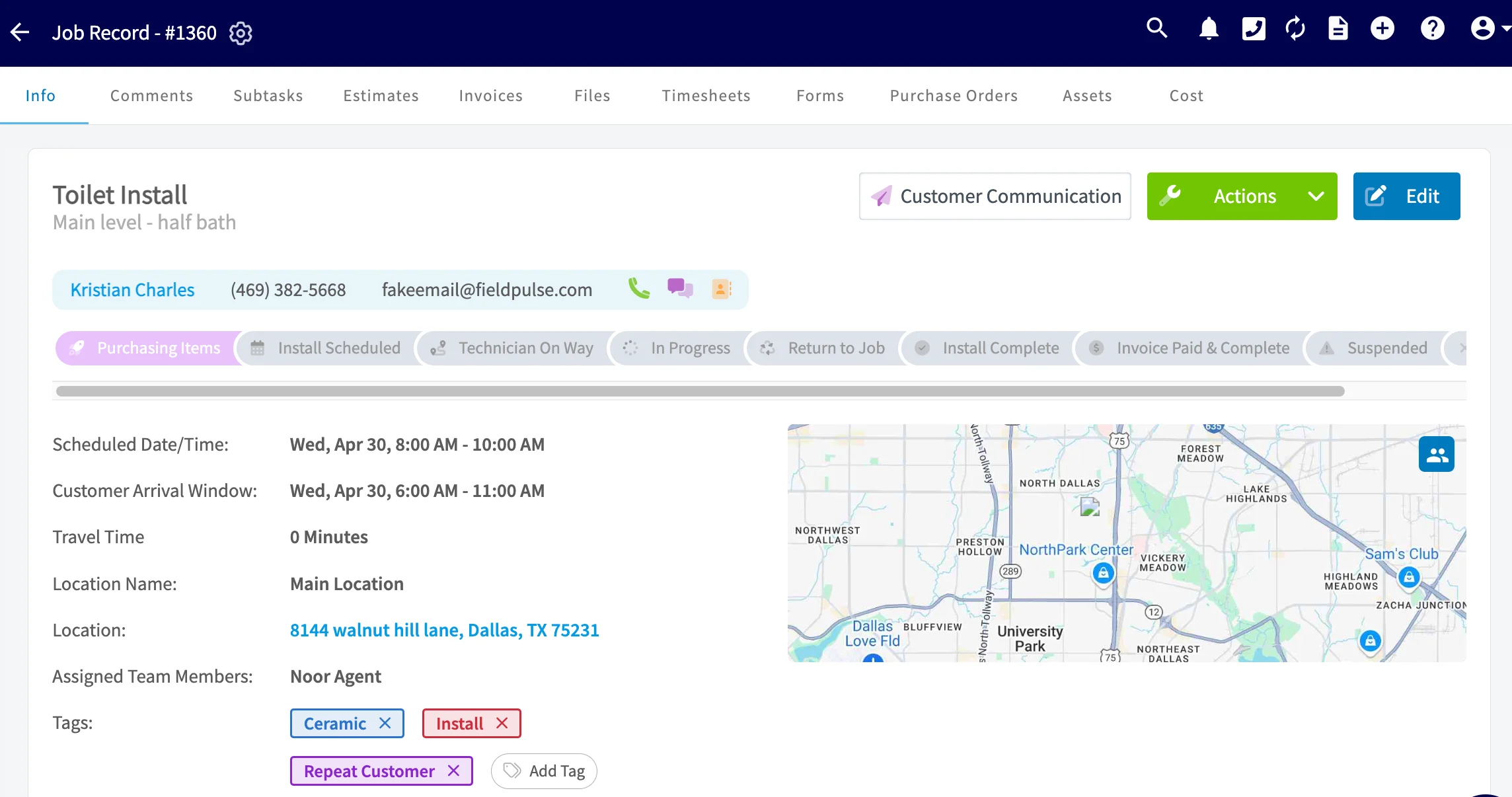
Recorrido en video: cómo crear un trabajo en la aplicación web (en inglés)
En la aplicación móvil
Puede crear un trabajo desde cuatro lugares de la aplicación móvil: el Panel Pulse, la pestaña Agenda, la pestaña Operaciones y la pestaña Clientes. Las capturas de pantalla son de una cuenta que cambió el nombre de los trabajos a Work Orders. Su aplicación muestra el nombre que usa su empresa.Comience desde el Panel Pulse
Toque Crear Job cerca de la parte superior del Panel Pulse, o toque Crear debajo de Trabajos de hoy.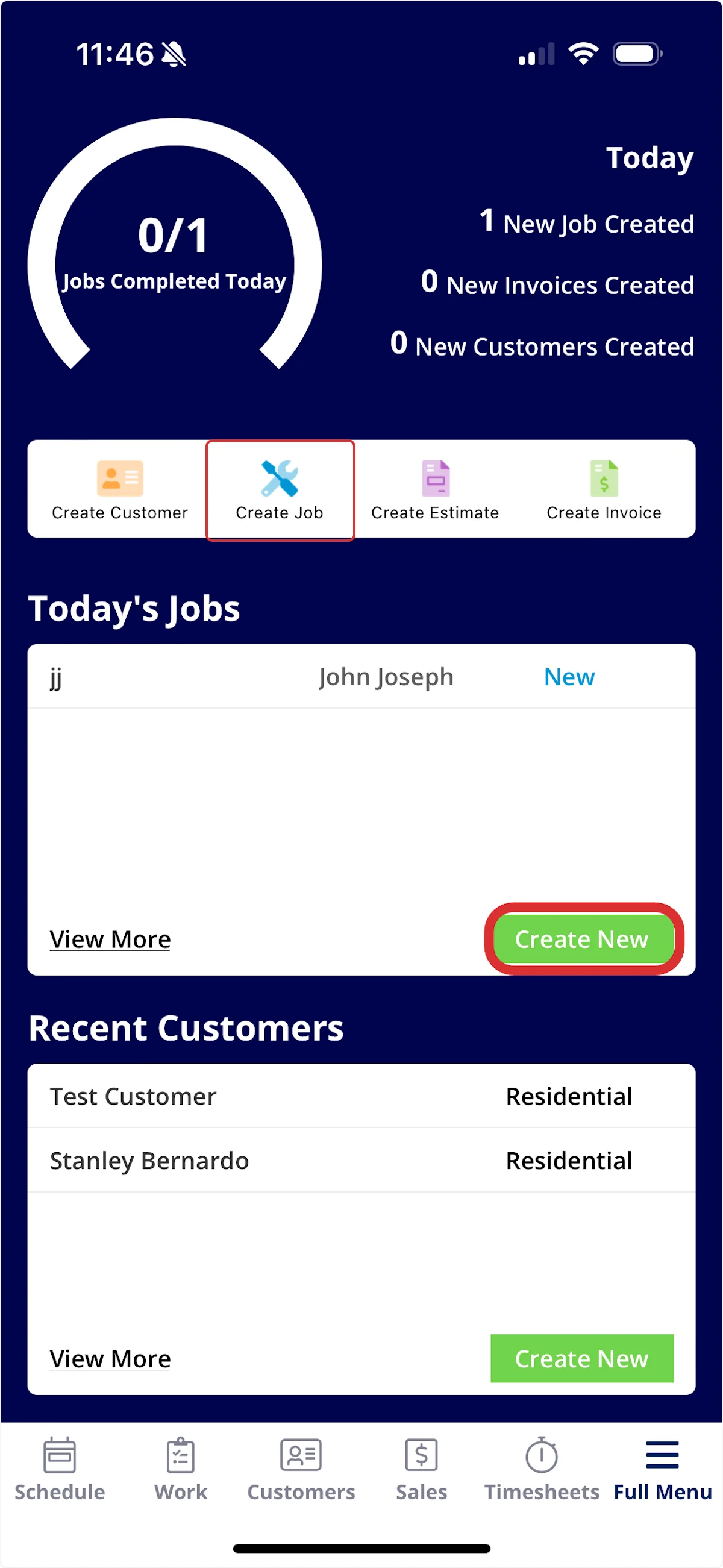
Comience desde la pestaña Agenda
Toque Agenda en el menú inferior y luego toque Crear.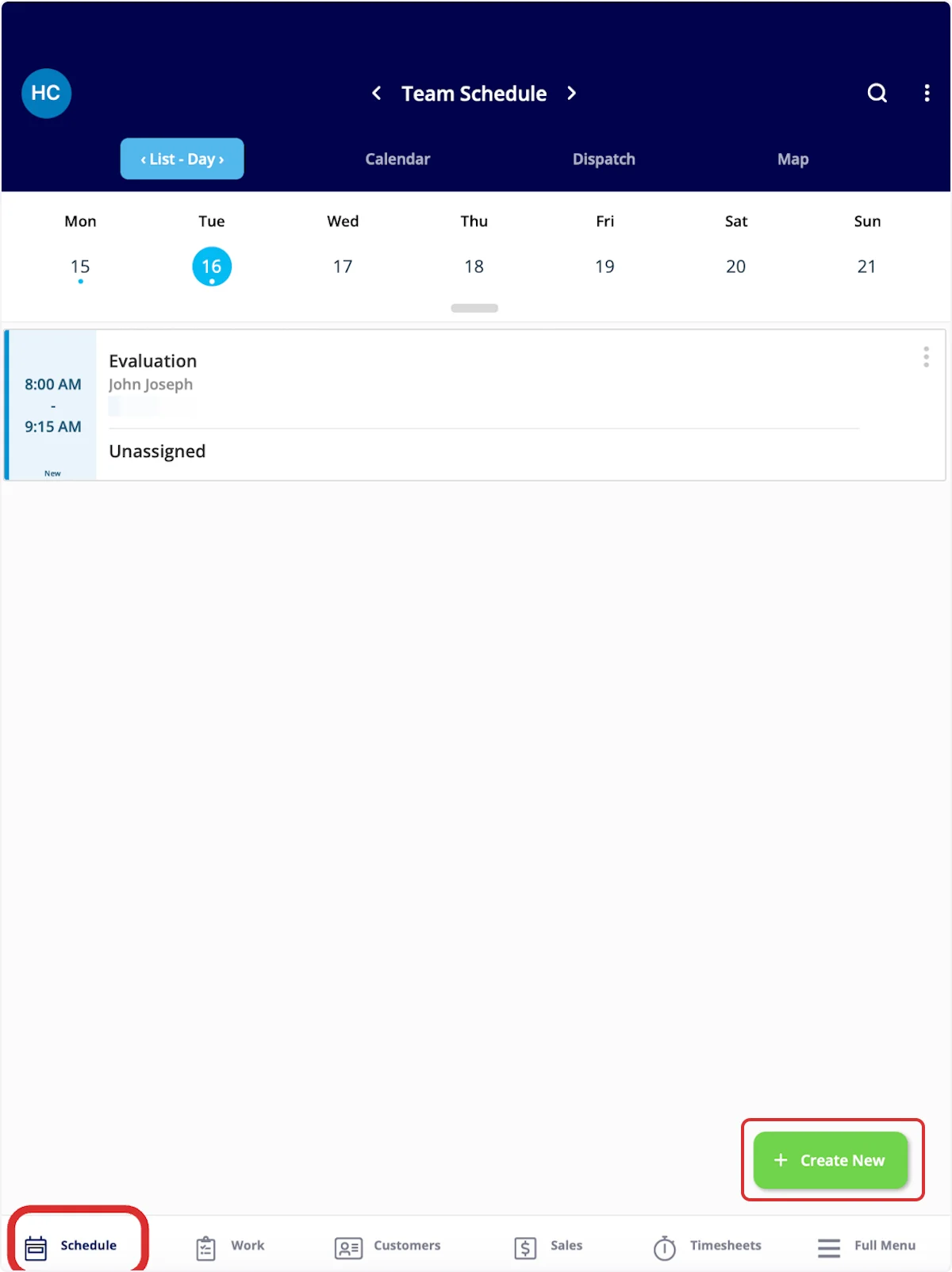
Comience desde la pestaña Operaciones
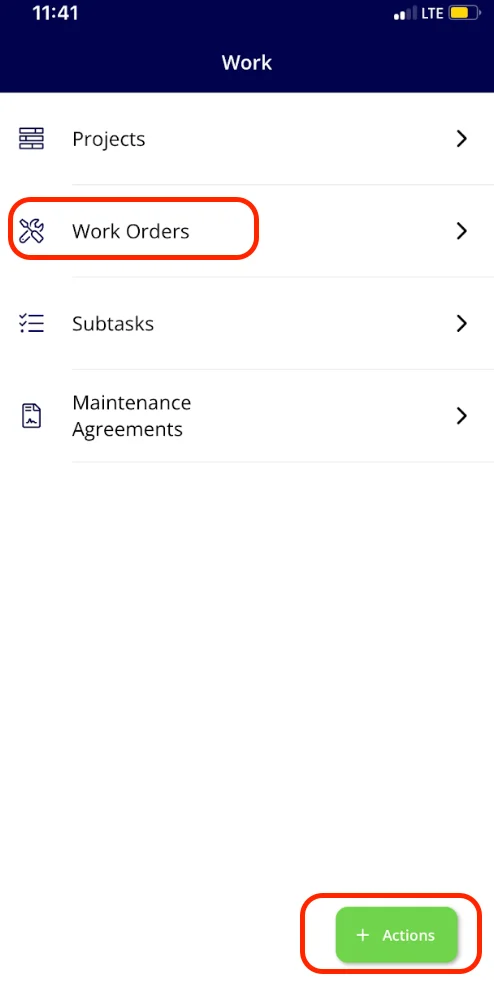
- Toque Operaciones en el menú inferior.
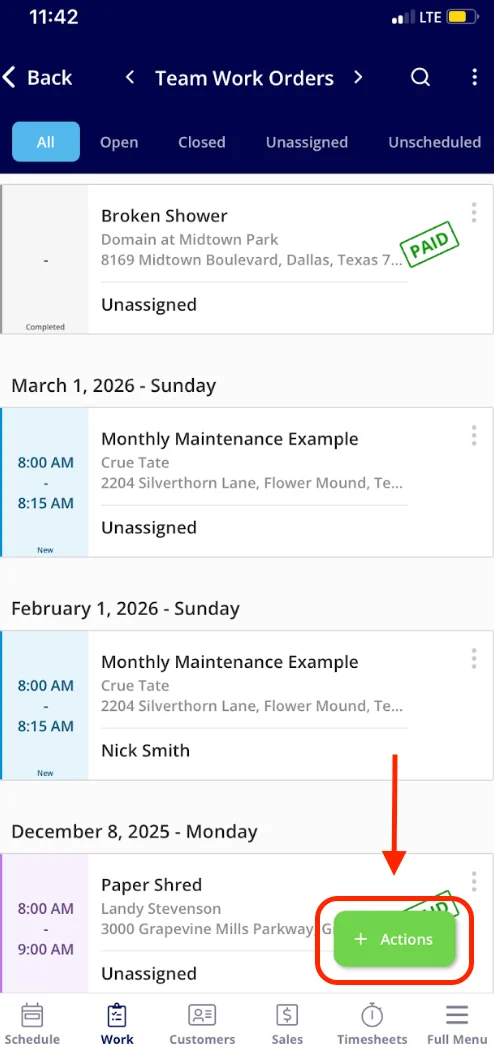
- Toque Acciones para abrir un menú de acciones de operaciones que incluye crear un trabajo, o toque Jobs para ver todos sus trabajos.
- En la lista Jobs, toque Acciones para crear un trabajo nuevo.
Comience desde la pestaña Clientes
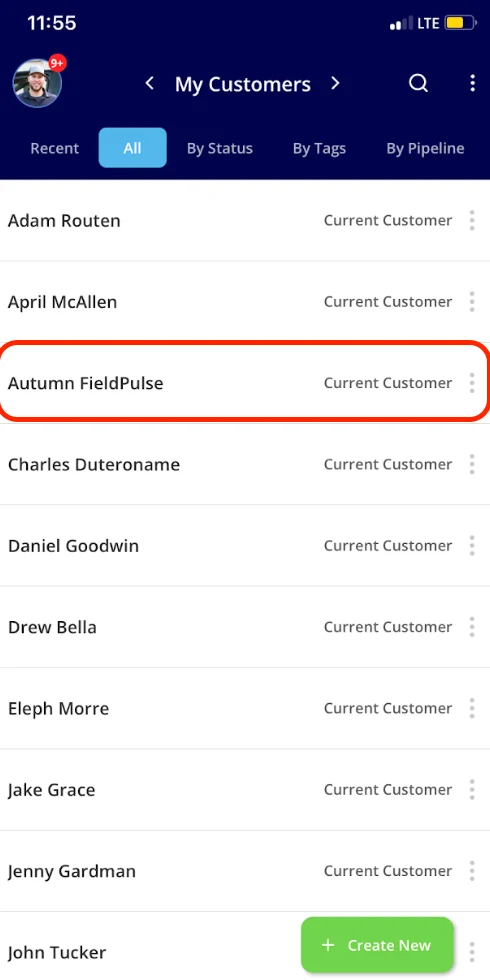
- Toque Clientes en el menú inferior y luego toque el cliente para abrir su registro.
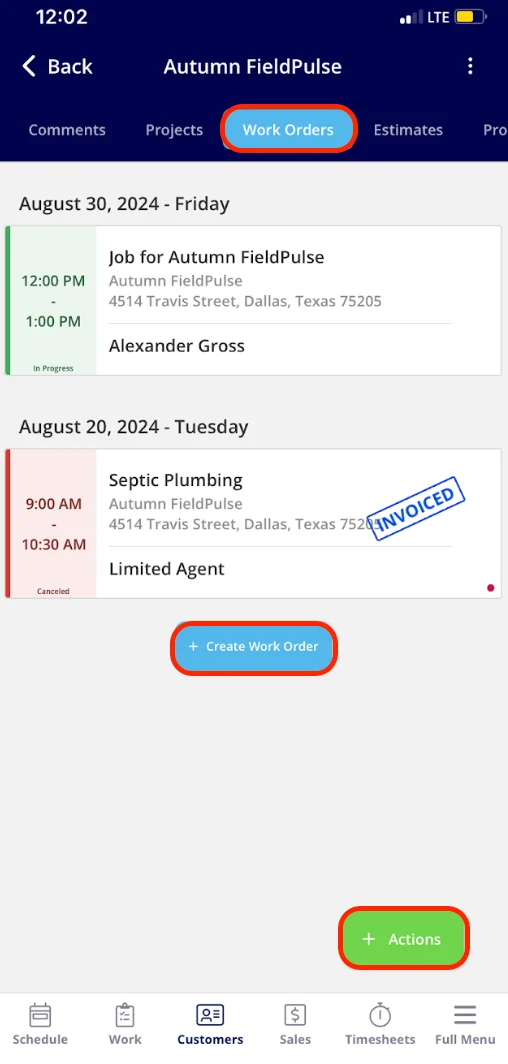
- Toque la pestaña Jobs para ver los trabajos existentes del cliente y luego toque Crear Job. O toque Acciones para abrir un menú de acciones del cliente.
- En Acciones disponibles, toque Crear Job.
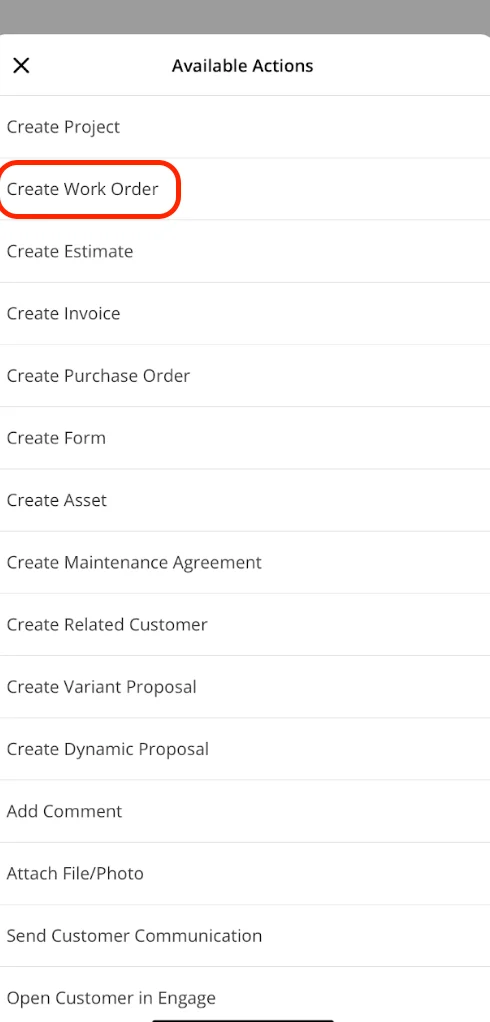
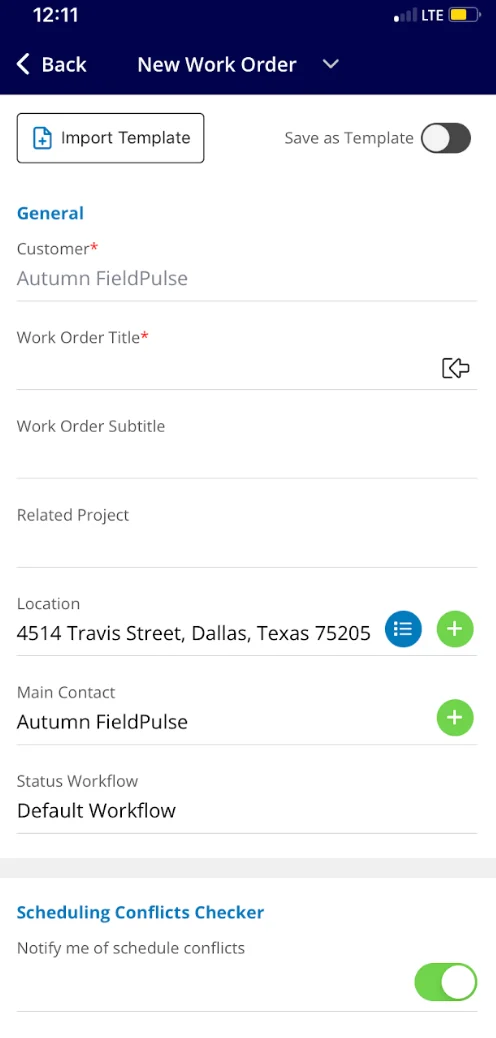
Complete los detalles del trabajo
- Vincule el Cliente. Use un cliente existente o cree uno nuevo.
- Ingrese el Título de Job y, si el trabajo lo necesita, un Subtítulo de Job.
- Defina la Ubicación, el Contacto principal y el Flujo de estados del trabajo.
- Use el interruptor Notificarme sobre conflictos de agenda, en Verificador de conflictos de agenda, para activar o desactivar los avisos de conflictos.
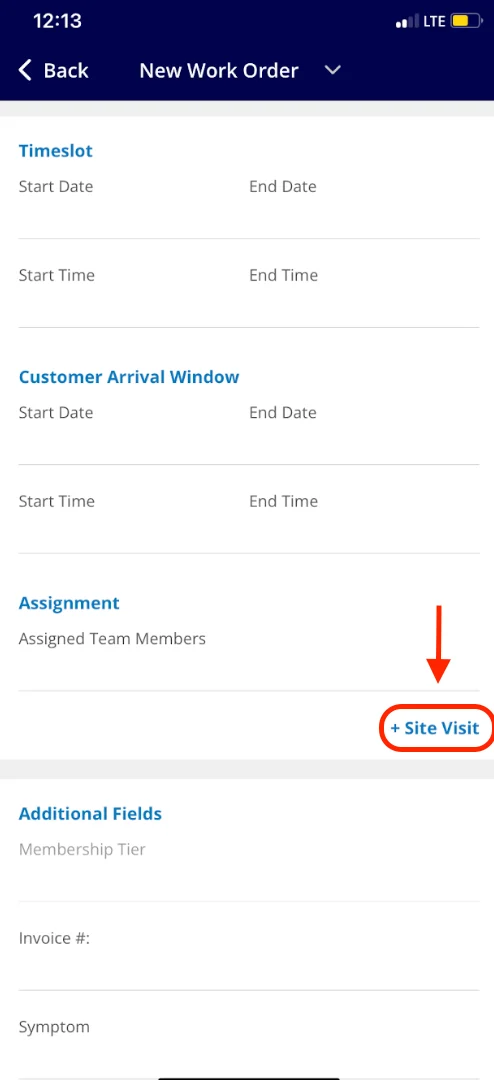
- Defina las fechas y horas de inicio y fin del Horario, y el Horario de llegada para el cliente.
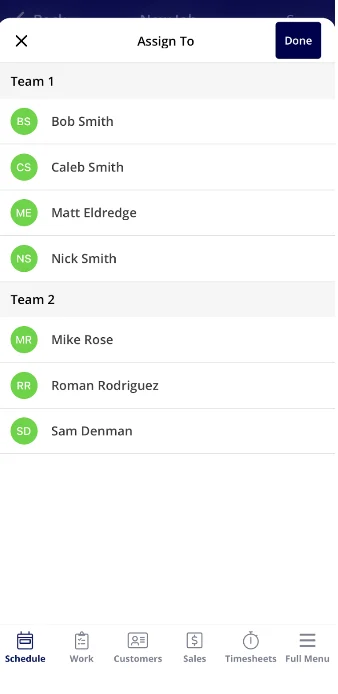
- En Asignación, toque Miembros del equipo asignados, elija en la lista Asignar a las personas o los equipos que atenderán el trabajo y luego toque Listo.
- Toque + Visita si el trabajo requiere otra visita.
Agregue campos personalizados, activos, notas y etiquetas
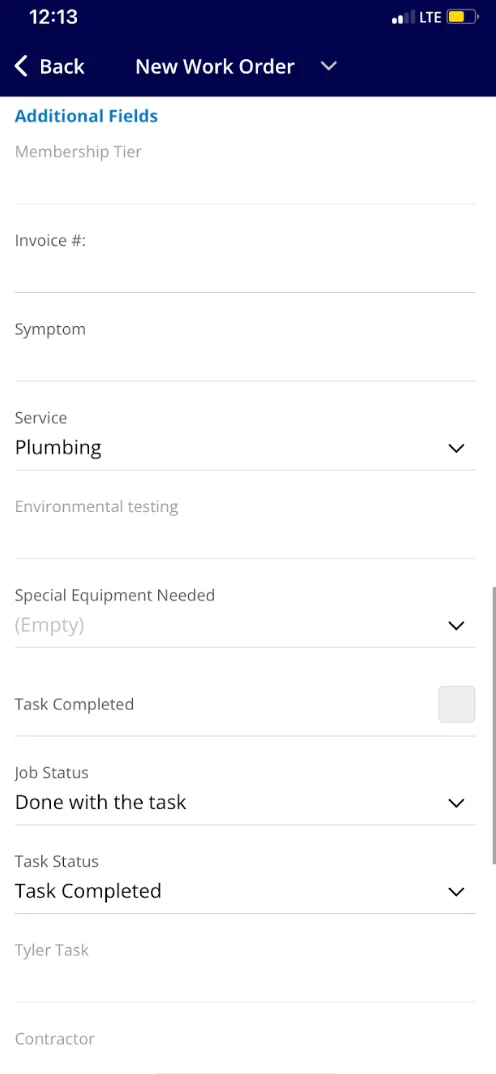
- Complete lo que necesite en Campos adicionales. Son los campos personalizados que su cuenta agregó a los registros de trabajo; consulte Configuración de campos personalizados en los registros de trabajo.
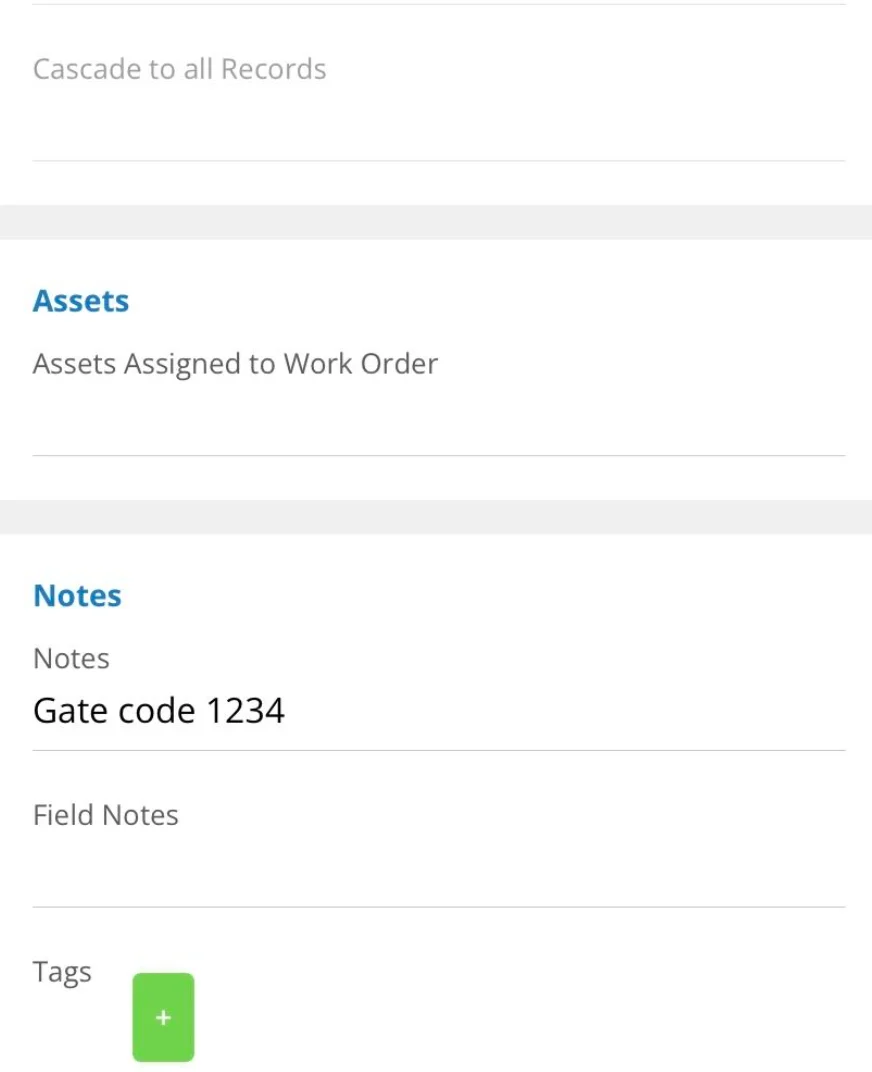
- Vincule equipos en Equipos asignados a Job.
- Agregue Notas y Notas de campo, y luego agregue Etiquetas con el botón +.
Guarde el trabajo
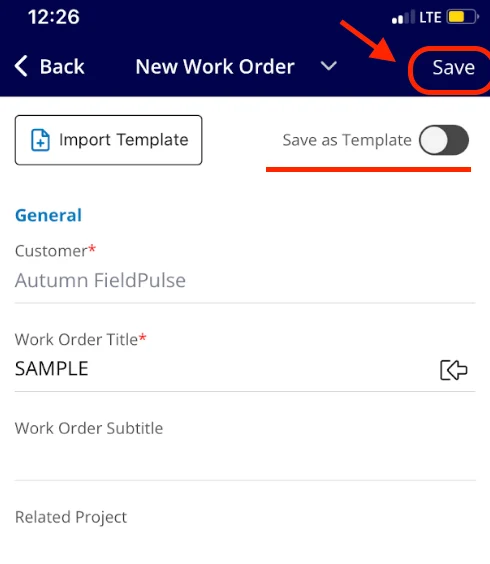
- Complete todos los campos obligatorios. El botón Guardar aparece en la esquina superior derecha cuando los campos obligatorios están completos.
- Para reutilizar más adelante la configuración de este trabajo, active el interruptor Guardar como plantilla antes de guardar.
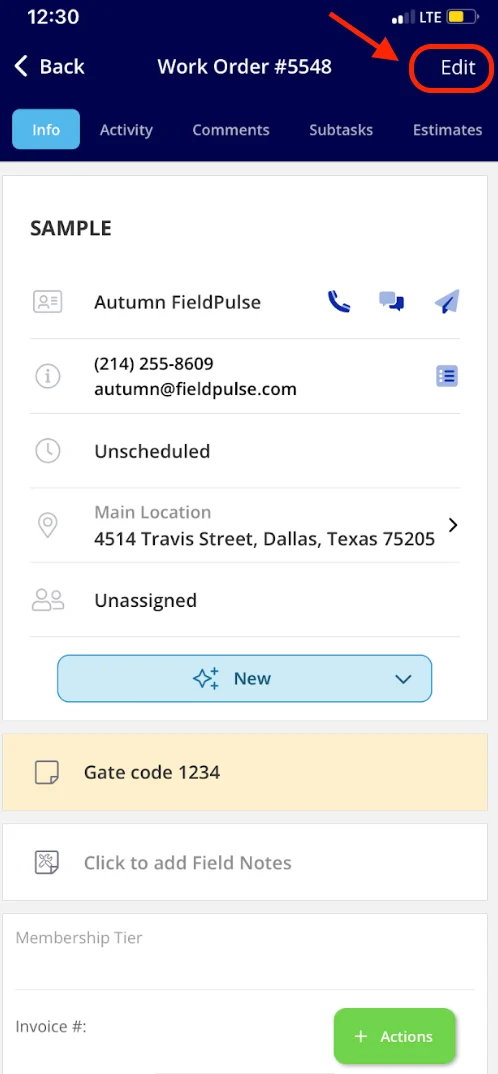
- Toque Guardar.
Recorrido en video: cómo crear un trabajo en la aplicación móvil (en inglés)
Preguntas frecuentes
¿Puedo cambiar el número del siguiente trabajo? Sí. Vaya a Company Settings > Jobs > General y defina el campo Next Job # (número del siguiente trabajo). Después de guardar, el siguiente trabajo que se cree usará ese número y la numeración aumentará automáticamente a partir de ahí. ¿Cómo elimino un trabajo u orden de trabajo? FieldPulse no permite eliminar un trabajo de forma permanente, y hay dos formas de quitarlo de su vista activa. Archive el trabajo para conservar el registro para los reportes y ocultarlo de su lista de trabajos activos; para encontrarlo de nuevo, filtre los trabajos con Is Archived (archivado) en Search & Filter (buscar y filtrar). O cambie el trabajo al estado Canceled (cancelado), que forma parte del flujo de estados predeterminado, para que siga visible en los reportes como un resultado distinto.¿Necesita más ayuda?
Comuníquese con el equipo de soporte de FieldPulse en support@fieldpulse.com o por medio del chat en la esquina inferior derecha de su pantalla.Artículos relacionados
- Cómo crear una tarea
- Cómo crear trabajos recurrentes
- Cómo completar un trabajo en campo
- Cómo usar una plantilla de trabajo
- Cómo agregar visitas al sitio
- Configuración de horarios de llegada para el cliente