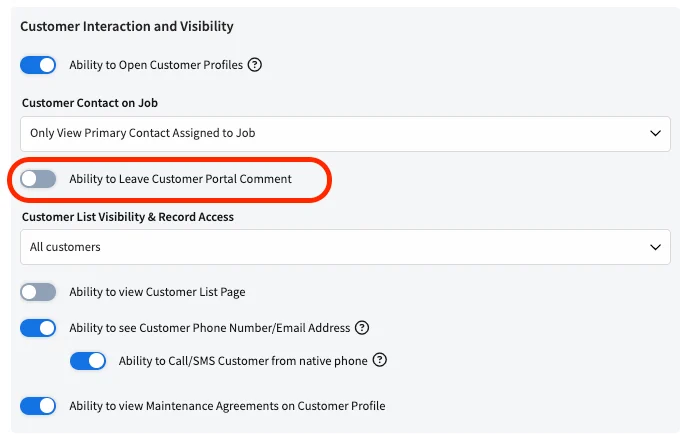
Quién lo usa: administradores, gerentes de equipo y agentes de servicio. Los comentarios de los gerentes de equipo y de los agentes de servicio dependen de los permisos de funciones de usuario que configure el usuario fundador de FieldPulse, y para enviar un comentario al portal del cliente, los agentes de servicio necesitan el permiso Ability to Leave Customer Portal Comment (capacidad de dejar comentarios en el portal del cliente). · Disponibilidad: todas las regiones.Cuando un técnico necesita una parte o la oficina necesita saber el estado de un trabajo, esa conversación no debería quedarse en un chat grupal de mensajes de texto que nadie encuentra después. Los comentarios la mantienen en el registro del trabajo, donde todo su equipo de trabajo y, cuando usted lo decida, el cliente pueden verla.
Descripción general
Un comentario es una nota que se deja en un registro de FieldPulse para que su equipo de trabajo pueda conversar en el mismo registro. Los comentarios cumplen dos funciones: llevan la comunicación entre el campo y la oficina y, en trabajos y proyectos, pueden enviarse al cliente a través del portal del cliente. En ambos casos, la conversación quedará documentada en el registro.Dónde puede dejar comentarios
Puede dejar comentarios en estos registros de FieldPulse:- Cliente
- Trabajo
- Proyecto
- Subtarea
- Estimado
- Factura
- Lista de materiales
- Orden de compra
Para qué usan los comentarios los equipos de trabajo
- Comunicación entre la oficina y los técnicos: un técnico puede solicitar recursos adicionales, pedir un cambio en la programación o pedir que le aclaren las instrucciones, y el personal de oficina puede responder en el registro para que el técnico tenga los detalles antes de salir al sitio de trabajo.
- Comunicación entre técnicos: un técnico que encuentra un problema inesperado en el sitio puede comentar en el registro del trabajo para informar al personal interno sobre el problema y pedir consejo.
- Comunicación con el cliente a través del portal del cliente: los comentarios que se dejan en un trabajo o proyecto le permiten al cliente ver el trabajo que se está realizando, y el cliente puede responder con preguntas o comentarios.
- Compartir buenas prácticas: los gerentes de equipo pueden usar los comentarios para hablar de las estrategias que funcionaron en trabajos similares, para que el resto del equipo de trabajo aprenda de ellas.
Antes de comenzar
El acceso a los comentarios depende del rol del usuario y de los permisos de funciones de usuario que configure el usuario fundador de FieldPulse. Consulte Detalles de roles y permisos de usuario para saber cómo funcionan esos permisos.
Un administrador activa o desactiva el permiso Ability to Leave Customer Portal Comment de un agente de servicio en la sección Customer Interaction and Visibility (interacción con el cliente y visibilidad) de los permisos de funciones de ese usuario.
En la web
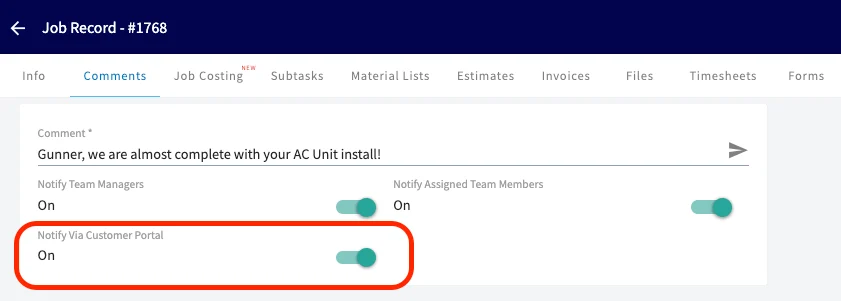
- Abra el registro en el que desea comentar y seleccione la pestaña Comments (comentarios).
- Escriba su nota en el campo Comment (comentario).
- Configure los interruptores de notificación de este comentario: Notify Team Managers (notificar a los gerentes de equipo) y Notify Assigned Team Members (notificar a los miembros del equipo asignados). En trabajos y proyectos, también Notify Via Customer Portal (notificar por el portal del cliente).
- Seleccione la flecha de envío para publicar el comentario.
En la aplicación móvil
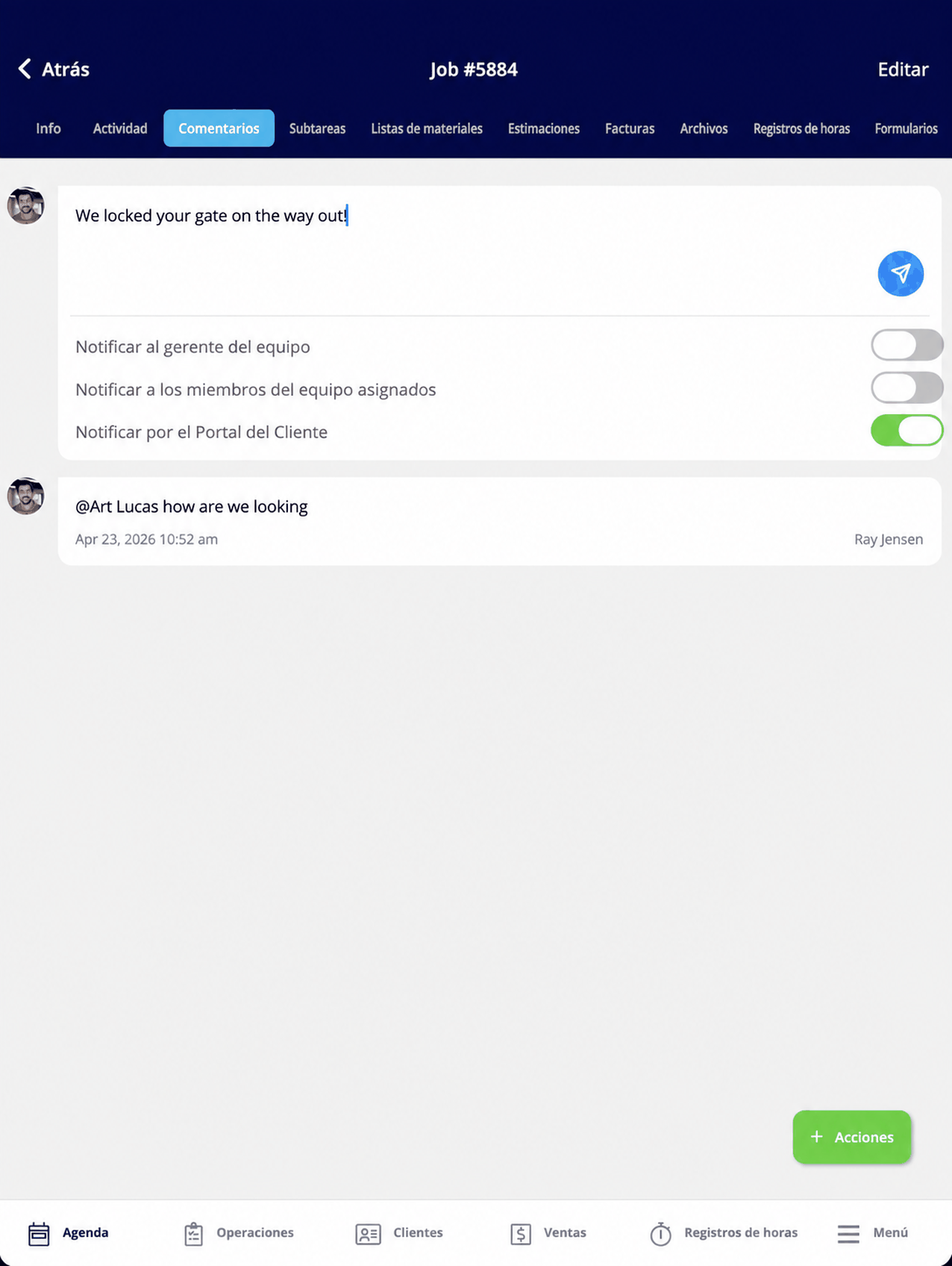
- Abra el trabajo o registro en el que desea comentar y toque la pestaña Comentarios.
- Escriba su nota en el campo de comentario.
- Configure los interruptores de notificación de este comentario: Notificar al gerente del equipo, Notificar a los miembros del equipo asignados y, en trabajos y proyectos, Notificar por el Portal del Cliente.
- Toque la flecha de envío para publicar el comentario.
Compartir un comentario con el cliente
Los comentarios que se dejan en registros de trabajos y proyectos también pueden enviarse al portal del cliente, donde sus clientes podrán leerlos. Active el interruptor Notify via Customer Portal (notificar por el portal del cliente) al dejar el comentario, y el comentario aparecerá en el trabajo o proyecto relacionado en el portal del cliente. El cliente también recibirá una notificación por correo electrónico cada vez que se deje un comentario. El correo mostrará el comentario e incluirá un enlace que lo abre en el portal del cliente.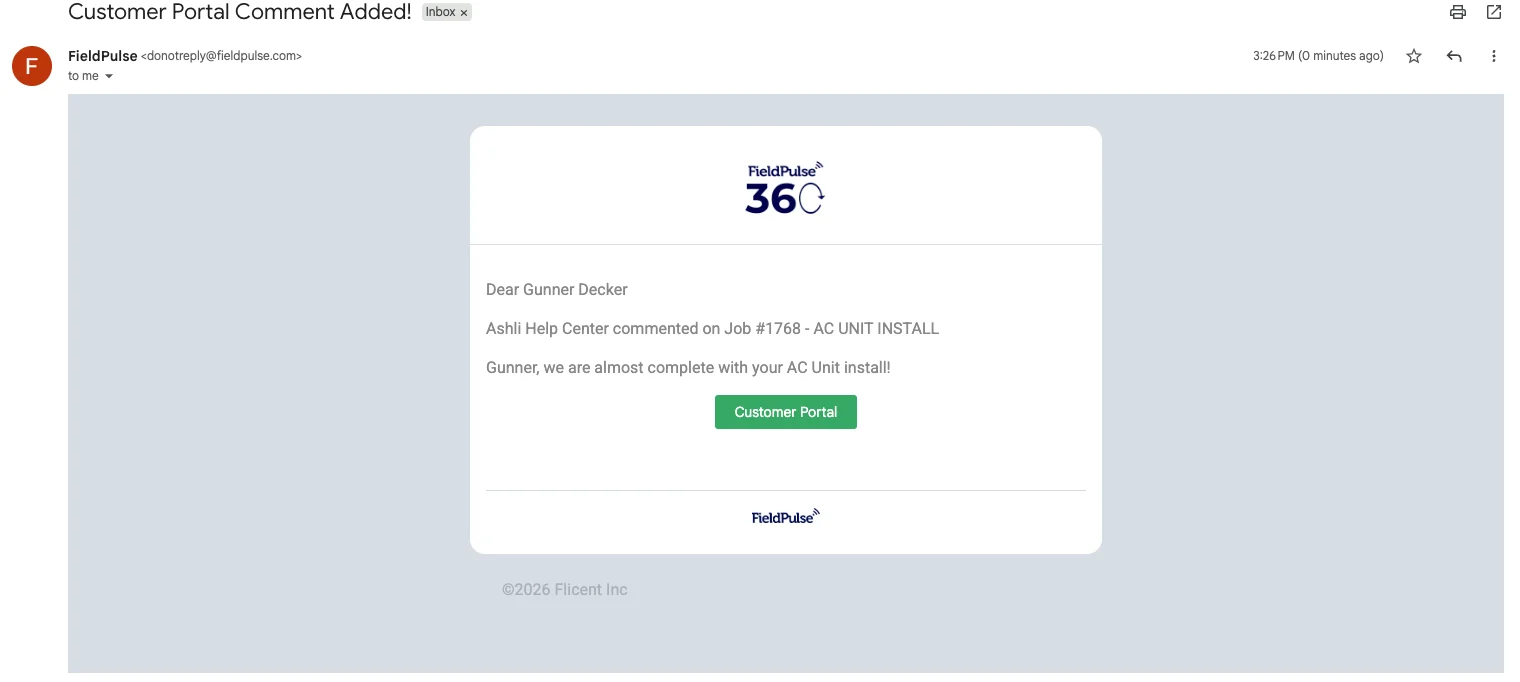
Configurar sus preferencias de notificación
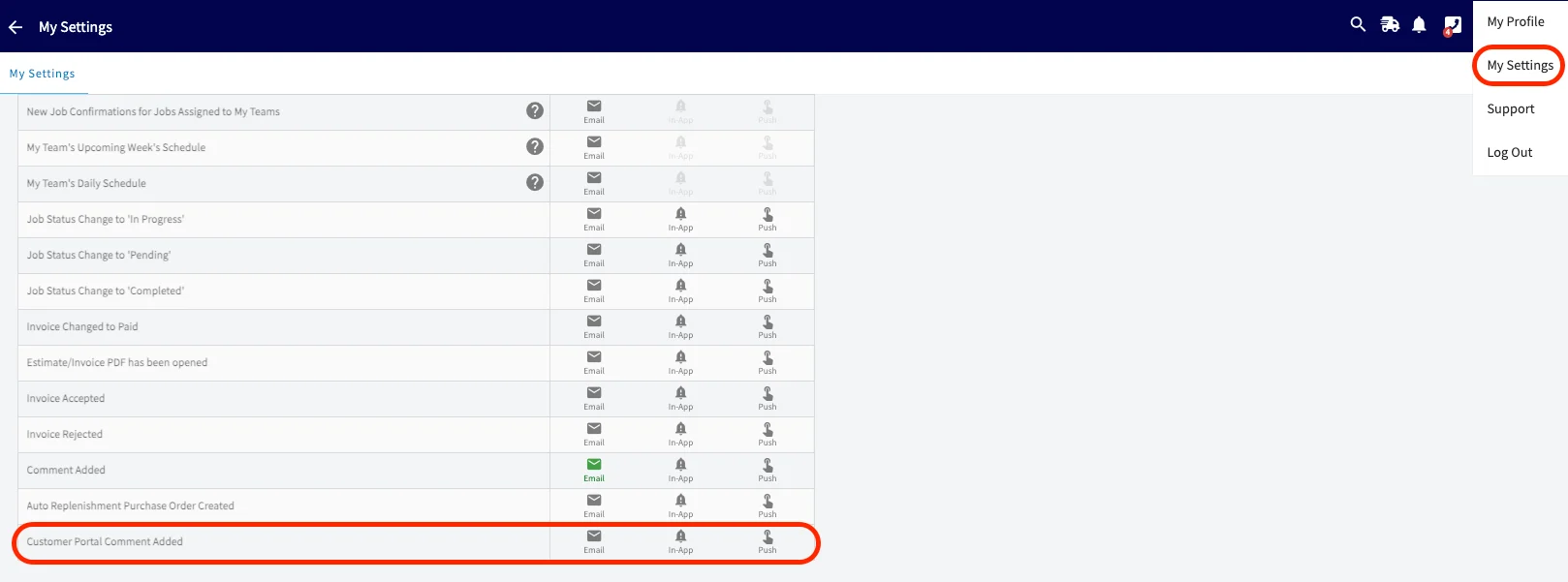
Cada administrador, gerente de equipo y agente de servicio decide cómo recibir notificaciones cuando un cliente agrega un comentario en el portal del cliente. Seleccione uno o más de estos métodos para Customer Portal Comment Added (comentario agregado en el portal del cliente) en My Settings (mi configuración):- Correo electrónico
- Notificaciones en la aplicación
- Notificaciones push