
Quién lo usa: el miembro del equipo que realiza el trabajo lo cierra desde la aplicación móvil de FieldPulse. Disponibilidad: todas las regiones.Terminar un trabajo implica más que guardar las herramientas. Desde la aplicación móvil de FieldPulse, la persona que está en el sitio actualiza el estado del trabajo, registra notas de campo, adjunta fotos y archivos, y deja comentarios para la oficina, para que el registro quede al día antes de que alguien se vaya del sitio.
Descripción general
Un trabajo se completa en campo desde la aplicación móvil de FieldPulse. Abra el registro del trabajo, documente lo que hizo con notas de campo, fotos, archivos y comentarios, cambie el estado del trabajo a Completado y registre su salida del trabajo. FieldPulse lleva el control del tiempo que el trabajo pasa en cada estado y registra la duración del trabajo cuando el estado cambia a Completado.Recorrido en video
Vea el recorrido y luego siga los pasos escritos a continuación.Recorrido en video: cómo completar un trabajo desde la aplicación móvil de FieldPulse (en inglés)
Antes de comenzar
- El trabajo tiene que existir antes de que alguien pueda realizarlo y cerrarlo. Consulte Cómo crear un trabajo para crear uno, o Cómo crear trabajos recurrentes para trabajos que se repiten.
- Todos los pasos siguientes se realizan en la aplicación móvil de FieldPulse, en el celular o la tableta que lleva al sitio.
En la aplicación móvil
Buscar y abrir el trabajo
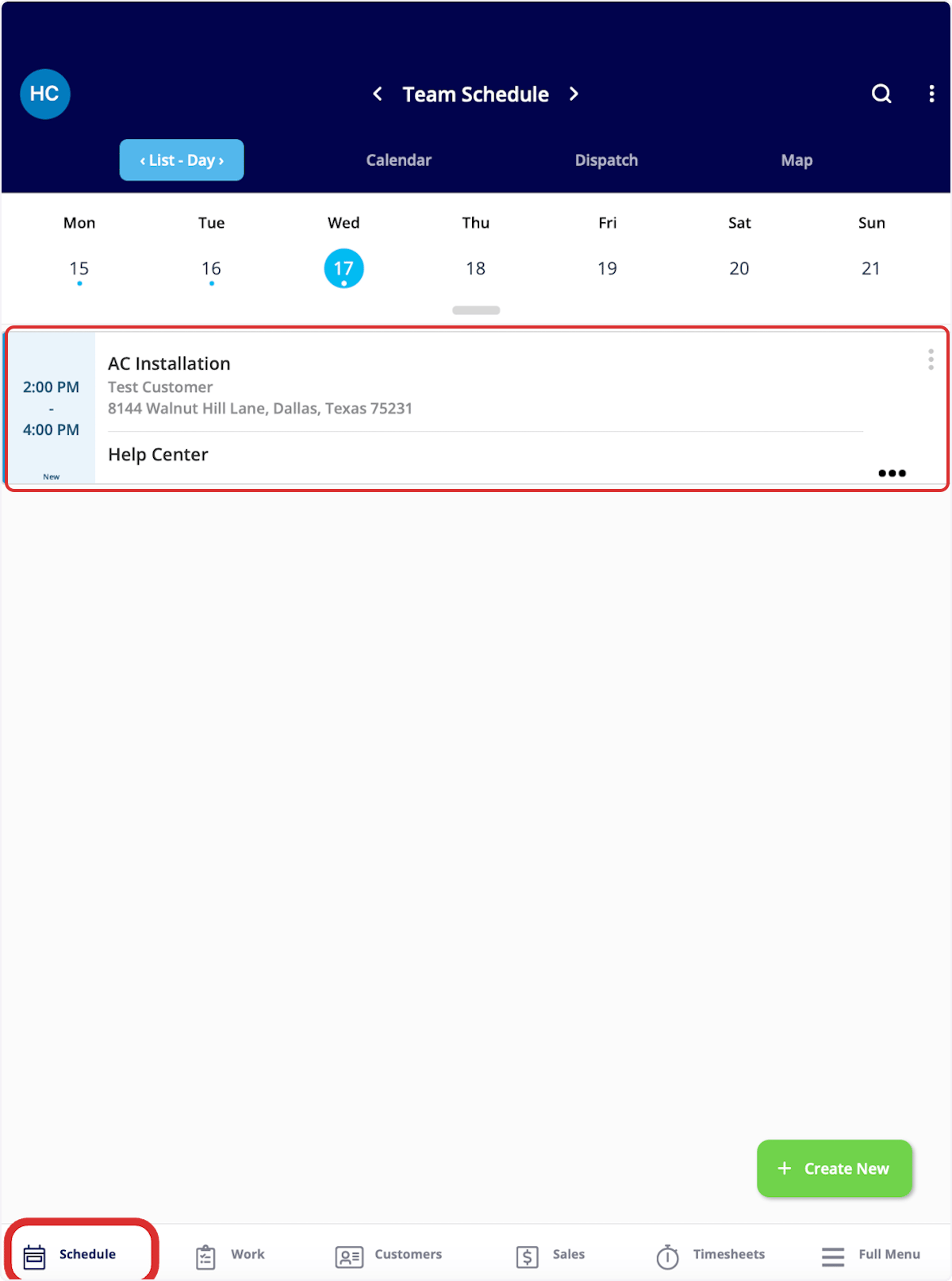
Hay varias formas de buscar un trabajo en la aplicación móvil. En este ejemplo se usa la pestaña Agenda.- Toque la pestaña Agenda en el menú inferior.
- Toque el trabajo para abrir su registro.
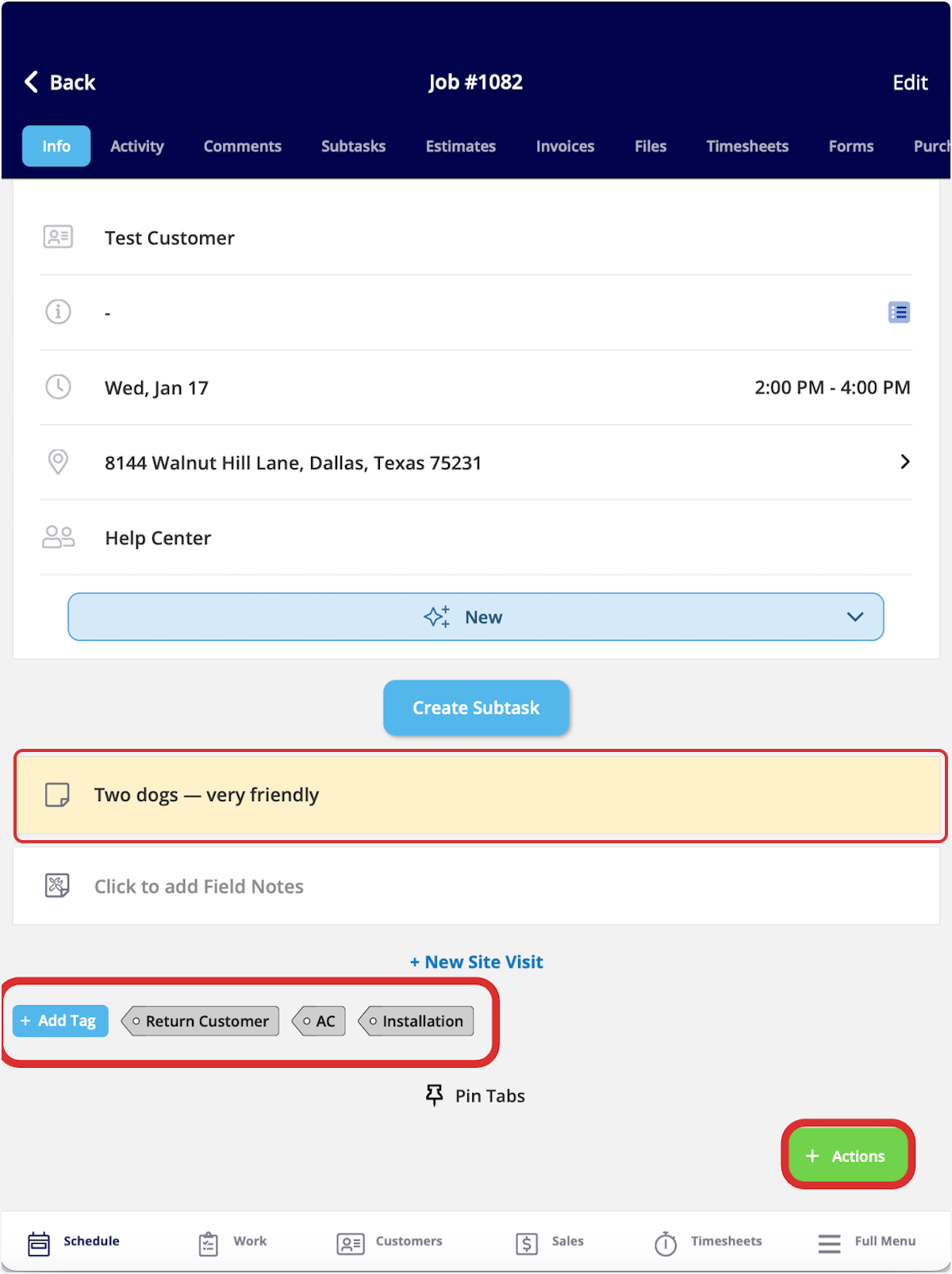
- Datos del cliente: el nombre y la dirección del cliente
- Notas: notas internas, resaltadas en amarillo
- Etiquetas: las etiquetas actuales del trabajo, más + Agregar etiqueta para agregar otras
Cambiar el estado del trabajo
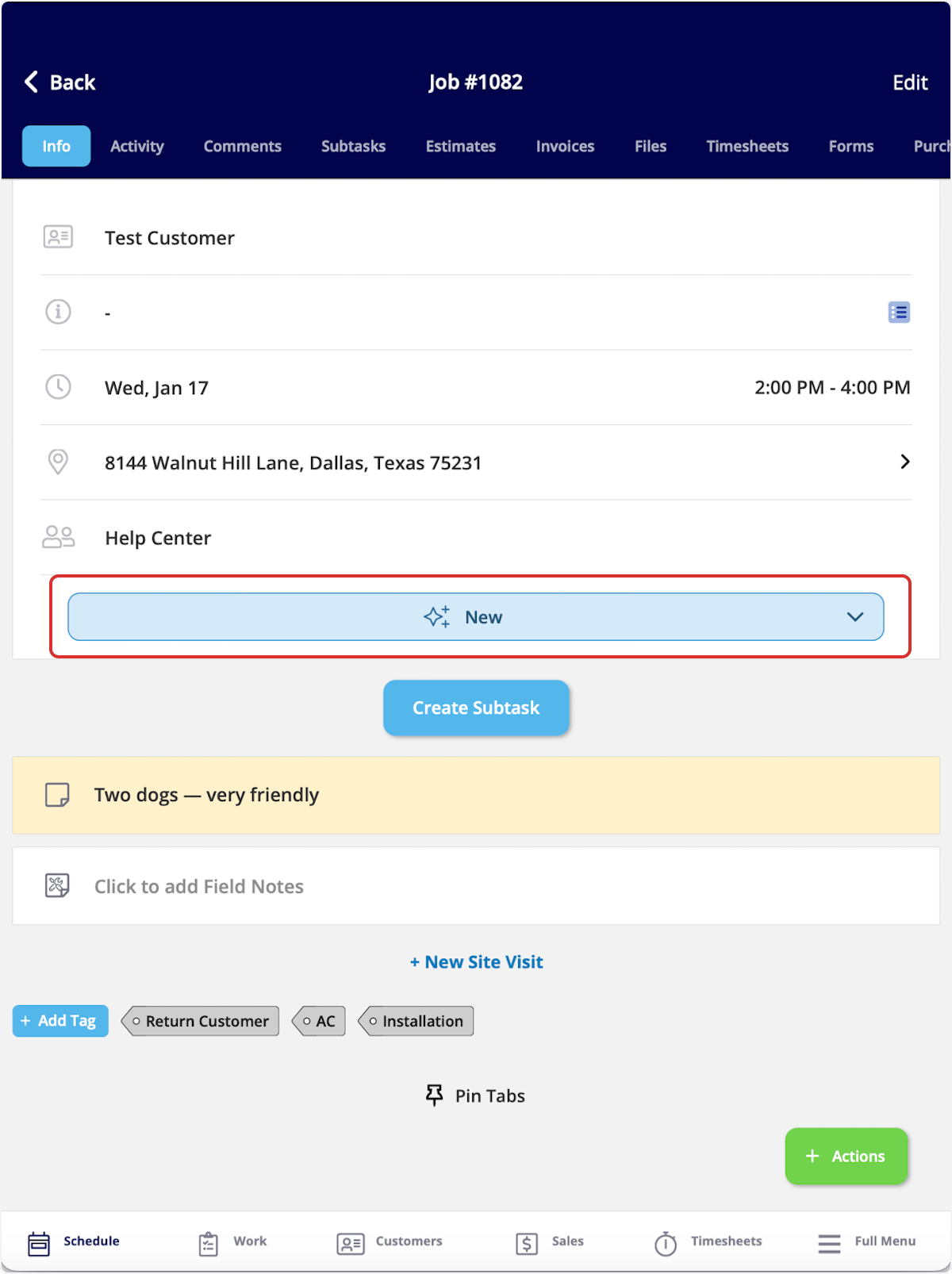
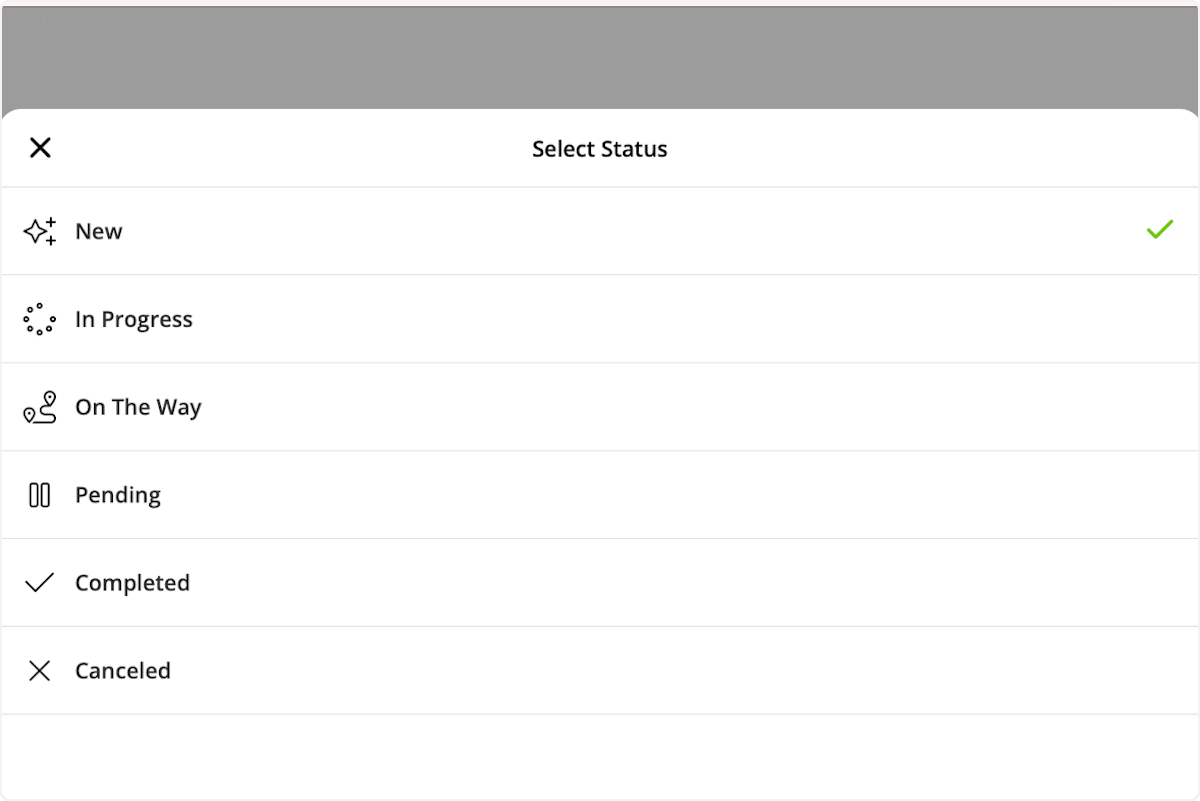
Cambie el estado del trabajo desde la página Info del registro del trabajo, en cualquier momento mientras lo realiza.- Toque el estado actual: Nuevo, en el ejemplo siguiente.
- Toque el estado que desea en la lista Seleccionar estado.
Ir a la ubicación del cliente
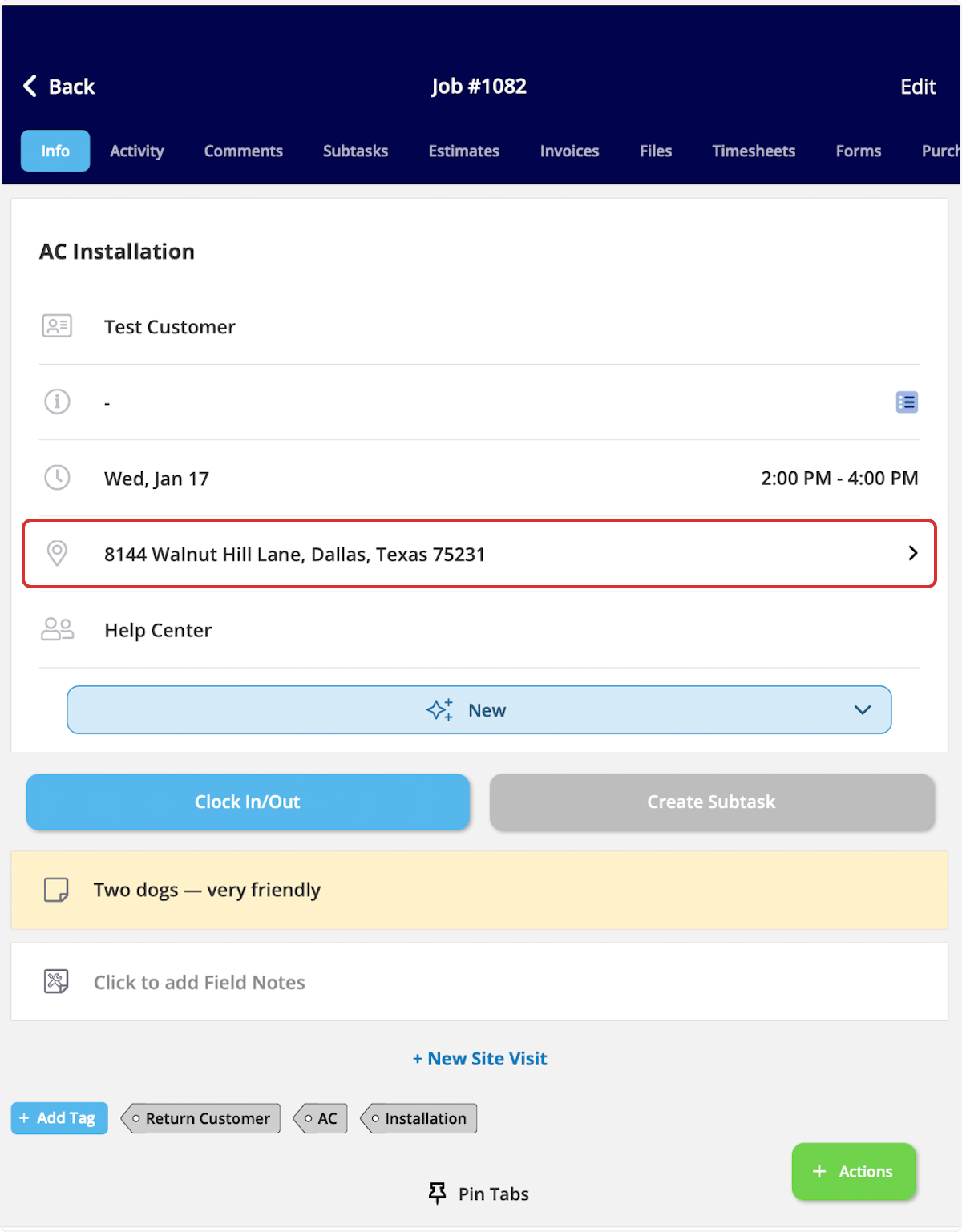
- En la página Info, toque la dirección del cliente. La dirección se abre en un mapa.
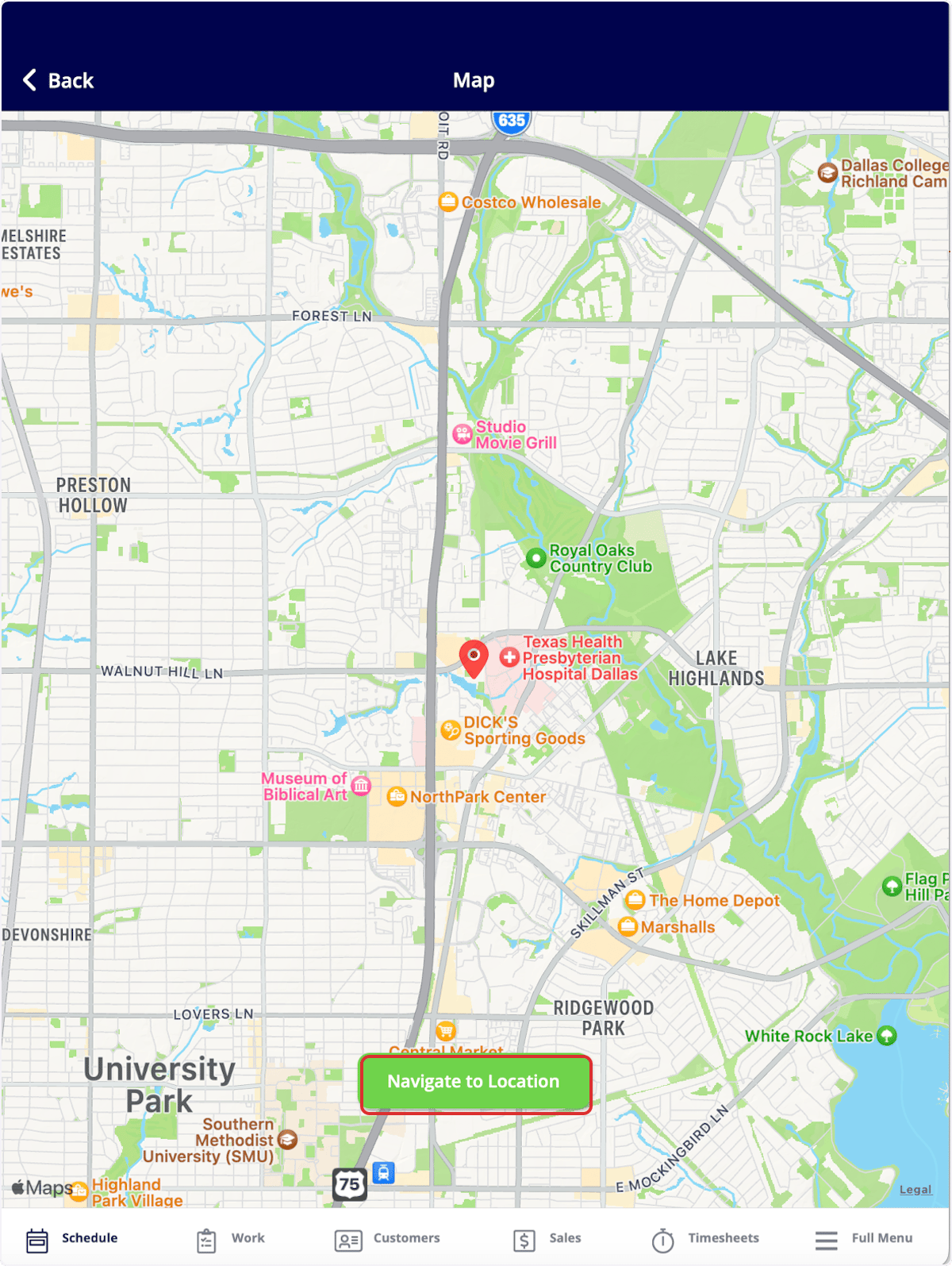
- Toque Navegación a la ubicación y luego elija su aplicación de mapas preferida para obtener indicaciones paso a paso.
Agregar notas de campo
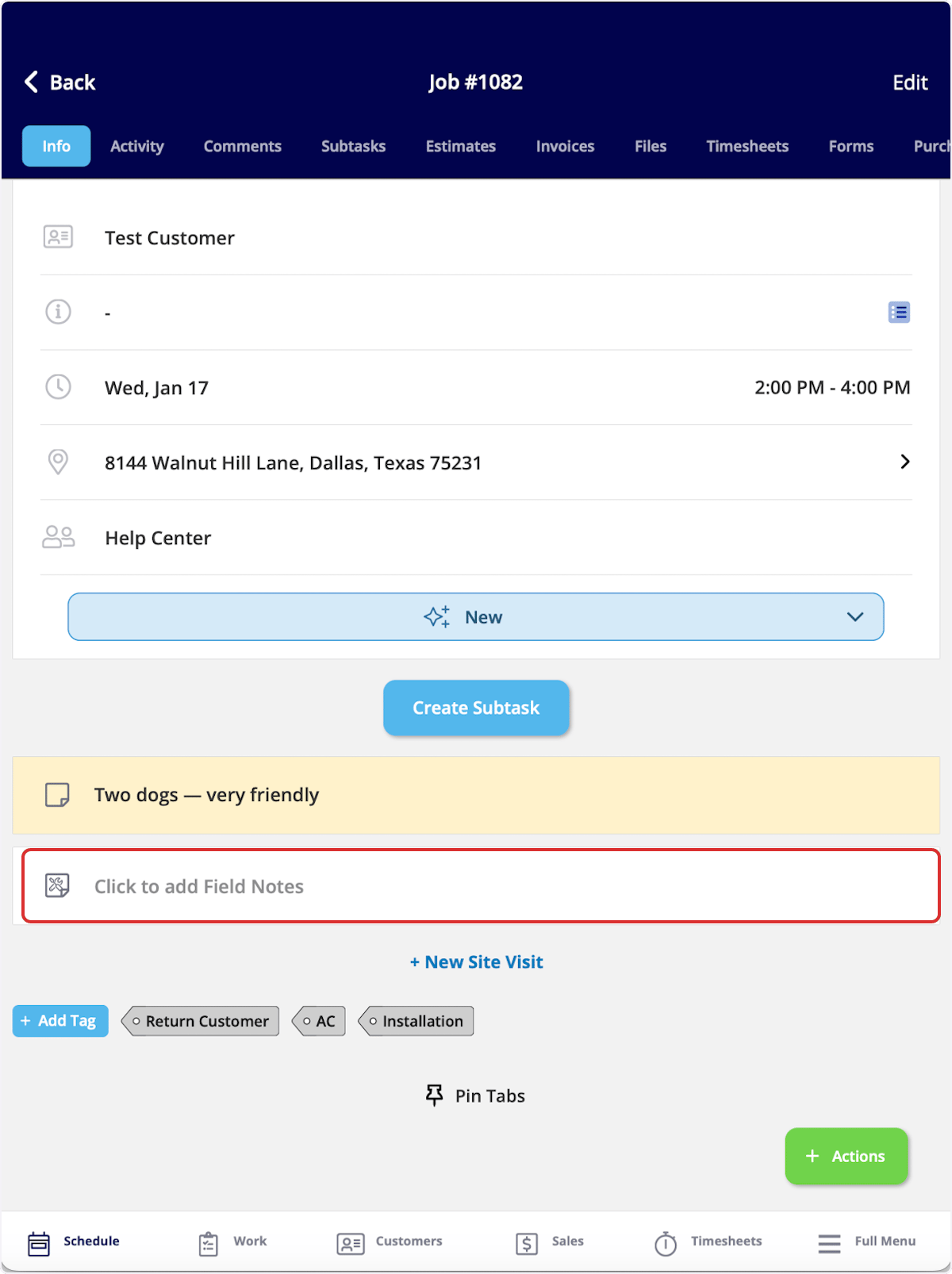
Las notas de campo se agregan en la página Info del registro del trabajo.- En la página Info, toque la fila Toque para agregar notas de campo.
- Ingrese su información.
Adjuntar archivos y fotos
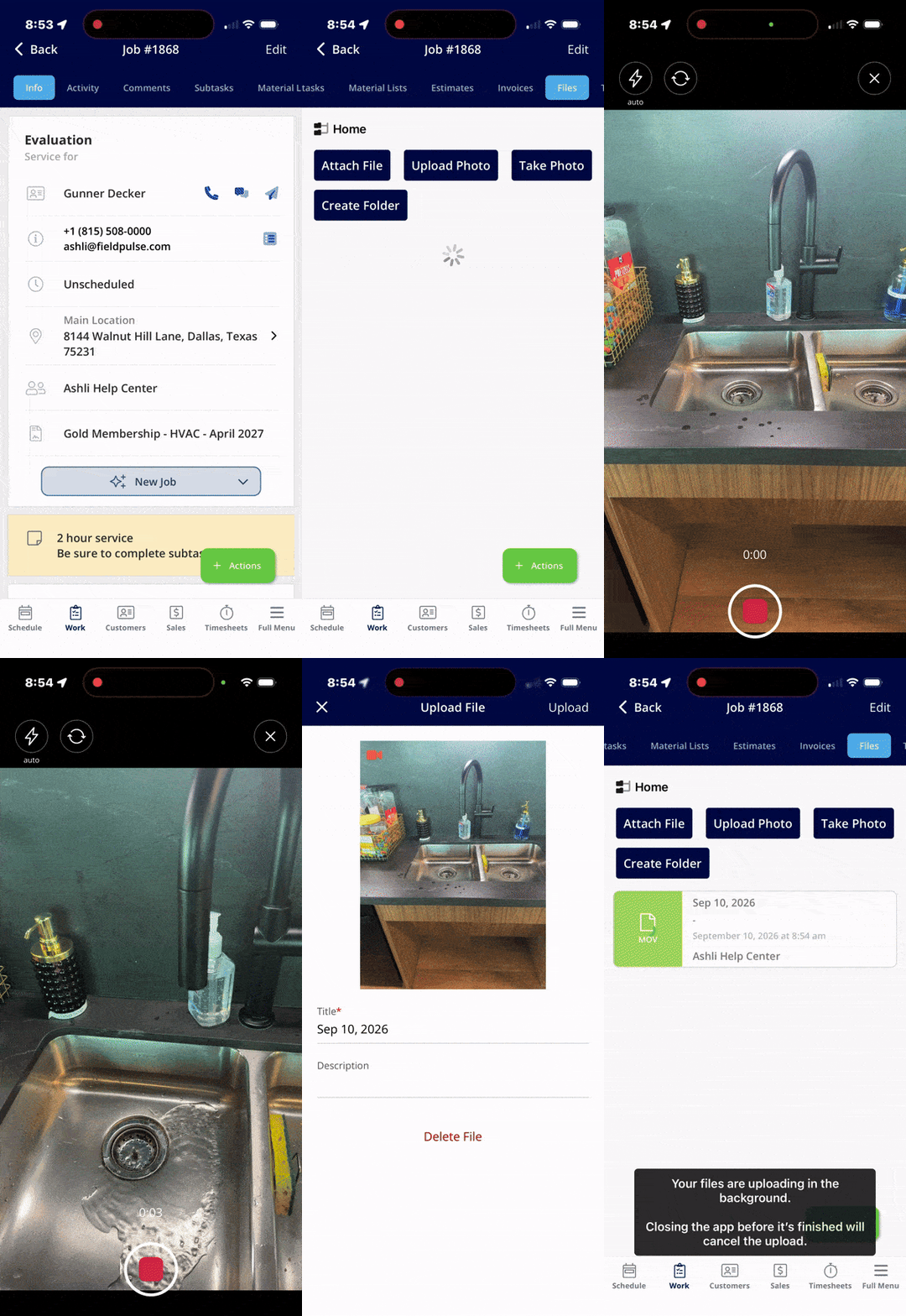
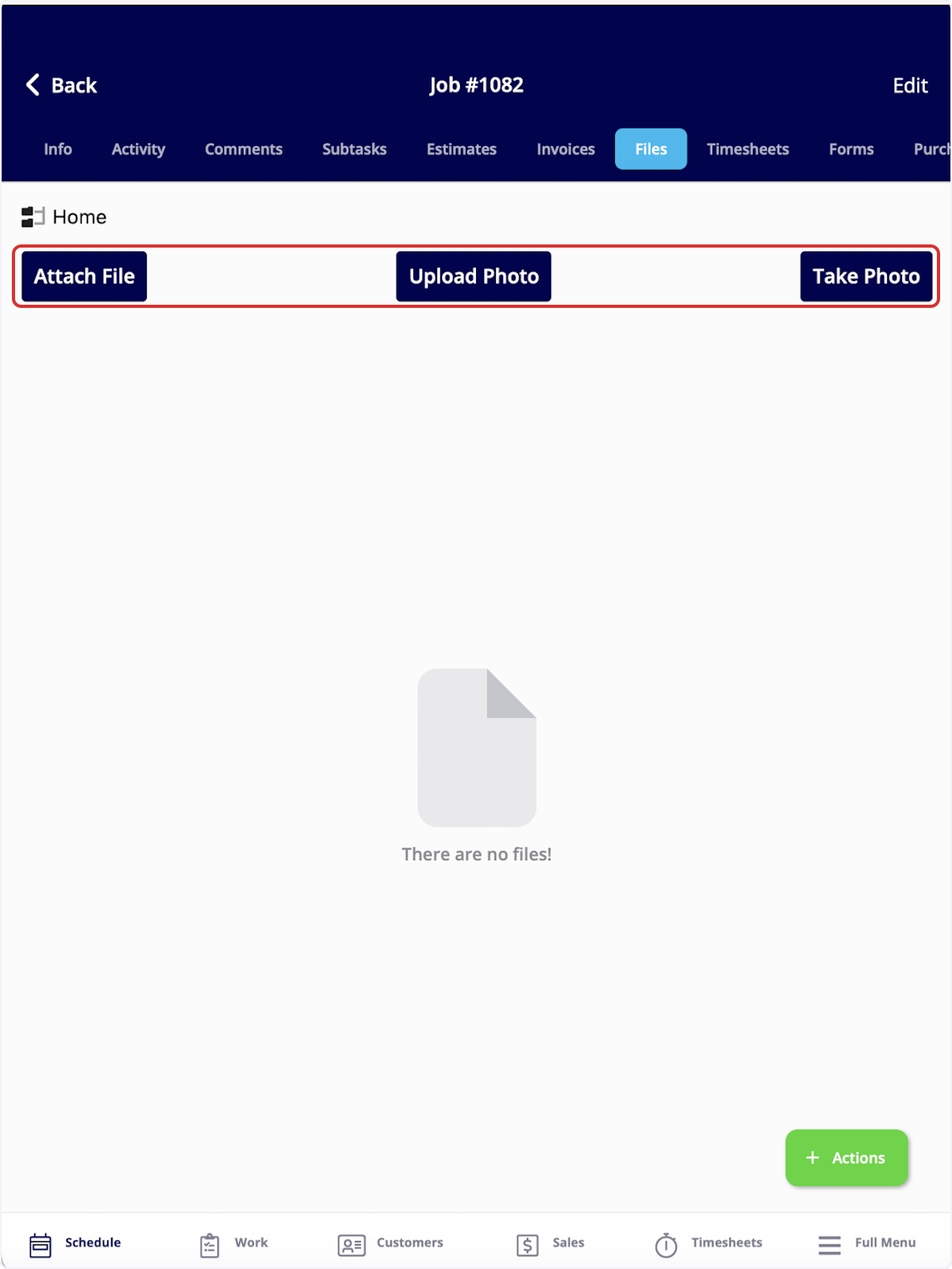
Los archivos y las fotos se agregan en la pestaña Archivos del registro del trabajo.- Toque la pestaña Archivos en el menú superior.
- Toque Adjuntar archivo, Subir foto o Tomar foto. Tomar foto abre la cámara de la aplicación, donde puede tomar una foto o cambiar al modo de video para grabar un video. Lo que capture se adjunta de inmediato al registro del trabajo.
Dejar un comentario para el equipo
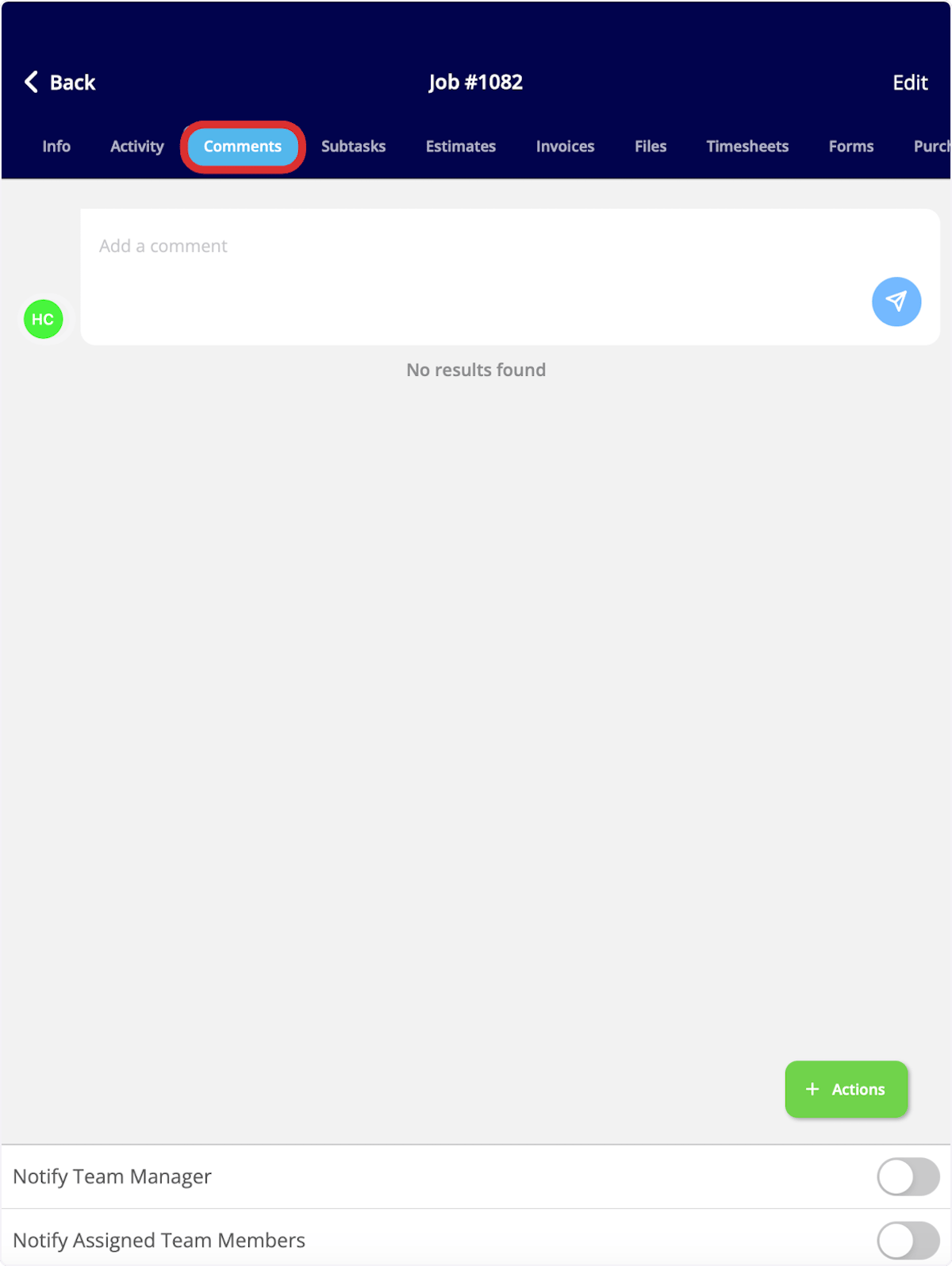
Los comentarios se agregan en la pestaña Comentarios del registro del trabajo.- Toque la pestaña Comentarios en el menú superior.
- Configure, según lo necesite, los interruptores de notificación de la parte inferior de la pantalla: Notificar al gerente del equipo y Notificar a los miembros del equipo asignados.
- Ingrese su comentario y envíelo.
Marcar el trabajo como completado y registrar su salida
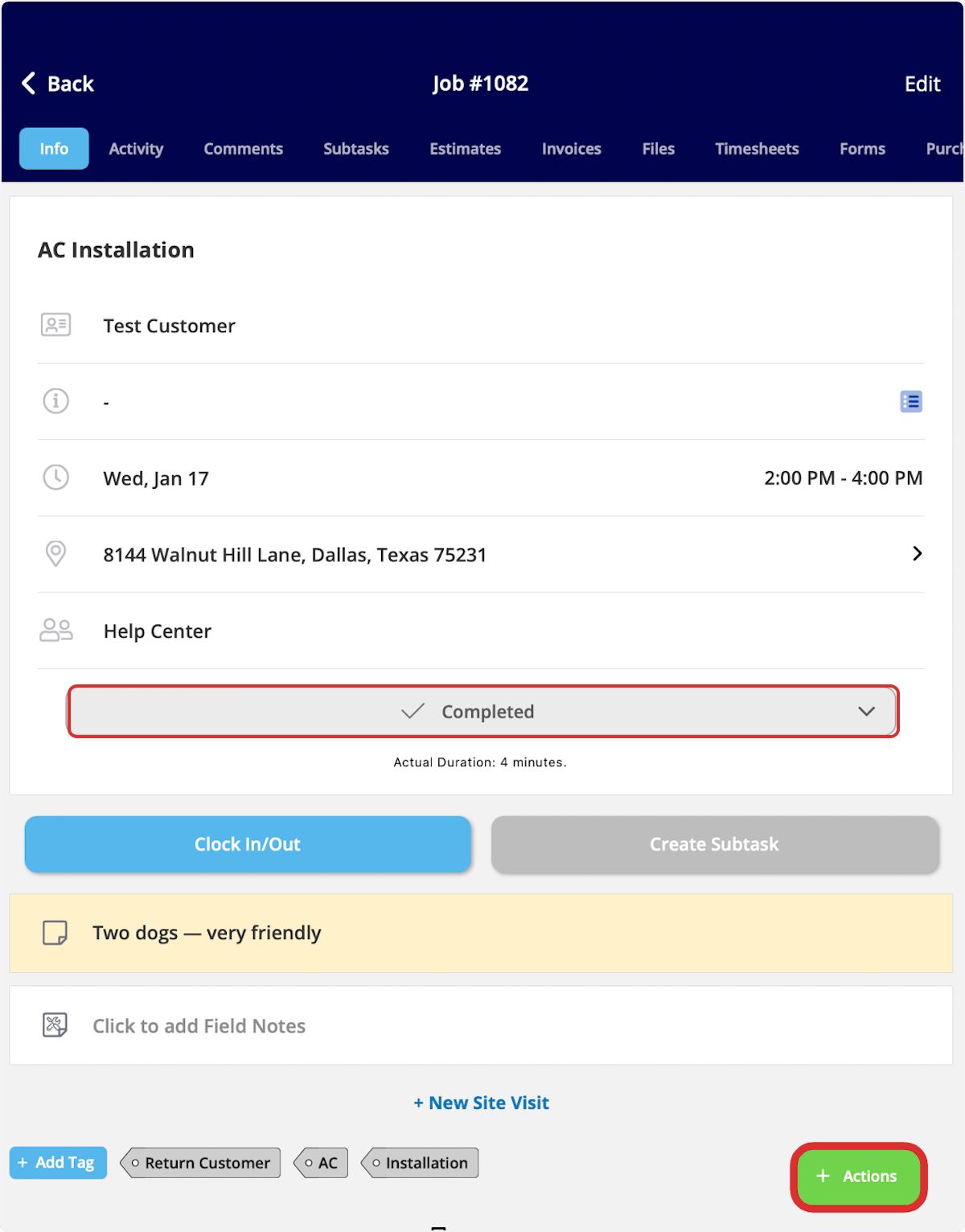
Para terminar un trabajo se necesitan dos acciones: cambiar el estado a Completado y registrar su salida del trabajo.- En la página Info, toque la barra de estado y luego toque Completado. FieldPulse registra la duración del trabajo.
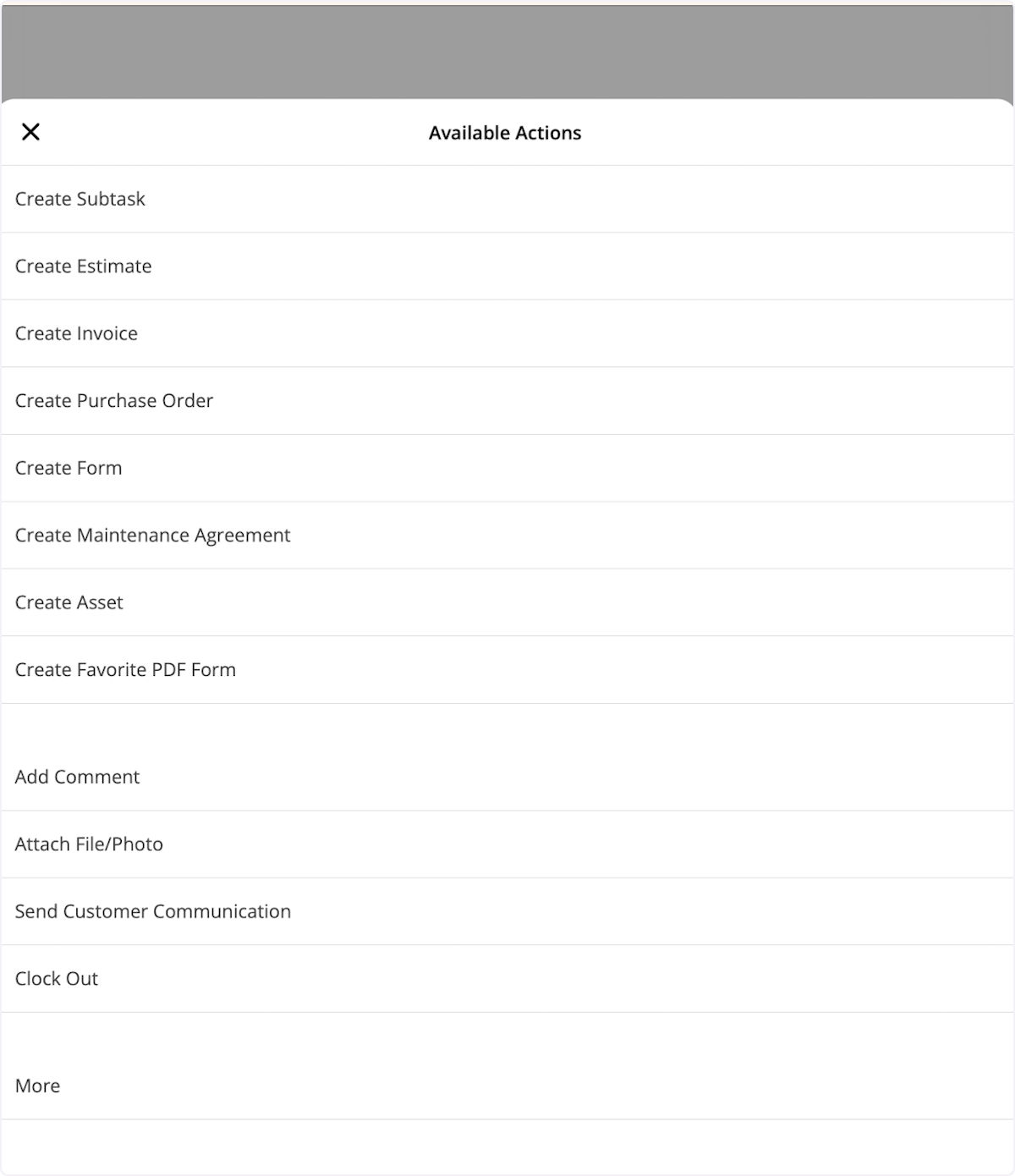
- Toque Acciones y luego Registrar salida.
Preguntas frecuentes
¿Cómo desactivo la ventana emergente “Mark Payment” que aparece cuando completo un trabajo? De forma predeterminada, al marcar como Completed (completado) un trabajo que tiene una factura relacionada, aparece una ventana emergente que pregunta “Do you want to mark payment on your invoice?”. Para desactivarla, vaya a Company Settings (configuración de la empresa), luego a la pestaña Jobs (trabajos) y después a General. Ahí, desactive Enable pop-up for marking payment on Related Invoice upon Job completion (habilitar la ventana emergente para registrar el pago en la factura relacionada al completar el trabajo).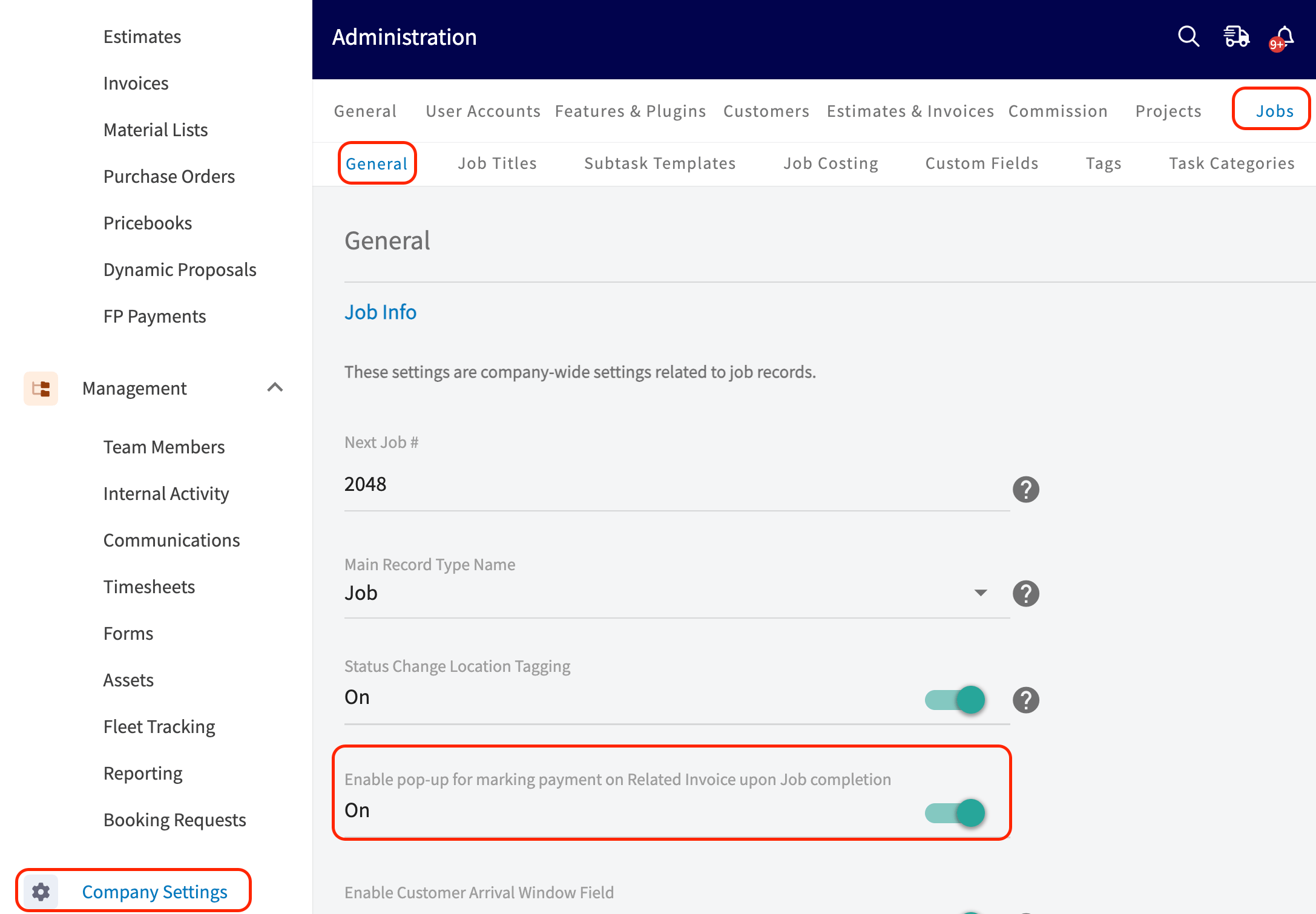
¿Necesita más ayuda?
Comuníquese con el equipo de soporte de FieldPulse en support@fieldpulse.com o a través del chat en la esquina inferior derecha de su pantalla.Artículos relacionados
- Cómo crear un trabajo
- Cómo crear trabajos recurrentes
- Cómo usar el registro de horas de empleados
- Cómo usar los comentarios
- Cómo administrar archivos
- Descripción general de las comunicaciones con clientes