Quién lo usa: Los administradores activan los horarios de llegada para la cuenta en Company Settings (configuración de la compañía), que solo los administradores pueden ver; la configuración Customer Arrival Window Visibility (visibilidad del horario de llegada para el cliente) define los roles que pueden ver y editar el horario en un registro. Disponibilidad: Todas las regiones.Su despachador programa al técnico para las 8:00 AM, pero usted prefiere decirle al propietario de la casa “entre 7:00 y 11:00” para que una primera visita que se alargue no se convierta en una queja por una cita perdida. Un horario de llegada para el cliente es un segundo rango de fecha y hora que usted establece en un trabajo, independiente de las horas internas de inicio y finalización, y puede enviar ese rango al cliente en sus plantillas de comunicación con clientes.
Descripción general
El horario de llegada para el cliente es una fila propia en la sección Dates (fechas) del registro del trabajo, justo debajo de la fecha y las horas internas del trabajo. Esa fila tiene sus propios campos Date (fecha) y Start Time (hora de inicio). También tiene su propio campo End Time (hora de finalización). Los dos conjuntos de horas son independientes, así que el trabajo puede comenzar a las 8:00 AM de forma interna mientras al cliente se le informa un horario de 7:00 AM a 11:00 AM. Un horario de llegada ayuda a reducir el tiempo que los clientes pasan esperando el servicio.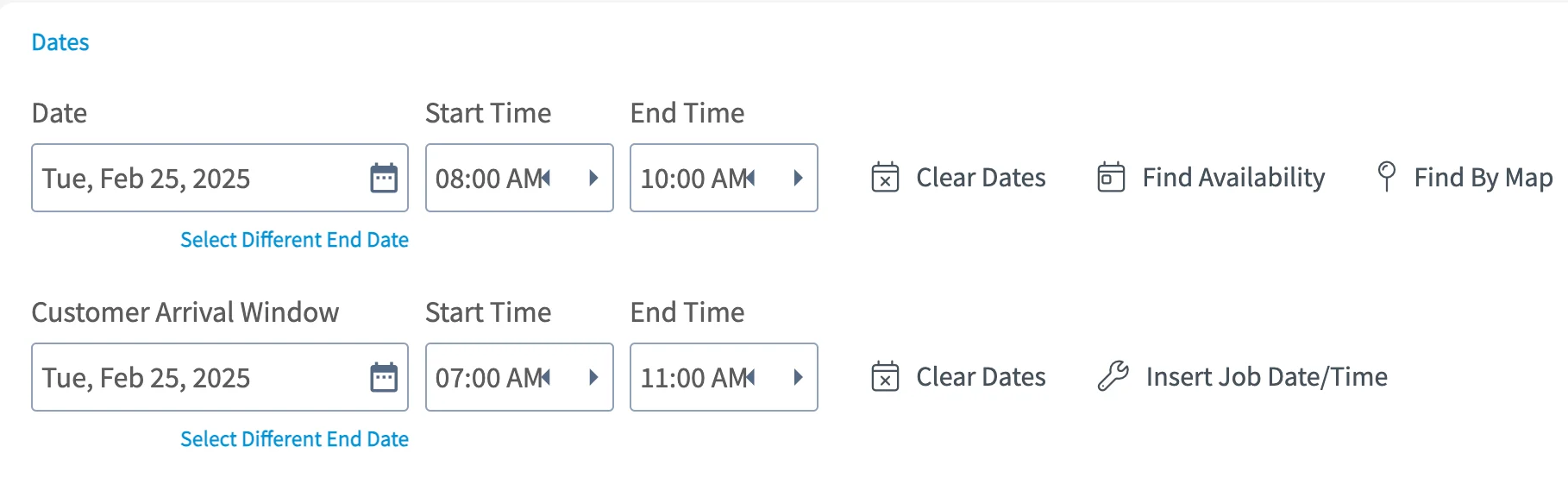
Antes de comenzar
- Todas las configuraciones de la cuenta que se describen en esta página se encuentran en Company Settings > Jobs (trabajos) > General.
- Decida qué roles deben ver y editar el horario de llegada antes de establecer Customer Arrival Window Visibility.
- Para enviar el horario a los clientes, necesita una plantilla de correo electrónico o de mensaje de texto donde incluirlo. Consulte Configuración de plantillas de correo electrónico y mensajes de texto.
Configuración paso a paso
1. Active el horario de llegada
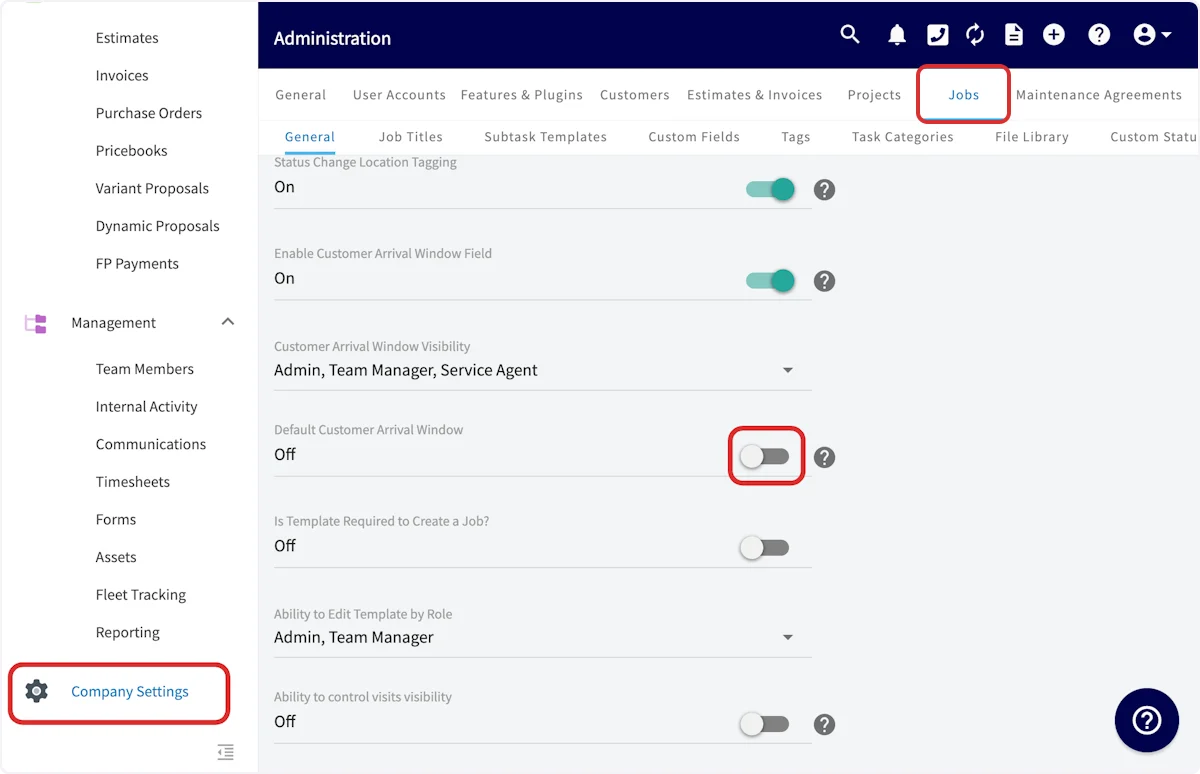
- Abra Company Settings.
- Seleccione la pestaña Jobs y luego General.
- Active Enable Customer Arrival Window Field (habilitar el campo de horario de llegada para el cliente).
- Active Default Customer Arrival Window (horario de llegada predeterminado para el cliente).
2. Seleccione quién puede ver el horario de llegada
Use el menú desplegable Customer Arrival Window Visibility para seleccionar los roles que pueden ver y editar el horario de llegada en un registro.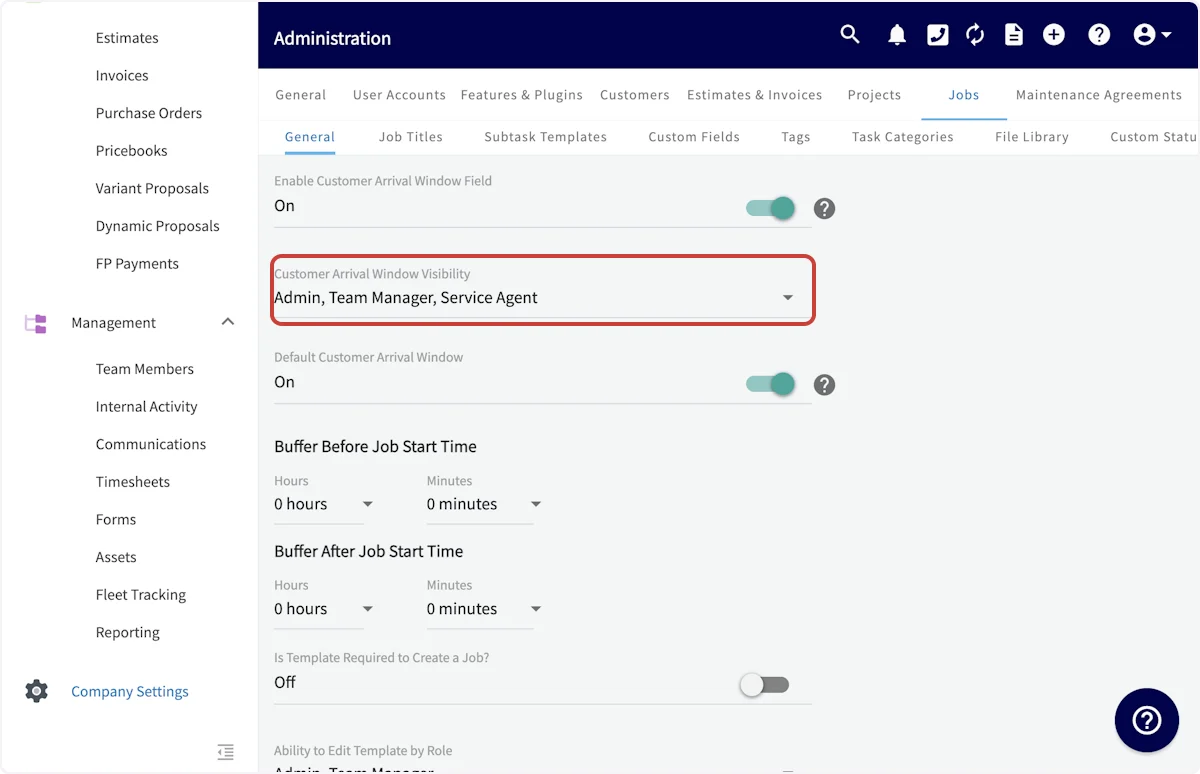
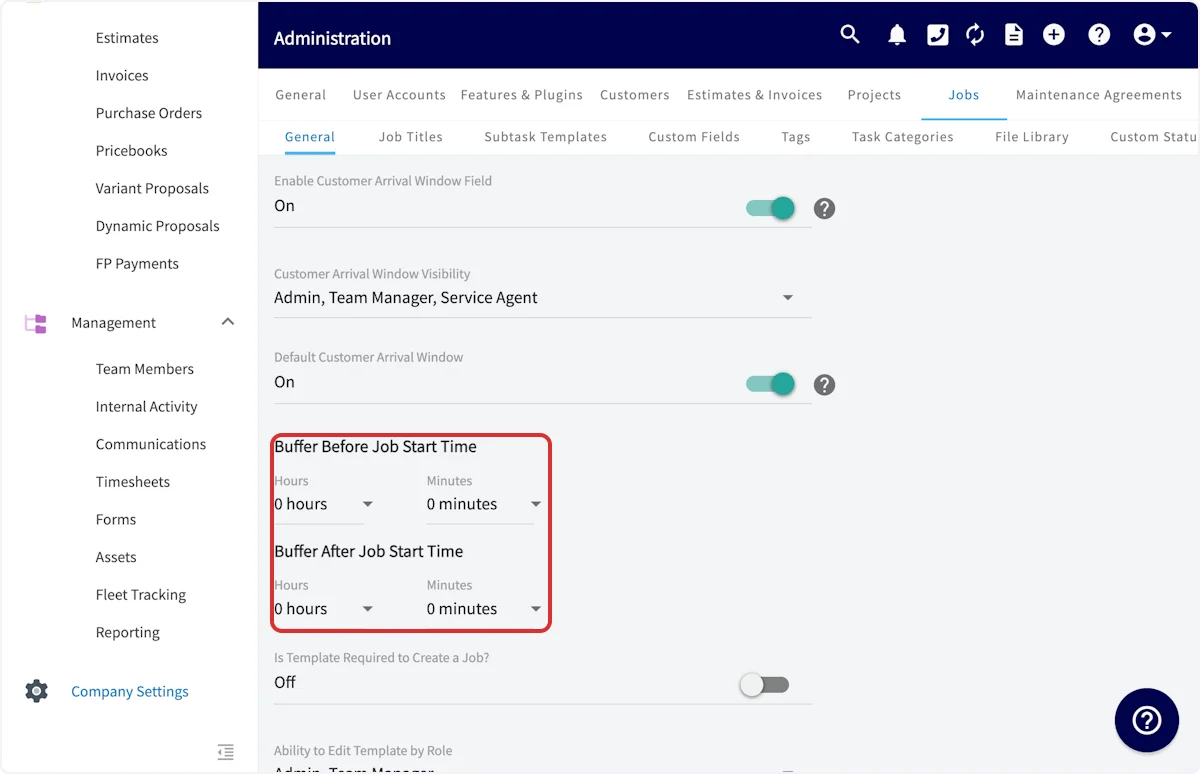
3. Establezca los márgenes predeterminados
Con Default Customer Arrival Window activado, aparecerán dos configuraciones de margen. Ambas se miden a partir de la hora de inicio del trabajo y juntas forman el horario estándar con el que comenzarán sus registros.- En Buffer Before Job Start Time (margen antes de la hora de inicio del trabajo), establezca Hours (horas) y Minutes.
- En Buffer After Job Start Time (margen después de la hora de inicio del trabajo), establezca Hours y Minutes (minutos).
4. Agregue el horario de llegada a los mensajes para clientes
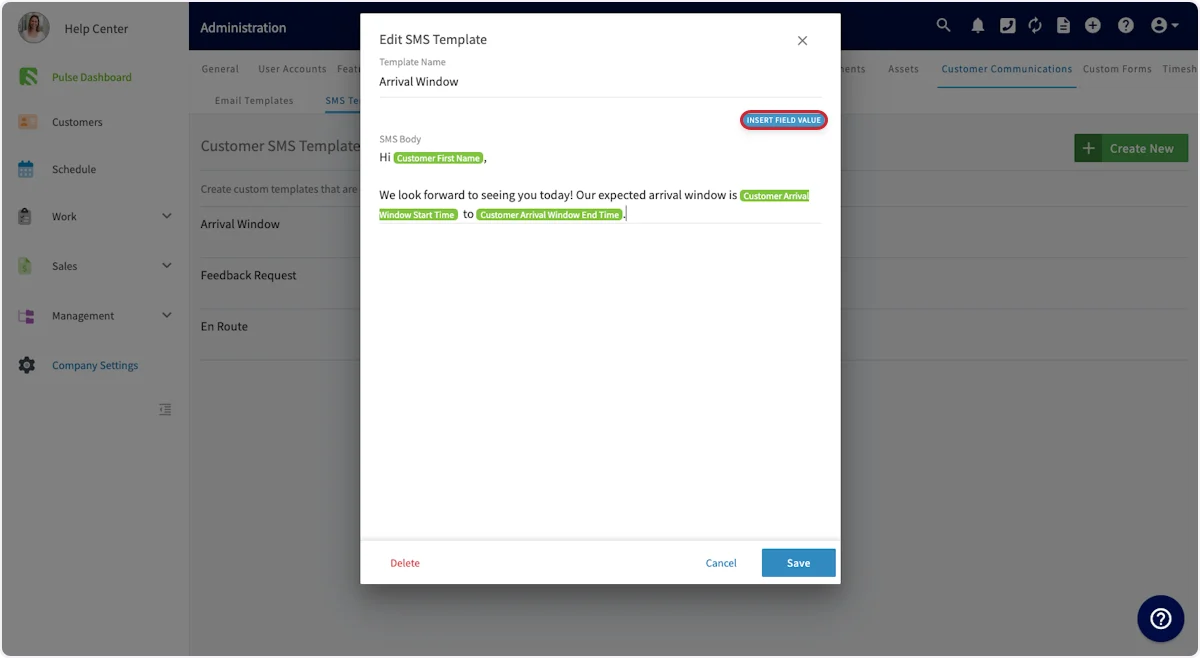
El horario de llegada llega al cliente a través de una plantilla de comunicación con clientes. Cuatro valores de campo lo contienen: la start date (fecha de inicio) y la start time (hora de inicio) del horario de llegada para el cliente. Los otros dos son la end date (fecha de finalización) y la end time (hora de finalización).- En Company Settings, abra Customer Communications (comunicaciones con clientes). Luego abra Email Templates (plantillas de correo electrónico) o SMS Templates (plantillas de mensajes de texto).
- Abra la plantilla que desea editar o seleccione Create New (crear).
- Escriba el contenido del mensaje y, donde corresponda el rango de horas, seleccione Insert Field Value (insertar valor de campo) y elija el componente del horario de llegada que desea.
- Seleccione Save (guardar).