
Quién lo usa: roles con permiso para crear trabajos. Disponibilidad: todas las regiones.Hay trabajos que se repiten con regularidad (mantenimiento semanal, servicio mensual, revisiones de temporada), y volver a crear el mismo trabajo a mano cada vez es el paso que se termina omitiendo. Un trabajo recurrente es un trabajo que usted crea una sola vez y configura para que se repita en el intervalo que elija, de modo que la siguiente visita ya esté en el calendario.
Descripción general
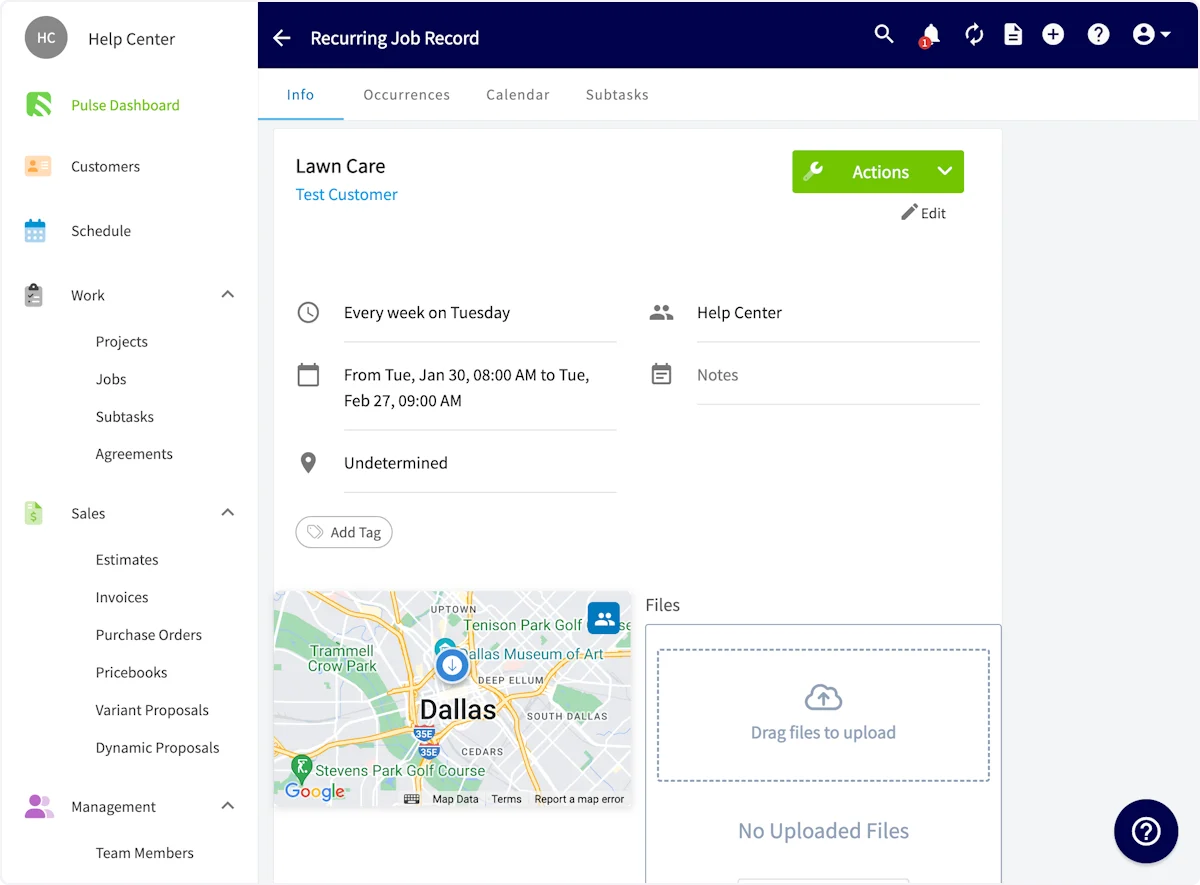
Un trabajo recurrente se repite con regularidad en el intervalo que usted defina. Usted vincula un cliente, ingresa los detalles del trabajo, elige con qué frecuencia se repite y define cuándo comienza la recurrencia y si termina en algún momento. Luego, FieldPulse crea cada repetición y la agrega a su agenda y a sus listas de trabajos. Los trabajos recurrentes se encuentran en la pestaña Recurring (recurrentes), dentro de Jobs (trabajos). Desde esa pestaña puede ver y editar los trabajos recurrentes que ya tiene, así como crear nuevos.Recorrido en video
Recorrido en video: cómo crear un trabajo recurrente (en inglés)
Antes de comenzar
- Tenga listo el cliente que va a vincular. Puede vincular un cliente existente o crear uno nuevo mientras arma el trabajo recurrente.
- Sepa con qué frecuencia debe repetirse el trabajo, cuándo es la primera repetición y si la recurrencia debe terminar en algún momento.
- Decida qué Status Workflow (flujo de estados) debe seguir cada repetición. Descripción general del diseño de flujos de estados explica lo que necesita un flujo de estados.
- Si usa ClearPath, decida qué Status Action Flow (flujo de acciones de estado) debe seguir el trabajo. Consulte Cómo configurar los flujos de acciones de estado de ClearPath.
En la web
Abra el formulario de trabajo recurrente
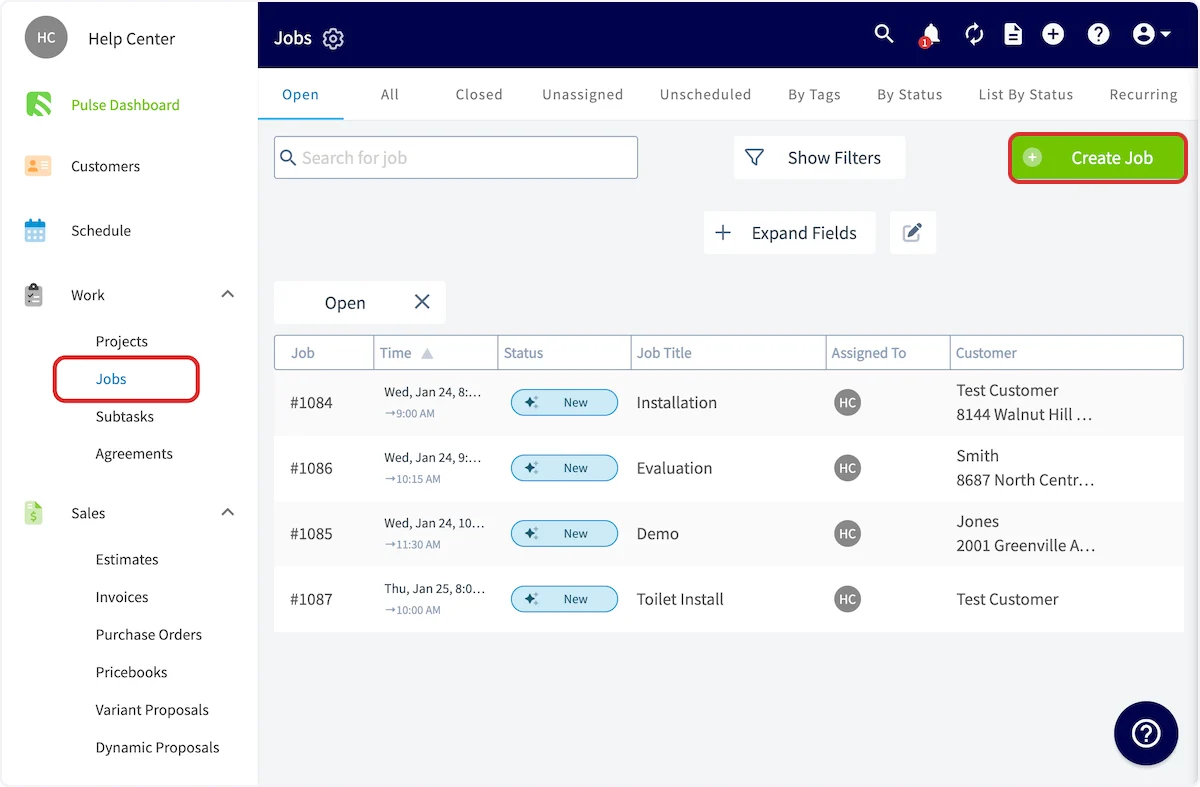
Abra el formulario Create Recurring Job (crear trabajo recurrente) desde cualquiera de estos dos lugares. Desde la pestaña Recurring. Seleccione Jobs en el menú de la izquierda, seleccione la pestaña Recurring y luego seleccione Create Recurring Job.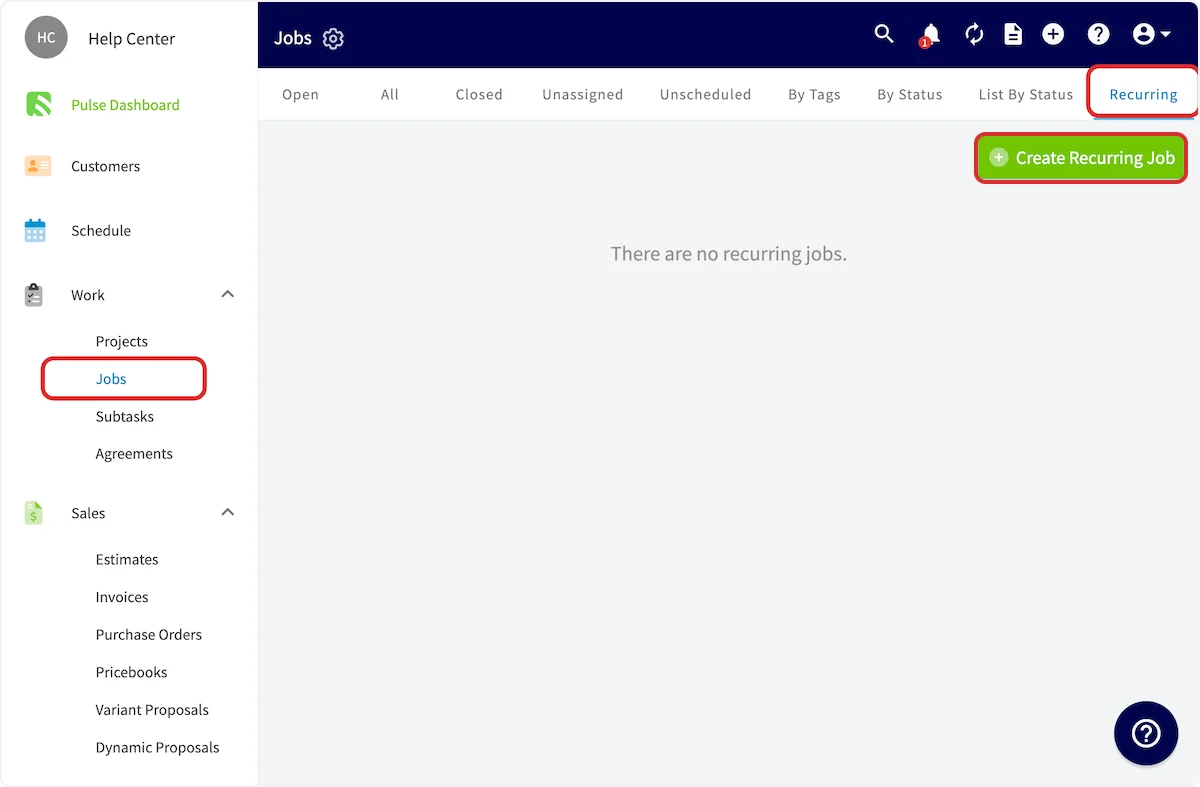
Ingrese los detalles del trabajo
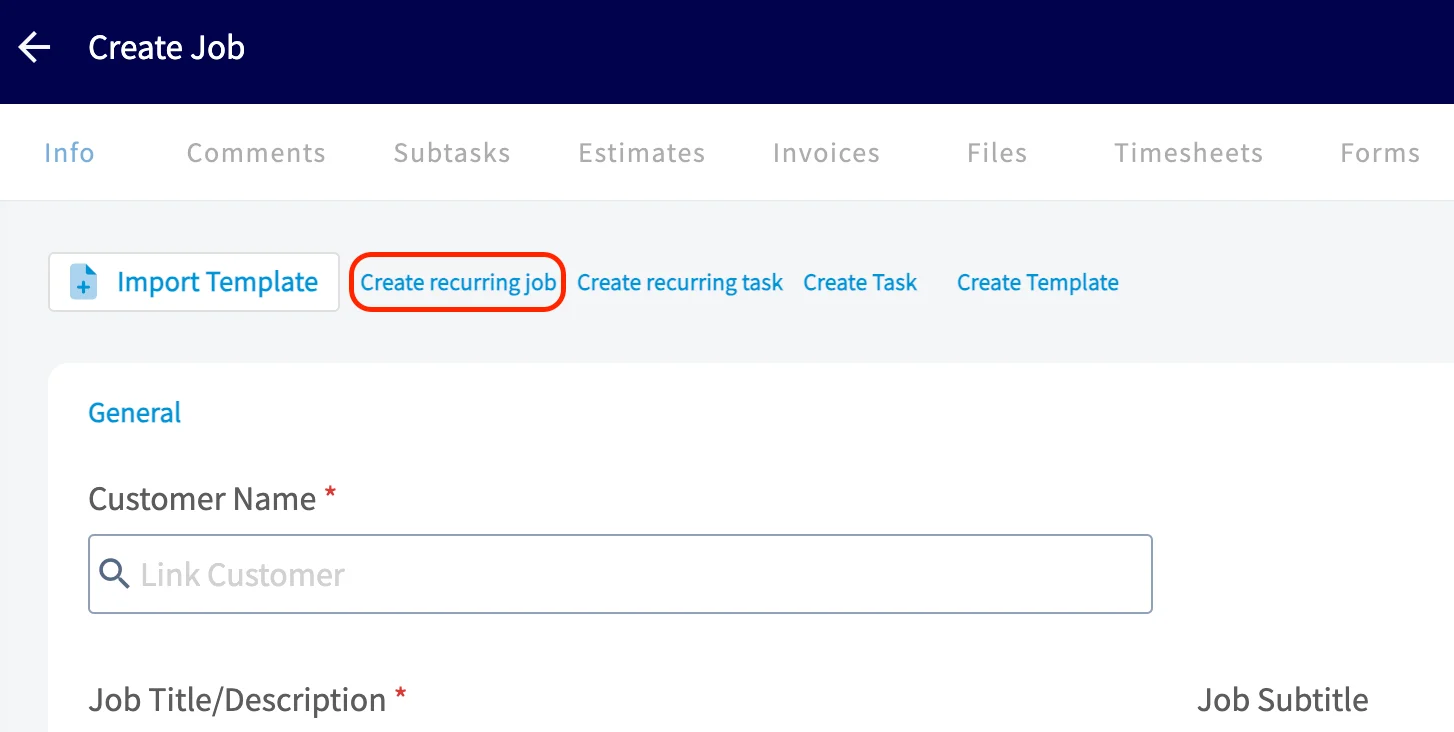
- Vincule un cliente. Seleccione un cliente existente o cree uno nuevo; la ubicación y el contacto se completan automáticamente a partir del cliente que vincule.
- Ingrese un Recurring Job Title (título del trabajo recurrente) que describa el trabajo que se va a realizar.
- Seleccione el Status Workflow que desea que siga cada trabajo.
- Seleccione el Status Action Flow (ClearPath) que desea que siga cada trabajo.
Defina la frecuencia y cuándo termina
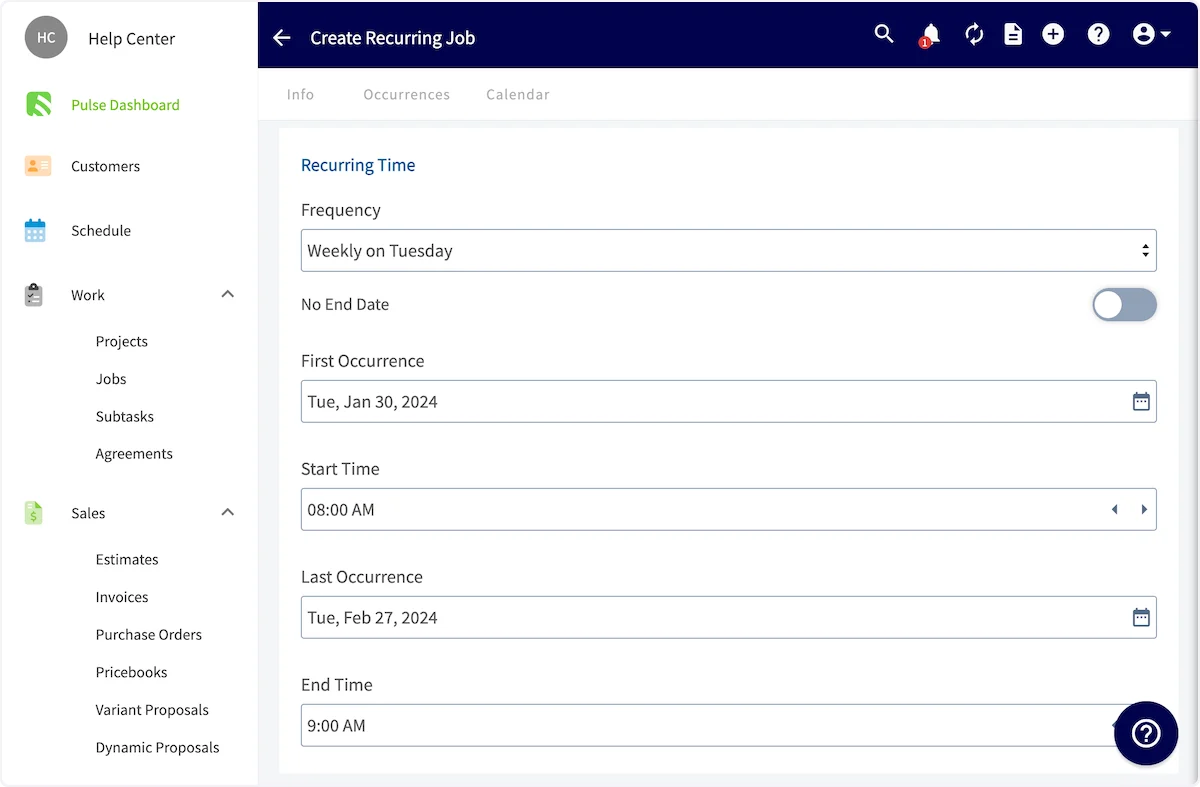
- En Frequency (frecuencia), defina cada cuánto se repite el trabajo; por ejemplo, cada semana en el día que elija.
- Defina la fecha en First Occurrence (primera repetición) y la hora en Start Time (hora de inicio).
- Elija cómo termina la recurrencia. Active No End Date (sin fecha de finalización) para que el trabajo se repita indefinidamente. O bien, defina la fecha en Last Occurrence (última repetición) y la hora en End Time (hora de finalización).
Asigne al equipo y guarde
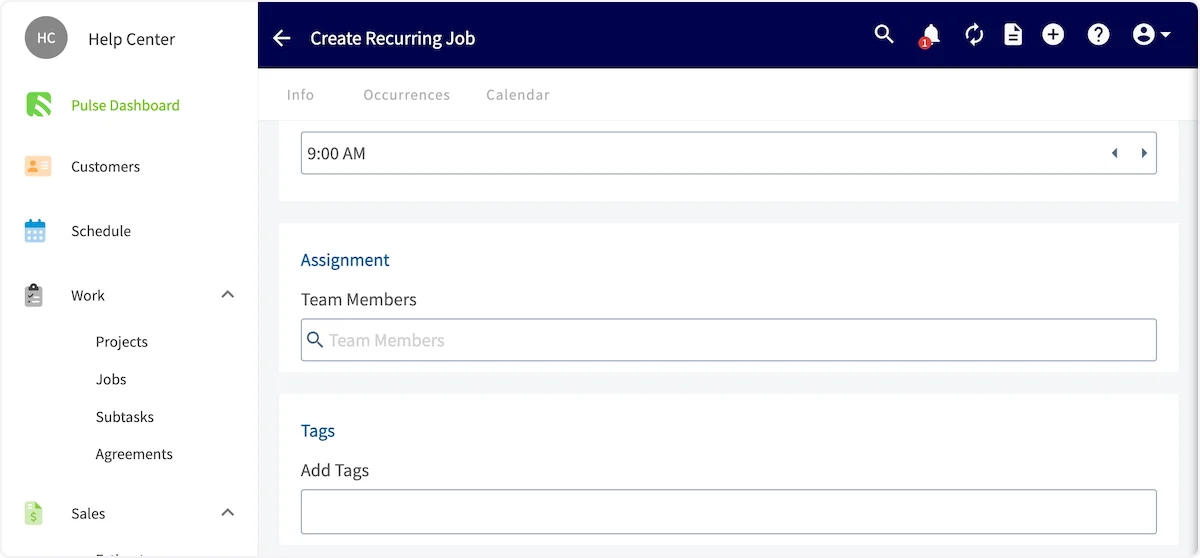
- En Team Members (miembros del equipo), seleccione a las personas que asignará al trabajo. La asignación se puede cambiar para las repeticiones futuras.
- Agregue Tags (etiquetas) y notas según lo necesite.
- Seleccione Save (guardar).
Preguntas frecuentes
¿Qué pasa si un mes no tiene la repetición para la que está programado un trabajo recurrente, como un quinto lunes? El trabajo omite esa repetición por completo. No se mueve al día disponible más cercano ni al último, y la programación se reanuda en la siguiente repetición programada. ¿Cómo puedo facturar un trabajo recurrente automáticamente? La facturación recurrente se configura por separado del trabajo recurrente. Consulte Configuración de la facturación recurrente para saber cómo adjuntarla a un trabajo recurrente.¿Necesita más ayuda?
Comuníquese con el equipo de soporte de FieldPulse en support@fieldpulse.com o a través del chat en la esquina inferior derecha de su pantalla.Artículos relacionados
- Cómo crear un trabajo
- Cómo crear una tarea
- Cómo completar un trabajo en campo
- Configuración de la facturación recurrente