
Quién lo usa: los administradores crean los flujos de acciones de estado en la configuración de la empresa; los técnicos los siguen en campo. Disponibilidad: incluido en su suscripción de FieldPulse sin costo adicional.Un flujo de acciones de estado le indica a su equipo exactamente qué hacer en cada estado de un trabajo: las instrucciones que debe leer, los botones que debe tocar y los detalles del trabajo que debe ver en pantalla. Los flujos de acciones de estado forman parte de ClearPath, y usted crea un flujo por servicio a partir de un flujo de estados personalizado que ya usa.
Descripción general
Un flujo de acciones de estado agrega el detalle a un flujo de estados personalizado. El flujo de estados es el modelo (los estados generales por los que pasa un tipo de trabajo) y el flujo de acciones especifica las acciones y las instrucciones exactas de cada uno de esos estados. Los flujos pueden ser tan sencillos o tan complejos como usted necesite, y cada uno se compone de tres piezas:- Status Instructions (instrucciones del estado): las indicaciones escritas para el técnico en ese estado.
- Action Buttons (botones de acción): botones de un solo toque que completan una tarea sin pasar por varias pantallas.
- Widgets: los detalles del trabajo que se muestran en la pantalla Focus View, en el orden que usted defina.
Los Action Buttons, las Status Instructions y Focus View se pueden usar de forma independiente o en conjunto.
Recorrido en video
Recorrido en video: descripción general de ClearPath y configuración de los flujos de acciones de estado (en inglés)
Antes de comenzar
- Cree primero el Custom Status Workflow (flujo de estados personalizado) que quiere guiar. Un flujo de acciones de estado se vincula a un flujo de estados existente, así que sus estados deben existir antes de que pueda agregarles acciones. En Descripción general del diseño de flujos de estados se explica qué necesita un flujo de estados y qué lo hace eficiente.
- Para partir de una estructura probada, copie uno de los modelos de flujos de estados para instalaciones, llamadas de servicio estándar y trabajos de emergencia.
- Decida qué servicios necesitan su propio flujo y haga una lista de los estados de cada flujo de estados que va a configurar.

Configuración paso a paso
Primero cree el flujo y después configure sus estados uno por uno. Los pasos 2 a 5 cubren un solo estado, así que repítalos para cada estado del flujo de estados.1. Cree el flujo
- Vaya a Company Settings (configuración de la empresa) y abra la pestaña Jobs (trabajos). Luego abra la subpestaña Custom Status (estado personalizado).
- En el flujo de estados que quiere guiar, seleccione Manage Status Action Flows (administrar flujos de acciones de estado).
- Agregue un flujo y póngale el nombre del servicio que guía, como Instalación de calentador de agua, Instalación de línea de drenaje o Instalación de puerta de garaje.

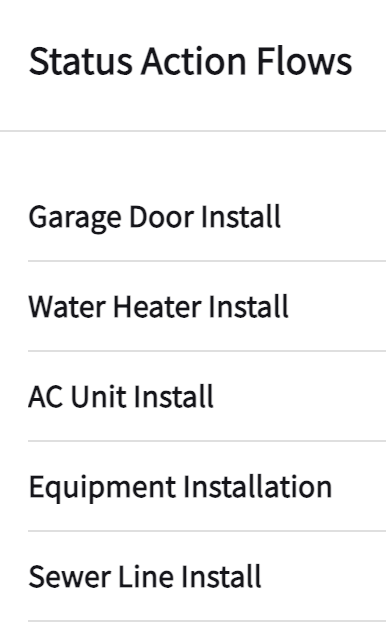
2. Escriba las instrucciones del estado
Abra un estado del flujo y escriba sus Status Instructions: lo que usted quiere que haga el técnico durante ese paso del flujo de estados. Enumere las instrucciones en orden numérico para que el técnico pueda seguirlas de arriba abajo.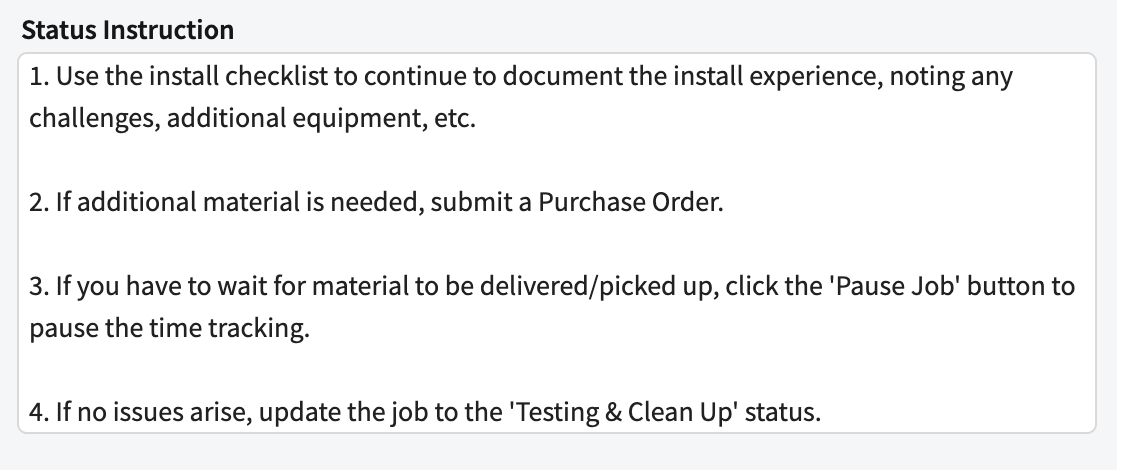
3. Agregue los botones de acción
Agregue Action Buttons para las tareas que el técnico debe completar en ese estado. Puede agregar de 0 a 10 botones con etiquetas personalizadas por estado, a partir de 27 acciones distintas: crear un presupuesto o una factura, llenar un formulario, registrar la entrada y la salida, tomar fotos, enviar una comunicación al cliente, generar un reporte del trabajo y más. Etiquete cada botón con las palabras que usa su equipo. Nombre un botón “Completar lista de verificación de instalación” en lugar de “Fill out Custom Form”.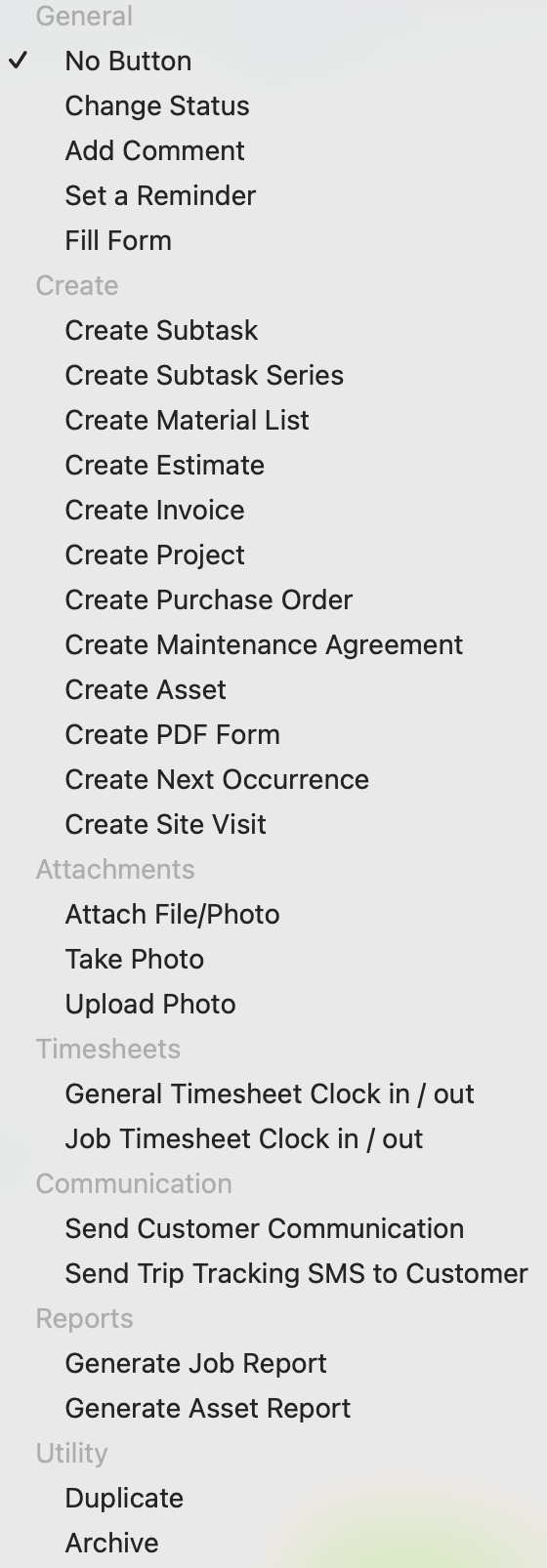
4. Elija y ordene los widgets de Focus View
Los widgets muestran los detalles del trabajo en un formato fácil de leer y solo aparecen en la pantalla Focus View. Hay hasta 32 widgets distintos disponibles, y usted los agrega, los quita y los reordena por estado para que sus técnicos vean todo lo que necesitan y nada más. En Detalles de los widgets de ClearPath se describen todas las opciones. Como buena práctica, le recomendamos incluir como mínimo estos widgets en este orden, de arriba abajo: Job Title (título del trabajo), Job Status (estado del trabajo), Status Instructions y, después, Action Buttons. Mantenga los Action Buttons hacia la parte inferior del diseño, donde es más fácil alcanzarlos con el pulgar.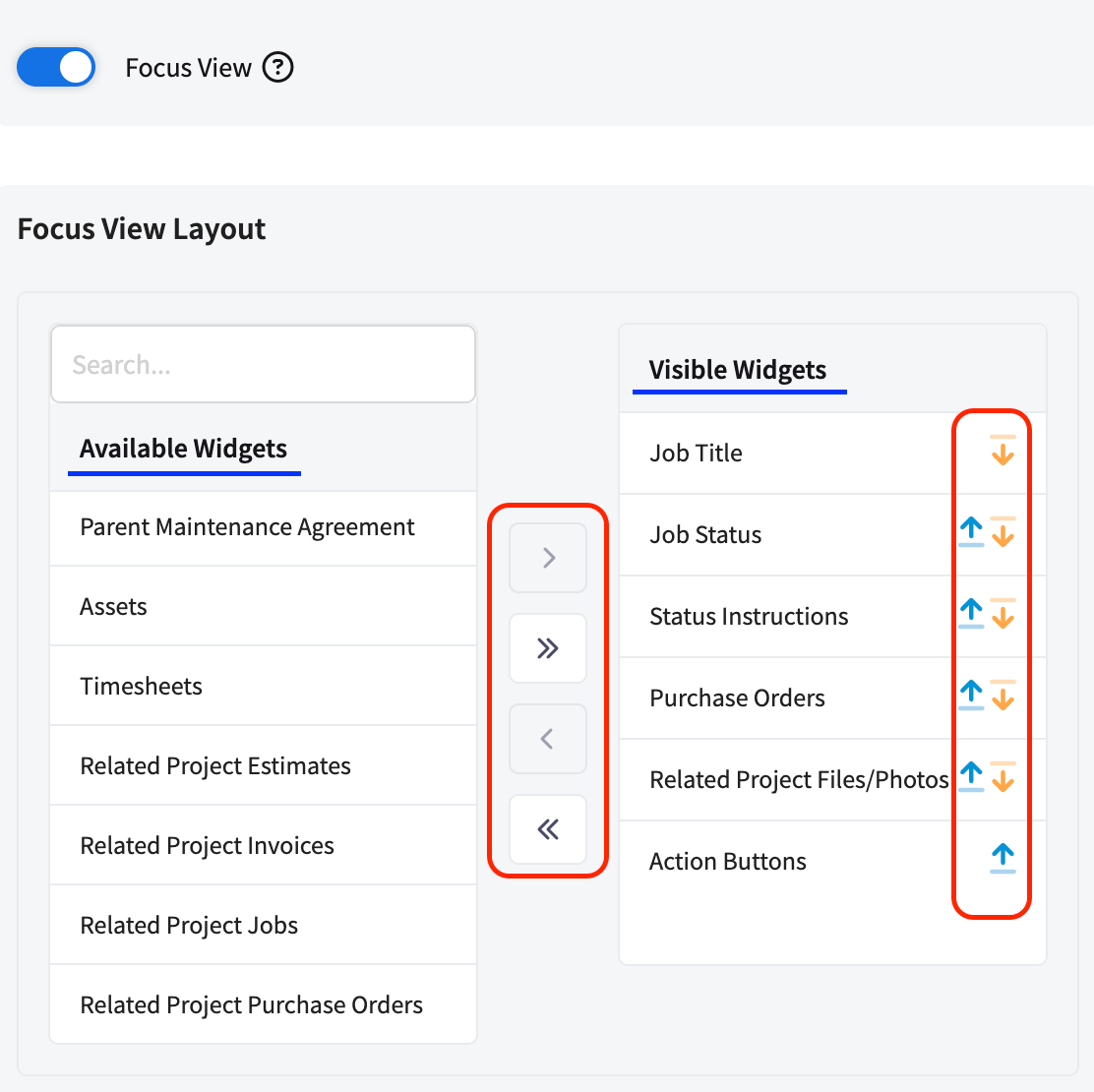
5. Revise el diseño en la vista previa para celular
Use la Mobile Preview (vista previa para celular) del lado derecho de la pantalla mientras elige los widgets, para ver cómo verá la pantalla su equipo. La vista previa no se actualiza con la información que usted ingresó: es una maqueta, así que úsela para confirmar el diseño y el orden de los widgets, no para revisar datos reales del trabajo.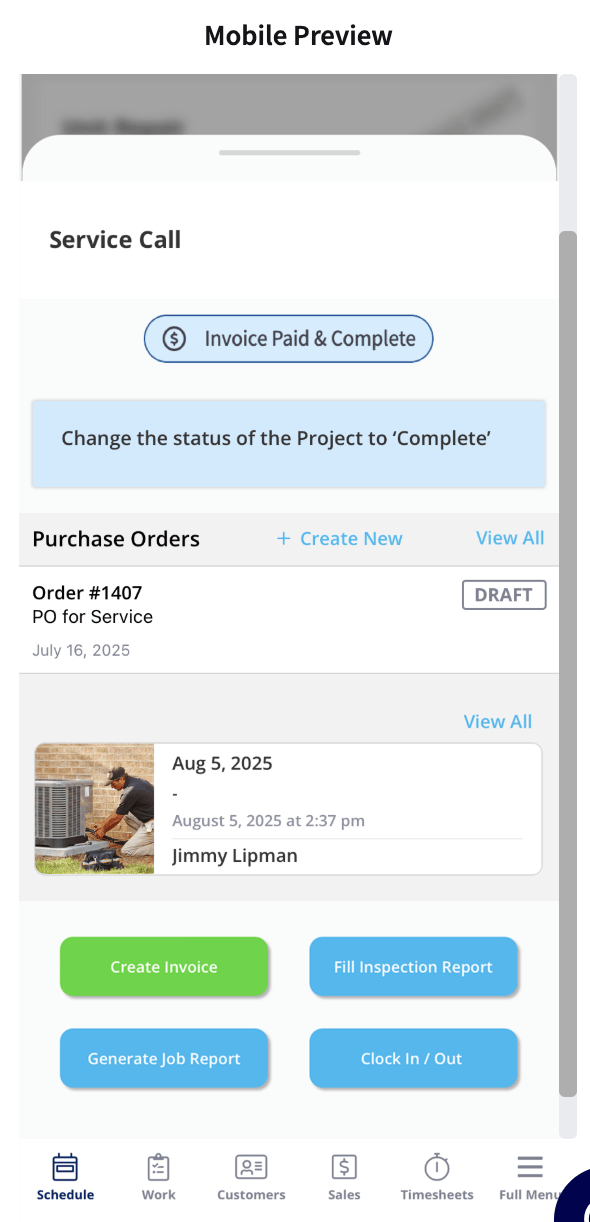
Recorrido en video: consejos y trucos para configurar la vista de ClearPath en la aplicación móvil (en inglés)
6. Agregue el flujo a trabajos y plantillas de trabajo
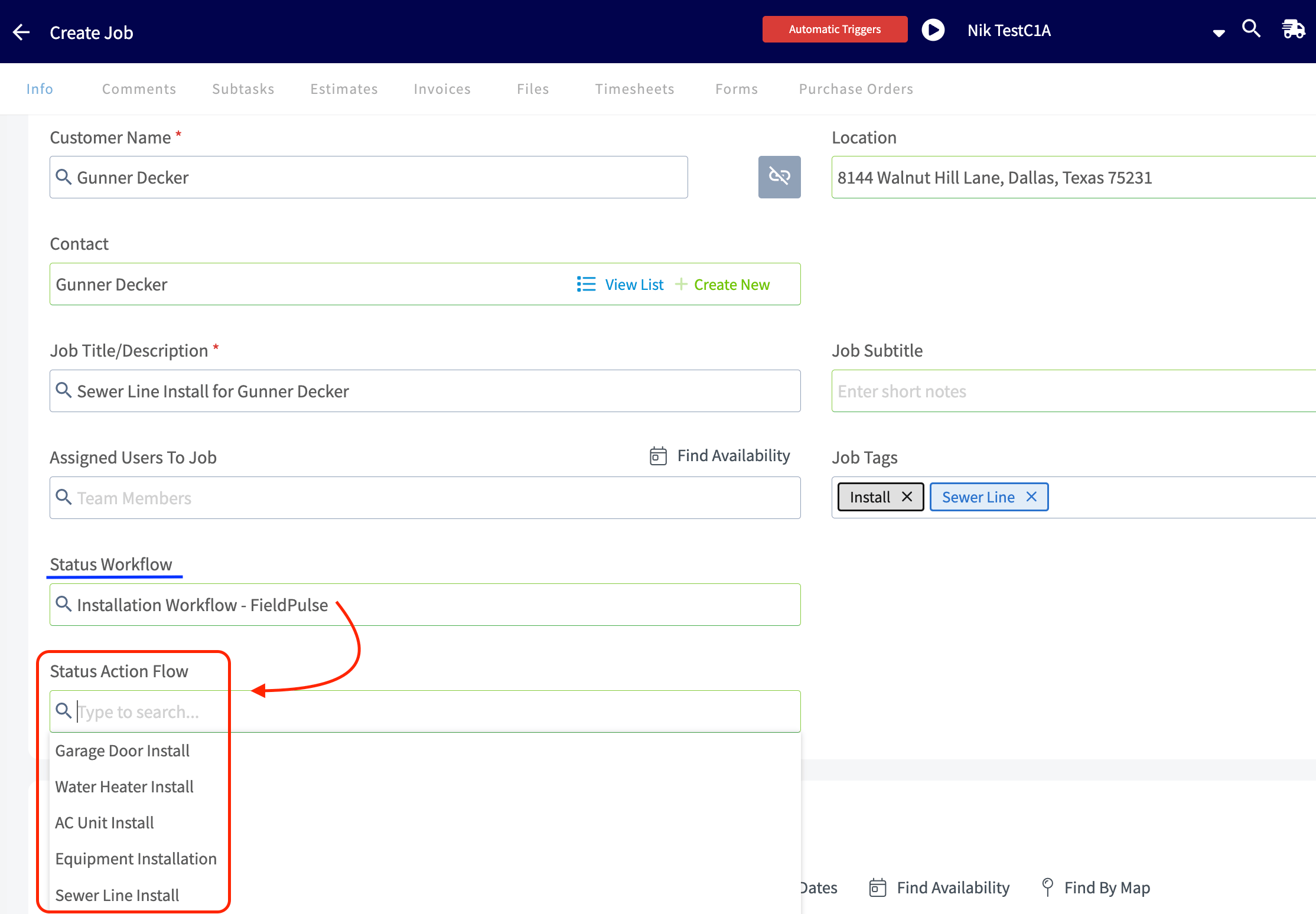
Una vez configurado un flujo de acciones de estado, agréguelo a los registros de trabajo y a las plantillas de trabajo; consulte Configuración de plantillas de trabajo:- Al crear un registro de trabajo o una plantilla de trabajo, seleccione el Status Workflow (flujo de estados) que quiere usar.
- En el campo Status Action Flow (flujo de acciones de estado) que aparece, elija el flujo que guiará a su equipo durante el trabajo.
En el menú desplegable solo aparecen, para que usted elija, los flujos de acciones de estado asociados al flujo de estados personalizado que seleccionó.
Referencia de configuración
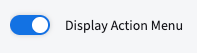
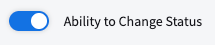
Tres interruptores controlan cuánta libertad tiene el técnico en cada estado:
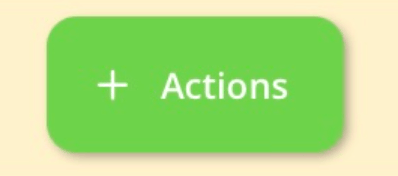
Con Display Action Menu activado, el botón verde Acciones aparece en el trabajo:

Preguntas frecuentes
¿Necesito un flujo de acciones de estado distinto para cada servicio? No es obligatorio, pero se recomienda. Cree un flujo de acciones de estado por tipo de servicio para que las instrucciones de cada trabajo se ajusten a lo que hay que hacer. Consulte Cómo configurar los flujos de acciones de estado de ClearPath. ¿Cuántos botones de acción puedo agregar a un estado? Agregue de 0 a 10 botones con etiquetas personalizadas por estado, a partir de 27 acciones disponibles.Artículos relacionados
- Descripción general de ClearPath
- Cómo usar ClearPath en campo (Focus View)
- Detalles de los widgets de ClearPath
- Preguntas frecuentes sobre flujos de trabajo y ClearPath
- Descripción general del diseño de flujos de estados
- Detalles de los modelos de flujos de estados