Quién lo usa: los administradores configuran ClearPath y los técnicos lo siguen en campo. Disponibilidad: incluido en su suscripción de FieldPulse sin costo adicional.FieldPulse es flexible, y esa flexibilidad puede dejar a un técnico frente a la aplicación sin saber qué hacer a continuación. Esa distancia entre el plan de la oficina y el siguiente toque del técnico es una falla en el flujo de trabajo, y ahí es donde los trabajos se atoran. ClearPath la elimina al convertir sus flujos de estados personalizados en instrucciones guiadas, paso a paso, que su equipo de trabajo sigue en una sola pantalla.
Descripción general
Con ClearPath, usted decide exactamente qué ve y qué puede hacer un técnico en cada paso de un trabajo. Usted define las instrucciones, los botones y los detalles en pantalla de cada estado, así el técnico no tendrá que buscar por toda la aplicación su siguiente paso, y las tareas esenciales, como llenar formularios, enviar recordatorios y documentar el trabajo realizado con fotos, dejarán de quedar olvidadas. Configurarlo le dará tres beneficios:- Trabajos más rápidos. Todo lo que el técnico necesita estará en una sola pantalla, así sus técnicos terminarán los trabajos más rápido.
- Servicio uniforme. Cada técnico que asigne dará el mismo nivel de servicio, y esa uniformidad se notará en la experiencia de sus clientes.
- Capacitación más sencilla. Los técnicos nuevos seguirán una guía clara en lugar de aprender toda la plataforma desde el primer día.
Tutorial en video
Tutorial en video: descripción general de ClearPath y configuración de los flujos de acciones de estado (en inglés)
Cómo funciona
ClearPath se compone de varias partes que se complementan: un flujo de estados personalizado es el modelo base, los flujos de acciones de estado agregan los pasos, y las instrucciones del estado, los botones de acción y los widgets completan lo que el técnico lee, toca y ve en cada estado. Focus View es la pantalla desde la que trabajan sus técnicos.Flujos de estados personalizados
Un Custom Status Workflow (flujo de estados personalizado) define los estados generales que tiene en común un tipo de trabajo que usted realiza, por ejemplo, una instalación. El flujo es el modelo base: los flujos de acciones de estado se construyen sobre él para detallar las acciones e instrucciones exactas de cada estado. Cree un flujo distinto para cada tipo de servicio que ofrece su negocio. Si es nuevo en los flujos de estados o quiere mejorar uno que ya tiene, comience con Descripción general del diseño de flujos de estados y tome ideas de los modelos de flujos de estados, que muestran tres estructuras comunes que usan los negocios.
Flujos de acciones de estado
Un Status Action Flow (flujo de acciones de estado) guía a los técnicos en cada estado con acciones claras y adaptadas al trabajo o servicio, tan sencillas o tan completas como lo necesite. Si su negocio ofrece varios servicios de instalación, como instalación de calentadores de agua, de líneas de drenaje y de llaves de agua, cree un flujo de acciones de estado distinto para cada uno: todos usarán el mismo flujo de instalación como modelo base, pero cada uno tendrá los formularios, las medidas de seguridad y los detalles que corresponden a ese servicio en particular. Para crear uno, consulte Cómo configurar los flujos de acciones de estado de ClearPath.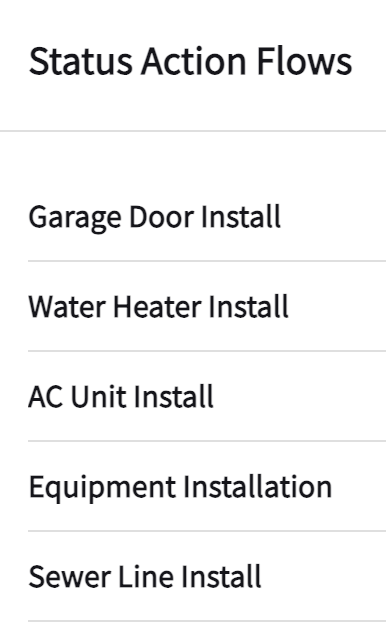
Instrucciones del estado
Las Status Instructions (instrucciones del estado) son las indicaciones escritas de un estado. Describen exactamente lo que usted quiere que haga su equipo de trabajo durante ese paso del flujo, para que cada técnico sepa qué se espera de él.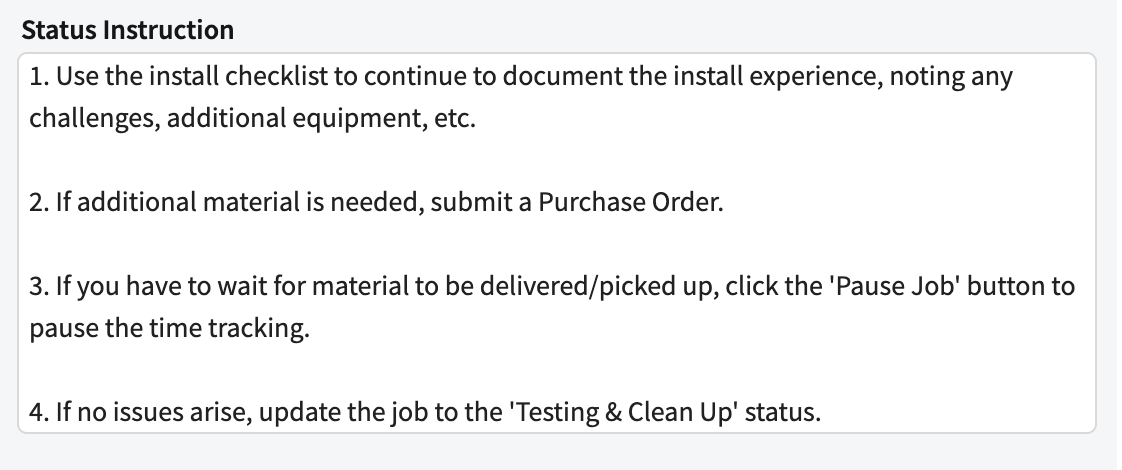
Botones de acción
Los Action Buttons (botones de acción) son botones de acceso rápido que permiten al técnico completar una tarea sin recorrer varias pantallas. Agregue de 0 a 10 botones con etiquetas personalizadas por estado, a partir de 27 acciones distintas. Nombre cada botón con las palabras que usa su equipo de trabajo: “Completar lista de verificación de instalación” en lugar de “Fill out Custom Form”.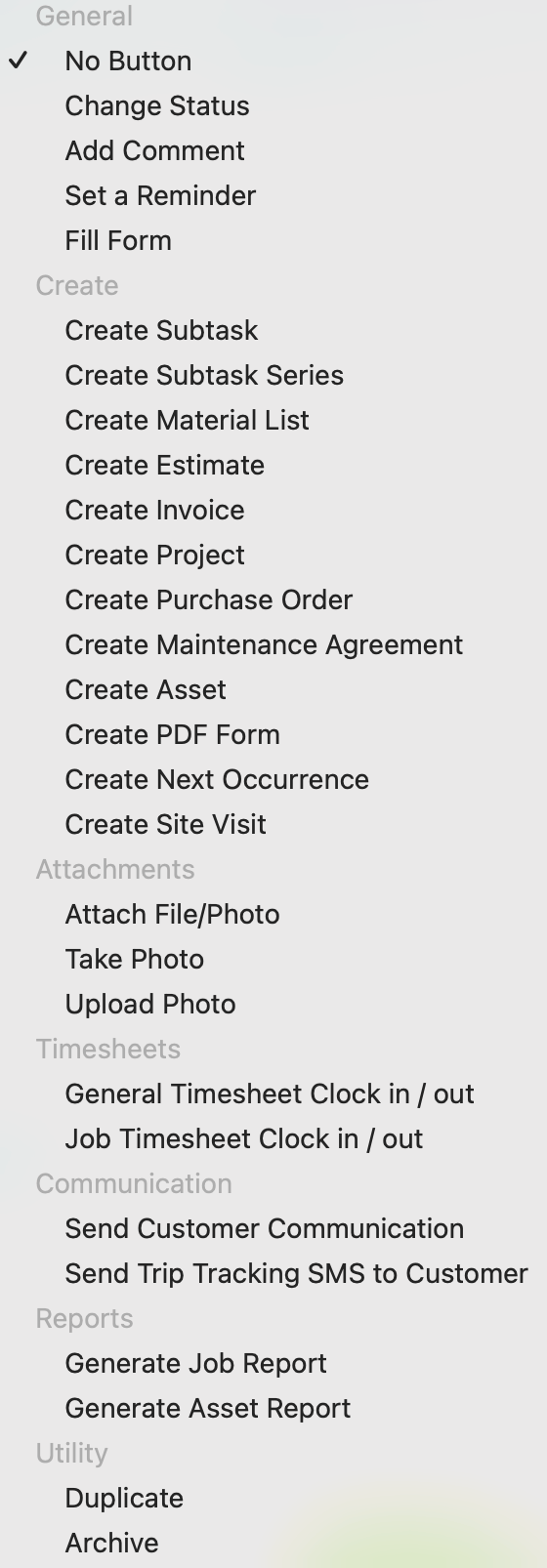
Focus View
Focus View (vista de enfoque) es la pantalla personalizable, diseñada primero para celular, desde la que trabajan sus técnicos. Personalícela para mostrar solo la información relevante para cada estado de cada trabajo: una guía que mantiene cada trabajo en su nivel de servicio, siempre. Para ver qué ve y qué hace un técnico en un trabajo, consulte Cómo usar ClearPath en campo (Focus View).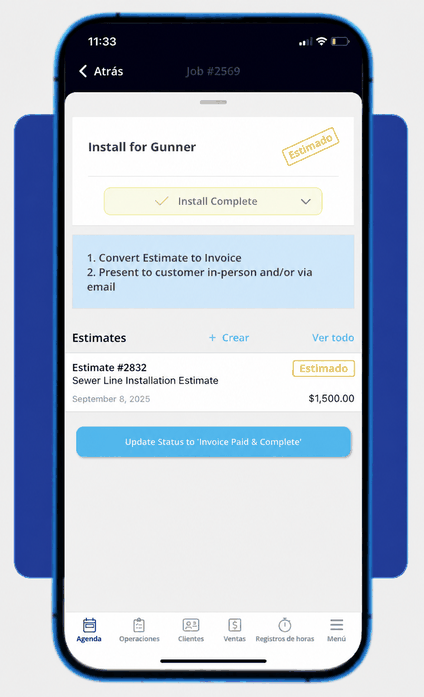
Tutorial en video: consejos y trucos para configurar la vista móvil de ClearPath (en inglés)
Widgets
Los Widgets muestran los detalles del trabajo en un formato fácil de leer y, a diferencia de los Action Buttons, los widgets aparecen solo en la pantalla de Focus View. Hay hasta 32 widgets distintos disponibles, y usted puede agregarlos, quitarlos y reordenarlos para que sus técnicos vean todo lo que necesitan y nada de lo que no. En Detalles de los widgets de ClearPath encontrará todas las opciones.Los Action Buttons, las Status Instructions y Focus View se pueden usar por separado o en conjunto.
Cómo agregar un flujo de acciones de estado a un trabajo
Una vez que configure sus flujos de acciones de estado, agréguelos a los registros de trabajos y a las plantillas de trabajos. Al crear un trabajo o una plantilla de trabajo, seleccione primero el Status Workflow (flujo de estados). Después aparecerá el campo Status Action Flow, donde podrá seleccionar el flujo que guiará a su equipo de trabajo durante el trabajo.En el menú desplegable solo estarán disponibles los flujos de acciones de estado asociados al flujo de estados personalizado que seleccionó.