Los estados personalizados permiten que su equipo de trabajo y su cliente sepan en qué etapa se encuentra cada trabajo, proyecto o lista de materiales. Incluso puede medir el tiempo que se dedica a cada etapa. Aunque los estados personalizados son una herramienta interna, puede usarlos para enviar mensajes automáticos a sus clientes y mantenerlos informados. Nota: los clientes no verán las listas de materiales, ya que son solo de uso interno.

Crear estados personalizados para trabajos

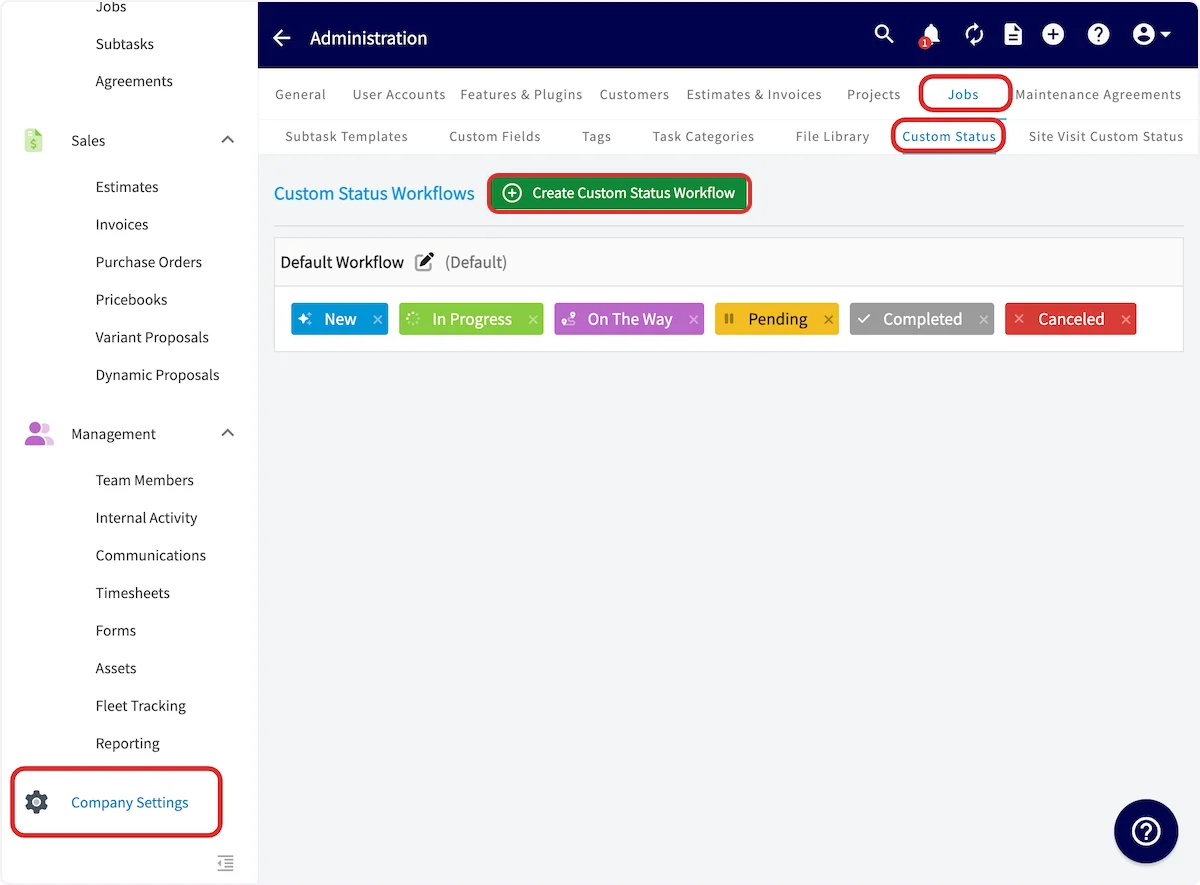
FieldPulse tiene un flujo de estados predeterminado para los trabajos. Puede personalizar su flujo de estados según el trabajo o servicio que realice. Para hacerlo, seleccione Company Settings (configuración de la compañía), luego Jobs (trabajos) y Custom Status. Aquí puede ver el flujo predeterminado o crear uno nuevo seleccionando Create Custom Status Workflow (crear flujo de estados personalizado). Botón Create Custom Status Workflow en la configuración de estados personalizados de los trabajos Para crear un nuevo flujo de estados para trabajos, comience por crear estados personalizados con nombres, colores, símbolos y tipos. El tipo le permite indicar si el estado se relaciona con el registro de tiempo, las pausas o la finalización del trabajo.
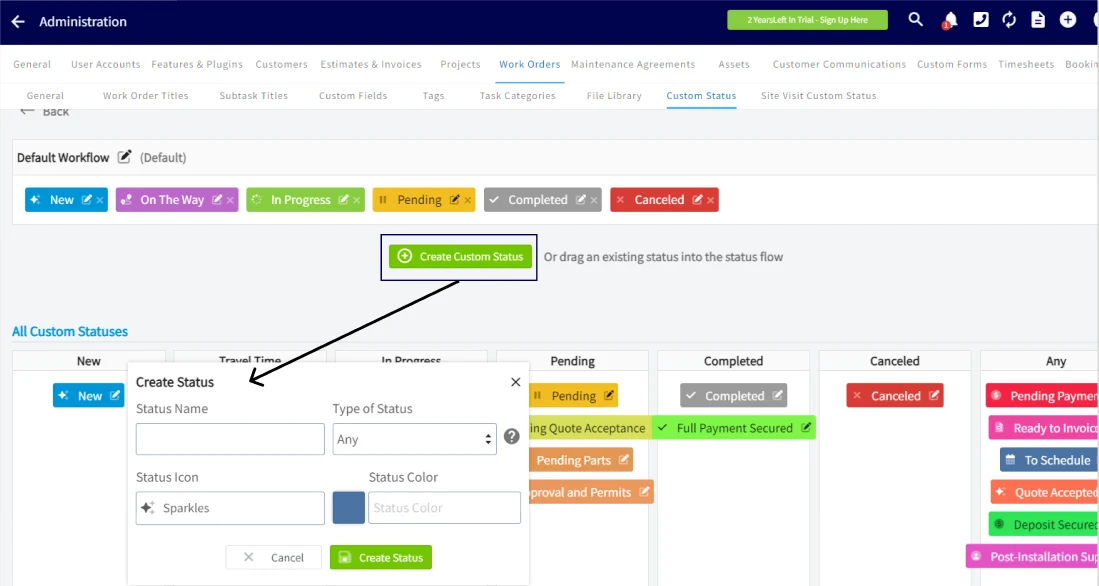
Los colores le permiten ver de un vistazo en qué etapa está un trabajo. El color de cada estado aparecerá en su programación, así podrá saber en qué punto de su flujo de estados se encuentra cada trabajo sin tener que abrirlo. Seleccione colores que signifiquen algo para su equipo de trabajo, por ejemplo, verde para los trabajos completados y amarillo para los que están en espera de partes.
Si coloca un nuevo estado personalizado en el tipo Travel Time (tiempo de traslado) o In Progress (en progreso), se registrará el tiempo que el trabajo pase en ese estado. FieldPulse solo registrará el tiempo de estos dos tipos de estado. Creación de estados personalizados para trabajos con nombres, colores, símbolos y tipos Una vez definidos los estados, arrástrelos y suéltelos en su flujo personalizado. Seleccione uno como el predeterminado para el uso habitual. Cuando tenga varios flujos de estados, podrá seleccionar el flujo que corresponda a cada trabajo que cree.

Crear estados personalizados para proyectos

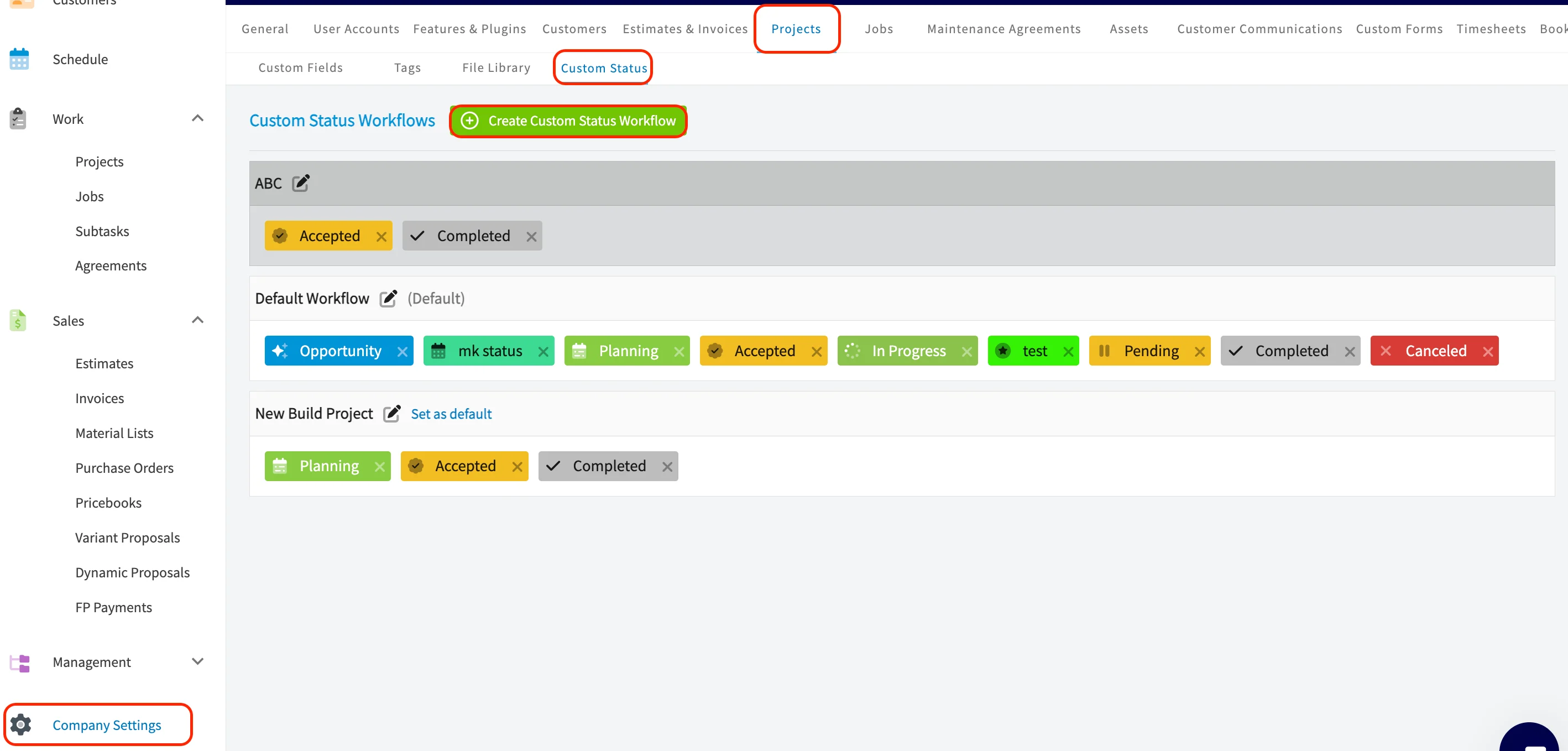
Puede personalizar su flujo de estados para proyectos según el proyecto o servicio que realice. Para hacerlo, seleccione Company Settings, luego Projects (proyectos) y Custom Status (estado personalizado). Pantalla del flujo de estados personalizado en Company Settings, pestaña Projects, Custom Status FieldPulse le ofrece un Default Workflow (flujo predeterminado), pero puede crear y personalizar el suyo seleccionando el botón verde Create Custom Status Workflow. Para obtener más información sobre los proyectos, incluido cómo habilitarlos, consulte la guía de proyectos.
Crear estados personalizados para listas de materiales

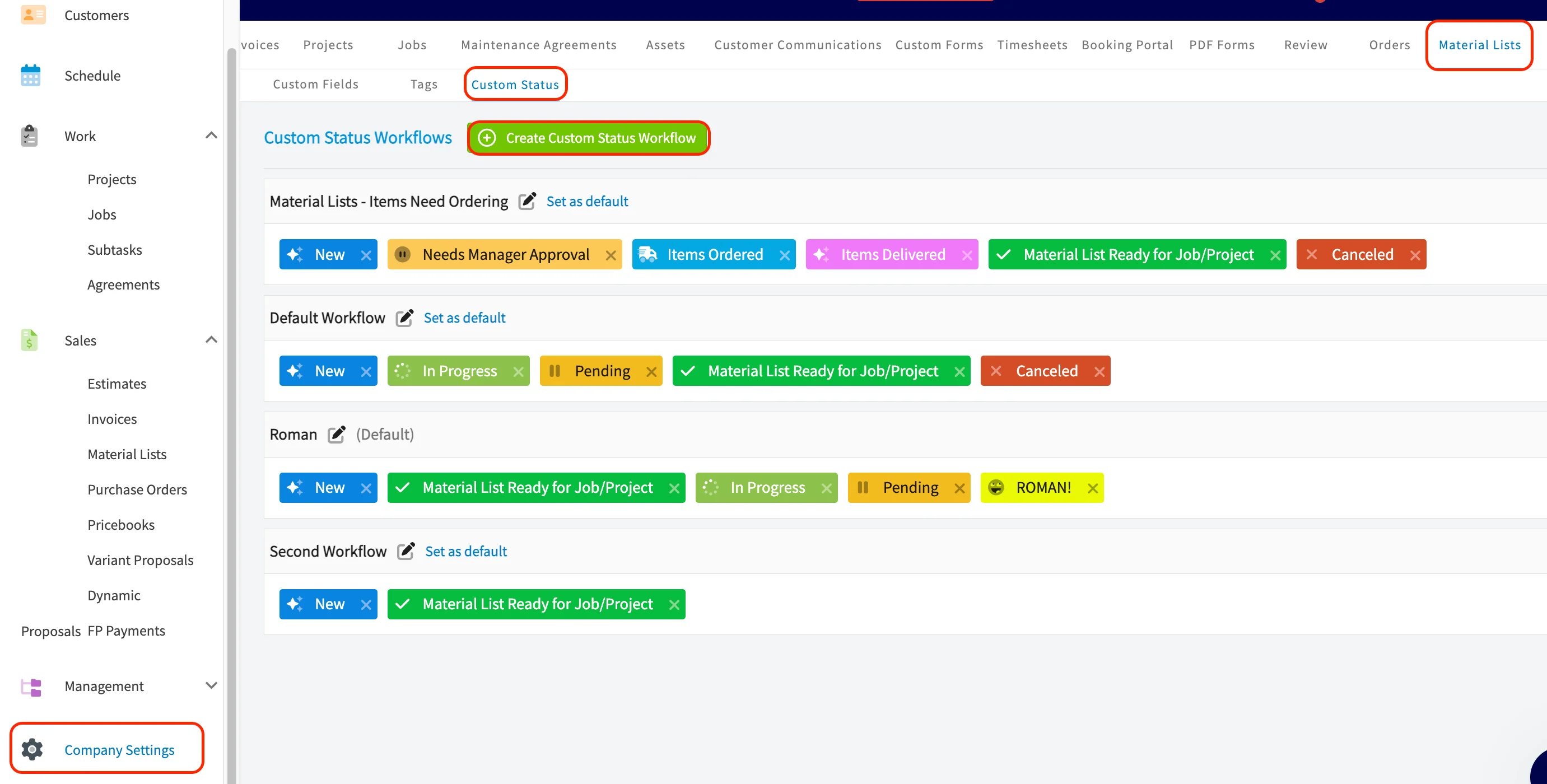
Puede configurar su propio flujo de estados para las listas de materiales. Para hacerlo, seleccione Company Settings, luego vaya a Material Lists (listas de materiales) y seleccione Custom Status. Pantalla del flujo de estados personalizado en Company Settings, pestaña Material Lists, Custom Status FieldPulse le ofrece un Default Workflow, pero puede crear y personalizar el suyo seleccionando el botón verde Create Custom Status Workflow. Para obtener más información sobre las listas de materiales, incluido cómo habilitarlas, consulte la guía de listas de materiales.
Crear estados personalizados para contratos de mantenimiento

FieldPulse tiene un flujo de estados predeterminado para los contratos de mantenimiento. Puede personalizarlo según la forma en que su equipo de trabajo da seguimiento a los contratos, por ejemplo, agregando un estado Pending Card Details (datos de tarjeta pendientes) o Renewal Follow-up (seguimiento de renovación) entre Draft y Active. Para hacerlo, seleccione Company Settings, luego Maintenance Agreements (contratos de mantenimiento) y Custom Status. Aquí puede ver el flujo predeterminado o crear uno nuevo seleccionando Create Custom Status Workflow. El flujo predeterminado incluye Draft (borrador), Active (activo), Canceled y Completed. Subpestaña Custom Status de la pestaña Maintenance Agreements en Company Settings, con el Default Workflow (Draft, Active, Completed y Canceled) y el botón Create Custom Status Workflow Para crear un nuevo flujo de estados para contratos de mantenimiento, comience por crear estados personalizados con nombres, colores, símbolos y tipos. El tipo le permite indicar en qué punto del ciclo de vida del contrato se ubica el estado. Una vez definidos los estados, arrástrelos y suéltelos en su flujo personalizado.
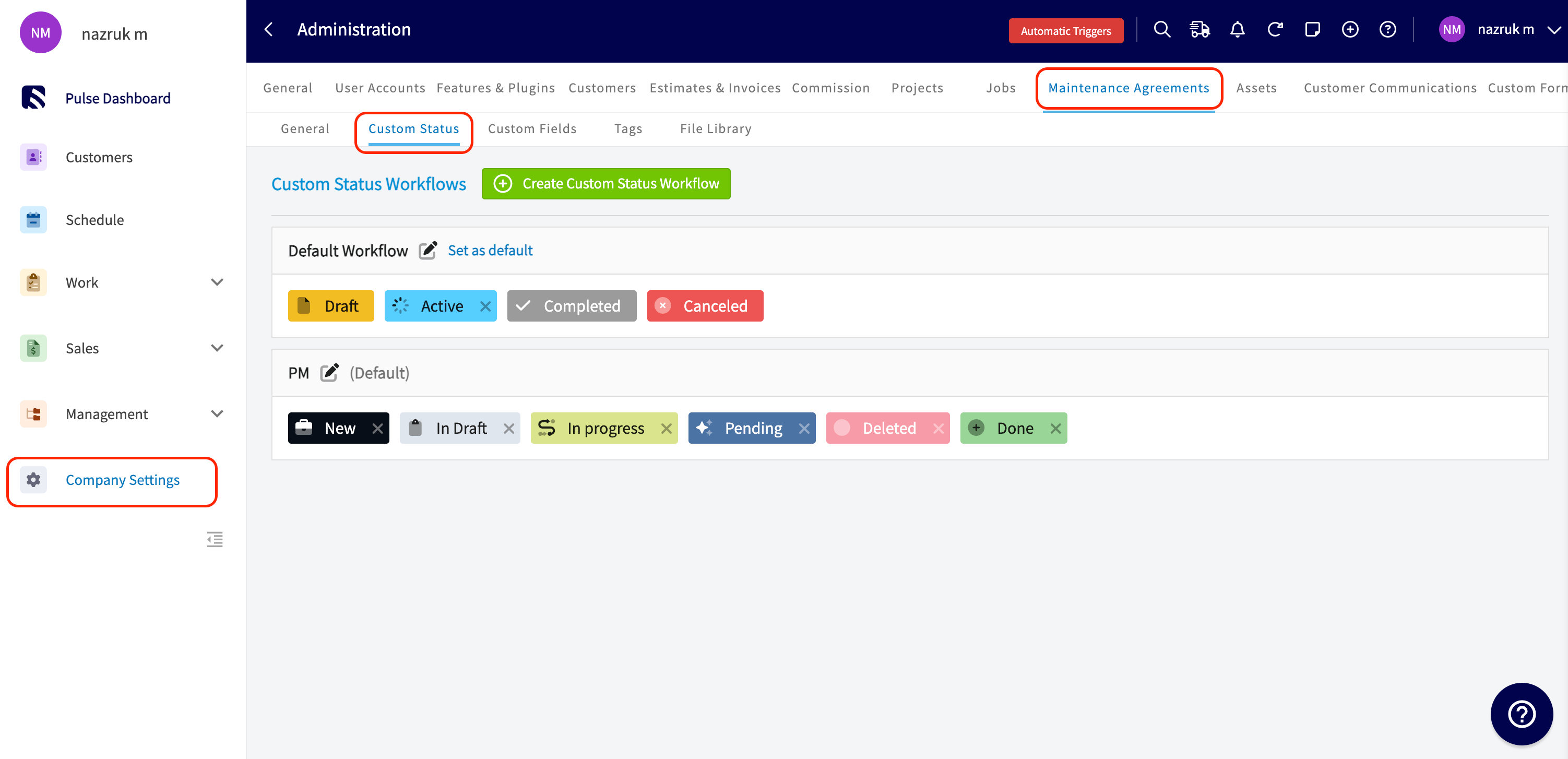
Debe activar un flujo de estados personalizado antes de poder usarlo. Guardar un flujo no lo aplica a sus contratos de mantenimiento. Hasta que lo active, sus contratos seguirán usando los estados predeterminados.

Usar los estados personalizados

El flujo predeterminado incluye los siguientes estados:
  • New (nuevo): el trabajo no se ha iniciado y nadie va en camino.
  • On the Way (en camino): un agente de servicio va en camino al trabajo.
  • In Progress: un agente de servicio está en el trabajo y ya comenzó a trabajar.
  • Pending (pendiente): el trabajo está en pausa, pero aún no se ha completado.
  • Completed (completado): el trabajo se completó.
  • Canceled (cancelado): el trabajo se canceló.

Registro de tiempo

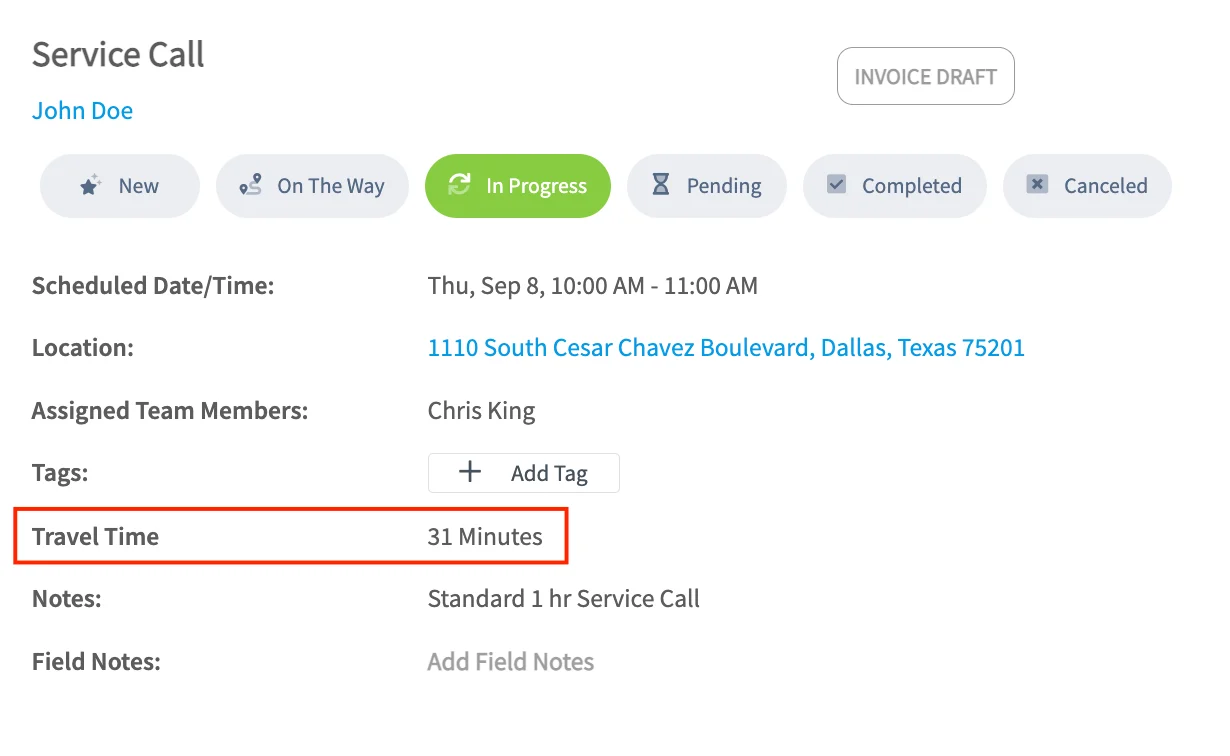
Al seleccionar cualquier estado del tipo Travel Time, comenzará a registrarse el tiempo que pase en ese estado. Cuando cambie el estado, aparecerá un nuevo campo en el registro del trabajo con el tiempo que el miembro del equipo dedicó a trasladarse al trabajo. Estado de tipo Travel Time con el tiempo de traslado registrado en el registro del trabajo Además, al seleccionar un estado del tipo In Progress también comenzará el registro de tiempo. La duración del trabajo se calcula con base en el tiempo que el trabajo permanece en el estado In Progress. Puede pausar el reloj en cualquier momento con solo cambiar el trabajo a otro estado, como Pending.
Comunicaciones automáticas con clientes

Muchas compañías usan activadores automáticos en las comunicaciones con clientes para enviarles mensajes. Por ejemplo:
  • On the Way activa un mensaje de texto para avisar al cliente que un agente de servicio va en camino.
  • Completed activa un correo electrónico o un mensaje de texto para pedir comentarios o una reseña.
Para configurar activadores automáticos basados en los estados de trabajo de su compañía, consulte el artículo Descripción general de las comunicaciones con clientes.
¿Tiene más preguntas? Contáctenos en support@fieldpulse.com o use el chat en la esquina inferior derecha de su pantalla.