
Quién lo usa: los técnicos de campo trabajan desde Focus View en la aplicación móvil de FieldPulse; los administradores configuran lo que muestra cada estado. Disponibilidad: incluido en su suscripción de FieldPulse sin costo adicional.Focus View es la pantalla desde la que trabajan sus técnicos en la aplicación móvil de FieldPulse. Solo muestra lo que importa para el estado actual del trabajo (las instrucciones, los botones y los detalles que usted eligió), así el técnico seguirá el plan que usted definió en lugar de buscar por toda la aplicación. Esta es la parte de ClearPath que usa el técnico.
Descripción general
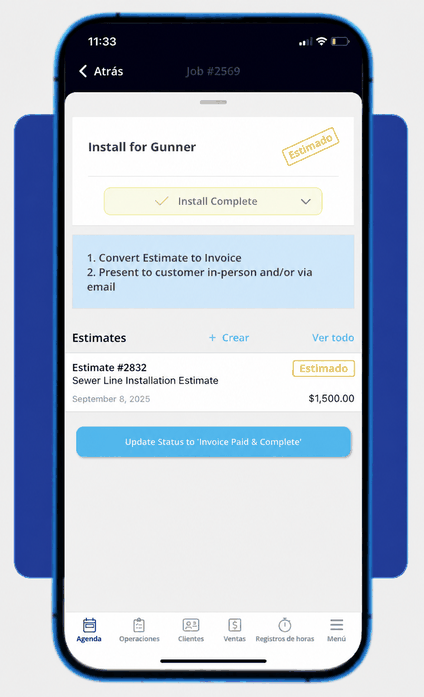
Focus View es la pantalla personalizable de ClearPath, pensada para el celular, que le muestra al técnico todo lo que necesita para el estado actual del trabajo y nada más. Cuando un trabajo usa un flujo de acciones de estado, el técnico abre el trabajo y entra directamente a Focus View. La pantalla muestra tres cosas para el estado actual:- Las Status Instructions (instrucciones del estado): las indicaciones escritas para este paso.
- Los Action Buttons (botones de acción): botones de acceso rápido que completan tareas sin salir de la pantalla.
- Los widgets: los detalles del trabajo que usted eligió mostrar, en el orden que definió.
Antes de comenzar
- Su administrador asigna un Status Action Flow (flujo de acciones de estado) al registro del trabajo o a la plantilla de trabajo que guía el trabajo (consulte Cómo configurar los flujos de acciones de estado de ClearPath).
- Lo que usted puede tocar en la pantalla depende de la configuración que su administrador eligió para cada estado: el menú de acciones, los cambios manuales de estado y la posibilidad de salir de Focus View se pueden activar o desactivar por separado.
Los Action Buttons, las Status Instructions y Focus View se pueden usar de forma independiente o en conjunto, así que un trabajo puede usar algunas de estas partes sin la pantalla guiada completa.
En la aplicación móvil
- Abra el trabajo asignado en la aplicación móvil de FieldPulse. Cuando el trabajo usa un flujo de acciones de estado, entrará directamente a Focus View.
- Lea las instrucciones del estado actual. Ahí se indica lo que debe hacer en este paso.
- Complete cada tarea con los botones de acción: por ejemplo, llenar un formulario, enviar un recordatorio o agregar fotos para documentar su trabajo.
- Revise los detalles del trabajo en los widgets de la pantalla, como la información de contacto del cliente, el horario de llegada y la dirección del servicio.
- Avance el trabajo cuando termine el paso: toque el botón de acción que pasa el trabajo al siguiente estado, o el botón que pausa el trabajo si el flujo incluye uno.
Configuración que cambia lo que usted ve
Tres opciones que controla su administrador deciden cuánta libertad tendrá en la pantalla:
Tutorial en video: vista móvil de ClearPath (consejos y trucos de configuración) (en inglés)