
Quién lo usa: los administradores habilitan y configuran el portal de reservaciones en Company Settings (configuración de la empresa). Disponibilidad: todas las regiones. Para cobrar un depósito o el pago total se requiere FieldPulse Payments.El portal de reservaciones es la página donde los clientes lo contactan, solicitan trabajos y reservan citas con su equipo. Usted define los servicios que los clientes pueden solicitar, los horarios en que está disponible para realizarlos y las preguntas que les hace de antemano; luego inserta el portal de reservaciones en su sitio web o les envía el enlace directamente a sus clientes.
Descripción general
Configurar el portal de reservaciones implica decidir tres cosas: cómo lo contacta un cliente (solo contacto, o contacto y reservación), qué servicios puede solicitar un cliente y cuándo está disponible su equipo para realizarlos. Una vez configurado el portal de reservaciones, usted lo inserta en su sitio web y las solicitudes llegan a FieldPulse. Según su configuración, una solicitud programa automáticamente un trabajo en el calendario de su equipo o espera en la pestaña Requests (solicitudes) a que usted la revise.Recorrido en video
Mire el recorrido de configuración del portal de reservaciones (en inglés) para ver una demostración de principio a fin. Los pasos escritos a continuación se pueden seguir por sí solos.Antes de comenzar
- Decida cómo quiere que sus clientes reserven. Si quiere que el portal de reservaciones coloque los trabajos en el calendario de su equipo automáticamente, planee usar el Smart Scheduler, para que los horarios que ven los clientes reflejen las agendas reales de su equipo.
- Prepare su lista de servicios, con la duración de cada servicio, el número de miembros del equipo que requiere y cualquier requisito de depósito o de pago.
- Configure primero FieldPulse Payments si planea exigir un depósito o el pago total al reservar. Sin FieldPulse Payments no se pueden cobrar pagos en el portal de reservaciones.
- Agregue el logotipo de su empresa en Company Settings si quiere que aparezca en la parte superior del portal de reservaciones.
Configuración paso a paso
1. Habilite el portal de reservaciones
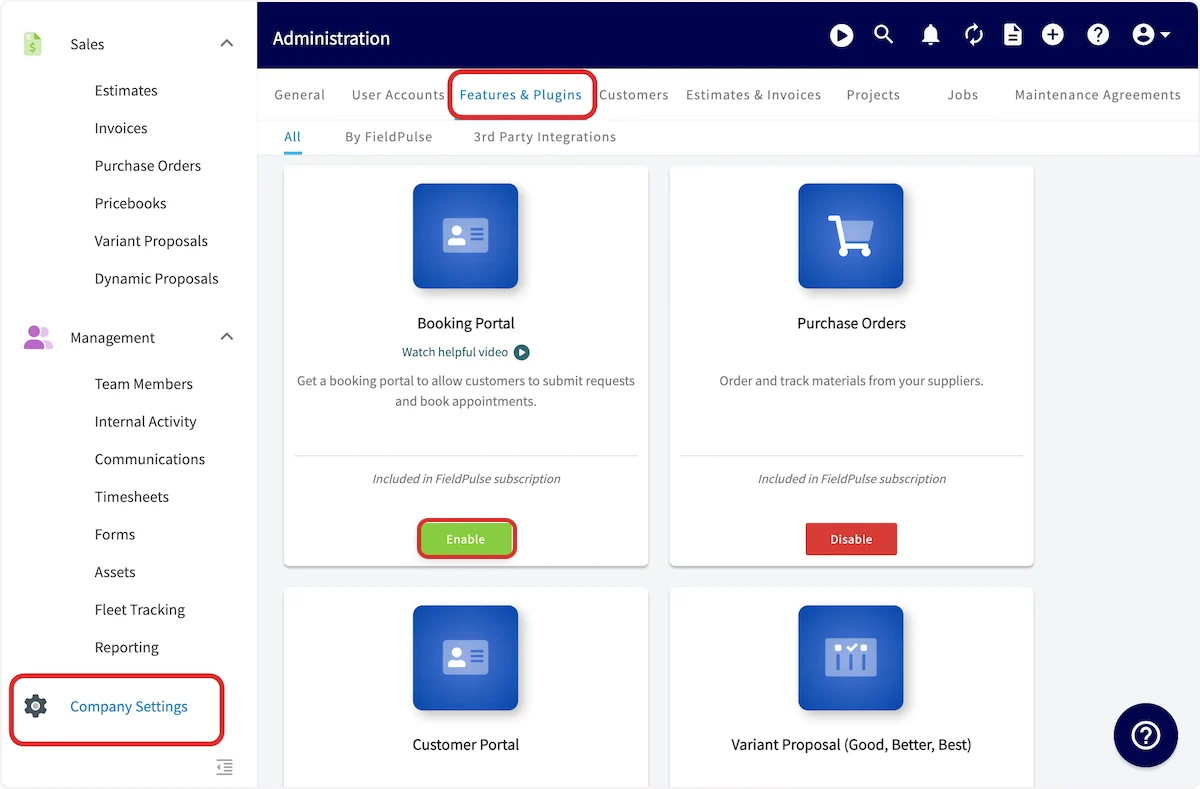
- Vaya a Company Settings > Features & Plugins (funciones y complementos).
- Ubique Booking Portal (portal de reservaciones) y seleccione Enable (habilitar).
2. Elija cómo lo contactan y reservan los clientes
FieldPulse le pide que personalice la configuración de su portal de reservaciones. Seleccione un método de contacto para reservaciones: Contact Us Only (solo contáctenos), Contact Us and Book a Service (contáctenos y reserve un servicio) o Contact Us and Book & Schedule a Service. Consulte Métodos de contacto para reservaciones en la referencia de configuración para ver qué le permite hacer al cliente cada método.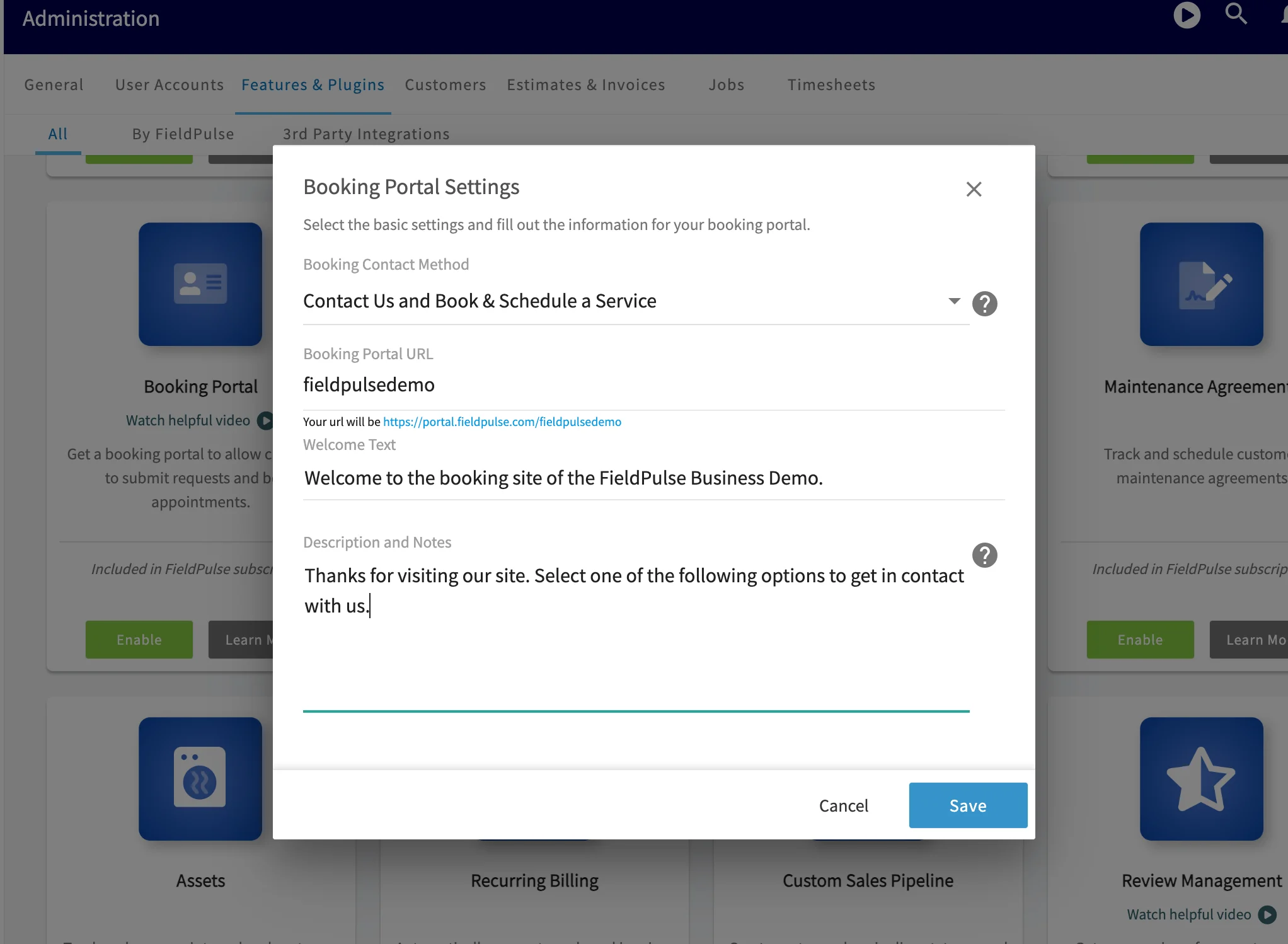
3. Personalice el portal
- Edite el campo Booking Portal URL (URL del portal de reservaciones) si quiere una dirección web personalizada para el portal de reservaciones.
-
Escriba los campos welcome text (texto de bienvenida), description y notes (notas). Los clientes leen estos textos cuando abren su portal de reservaciones.
-
Guarde los cambios. Luego, FieldPulse muestra más opciones de personalización.
-
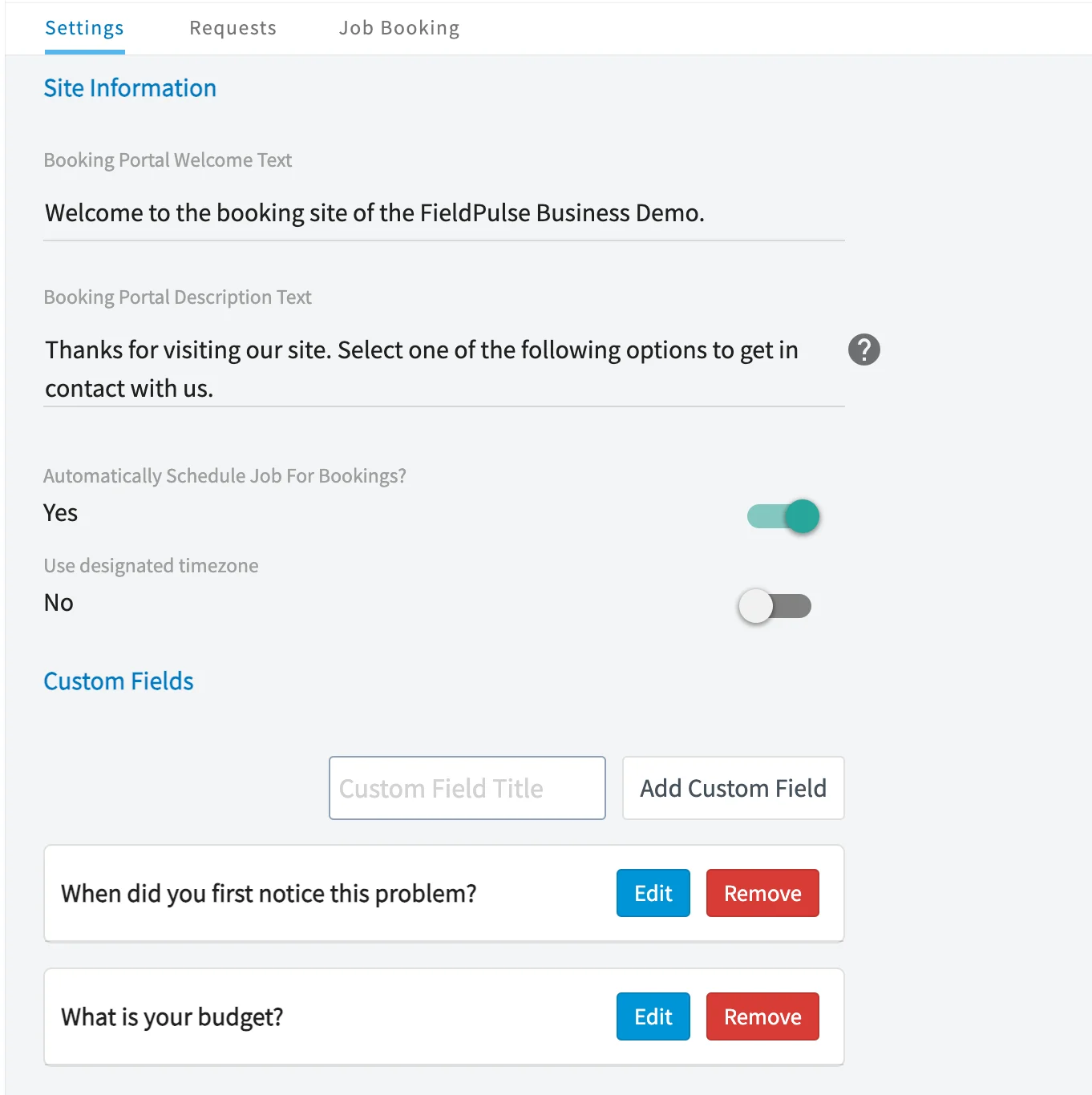
Active Automatically Schedule a Job for Booking (programar automáticamente un trabajo para la reservación) para crear trabajos programados a partir de las solicitudes sin que usted las revise. Deje la opción desactivada para aprobar cada solicitud manualmente. Active la opción si usa el Smart Scheduler, ya que el Smart Scheduler revisa los calendarios de su equipo antes de ofrecer un horario.
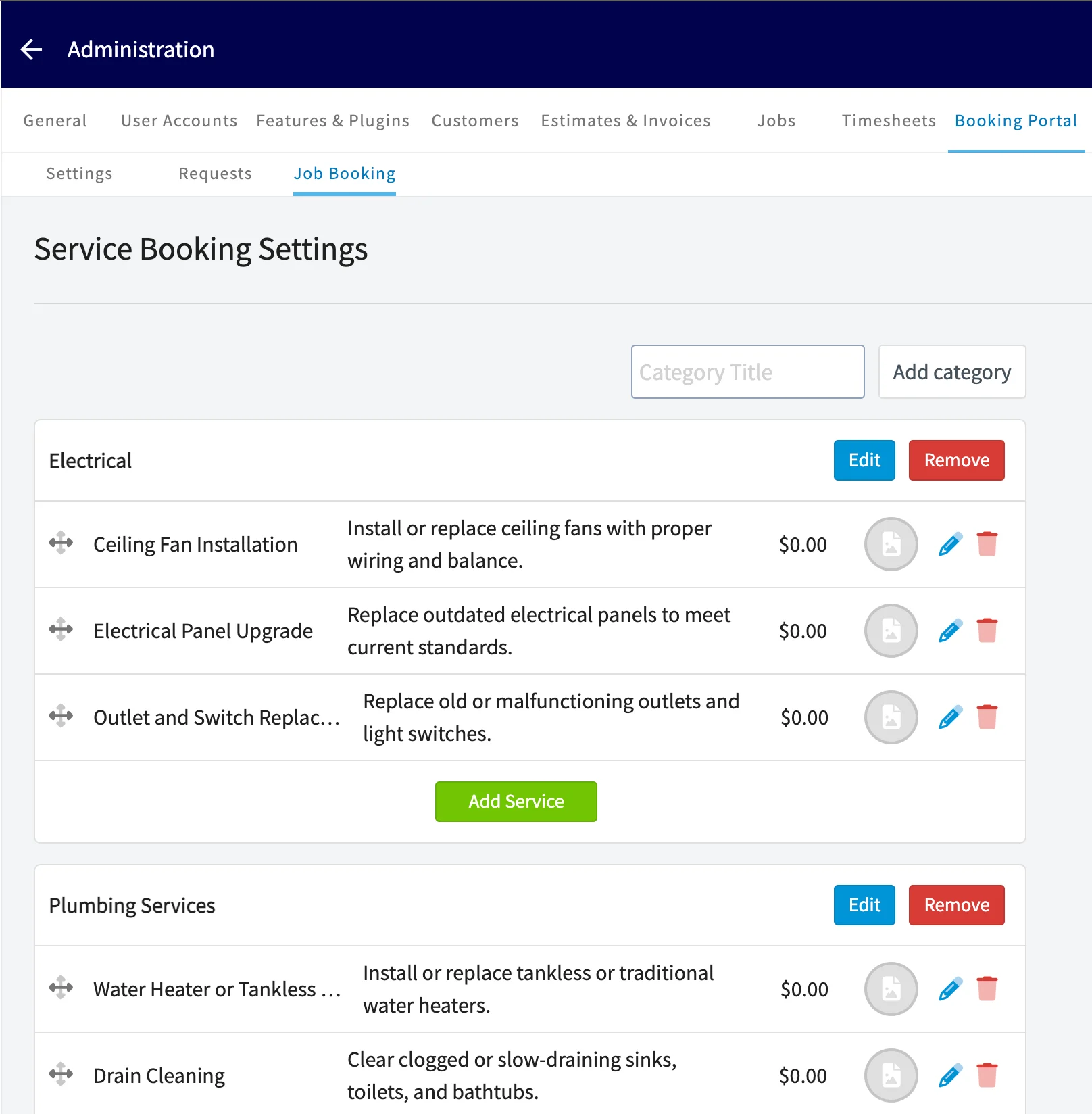
- Active Use a Designated Timezone (usar una zona horaria designada) para mostrar todos los horarios en una sola zona horaria, sin importar dónde se encuentre el cliente.
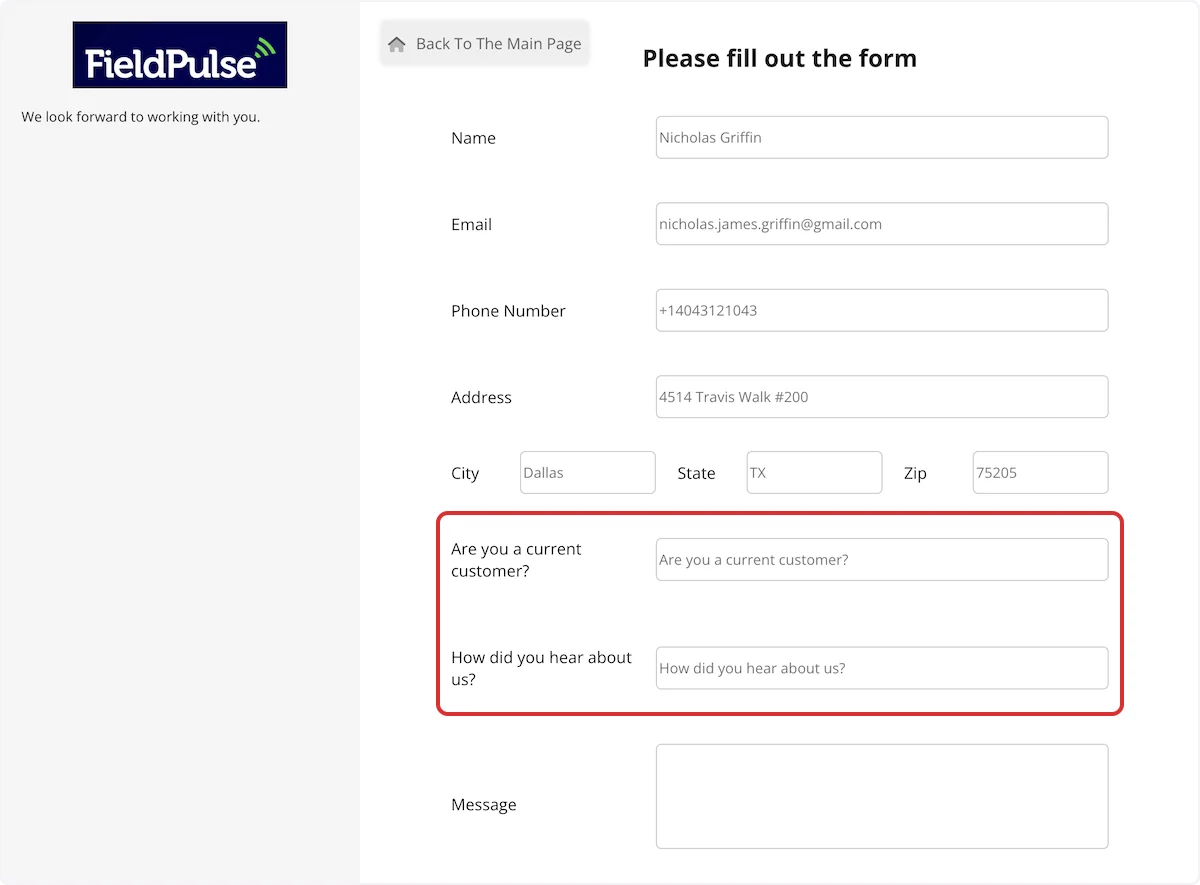
- Agregue Custom Fields (campos personalizados) para cualquier dato que quiera obtener del cliente durante la reservación.
4. Defina su disponibilidad
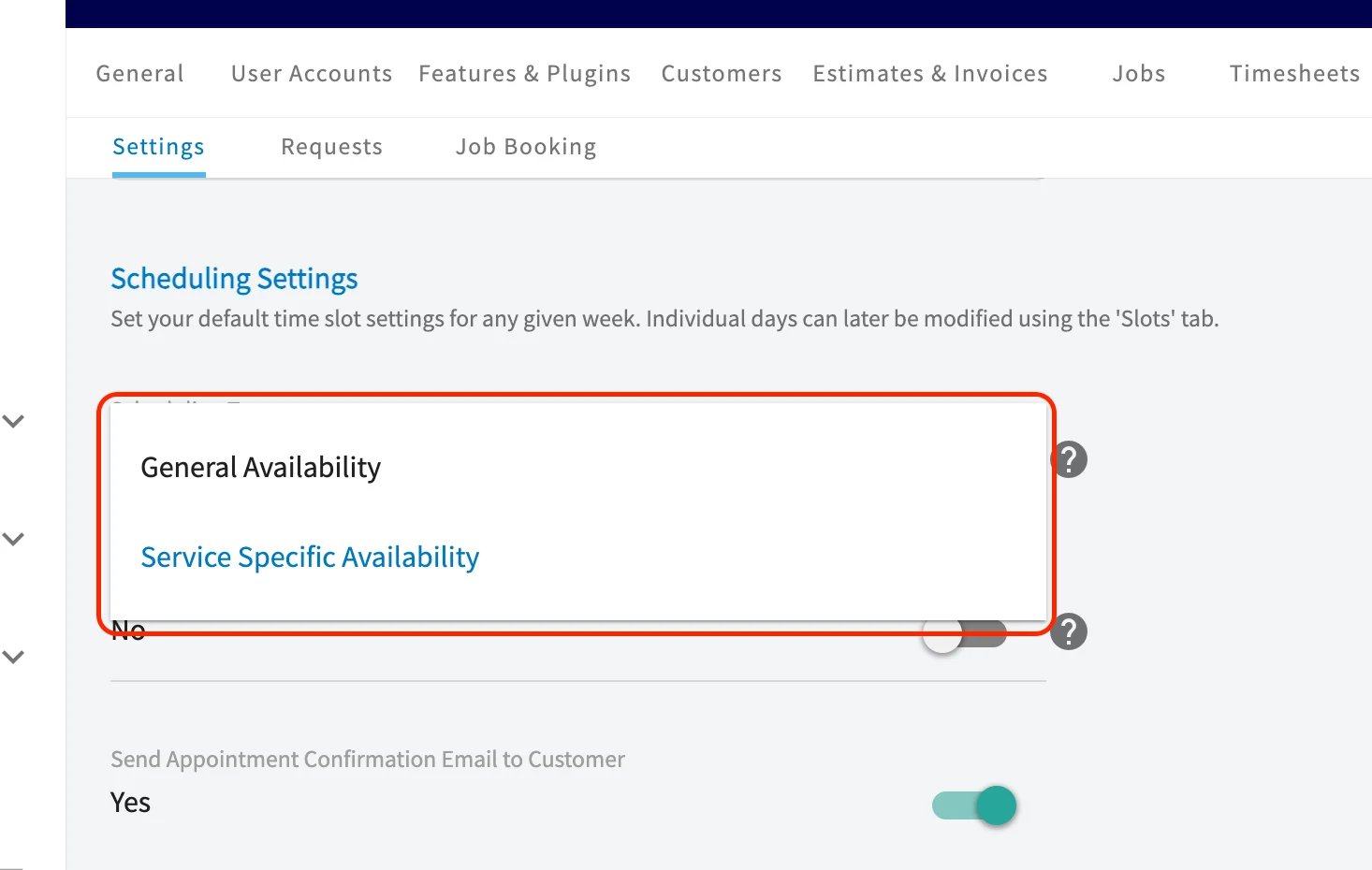
Elija una de las dos opciones de programación para el portal de reservaciones:- General Availability (disponibilidad general) define horarios genéricos para los días de la semana y los horarios disponibles por hora. La opción General Availability no toma en cuenta la agenda actual de su equipo.
- Service Specific Availability (Smart Scheduler) (disponibilidad específica por servicio) define la disponibilidad de cada servicio individual según las agendas y las habilidades de su equipo, los días de la semana y más. FieldPulse recomienda el Smart Scheduler: es muy personalizable y toma en cuenta la agenda de su equipo al mostrarles los horarios a sus clientes en el portal de reservaciones.
5. Cree sus servicios
Cree los servicios que un cliente puede solicitar en el portal de reservaciones. La configuración es similar en General Availability y en el Smart Scheduler, aunque el Smart Scheduler ofrece opciones adicionales. Puede agregar varias categorías, cada una con sus propios servicios.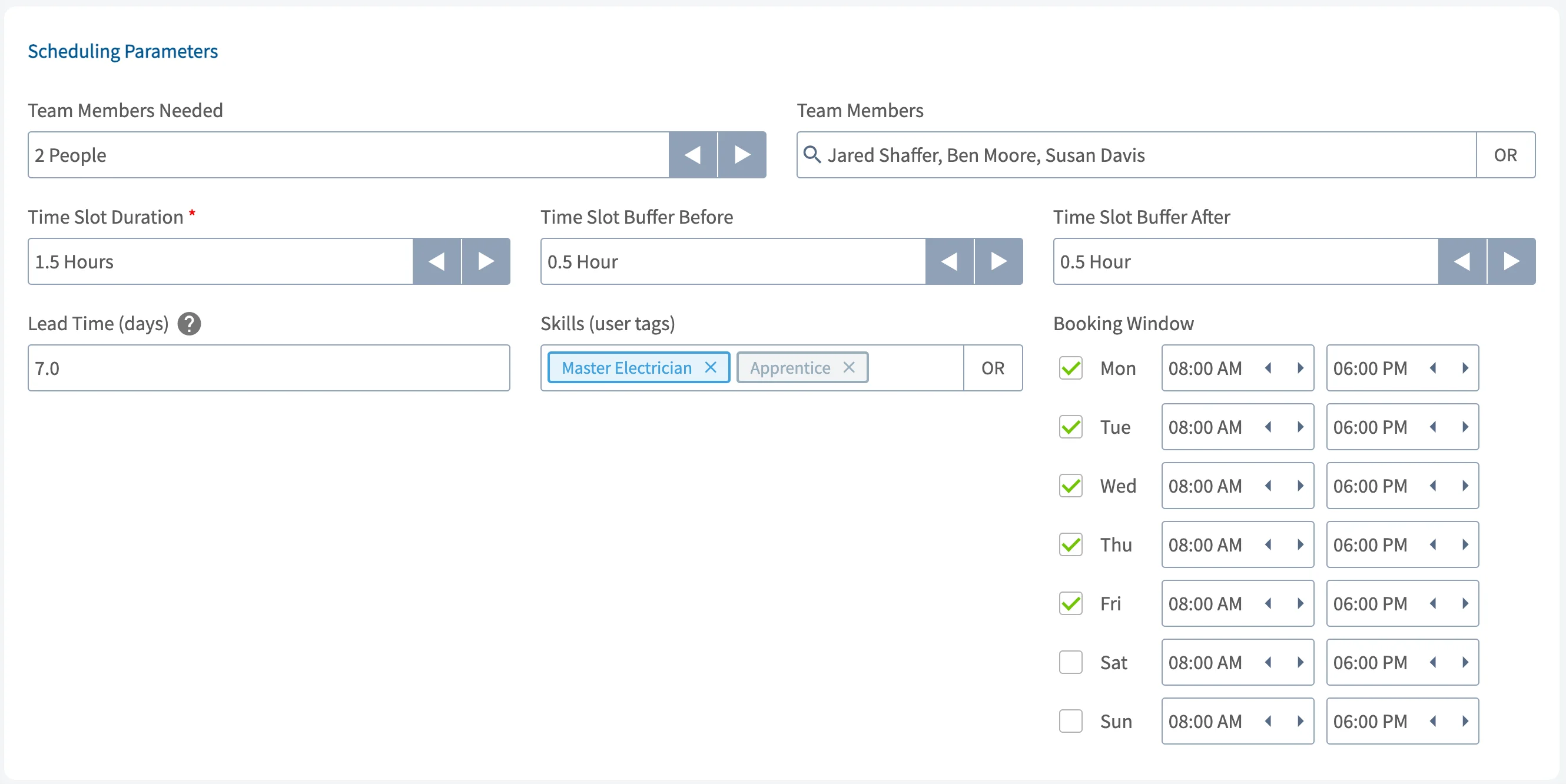
- Agregue una categoría y luego agregue un servicio a esa categoría.
-
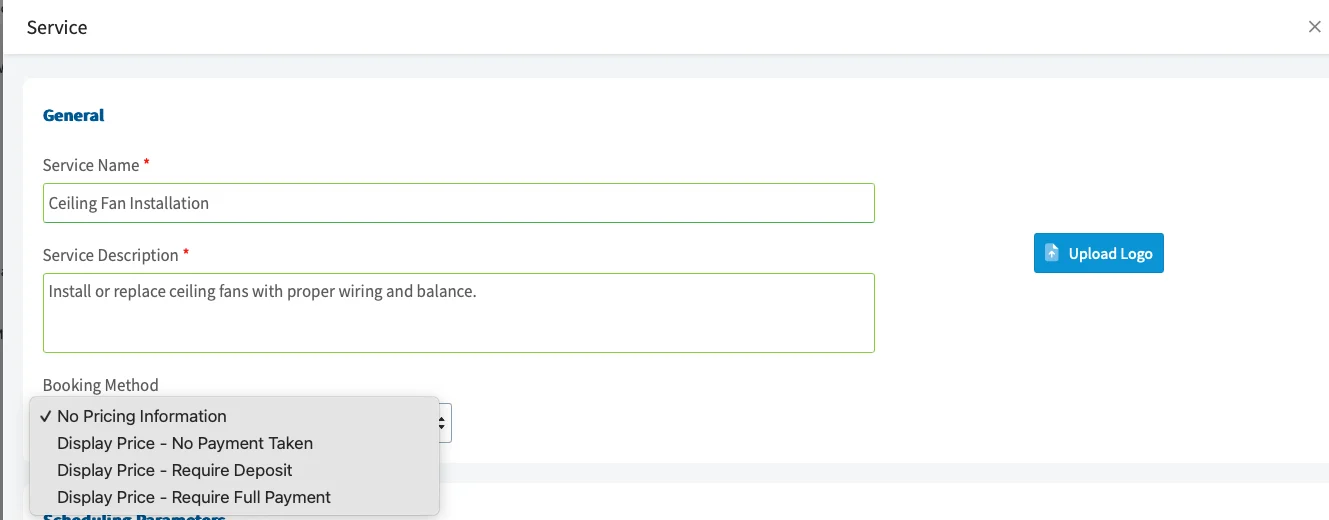
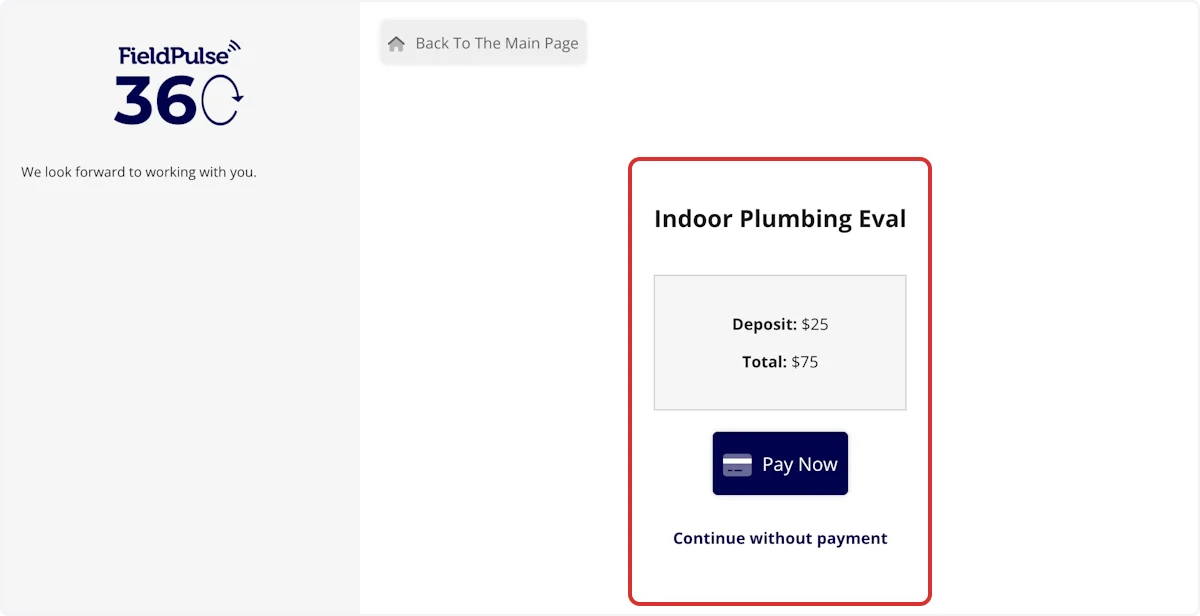
Elija un Booking Method (método de reservación) para controlar cómo se muestra el precio y si se requiere un pago para reservar. Consulte Opciones de precio del método de reservación en la referencia de configuración.
 Para cobrar pagos a través del portal de reservaciones, debe tener habilitado FieldPulse Payments.
 - Defina cuándo se puede reservar el servicio. FieldPulse toma en cuenta la agenda de cada empleado y muestra solo los horarios que coinciden con su configuración. Consulte Configuración de servicios para el Smart Scheduler en la referencia de configuración para ver todas las opciones.
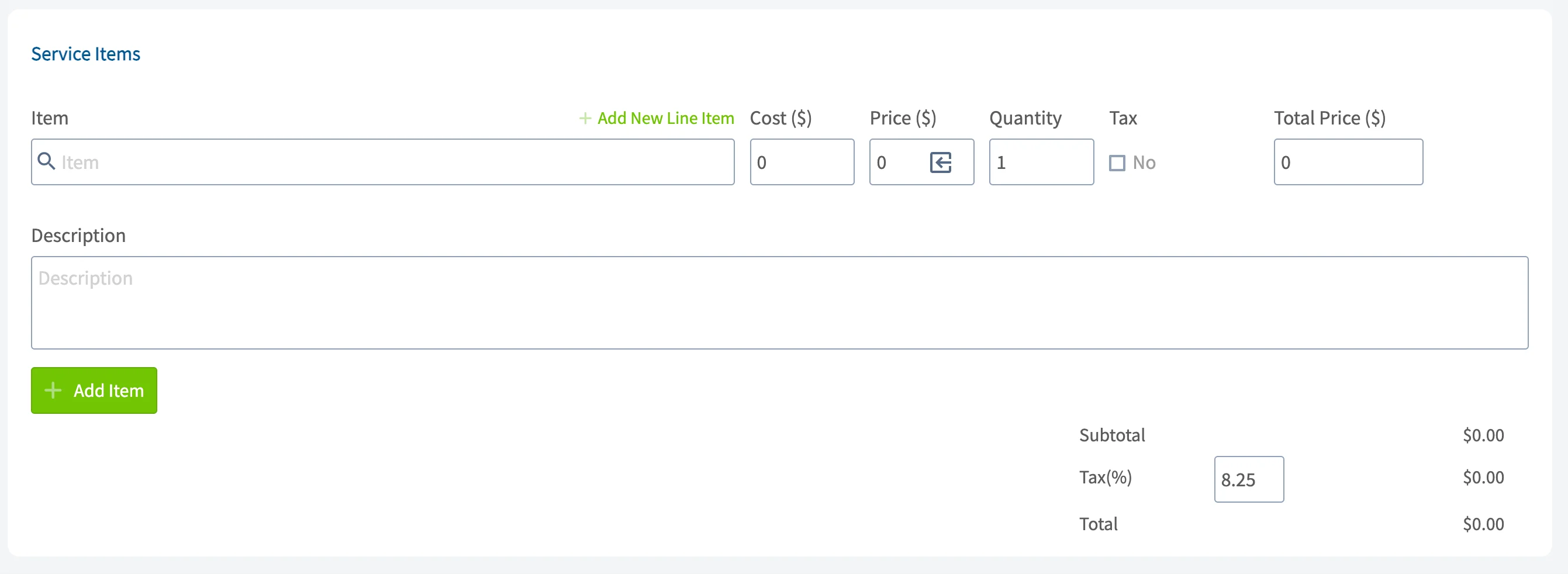
- Agregue la mano de obra y cualquier otro material necesario en el cuadro Item (artículo). El cuadro Item funciona igual que cuando agrega artículos a un presupuesto, a una factura o a un trabajo de tarifa fija del catálogo de precios; consulte Configuración de su catálogo de precios.
- Seleccione Submit (enviar) para guardar el servicio.
6. Configure las notificaciones
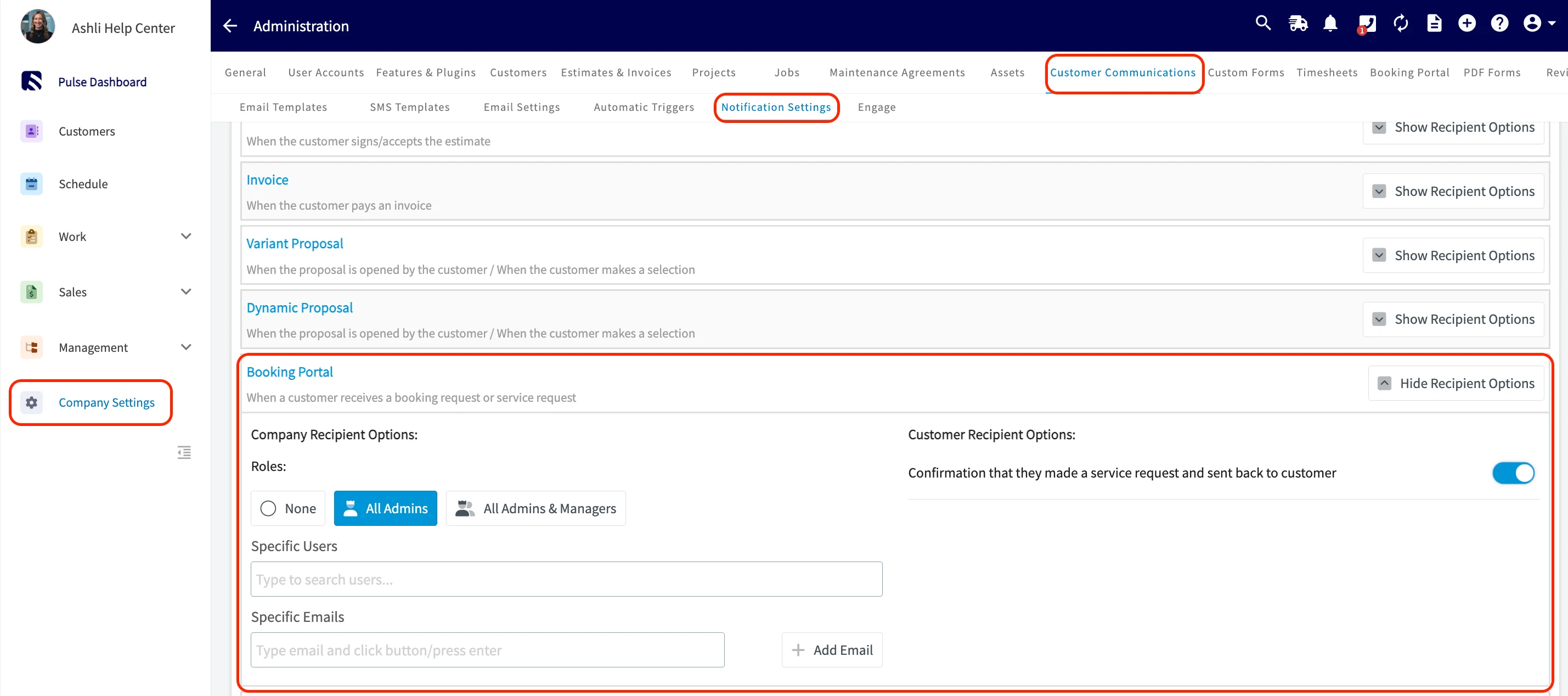
- Vaya a Company Settings > Customer Communications (comunicaciones con clientes) > Notification Settings (configuración de notificaciones) > Booking Portal y seleccione a los miembros del equipo que reciben una alerta cuando un cliente envía una solicitud de reservación.
- Active el correo de confirmación automático si quiere que los clientes reciban una confirmación después de enviar una solicitud de reservación.
El correo de confirmación le indica al cliente que su solicitud se recibió y está en revisión. No significa que la cita esté confirmada.
7. Inserte el portal en su sitio web
-
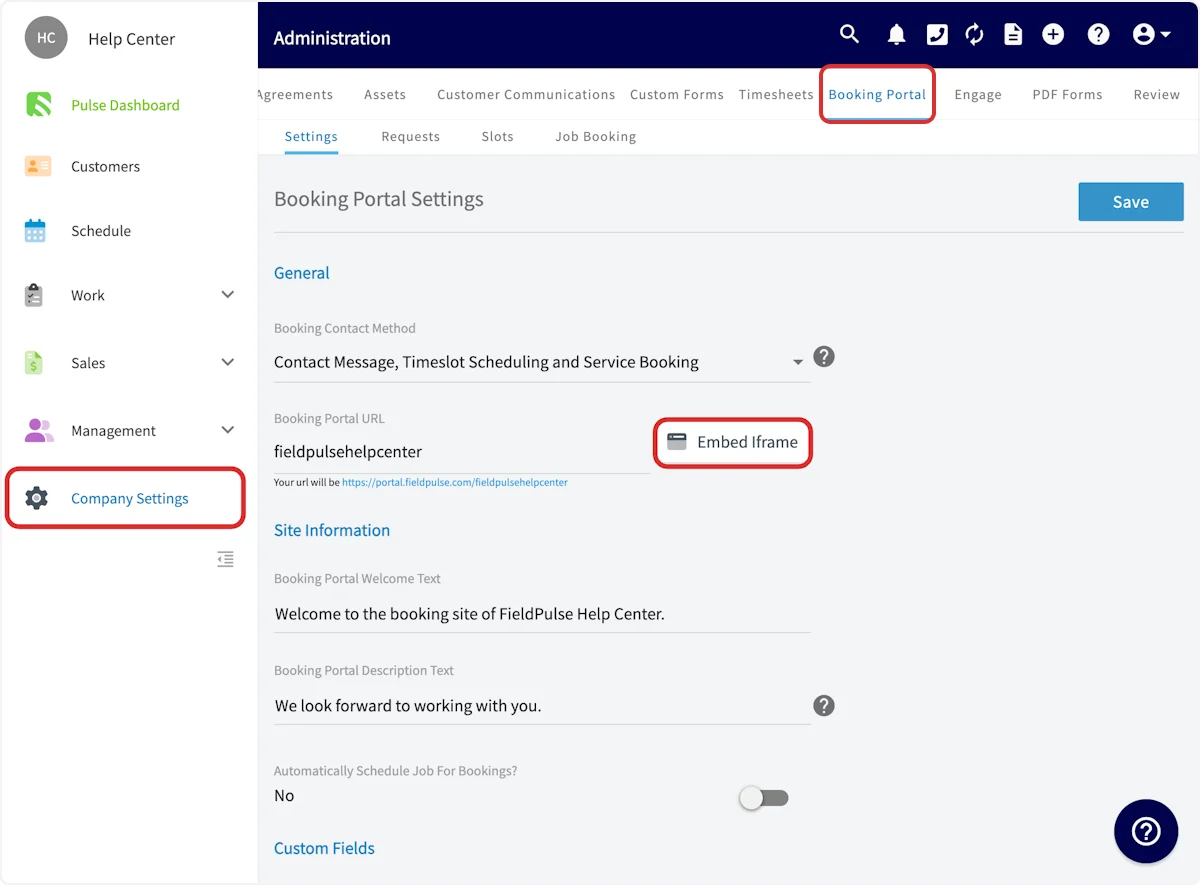
Seleccione Embed Iframe (insertar iframe) y luego Copy to Clipboard (copiar al portapapeles).
-
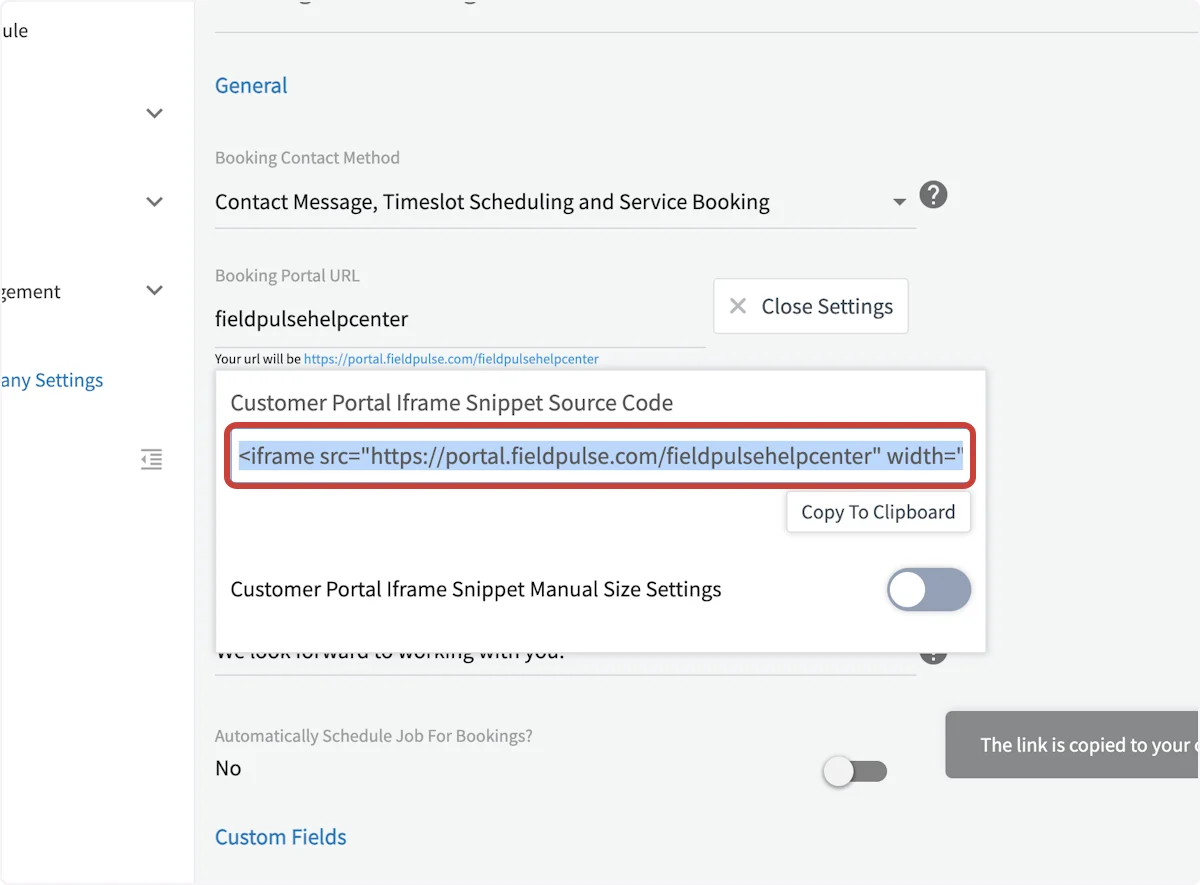
Active Customer Portal Iframe Snippet Manual Size Settings (configuración manual del tamaño del código iframe) y defina las dimensiones en píxeles si quiere ajustar el tamaño en pantalla.
- Vaya al proveedor de su sitio web y agregue una sección que acepte código HTML. Los pasos exactos varían según el proveedor.
- Pegue el código copiado en esa sección y guarde los cambios.
8. Revise las solicitudes entrantes
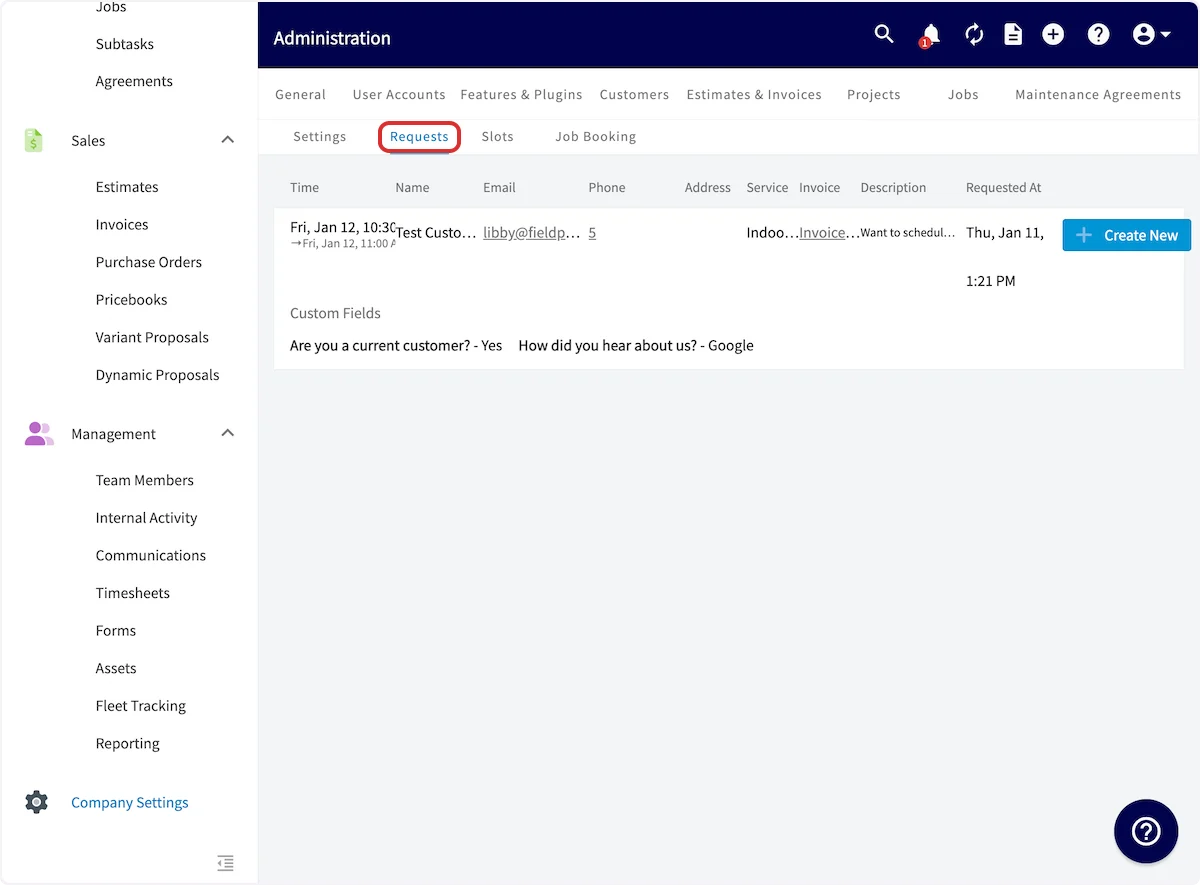
Revise las solicitudes enviadas desde el portal de reservaciones en la pestaña Booking Portal o en la pestaña Requests siempre que Automatically Schedule a Job for Booking esté desactivado. Seleccione Create New (crear) junto a una solicitud para crear un cliente, un trabajo o ambos a partir de esa solicitud. FieldPulse llena el nuevo registro de cliente con los datos que ingresó el cliente.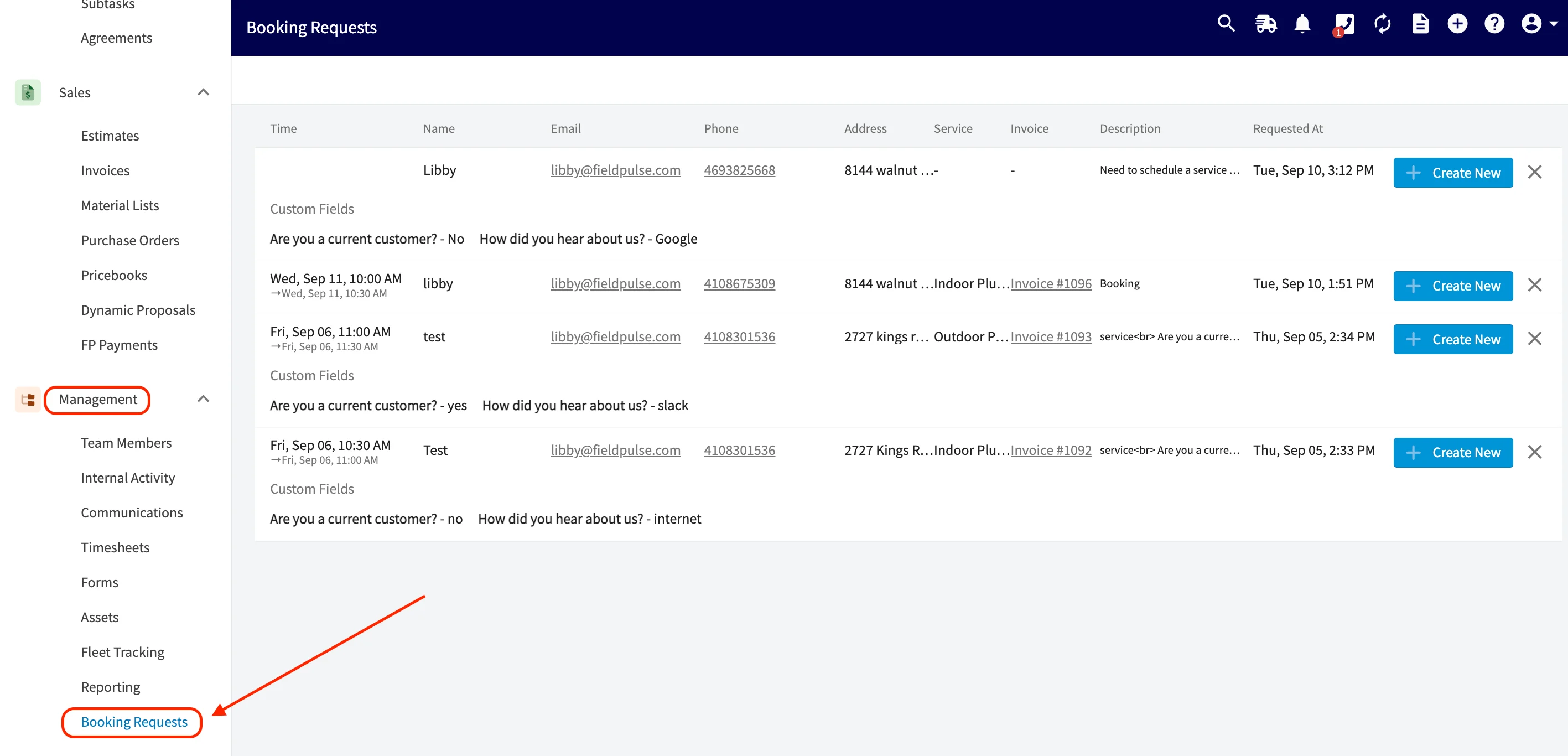
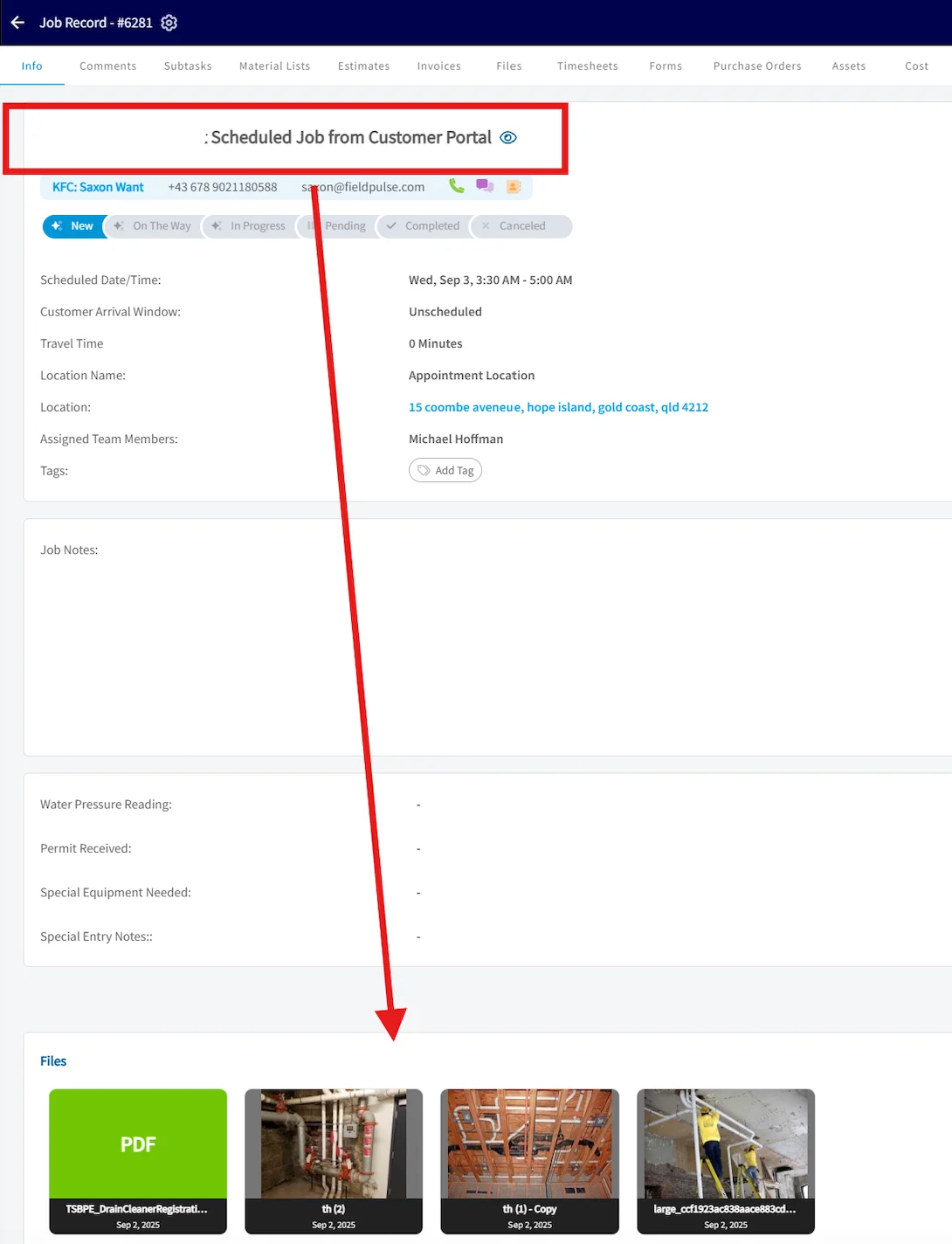
En la aplicación web, las fotos y los archivos que un cliente sube durante la reservación se adjuntan directamente al registro del trabajo o del servicio creado a partir de la solicitud, ya sea que usted cree el trabajo manualmente en Booking Portal > Requests > Create New > Job (trabajo) o que la función Scheduled Service (servicio programado) cree el trabajo automáticamente. Los archivos adjuntos permanecen con el trabajo en lugar de quedar separados de él.
9. Compruebe el portal que ven sus clientes
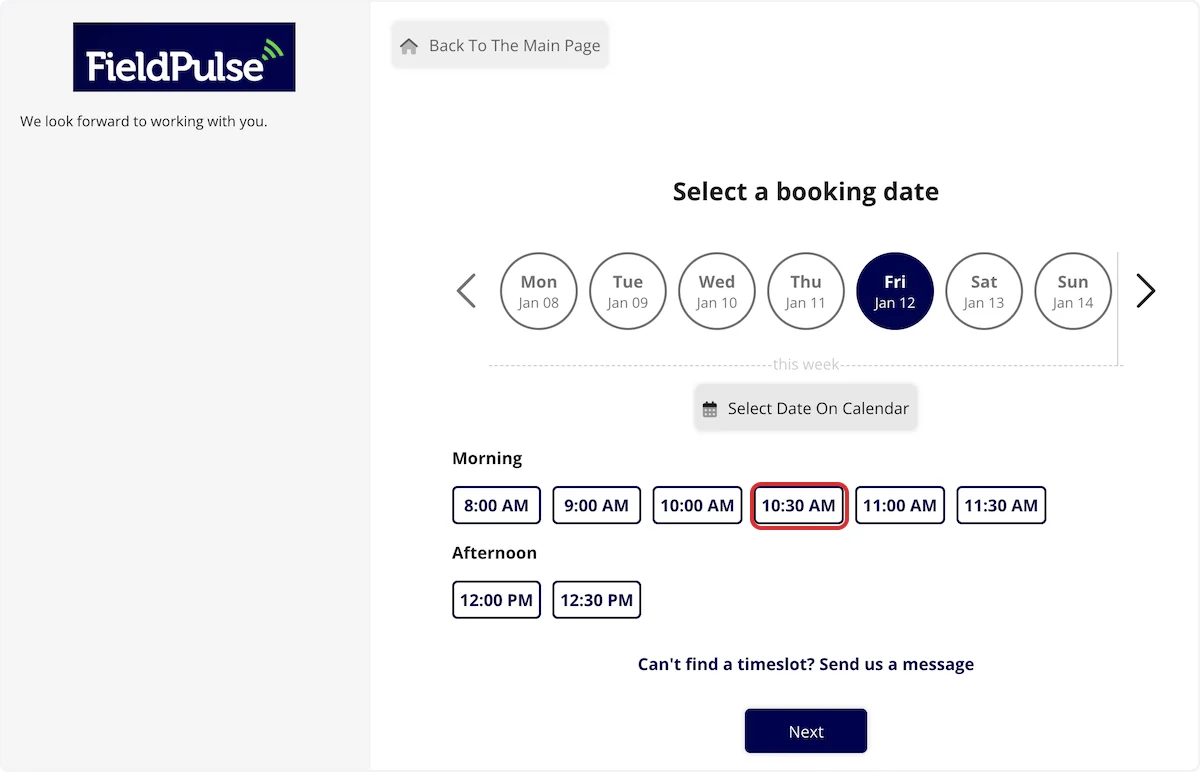
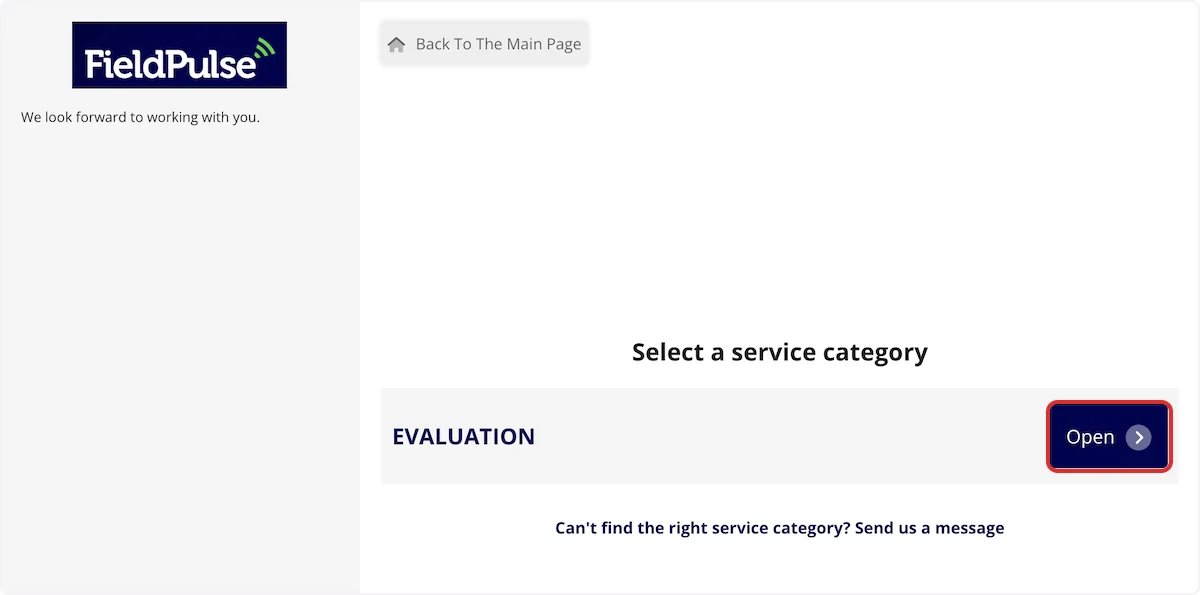
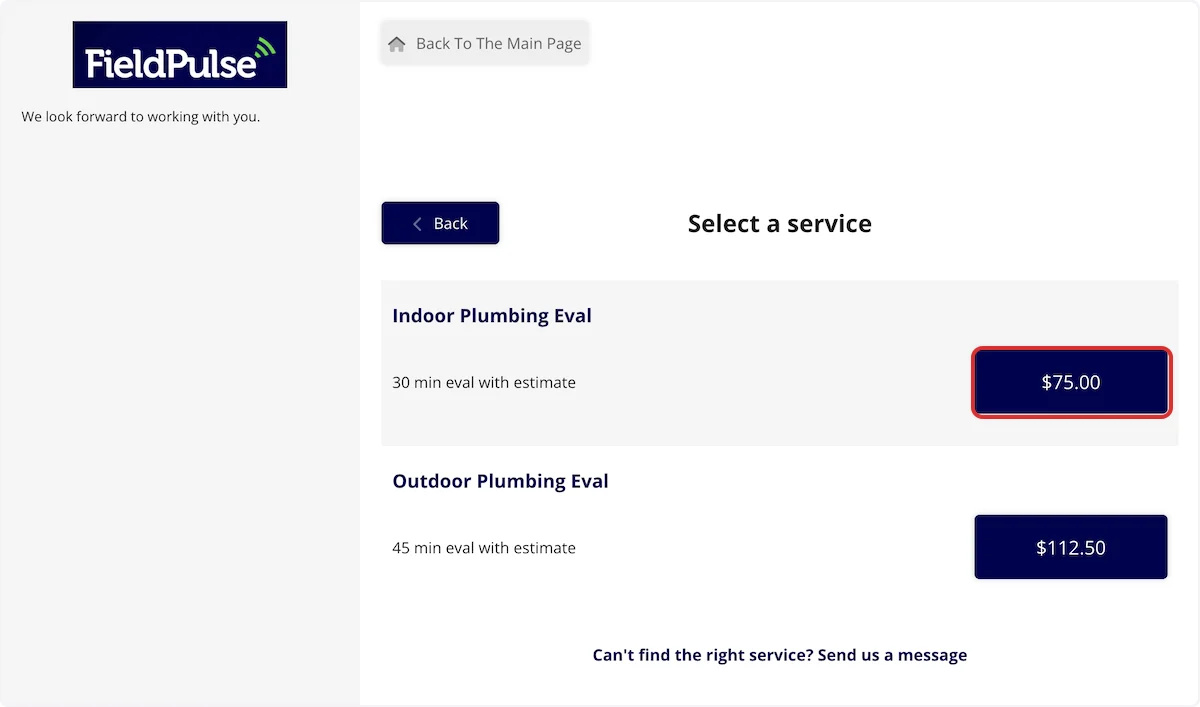
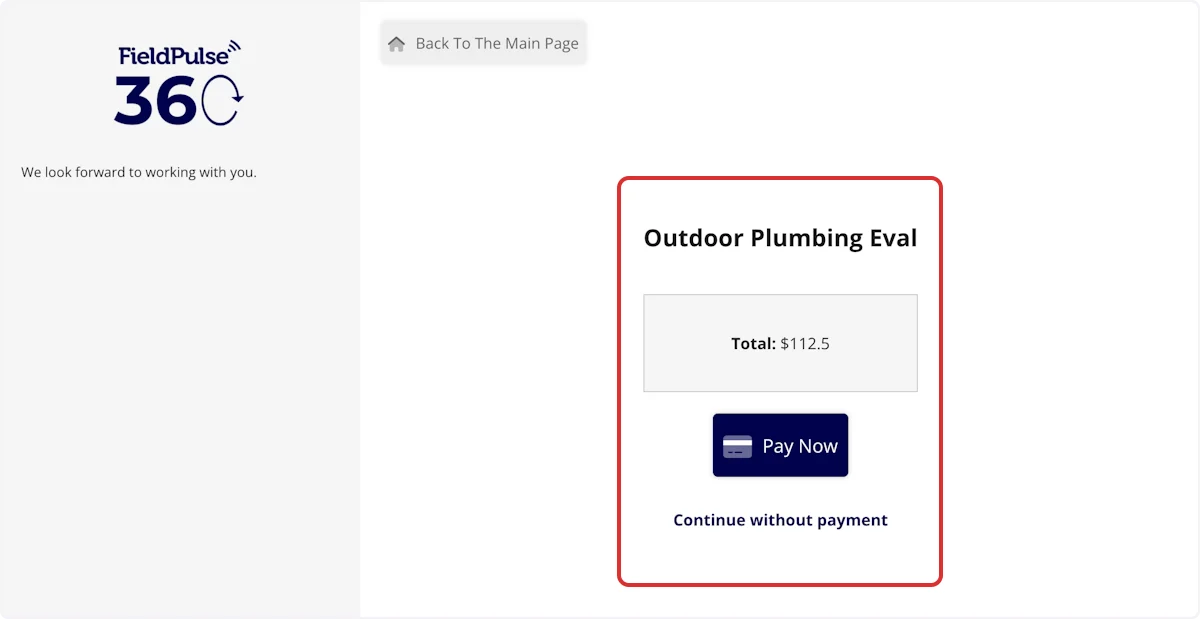
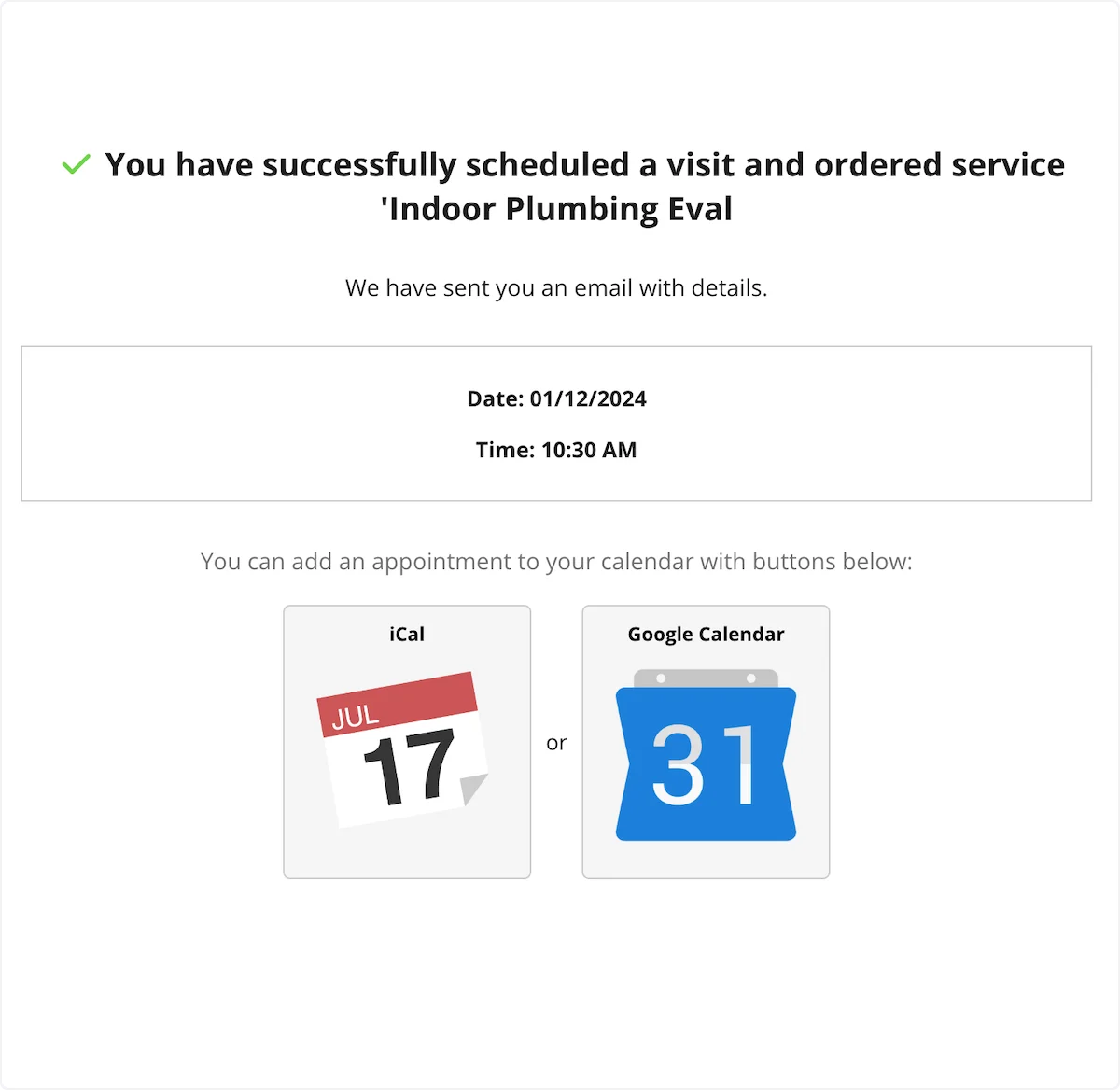
Abra su portal de reservaciones y recórralo como lo haría un cliente. Cada pantalla corresponde a una opción que usted configuró, así que este recorrido confirma su configuración antes de que comparta el enlace. Para ver el recorrido completo del lado del cliente, consulte Descripción general del portal de reservaciones. El logotipo de su empresa aparece en la parte superior del portal de reservaciones si agregó un logotipo en Company Settings. La captura de pantalla de abajo usa el logotipo de FieldPulse como ejemplo; su propio portal de reservaciones muestra su logotipo.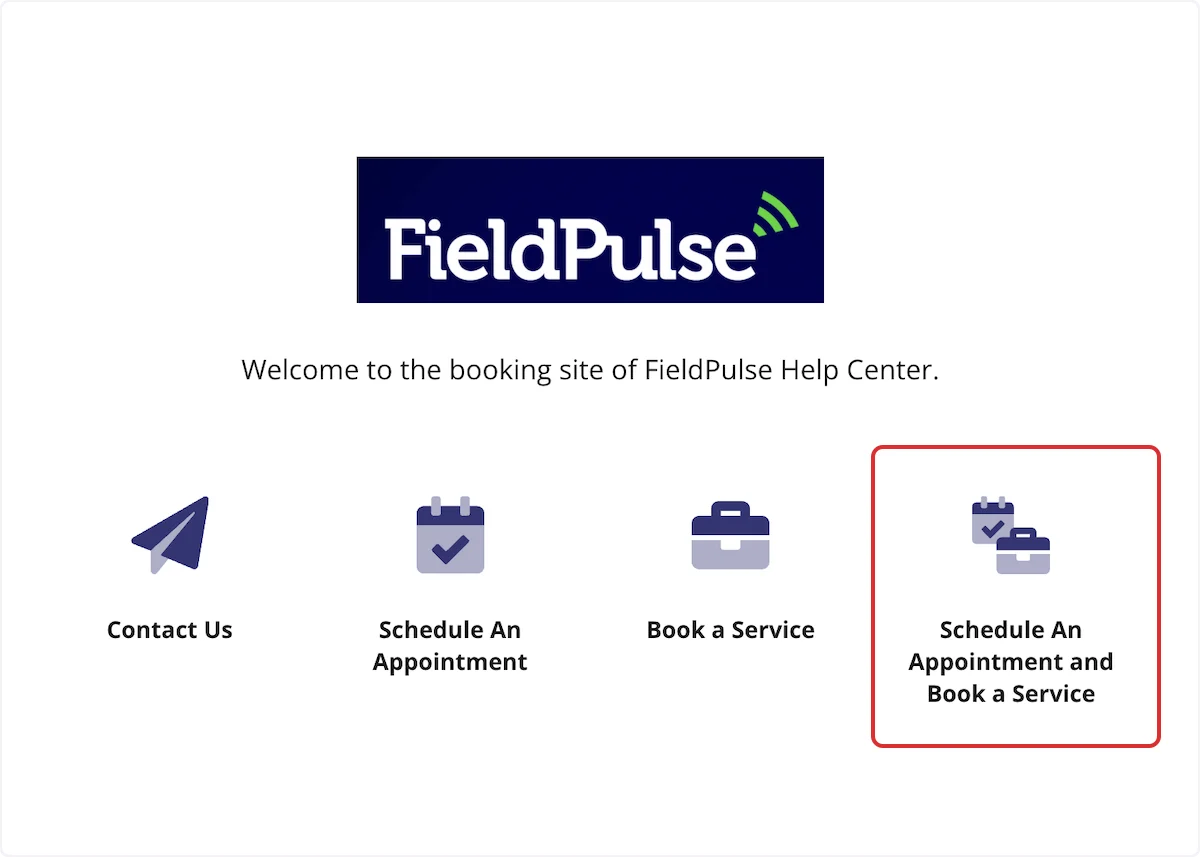
Referencia de configuración
Métodos de contacto para reservaciones
Opciones de precio del método de reservación
Configuración de servicios para el Smart Scheduler
Preguntas frecuentes
¿Se crea un cliente duplicado cuando un cliente existente envía una nueva solicitud desde el portal de reservaciones? No. FieldPulse revisa si el cliente ya existe en su cuenta. Si encuentra una coincidencia, FieldPulse usa el registro existente para generar el nuevo trabajo o la nueva factura; si no la encuentra, FieldPulse crea un nuevo registro de cliente. ¿Qué revisa FieldPulse para determinar si un cliente es único? FieldPulse revisa el correo principal del cliente para evitar registros de clientes duplicados. ¿Las fotos que sube un cliente durante la reservación llegan al trabajo? Sí, en la aplicación web. Las fotos y los archivos que se suben desde el portal de reservaciones se adjuntan directamente al registro del trabajo o del servicio creado a partir de la solicitud. Consulte Revise las solicitudes entrantes para ver cómo se aplica esto a los trabajos que usted crea manualmente y a los que la función Scheduled Service crea automáticamente.Artículos relacionados
- Descripción general del portal de reservaciones
- Descripción general del portal del cliente
- Descripción general de la experiencia en el portal del cliente
- Descripción general de las notificaciones