
Quién lo usa: Sus clientes reservan a través del portal, y un administrador lo configura en Company Settings (configuración de la compañía). Disponibilidad: Todas las regiones. Para recibir un depósito o un pago en el portal se requiere FieldPulse Payments.El portal de reservaciones suele ser la primera impresión que un cliente nuevo tiene de su negocio: una página pública de programación de servicios donde los clientes nuevos y actuales se comunican con usted, solicitan un servicio o reservan un horario específico sin llamar a su oficina. Esta página recorre el portal de reservaciones desde el lado del cliente, pantalla por pantalla, para que sepa exactamente lo que verá su cliente antes de enviarle el enlace o de insertar el portal en su sitio web.
Descripción general
El portal de reservaciones es su página de programación para clientes. Un cliente abre el portal, elige un servicio, selecciona un horario si la programación está activada, ingresa sus datos de contacto, paga si el servicio seleccionado requiere un pago y recibe una confirmación. Lo que el cliente ve en cada pantalla depende de la configuración que usted eligió al configurar el portal de reservaciones: su método de contacto para reservaciones, los servicios que publica, la forma de mostrar el precio de cada servicio y las reglas de disponibilidad que los respaldan.Esta página cubre el lado del cliente del portal de reservaciones. Para activar el portal (elegir un método de contacto para reservaciones, crear servicios, definir la disponibilidad del Smart Scheduler e insertar el portal en su sitio web), consulte Configuración del portal de reservaciones.
Cómo funciona
El cliente pasa por un máximo de seis pantallas. Las pantallas que aparecerán dependen de su método de contacto para reservaciones y de la configuración del servicio que el cliente seleccione.Página de inicio
La página de inicio del portal es el punto de entrada del cliente a su negocio. El cliente verá su texto de bienvenida, la descripción y las notas, junto con las opciones de servicio que ofrece. Si agregó su logotipo en Company Settings, el logotipo aparecerá en la parte superior del portal.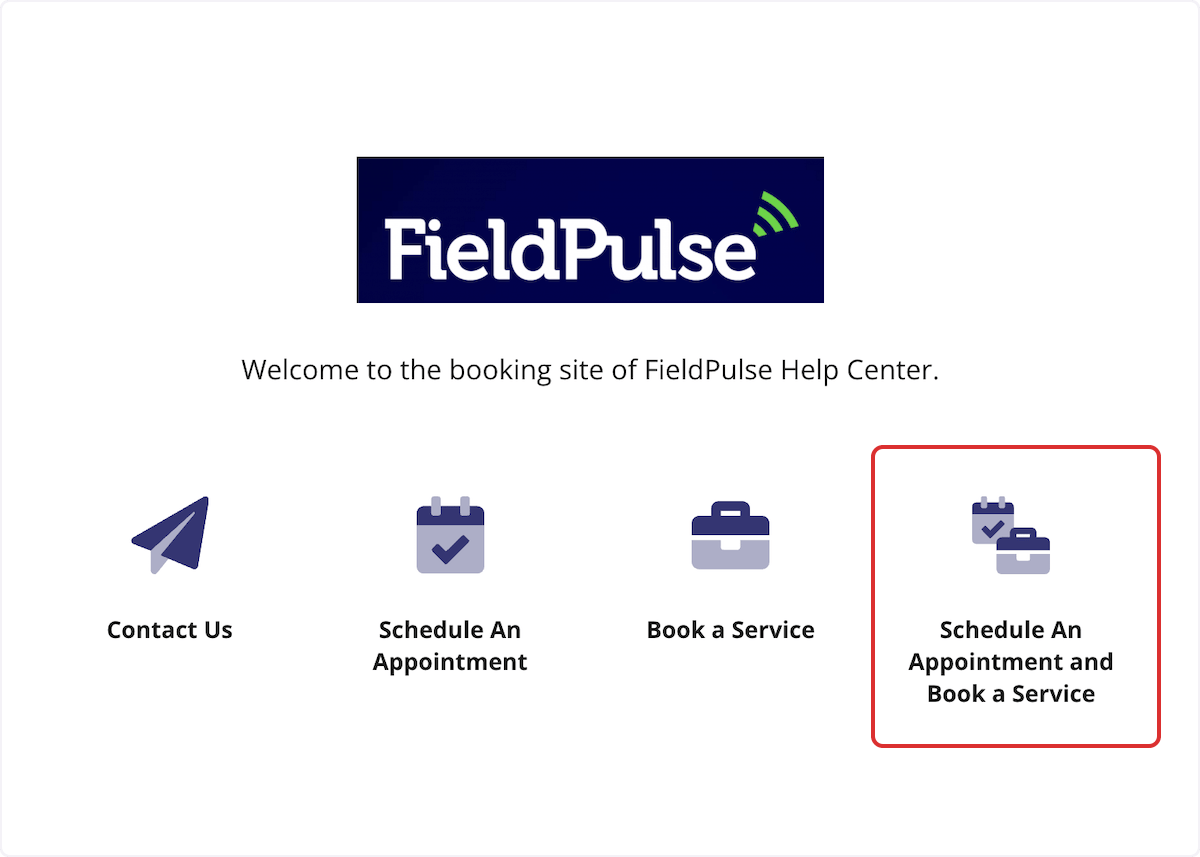
Selección del servicio
El cliente elige un servicio de las categorías y los servicios que usted creó. Cada servicio se mostrará según el Booking Method (método de reservación) que definió para él: sin precio, con el precio y sin cobrar un pago, con el precio y un depósito requerido, o con el precio y el pago completo requerido.Programación
Si su método de contacto para reservaciones permite que los clientes elijan una hora, el cliente seleccionará un horario disponible. Los horarios que ve el cliente provienen de sus reglas de disponibilidad: General Availability (disponibilidad general), o el Smart Scheduler, que ofrece solo los horarios en los que su equipo de trabajo está libre para realizar el servicio.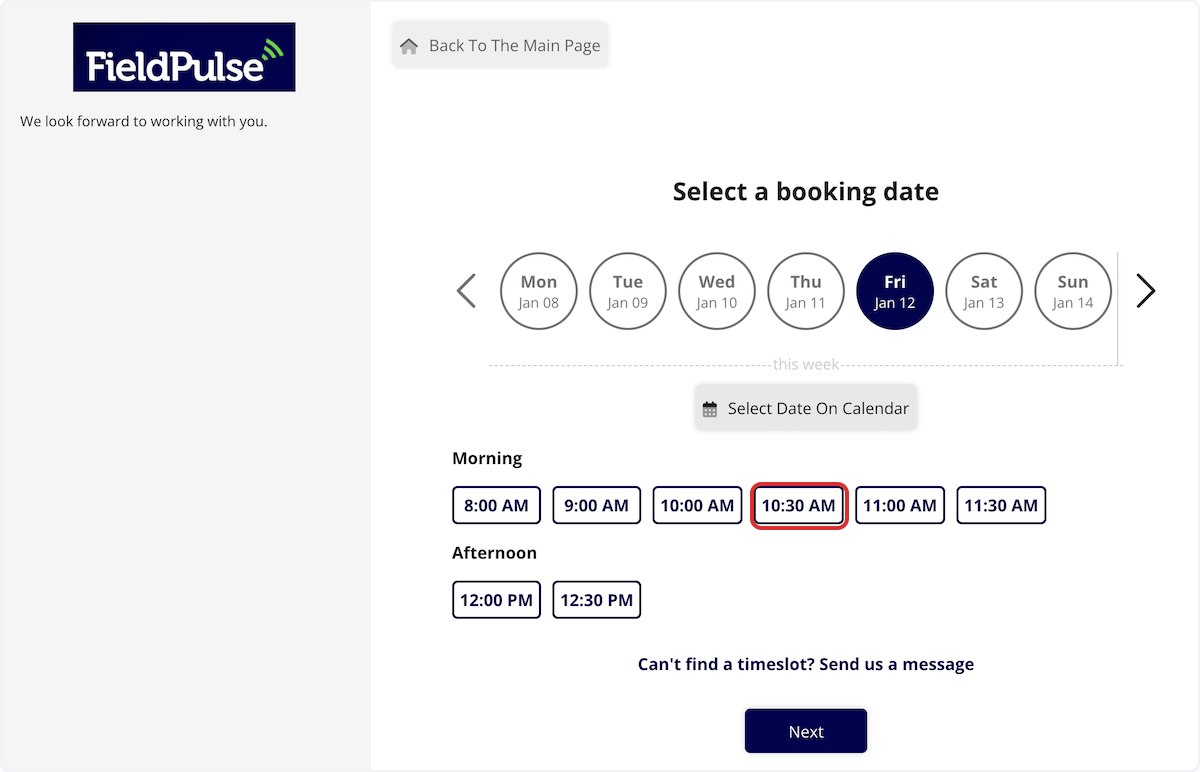
Datos de contacto
El cliente ingresa su información de contacto. Los campos personalizados que configuró aparecerán aquí junto con los campos de contacto estándar, que siempre aparecen en el formulario. En la aplicación web, las fotos y los archivos que el cliente envíe con la solicitud se adjuntarán al trabajo que FieldPulse cree a partir de esa solicitud.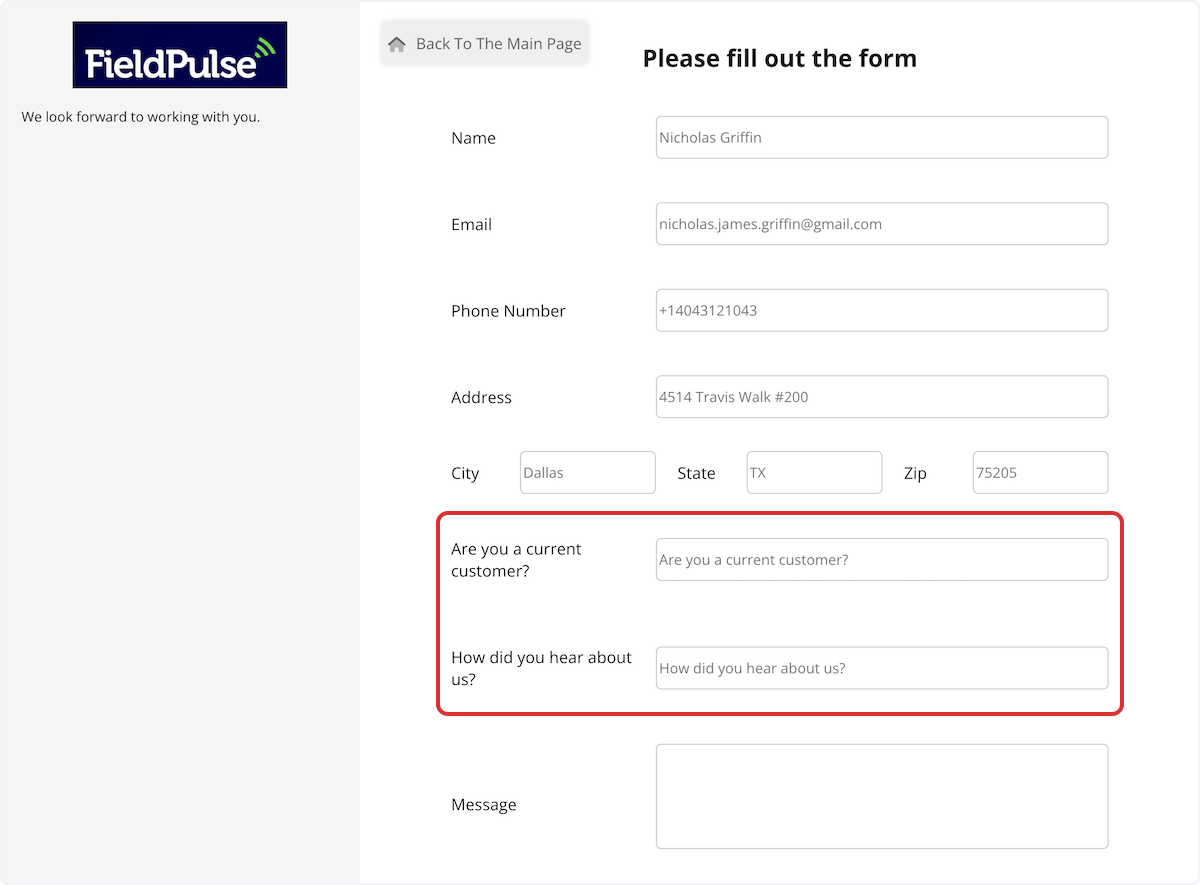
Pago
Si el servicio seleccionado requiere un depósito o el pago completo, el cliente verá un paso de pago antes de que se confirme la reservación. Para cobrar pagos en el portal se requiere FieldPulse Payments en su cuenta.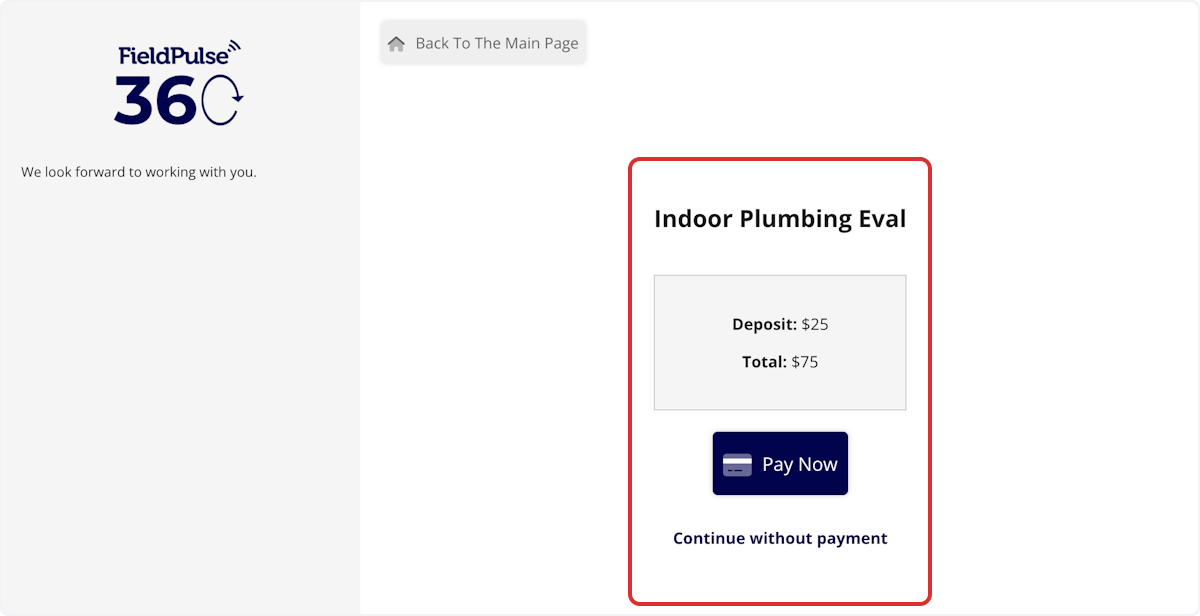
Confirmación
El cliente verá un mensaje de confirmación en pantalla. Si activó Send Appointment Confirmation Email to Customer (enviar correo electrónico de confirmación de la cita al cliente), el cliente también recibirá un correo electrónico que le indica que su solicitud se recibió.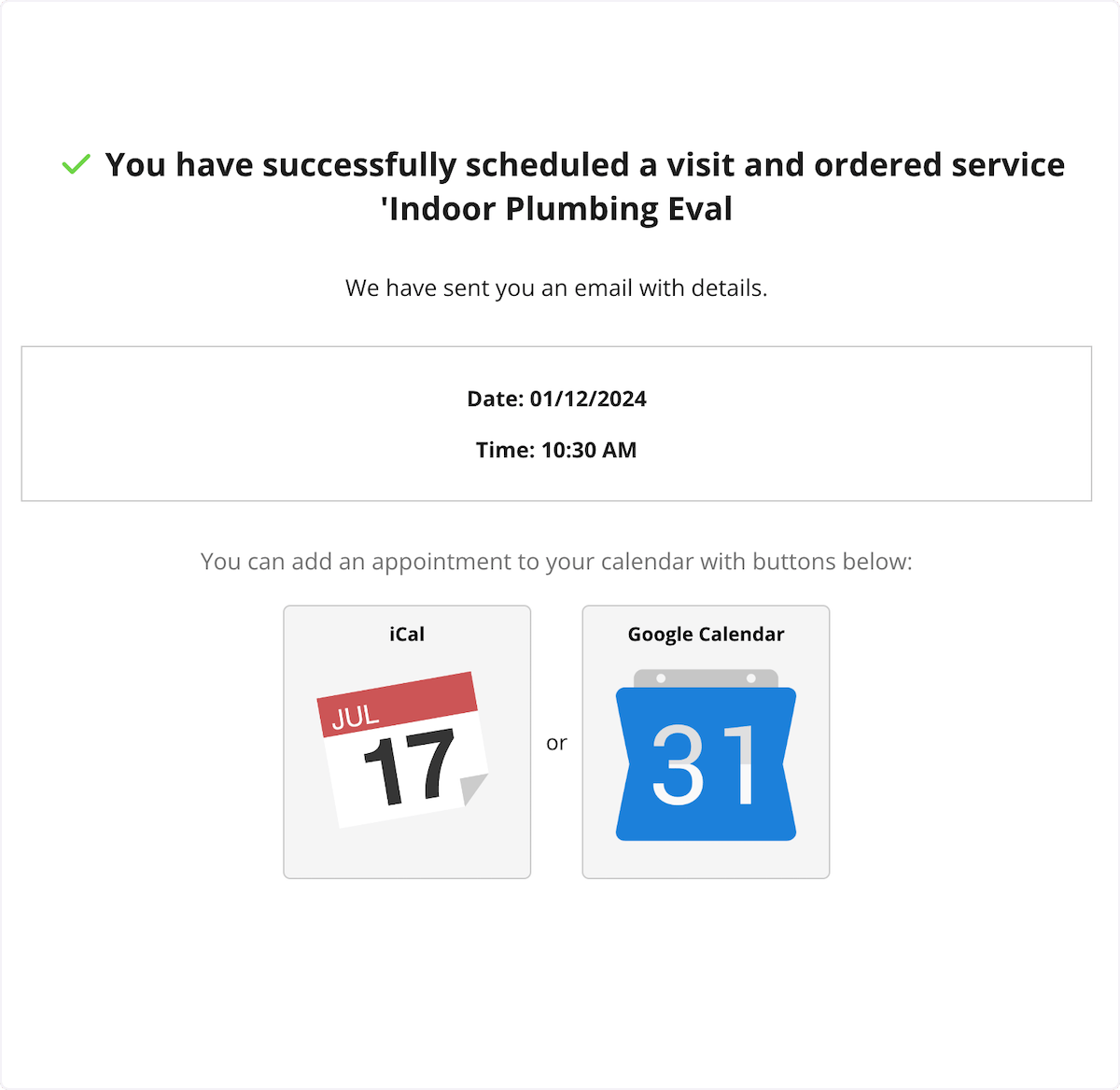
El correo electrónico de confirmación le indica al cliente que su solicitud se recibió y está en revisión. No significa que la cita en sí esté confirmada.