
Quién lo usa: un administrador habilita el portal del cliente y controla lo que aparece en él mediante Customer Portal Permissions (permisos del portal del cliente) en Company Settings (configuración de la empresa); cada cliente abre su propio enlace al portal sin necesidad de una cuenta de usuario de FieldPulse. Disponibilidad: todas las regiones · el portal del cliente debe estar habilitado para la cuenta en Company Settings > Features & Plugins (funciones y complementos).El portal del cliente es una página de autoservicio donde sus clientes actuales revisan sus trabajos, sus presupuestos y facturas y sus pagos sin llamar a su oficina. Esta página recorre el portal exactamente como lo ve su cliente, pestaña por pestaña, para que usted sepa qué puede ver, editar y hacer un cliente antes de enviarle el enlace.
Descripción general
El portal del cliente reúne en una sola página todo el historial de un cliente actual con su empresa. El cliente abre su enlace personal al portal, llega a sus propios datos de contacto y se mueve entre las pestañas de la parte superior de la página para consultar el estado de sus trabajos, abrir presupuestos, descargar facturas, revisar su historial de pagos y solicitar trabajos nuevos a través de su portal de reservaciones. El portal puede mostrar hasta ocho pestañas: My Info (mi información), Submit Request (enviar solicitud), My Jobs, My Projects, My Estimates, My Invoices, My Payments y My Assets. Las pestañas que un cliente ve realmente dependen de su configuración de Customer Portal Permissions, y esa configuración se aplica a todos los clientes de su cuenta. Cuando el portal cumple su función, un cliente abre su enlace y encuentra el estado actual de sus trabajos, sus presupuestos y facturas, y su historial de pagos sin llamar a su oficina.Para configurar el portal del cliente (habilitarlo, elegir qué pueden ver los clientes y compartir el enlace de cada cliente), consulte Descripción general del portal del cliente.
Cómo funciona
El cliente recorre el portal una pestaña a la vez. Las secciones a continuación explican cada pestaña y lo que el cliente puede hacer en ella.My Info
El cliente ve los datos de contacto que usted tiene registrados de él. Cuando Allow profile updates (permitir actualizar el perfil) está activado, el cliente selecciona cualquier campo, hace cambios y los guarda con Save Changes (guardar cambios).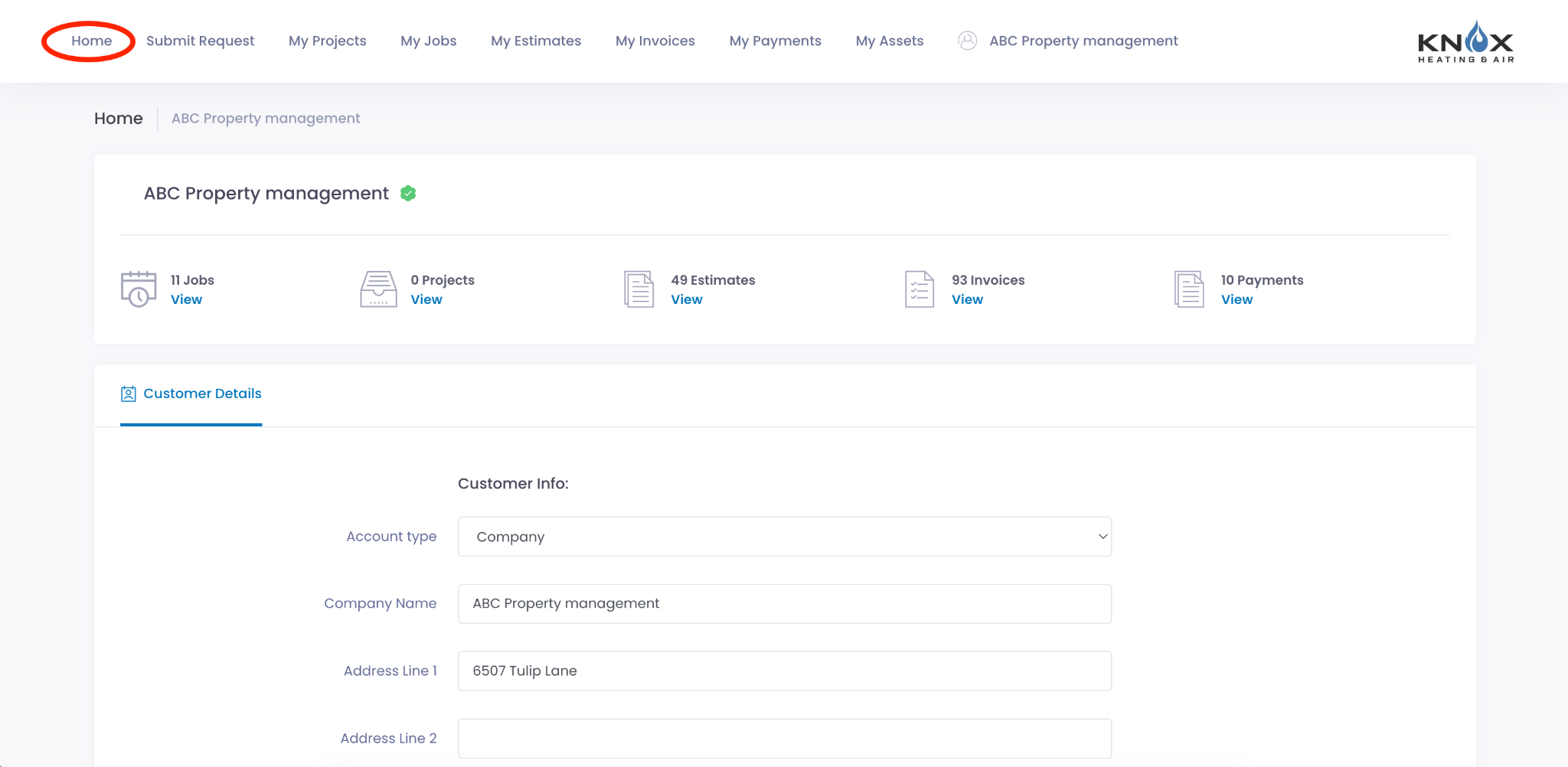
Submit Request
La pestaña Submit Request abre su portal de reservaciones en una nueva pestaña del navegador, donde el cliente solicita un trabajo o servicio nuevo. Lo que el cliente puede solicitar ahí depende de cómo configuró su portal de reservaciones: los servicios que incluye, los horarios que ofrece y si se requiere un depósito.
My Jobs
La pestaña My Jobs (mis trabajos) muestra los trabajos abiertos del cliente con la fecha, la hora y el estado de cada uno. Al seleccionar un trabajo se muestran sus detalles junto con los archivos adjuntos, que el cliente puede ver y descargar.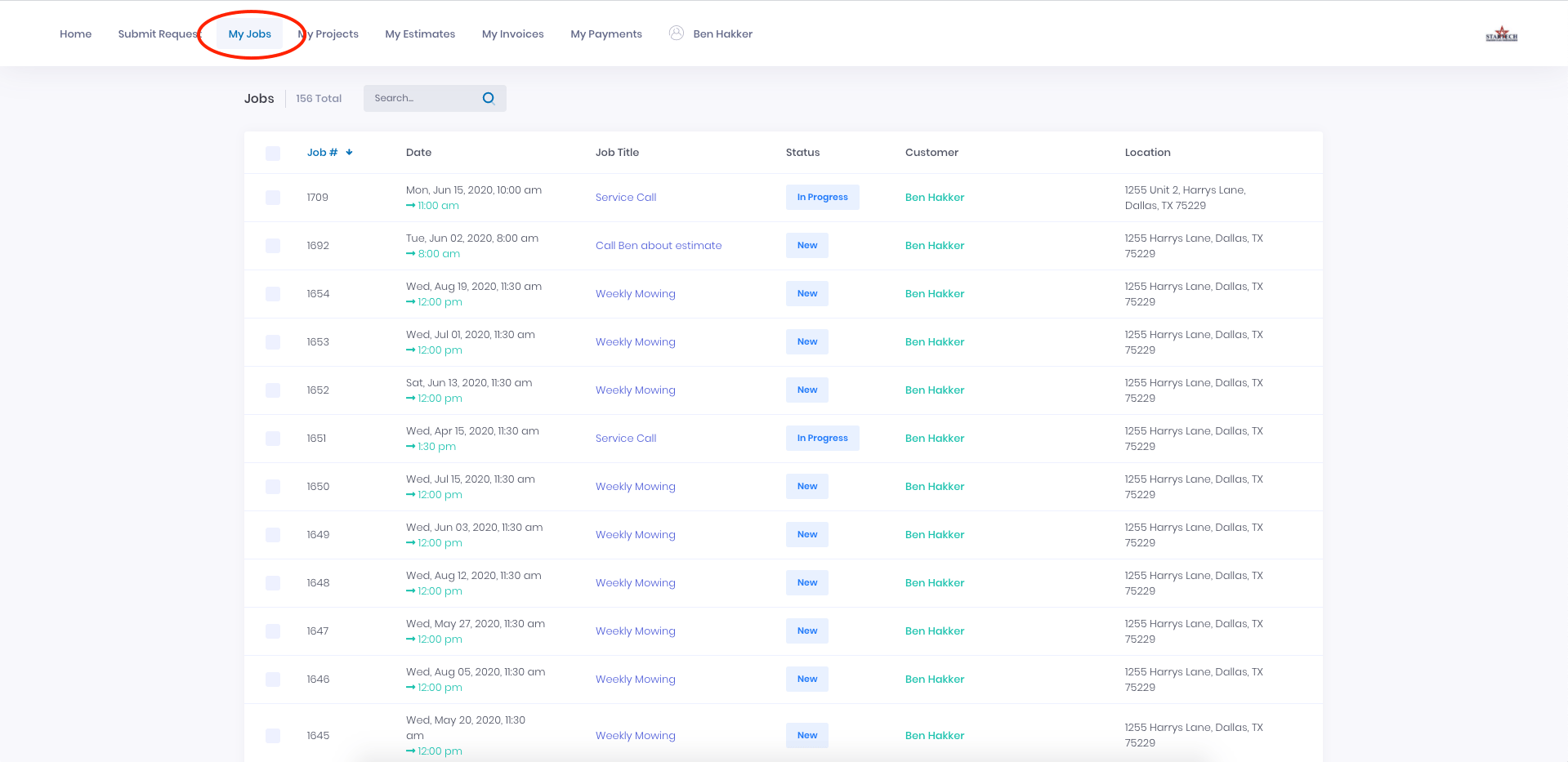
My Projects
La pestaña My Projects (mis proyectos) muestra los proyectos abiertos del cliente con la fecha, la hora, el estado y el porcentaje de avance de cada uno. Al seleccionar un proyecto se muestran sus detalles junto con los archivos adjuntos.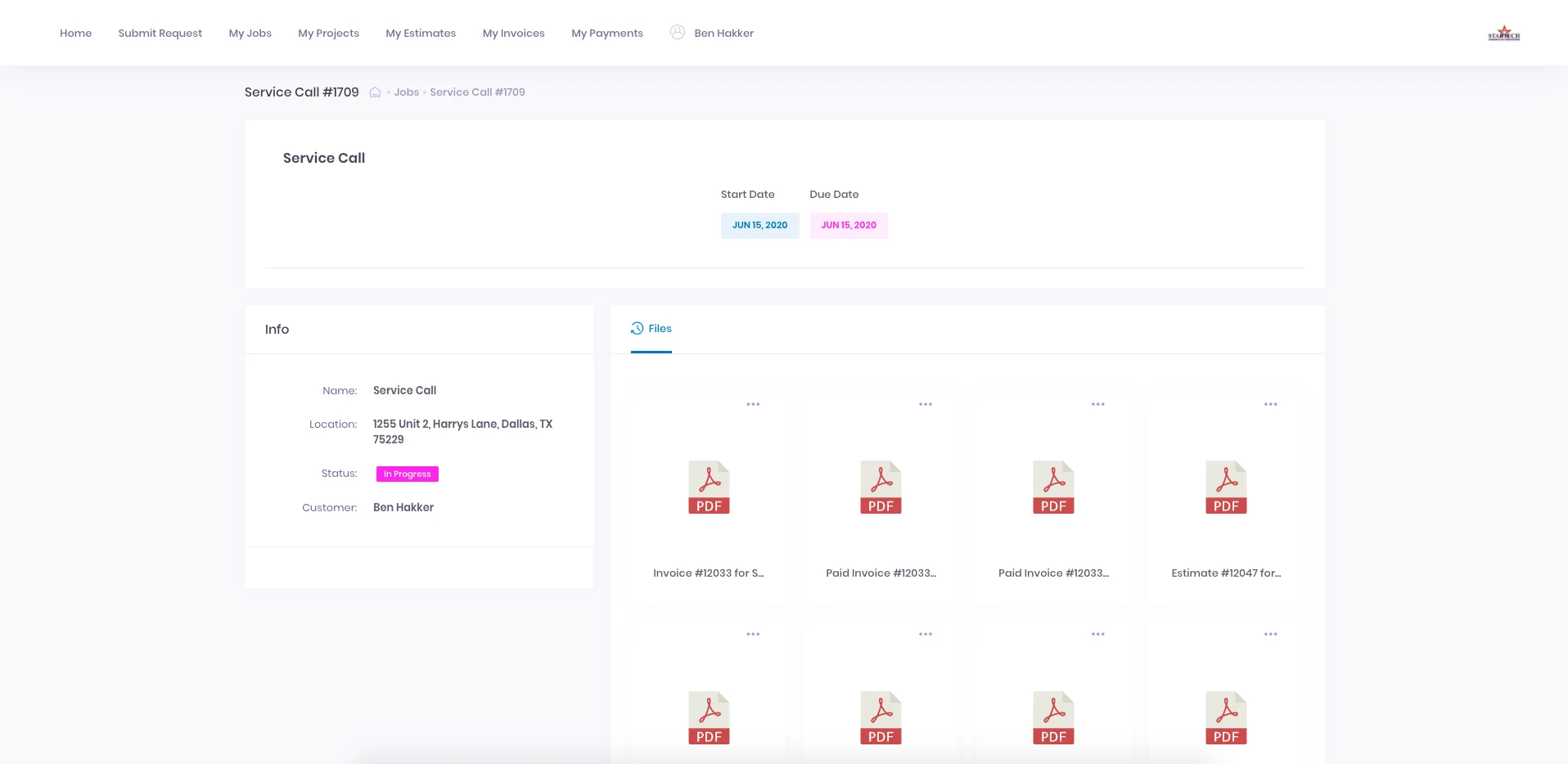
My Estimates
La pestaña My Estimates (mis presupuestos) muestra todos los presupuestos de la cuenta del cliente con su estado, fecha de envío, fecha de expiración y monto total. Desde esta pestaña, el cliente puede abrir, descargar, imprimir y aceptar un presupuesto.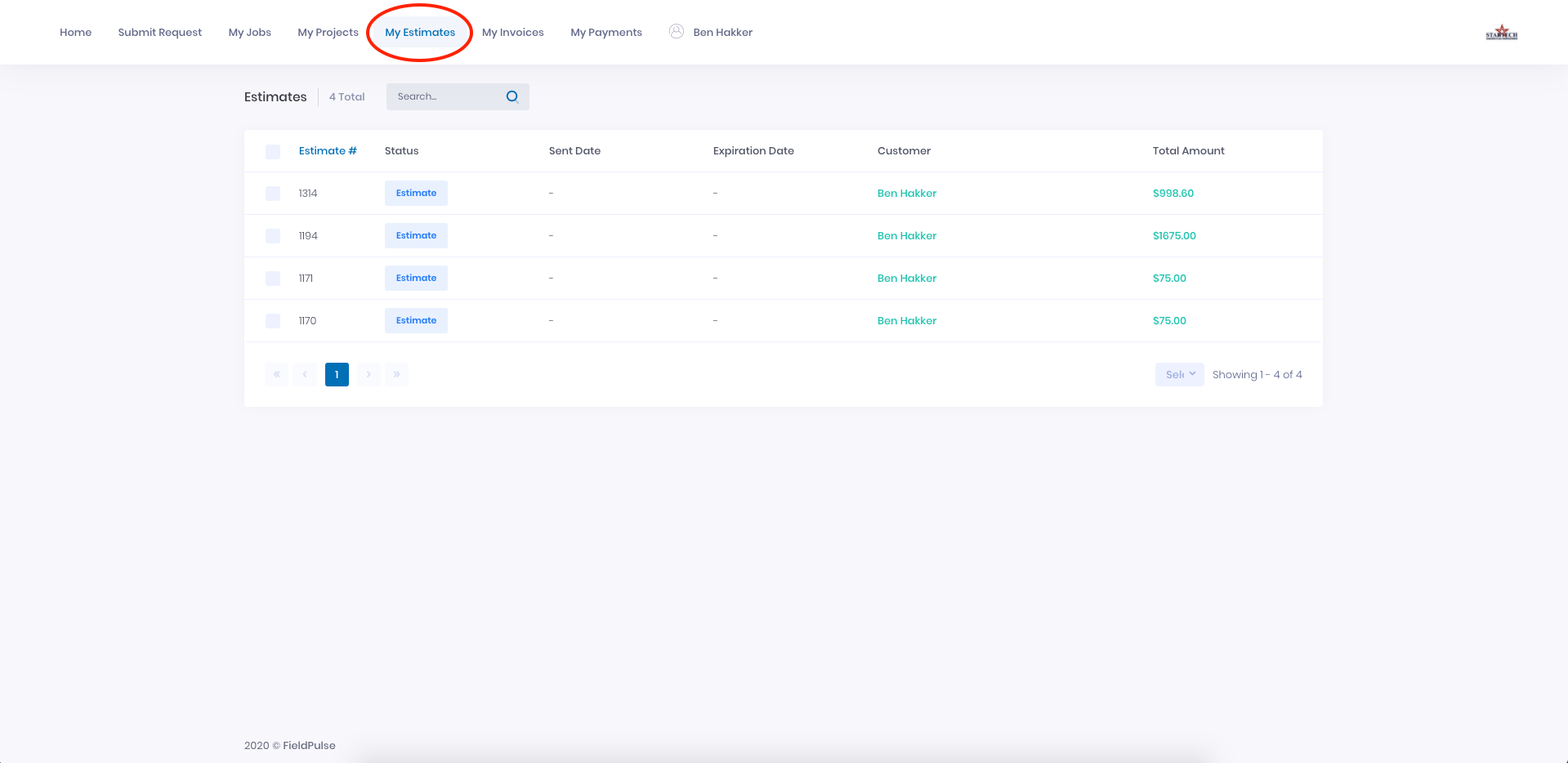
My Invoices
La pestaña My Invoices (mis facturas) muestra todas las facturas con la fecha de facturación, la fecha de vencimiento, el monto pagado y el saldo pendiente. Al abrir una factura, se muestra como un PDF que el cliente puede ver, descargar o imprimir.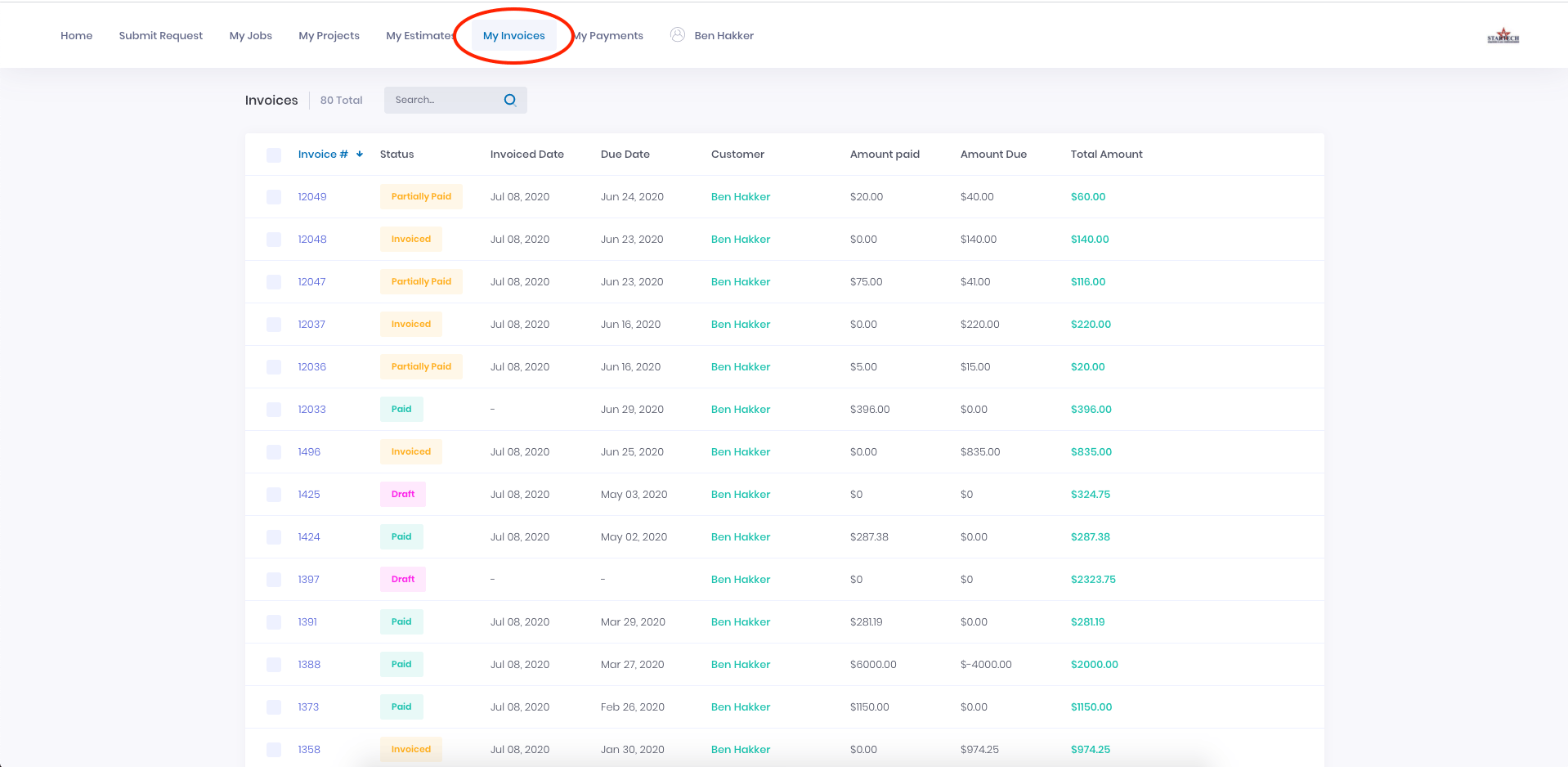
My Payments
La pestaña My Payments (mis pagos) es el registro completo de los pagos que el cliente le ha hecho a usted, con la fecha y el método de pago de cada uno.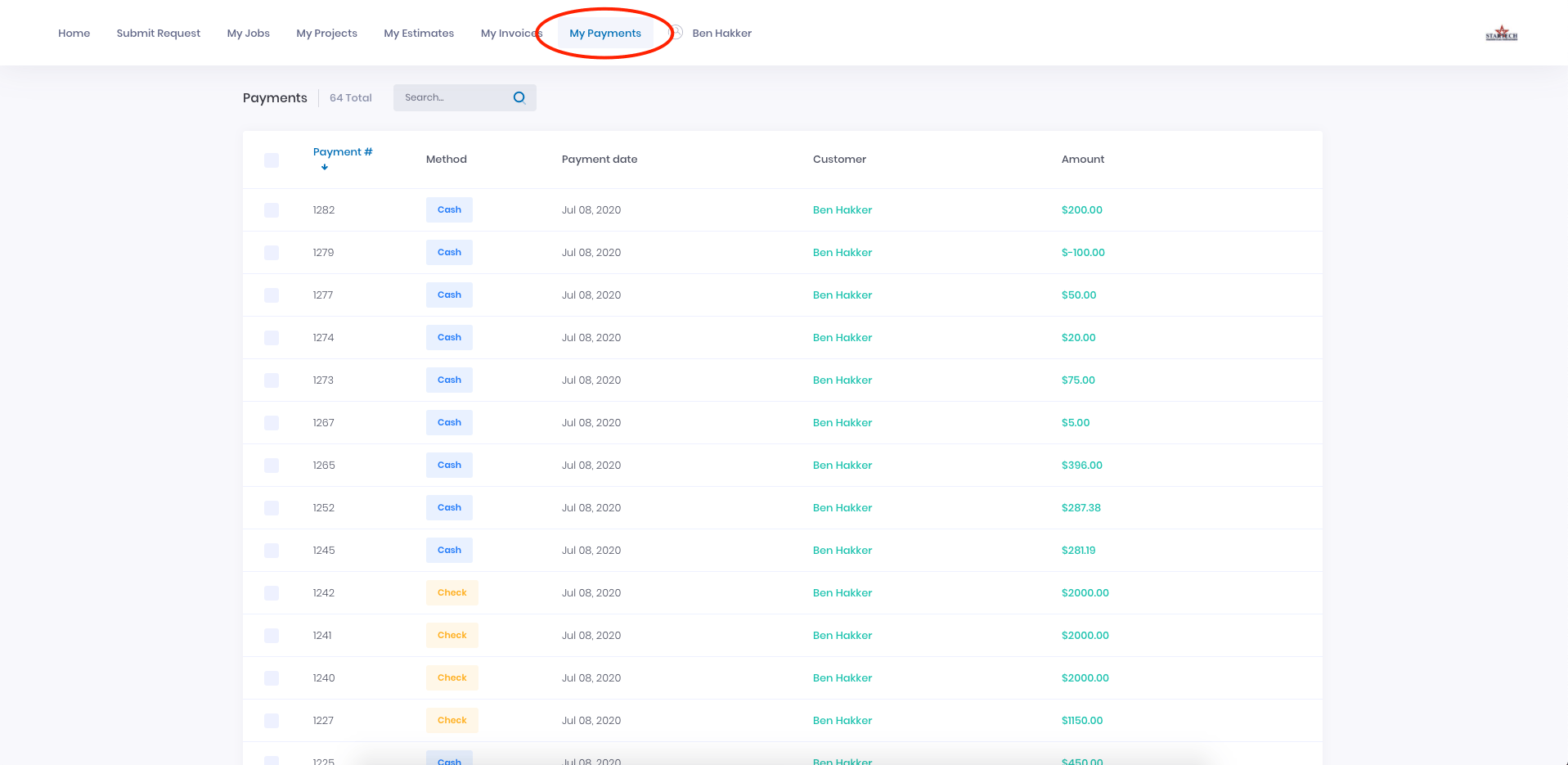
My Assets
La pestaña My Assets (mis activos) muestra los registros de activos vinculados al cliente, con el historial de actualizaciones de cada activo y sus archivos adjuntos.Referencia de configuración
Tres opciones de configuración cambian lo que un cliente encuentra en el portal.Notas y limitaciones
- La pestaña Submit Request envía al cliente a su portal de reservaciones. Lo que el cliente puede solicitar ahí depende de cómo esté configurado el portal de reservaciones; consulte Configuración del portal de reservaciones y Descripción general del portal de reservaciones.
- La configuración de Customer Portal Permissions se aplica de forma global a todos los clientes de su cuenta. No puede mostrarle una pestaña a un cliente y ocultársela a otro.
- En las cuentas nuevas, todos los interruptores de Customer Portal Permissions están activados de forma predeterminada, así que un portal nuevo muestra todas las pestañas y todos los detalles hasta que usted desactive alguno.