
Quién lo usa: Los administradores tienen acceso completo a los reportes, y a los gerentes de equipo se les puede otorgar. Los agentes de servicio y los agentes limitados no tienen acceso completo a los reportes. Disponibilidad: Todas las regiones.La pestaña Jobs > Tasks (trabajos, tareas) de los reportes de datos sin procesar reúne los registros de tareas (categoría, estado, programación, usuarios asignados, duraciones y los totales del estimado y la factura relacionados) en una sola tabla que puede filtrar, agrupar y exportar.
Descripción general
Un reporte de tareas le muestra qué trabajo de tareas tiene pendiente y quién se encarga de él, ya que el registro de la tarea contiene el cliente, la categoría, el estado, la programación, los miembros del equipo asignados y los totales del estimado y la factura relacionados. Al agrupar por la columna Category Name (nombre de la categoría), sus tareas se ordenarán por categoría y podrá ver con más claridad la frecuencia y la duración de cada categoría de tareas. Entre los reportes de tareas más comunes están las tareas por categoría y las tareas por cliente. Crear un reporte de tareas sigue el mismo camino que cualquier otro reporte de datos sin procesar: defina un rango de fechas, elija las columnas, configure los filtros y luego revise la tabla. Los reportes de tareas forman parte de los paneles y reportes de FieldPulse. Para las partes del proceso que son iguales en todos los tipos de registro (guardar un reporte, agregarlo a su panel y exportarlo a CSV), consulte Cómo usar los reportes de datos sin procesar.Tutorial en video
Tutorial en video: cómo crear un reporte en los reportes de datos sin procesar (en inglés)
Antes de comenzar
- Cree las tareas que quiere incluir en el reporte. Consulte Cómo crear una tarea.
- Verifique que su rol tenga Full Reporting access (acceso completo a los reportes). Los administradores lo tienen; los gerentes de equipo necesitan que se les active.
Defina el rango de fechas
- Seleccione Reporting (reportes) en la pestaña Management (administración) del menú lateral izquierdo.
- Seleccione la pestaña Jobs > Tasks y luego seleccione Raw Data (datos sin procesar).
- Seleccione el ícono del calendario y elija el rango de fechas de inicio que quiere incluir en el reporte.
- Seleccione Load Data (obtener datos).
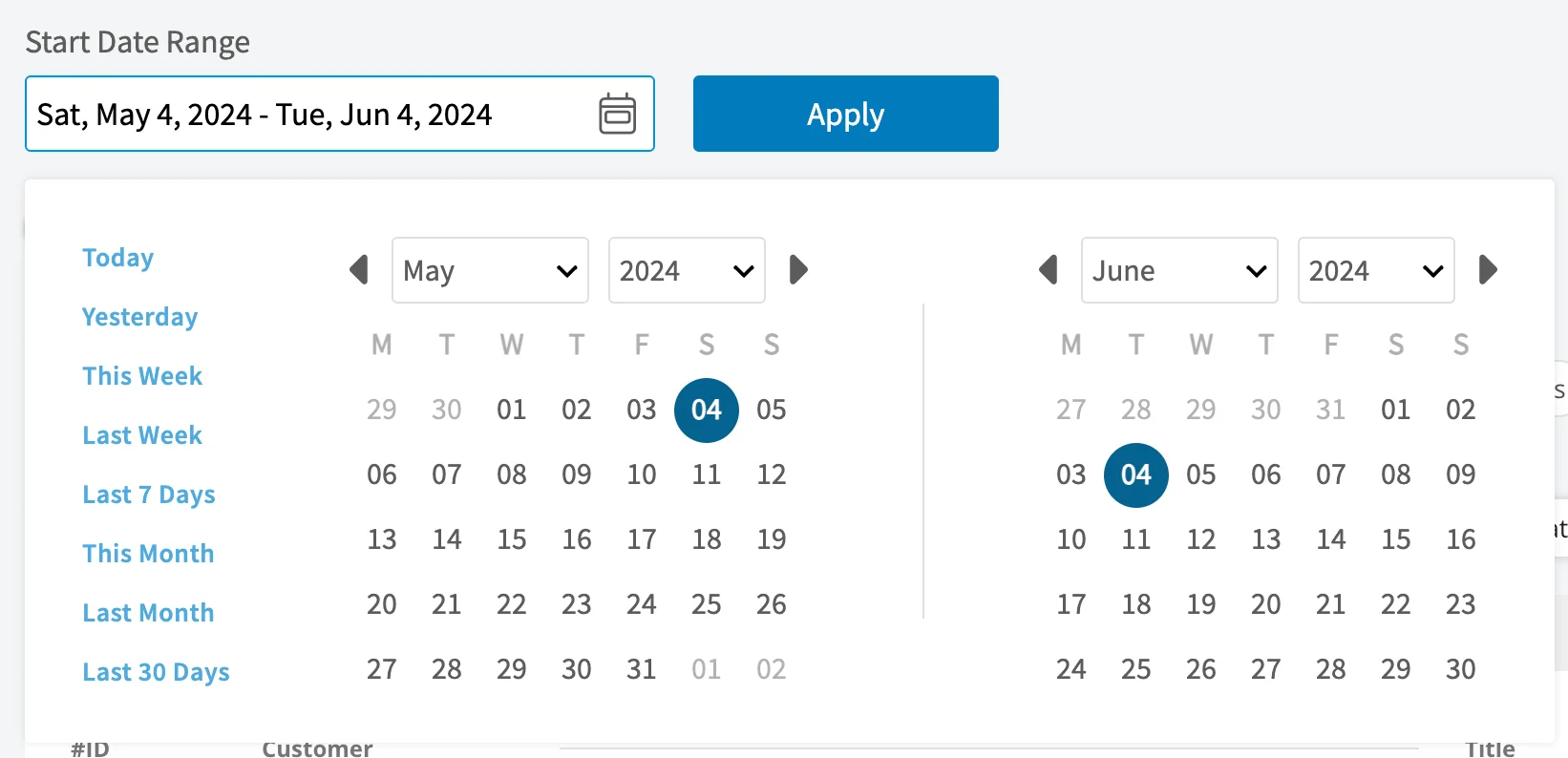
Elija sus columnas
Seleccione Columns (columnas) para elegir qué campos de la tarea aparecerán en la tabla del reporte y en qué orden.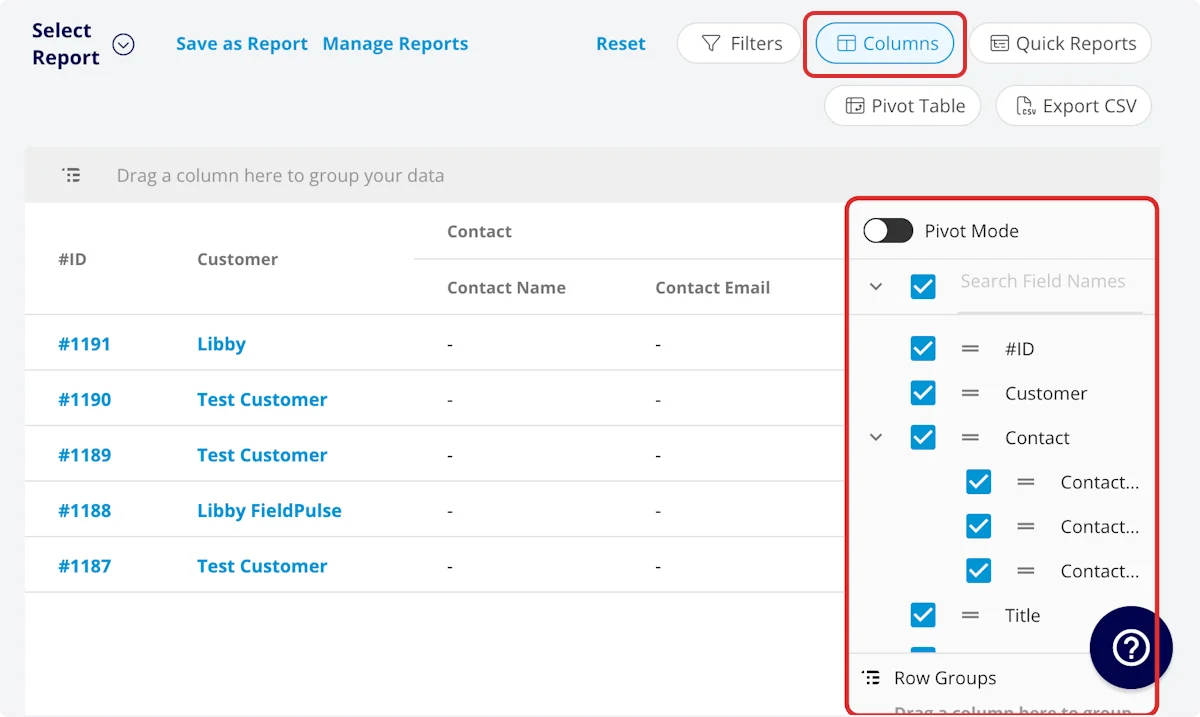
El reporte también incluye una columna Clock In Date/Time (fecha y hora de entrada) y una columna Clock Out Date/Time (fecha y hora de salida).
El grupo Customer incluye en la tarea estos campos del registro del cliente:
Configure sus filtros
Antes de generar el reporte, configure filtros para acotar los resultados. Seleccione el ícono Filters (filtros) y luego elija cómo quiere filtrar el reporte.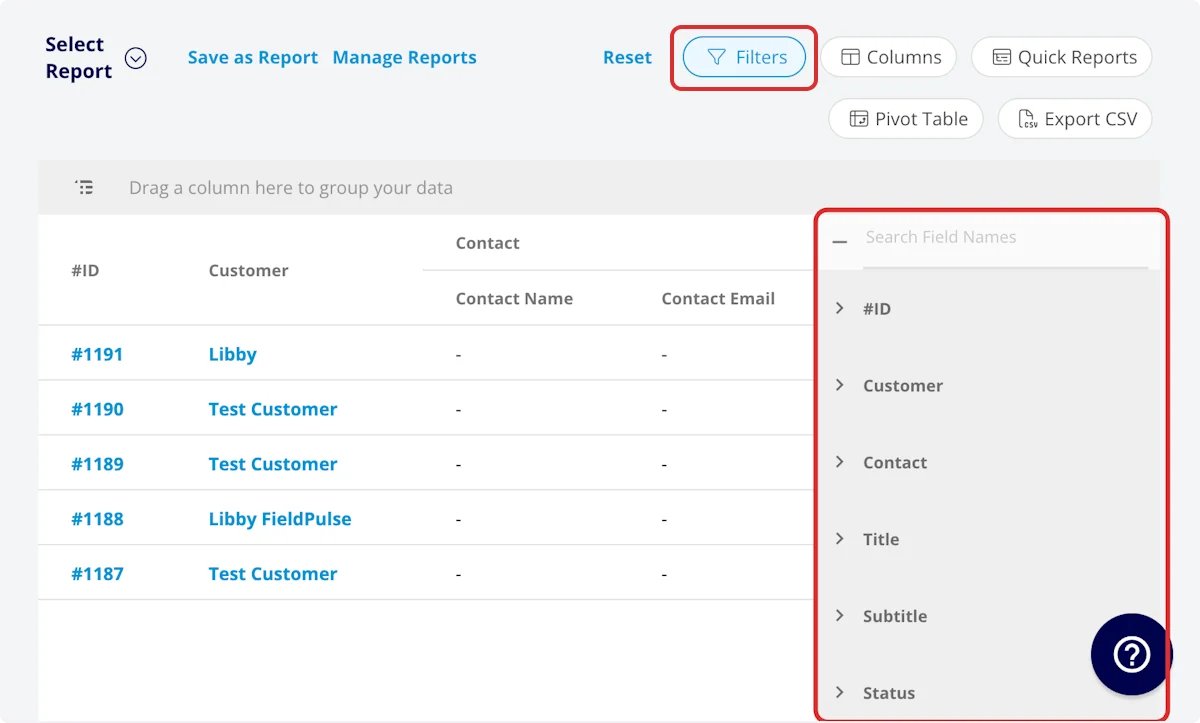
Operadores de filtro
Cuando filtre por contenido, elija un operador y luego ingrese los valores con los que quiere filtrar los datos.Reportes de tareas comunes
Estas son las combinaciones de columnas y agrupaciones de dos reportes de tareas comunes.Tareas por categoría
Use este reporte para ordenar sus tareas por categoría y ver con más claridad la frecuencia y la duración de cada categoría de tareas. Personalice las columnas según sus necesidades, pero incluya Category Name y agrupe por Category Name.Tareas por cliente
Use este reporte para ordenar sus tareas por cliente. Personalice las columnas según sus necesidades, pero incluya Customer y agrupe por Customer.Tutorial en video: cómo crear los reportes de tareas por categoría y de tareas por cliente (en inglés)