
Quién lo usa: Los administradores tienen acceso completo a los reportes, y a los gerentes de equipo se les puede otorgar. Los agentes de servicio y los agentes limitados no tienen acceso a los reportes. Disponibilidad: Todas las regiones.Un reporte de subtareas se crea desde la pestaña Subtasks (subtareas) de los reportes de datos sin procesar, y reúne los registros de subtareas (el título, el estado, los miembros del equipo y los equipos de trabajo asignados, la fecha de vencimiento y el trabajo principal) en una sola tabla que puede filtrar, agrupar y exportar.
Descripción general
Un reporte de subtareas le permite dar seguimiento al trabajo de nivel de lista de verificación que depende de un trabajo. La subtarea es el tipo de registro secundario de FieldPulse. Puede existir por sí sola, pero normalmente se agrega dentro de un registro de trabajo para dividir el trabajo en una lista de tareas, de modo que distintos miembros del equipo puedan encargarse de cada parte y actualizar su estado. Consulte Cómo usar subtareas para saber cómo se crean y se usan las subtareas. En el reporte de subtareas verá esos registros juntos, en lugar de abrir un trabajo a la vez. Entre los reportes de subtareas más comunes están el estado por miembro del equipo y las subtareas por trabajo. Para crear un reporte de subtareas se sigue el mismo proceso que en cualquier otro reporte de datos sin procesar: configure un rango de fechas, elija las columnas, configure los filtros y luego revise la tabla. Los reportes de subtareas forman parte de los paneles y reportes de FieldPulse. Para las partes del proceso que son iguales en todos los tipos de registro (agrupaciones, guardar un reporte, agregarlo a su panel y exportarlo a CSV), consulte Cómo usar los reportes de datos sin procesar.Tutorial en video
Tutorial en video: cómo crear un reporte de subtareas, desde el rango de fechas hasta las columnas y los filtros (en inglés)
Antes de comenzar
- Cree las subtareas que quiere incluir en el reporte. Consulte Cómo usar subtareas.
- Verifique que su rol tenga acceso a los reportes. Un administrador tiene acceso completo a los reportes; un gerente de equipo necesita tener activado Full Reporting access (acceso completo a los reportes).
Configure el rango de fechas
- Seleccione Reporting (reportes) en la pestaña Management (administración) del menú lateral izquierdo.
- Seleccione la pestaña Subtasks y luego seleccione Raw Data (datos sin procesar).
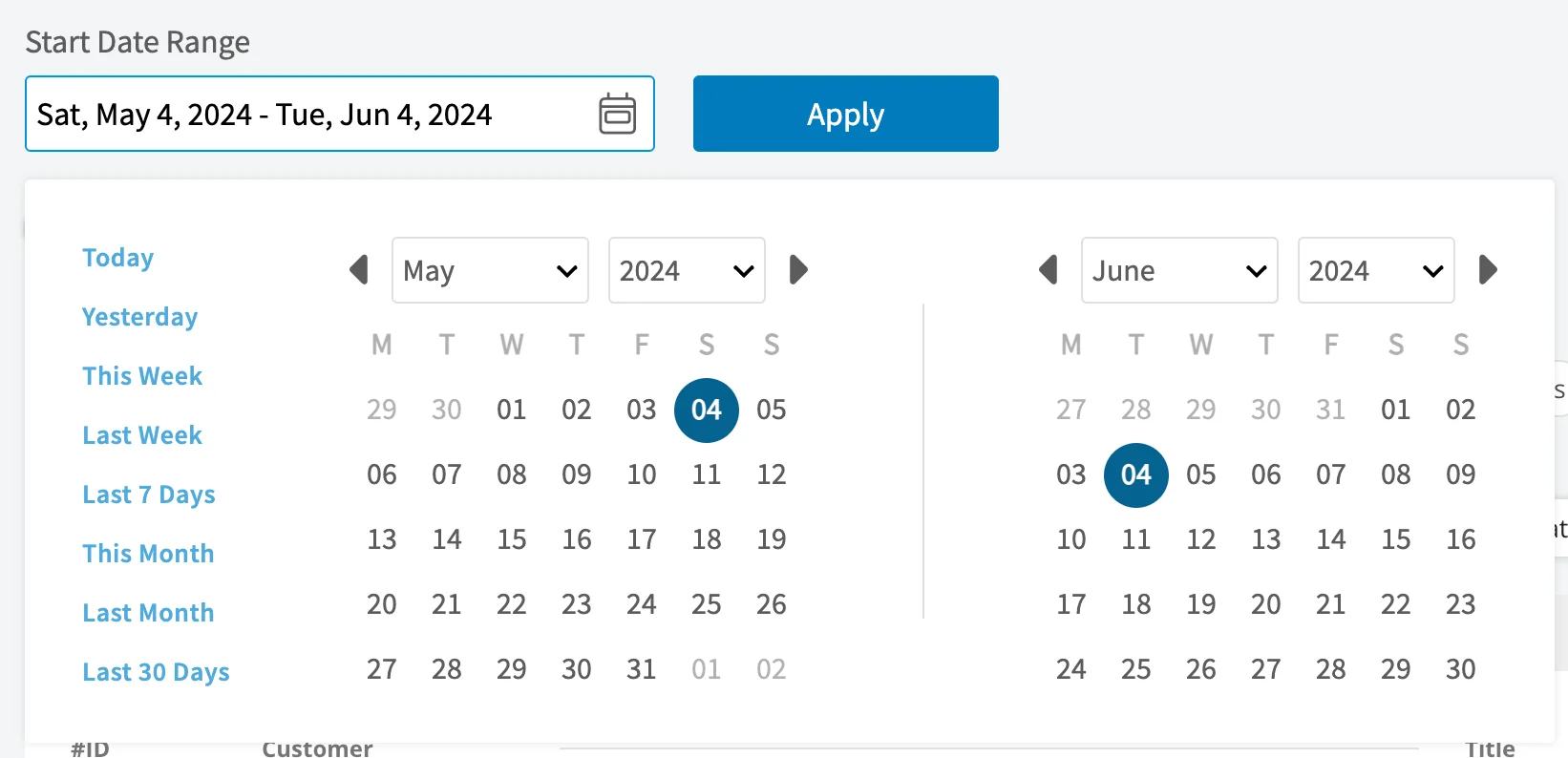
- Seleccione el ícono del calendario y elija el rango de fechas de inicio que quiere incluir en el reporte.
- Seleccione Load Data (obtener datos).
Elija sus columnas
Seleccione Columns (columnas) para elegir qué campos de la subtarea aparecerán en la tabla del reporte y en qué orden.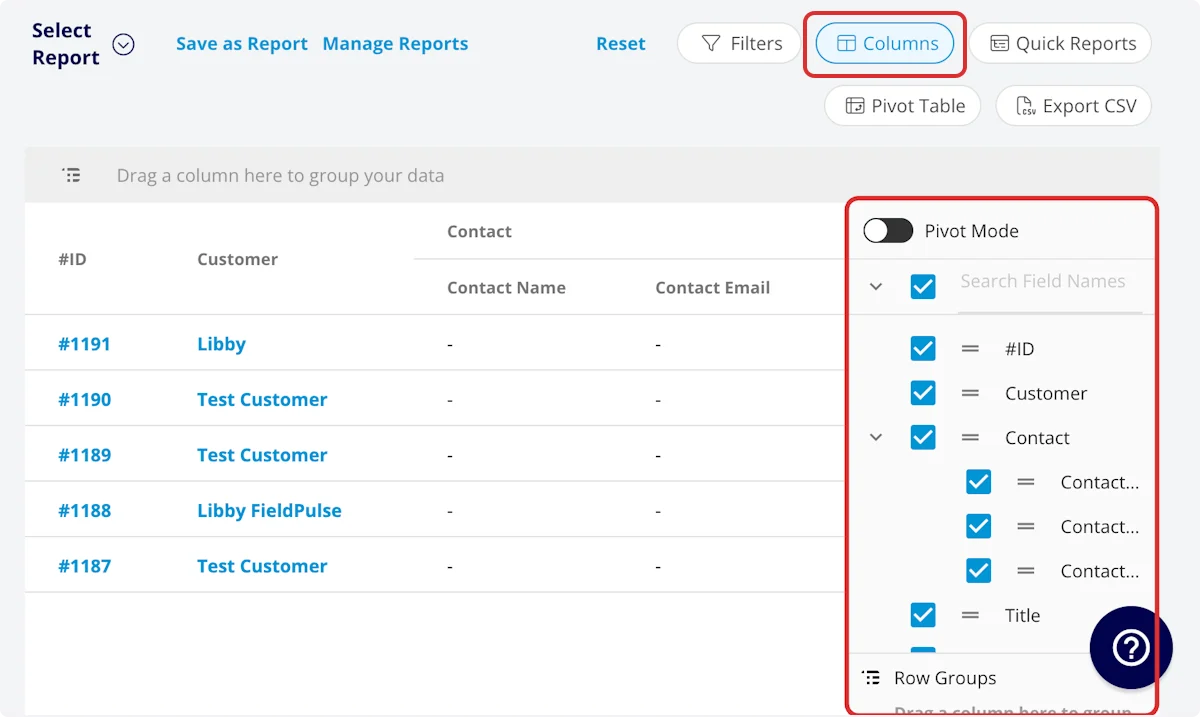
Columnas del cliente
El grupo Customer agrega al reporte de subtareas campos del registro del cliente:Configure sus filtros
Antes de generar el reporte, configure filtros para acotar los resultados. Seleccione el ícono Filters (filtros) y luego elija cómo quiere filtrar el reporte.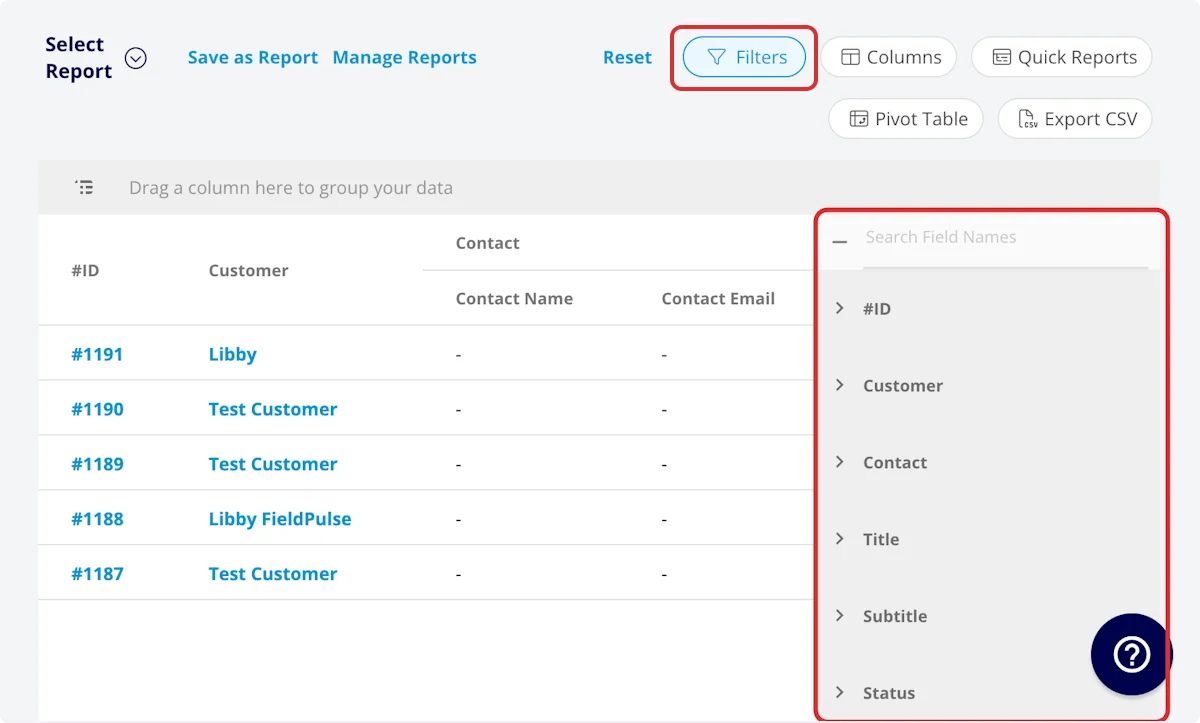
Operadores de filtro
Cuando filtre por contenido, elija un operador y luego ingrese los valores con los que quiere filtrar los datos.Reportes de subtareas comunes
Estas son las combinaciones de columnas y agrupaciones de los reportes de subtareas que las compañías generan con más frecuencia.Estado por miembro del equipo
Use este reporte para ver las subtareas de cada miembro del equipo ordenadas por estado. Personalice las columnas según sus necesidades, pero incluya Assigned Team Members y Status, y agrupe por Team Member y Status.Subtareas por trabajo
Use este reporte para ver todas las subtareas de cada trabajo principal. Personalice las columnas según sus necesidades, pero incluya Parent Job y agrupe por Parent Job.Tutorial en video: cómo crear los reportes de estado por miembro del equipo y de subtareas por trabajo (en inglés)
Consejos
- Las columnas predeterminadas del reporte de subtareas cubren a los responsables y las fechas (Assigned Team Members, Assigned Teams, Created At y Due Date), así que le indicarán qué está pendiente y quién se encarga de ello.
- Filtre Due Date por fecha para obtener las subtareas que vencen dentro de un periodo, y conserve la columna Status para ver en qué estado se encuentra cada una.
- Conserve Parent Job y Related Project en el reporte para ver a qué trabajo o proyecto pertenece cada subtarea.
- Agregue las columnas de Customer cuando quiera ver información del cliente (el origen del prospecto, la etapa del embudo, las notas o las etiquetas) junto a cada subtarea.