
Quién lo usa: los administradores tienen acceso completo a los reportes, y se les puede dar a los gerentes de equipo. Los agentes de servicio y los agentes limitados no tienen acceso a los reportes. Disponibilidad: todas las regiones.Un reporte de equipos se crea desde la pestaña Asset (equipo) de los reportes de datos sin procesar, y reúne en una sola tabla los equipos que usted instala y a los que da servicio (fechas de garantía, fabricante, modelo, número de serie y tipo de equipo). Con esa tabla podrá encontrar los equipos cuya garantía está por vencer antes de que el cliente llame.
Descripción general
Un reporte de equipos responde una pregunta sobre los equipos que tiene instalados: cuáles cumplen las condiciones que le interesan. Úselo para encontrar cada unidad cuya garantía de partes o de mano de obra está por vencer, agrupar los equipos por fabricante o tipo de equipo, y obtener los datos de modelo y número de serie que necesita antes de una visita de mantenimiento. Para crear un reporte de equipos se sigue el mismo proceso que en cualquier otro reporte de datos sin procesar: defina un rango de fechas, seleccione las columnas, configure los filtros y luego revise la tabla. Los reportes de equipos forman parte de los paneles y reportes de FieldPulse. Para las partes del proceso que son iguales en todos los tipos de registro (guardar un reporte, agregarlo a su panel y exportarlo a CSV), consulte Cómo usar los reportes de datos sin procesar.Tutorial en video
Tutorial en video: cómo crear un reporte en los reportes de datos sin procesar (en inglés)
Antes de comenzar
- Cree los equipos sobre los que quiere generar el reporte. Consulte Cómo administrar equipos.
- Verifique que su rol tenga acceso a los reportes. Un administrador tiene acceso completo a los reportes; un gerente de equipo necesita tener activado Full Reporting access (acceso completo a los reportes).
Defina el rango de fechas
- Seleccione Reporting (reportes) en la pestaña Management (administración) del menú lateral izquierdo.
- Seleccione la pestaña Asset y luego Raw Data (datos sin procesar).
- Seleccione el ícono de calendario y elija el rango de fechas de inicio que quiere incluir en el reporte.
- Seleccione Load Data (obtener datos).
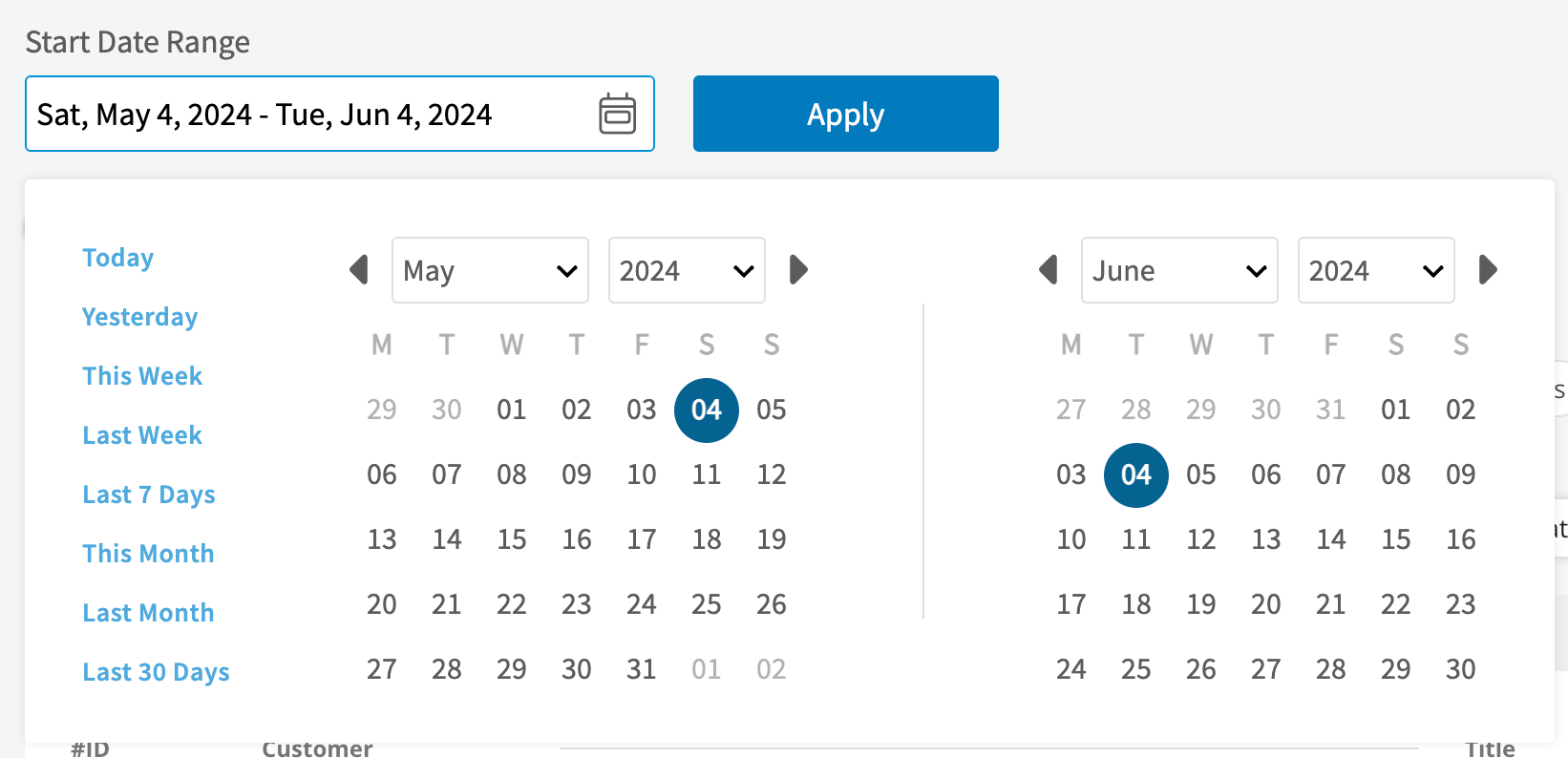
Seleccione sus columnas
Seleccione Columns (columnas) para elegir qué campos de los equipos aparecerán en la tabla del reporte y en qué orden.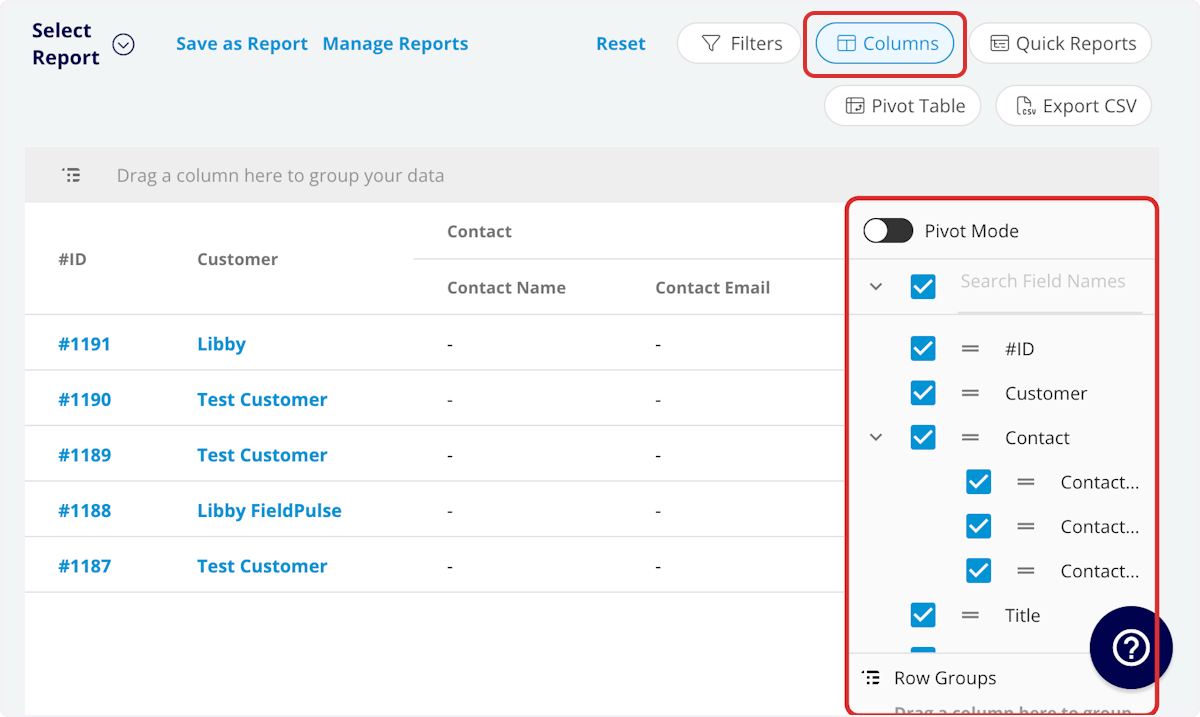
Configure sus filtros
Antes de generar el reporte, configure filtros para acotar los resultados. Seleccione el ícono Filters (filtros) y luego elija cómo quiere filtrar el reporte.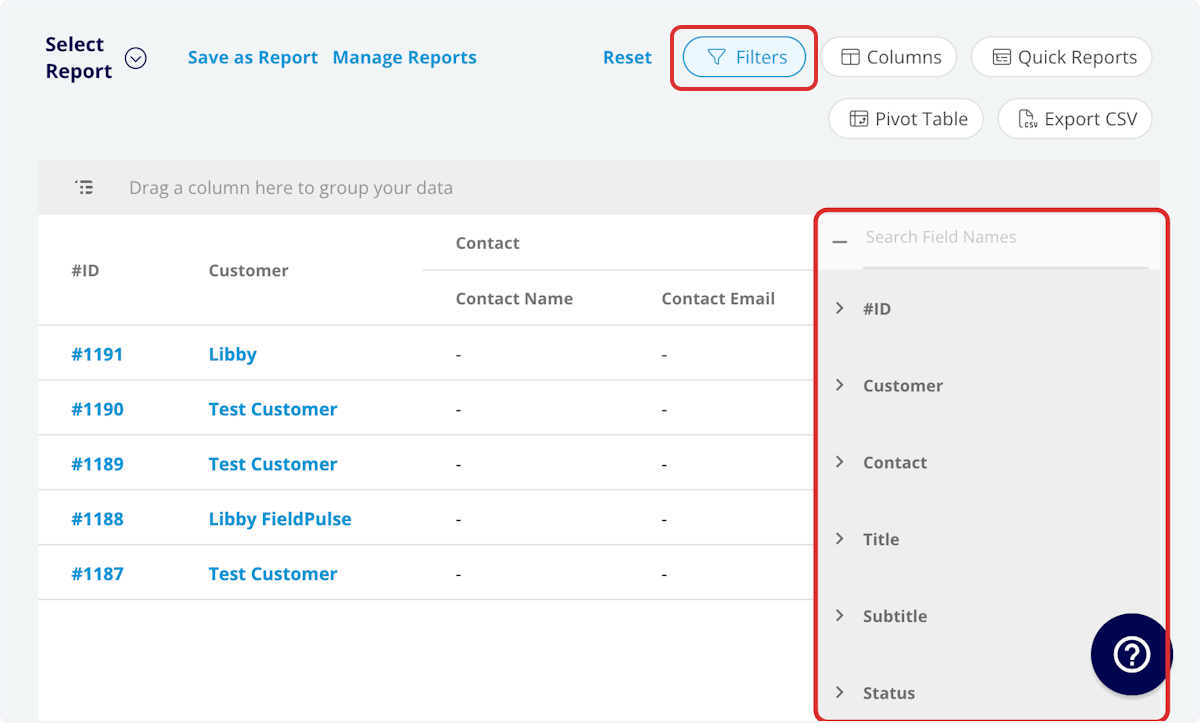
Operadores de filtro
Cuando filtre por contenido, elija un operador y luego ingrese los valores con los que se filtrarán los datos.
Su reporte de equipos estará funcionando cuando la tabla muestre los equipos que esperaba para el rango de fechas, incluya las columnas de garantía y modelo que seleccionó, y se reduzca a las unidades que le interesan una vez que aplique sus filtros.
Consejos
- Para crear una lista de renovaciones o de seguimiento, conserve Customer, Manufacturer, Model y una de las columnas de vencimiento de la garantía, y luego filtre por la fecha de vencimiento.
- Con Serial Number y Model Number, el reporte se convierte en una consulta rápida para pedir la parte correcta antes de enviar a un técnico.