Quién lo usa: los administradores tienen acceso completo a los reportes, y los gerentes de equipo pueden recibirlo. Los agentes de servicio y los agentes limitados no tienen acceso a los reportes. Disponibilidad: todas las regiones.Para crear un reporte de inventario, vaya a la pestaña Invoices (facturas) > Inventory (inventario) de los reportes. El reporte reunirá en una sola tabla los artículos que tiene en existencia, con su proveedor, costo unitario, precio unitario, etiquetas y la cantidad que hay en cada ubicación. Dos versiones comunes de este reporte son el inventario por proveedor y los artículos de inventario por ubicación.
Descripción general
Un reporte de inventario responde una pregunta sobre sus existencias: qué maneja y cuánto vale. El reporte muestra cada artículo de inventario con su costo y su precio, el proveedor al que está conectado, sus etiquetas y la cantidad que hay en cada ubicación de inventario. Crear un reporte de inventario sigue los mismos pasos que cualquier otro reporte de datos sin procesar: defina un rango de fechas, seleccione las columnas, configure los filtros y luego revise la tabla. Los reportes de inventario forman parte de los paneles y reportes de FieldPulse. Para los pasos que son iguales en todos los tipos de registro (guardar un reporte, agregarlo a su panel y exportarlo a CSV), consulte Cómo usar los reportes de datos sin procesar. El reporte de inventario tiene reportes relacionados en las pestañas cercanas. Cómo crear reportes de conteo de inventario compara los últimos conteos con los conteos y valores esperados. Cómo crear reportes de auditoría de inventario registra los cambios en el inventario, para que pueda ver quién modificó las existencias y cuándo. Cómo crear reportes de uso de artículos muestra la cantidad, el costo total y el precio total de los artículos por artículo, trabajo o cliente. Cómo crear reportes de inventario serializado muestra datos del inventario serializado, como el número de serie, el costo unitario y el nombre del artículo.Tutorial en video
Tutorial en video: cómo crear un reporte de datos sin procesar (en inglés)
Antes de comenzar
- Agregue a su lista de artículos los artículos que tiene en existencia. Consulte Configuración de la lista de artículos y el inventario.
- Verifique que su rol tenga acceso a los reportes. Un administrador tiene acceso completo a los reportes; un gerente de equipo necesita tener activado Full Reporting access (acceso completo a los reportes).
Defina el rango de fechas
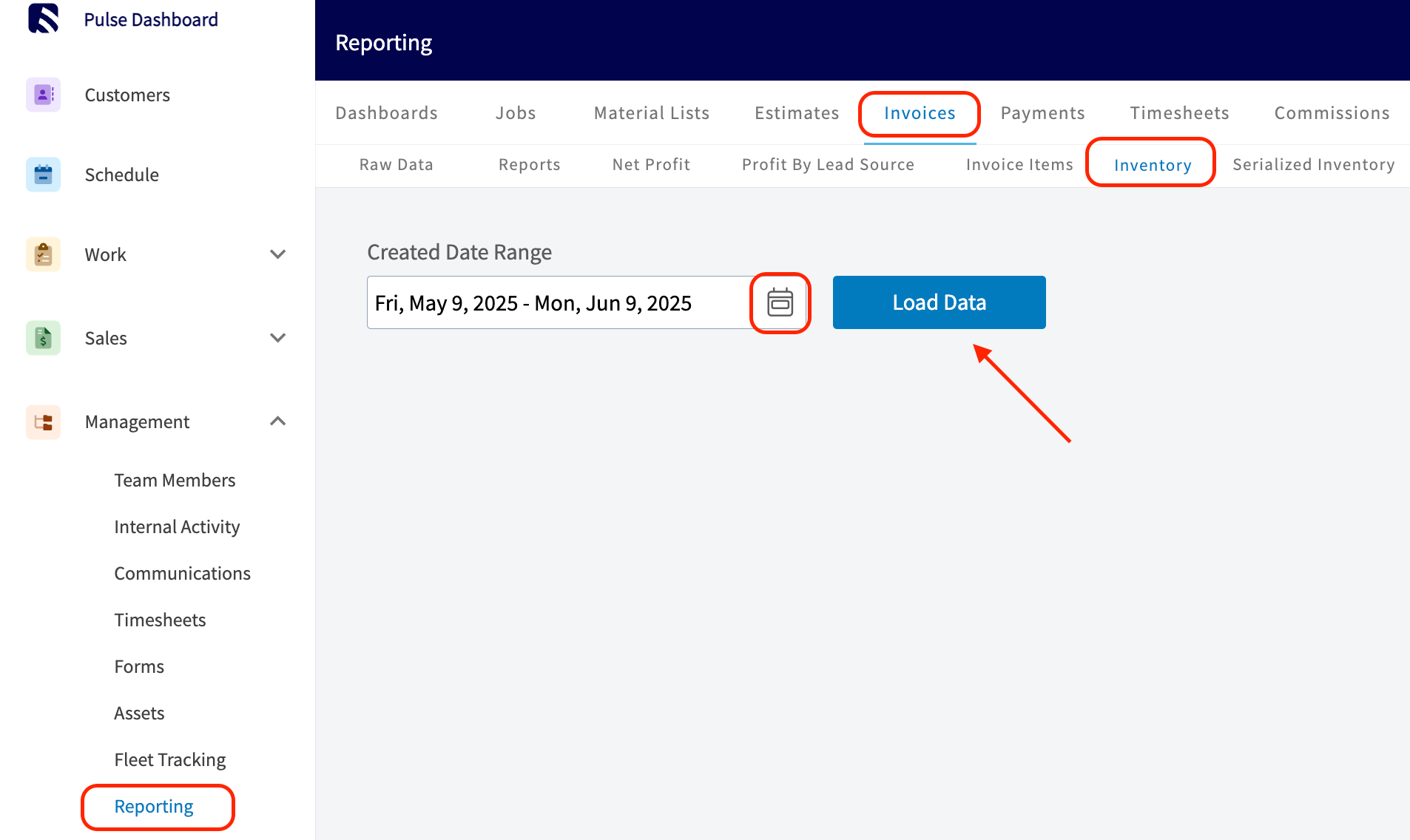
- Seleccione Reporting (reportes) en la pestaña Management (administración) del menú de la izquierda.
- Seleccione la pestaña Invoices y luego seleccione Inventory.
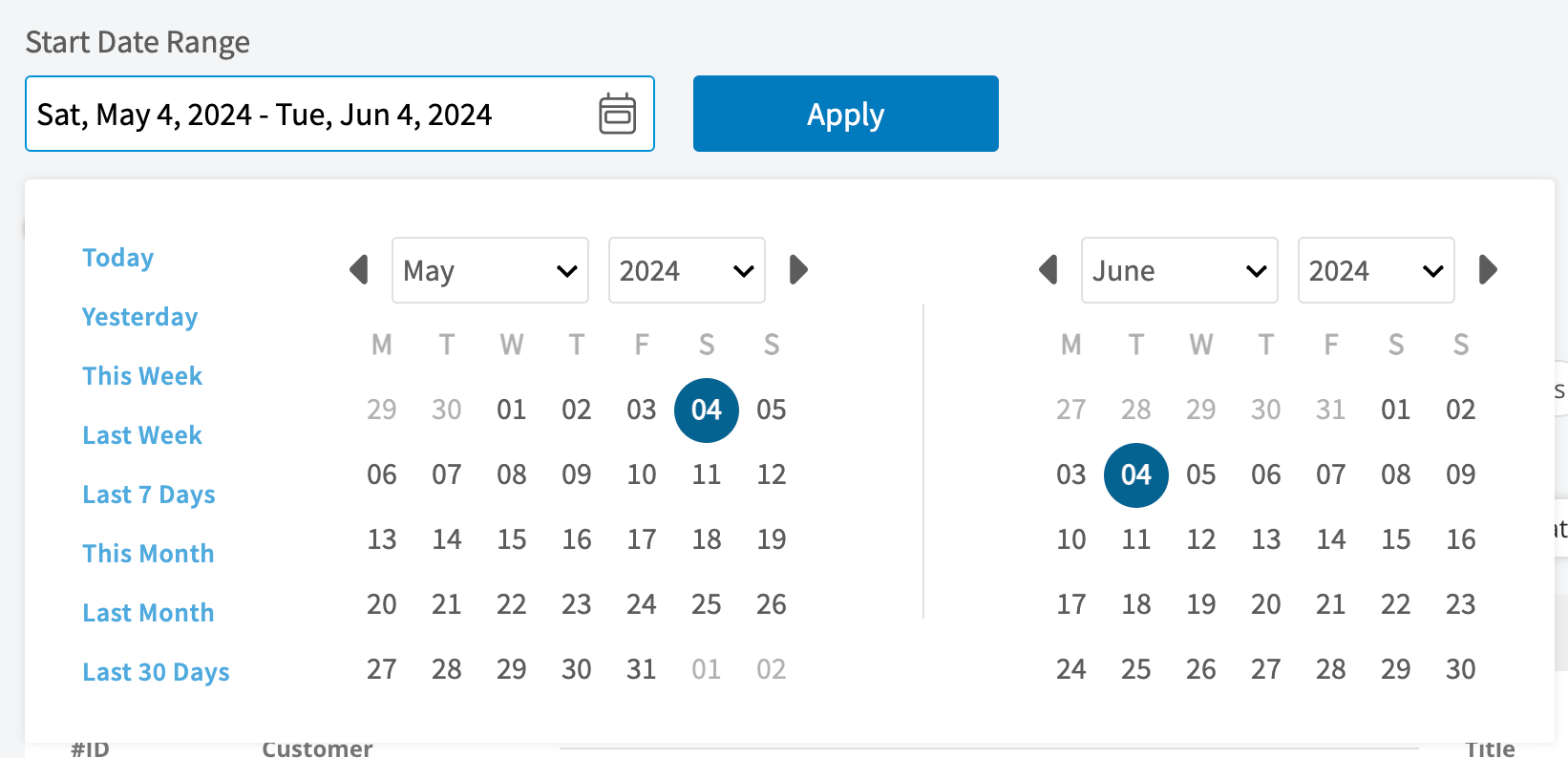
- Seleccione el ícono de calendario junto a Created Date Range (rango de fechas de creación) y seleccione el rango de fechas del reporte.
- Seleccione Load Data (obtener datos).
Seleccione sus columnas
Seleccione Columns (columnas) para definir qué campos de inventario aparecerán en la tabla del reporte y en qué orden.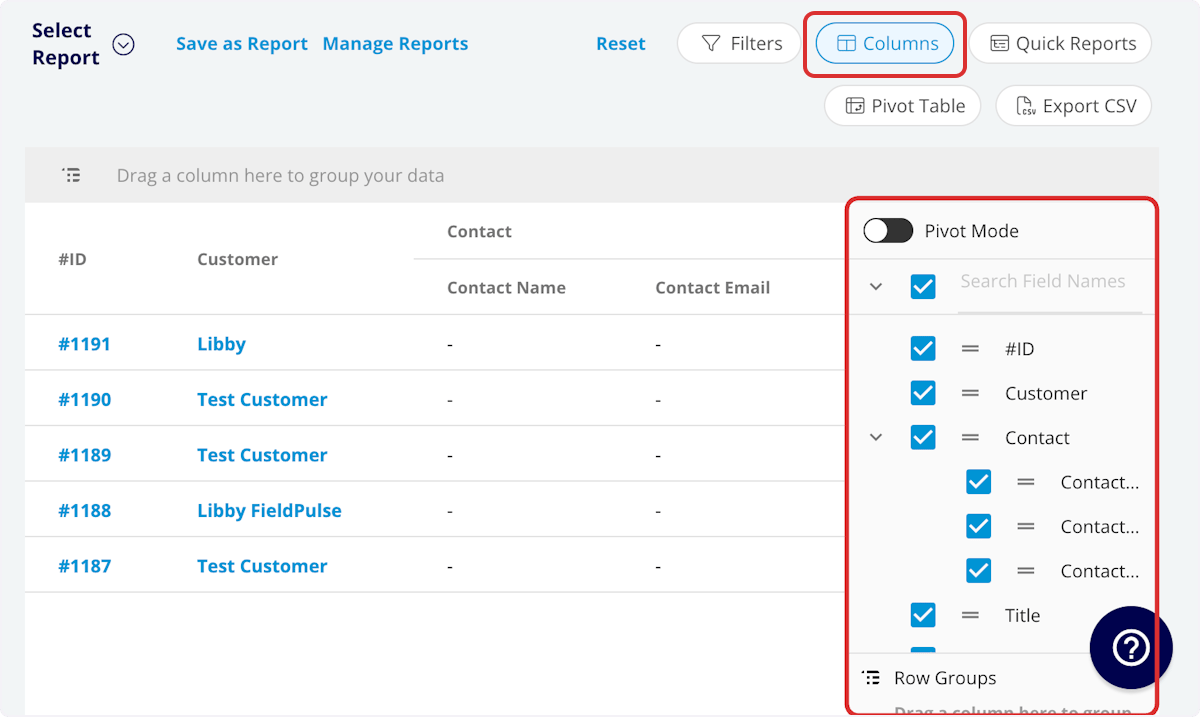
Configure sus filtros
Antes de ejecutar el reporte, configure filtros para acotar los resultados. Seleccione el ícono Filters (filtros) y luego seleccione cómo desea filtrar el reporte.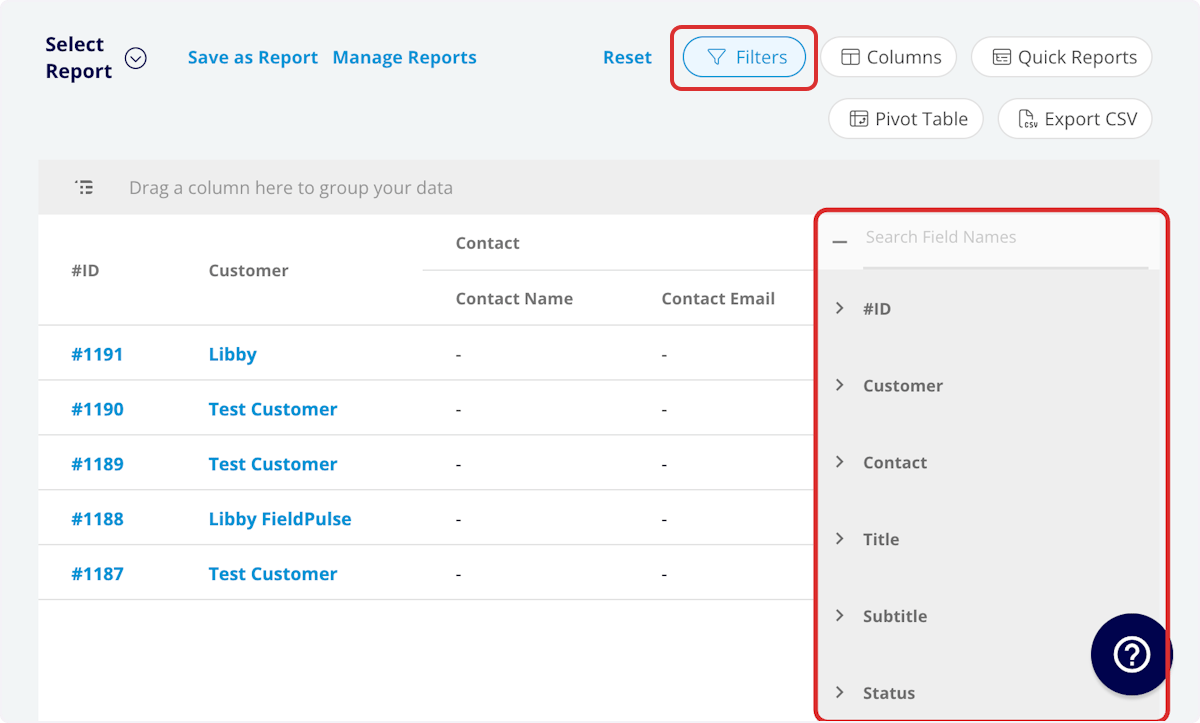
Operadores de filtro
Cuando filtre por contenido, seleccione un operador y luego ingrese los valores con los que desea filtrar los datos.Reportes de inventario comunes
Inventario por proveedor
Use este reporte para ver todo el inventario ordenado por el proveedor conectado.- Columnas: personalícelas según sus necesidades, pero incluya Item Name y Supplier Name.
- Agrupar por: Supplier Name.
Artículos de inventario por ubicación
Use este reporte para ver cómo se distribuyen las existencias entre sus ubicaciones. Incluya la columna Hub Name(s), que contiene la cantidad almacenada en cada ubicación. Para obtener más información sobre las ubicaciones, consulte Descripción general de las ubicaciones de inventario.Tutorial en video: cómo crear reportes de inventario comunes (en inglés)
Preguntas frecuentes
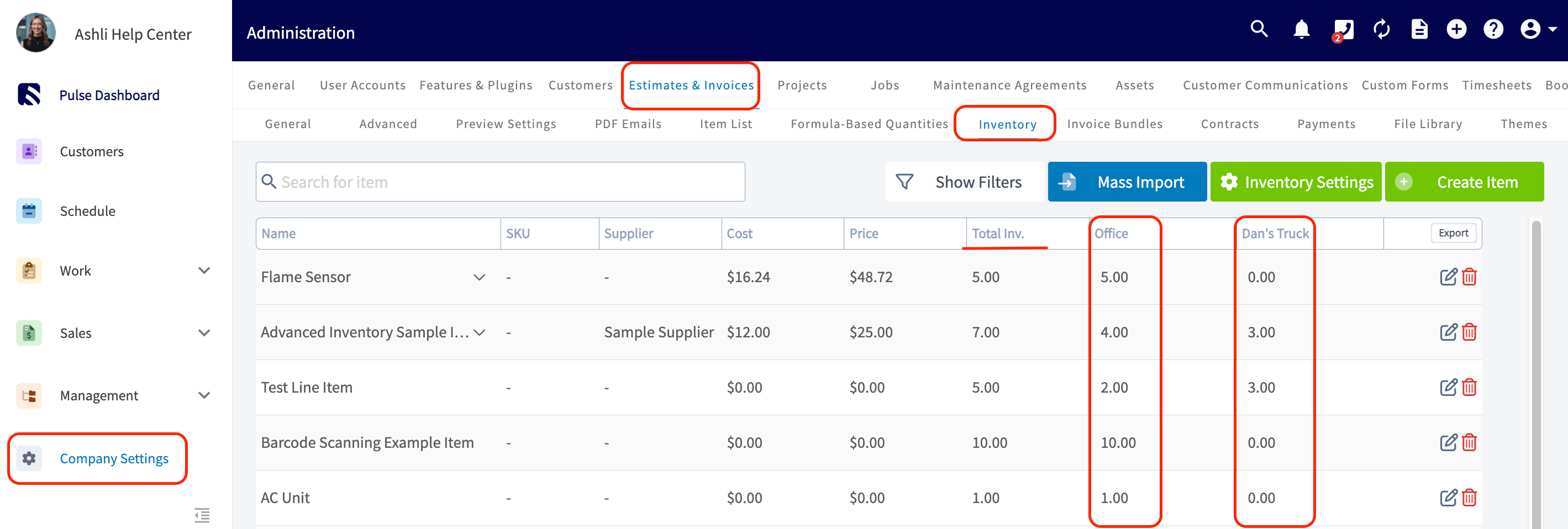
¿Hay alguna forma de ver el inventario asignado a la camioneta de cada técnico? Sí. Vaya a Company Settings (configuración de la compañía) > Estimates & Invoices (estimados y facturas) > Inventory, donde las cantidades de cada ubicación aparecerán en sus propias columnas junto a Total Inv. (inventario total). También puede ver la misma distribución en un reporte de inventario con la columna Hub Name(s).