
Quién lo usa: los administradores y los usuarios fundadores tienen acceso completo al inventario. El acceso de un gerente de equipo o de un agente de servicio a cada ubicación se otorga en Inventory Permissions (permisos de inventario); esa opción está en Company Settings > User Accounts (configuración de la empresa > cuentas de usuario). Los agentes limitados y los usuarios de asignación no tienen permisos de inventario. Disponibilidad: todas las regiones.Una ubicación de inventario es un lugar designado donde usted guarda sus existencias: un taller, una camioneta, una van, una oficina o un almacén. Su negocio puede operar con una sola ubicación o con muchas. Muchas empresas crean una ubicación para cada una de sus camionetas y vans de trabajo, además de una ubicación central para la oficina o el almacén, lo que les permite ver cuándo el vehículo de un conductor necesita más existencias.
Descripción general
Las ubicaciones de inventario dividen las existencias de un artículo en un conteo separado para cada ubicación que lo tiene. Al dar seguimiento a cómo se mueven las existencias entre el almacén y cada ubicación, puede decidir cuándo volver a pedir material. También puede definir niveles de reabastecimiento específicos para el inventario de cada ubicación, de modo que las camionetas tengan cantidades menores para uso inmediato mientras el grueso de las existencias permanece en el almacén, y se genere una orden de reabastecimiento en cuanto una ubicación llegue al nivel que usted definió. Así es como se evita quedarse sin existencias. Como cada usuario está asignado a una sola ubicación para el descuento predeterminado de inventario, los artículos que un técnico usa en una factura se descuentan de la ubicación de ese técnico.Recorrido en video
Vea el recorrido en video de las ubicaciones de inventario (en inglés). Los pasos escritos a continuación cubren lo mismo por sí solos.Antes de comenzar
- Defina la estructura de sus ubicaciones. Una configuración común es una ubicación por cada camioneta o van de trabajo, más una ubicación central para la oficina o el almacén.
- Planee qué miembro del equipo trabaja desde qué ubicación. Cada usuario puede estar asignado a una sola ubicación para el descuento predeterminado de inventario.
- Organice el acceso a las ubicaciones. El acceso de un gerente de equipo o de un agente de servicio a cada ubicación (ajustes completos del inventario, acceso de visualización o ajuste del conteo de inventario) se otorga ubicación por ubicación. Consulte Configuración de los permisos de inventario.
Cómo funciona
Las ubicaciones de inventario funcionan en dos etapas. La opción de varias ubicaciones se habilita y las ubicaciones se crean una sola vez en Company Settings, y a partir de ahí las existencias se agregan, se ajustan y se mueven entre esas ubicaciones en la propia partida.Configure las ubicaciones
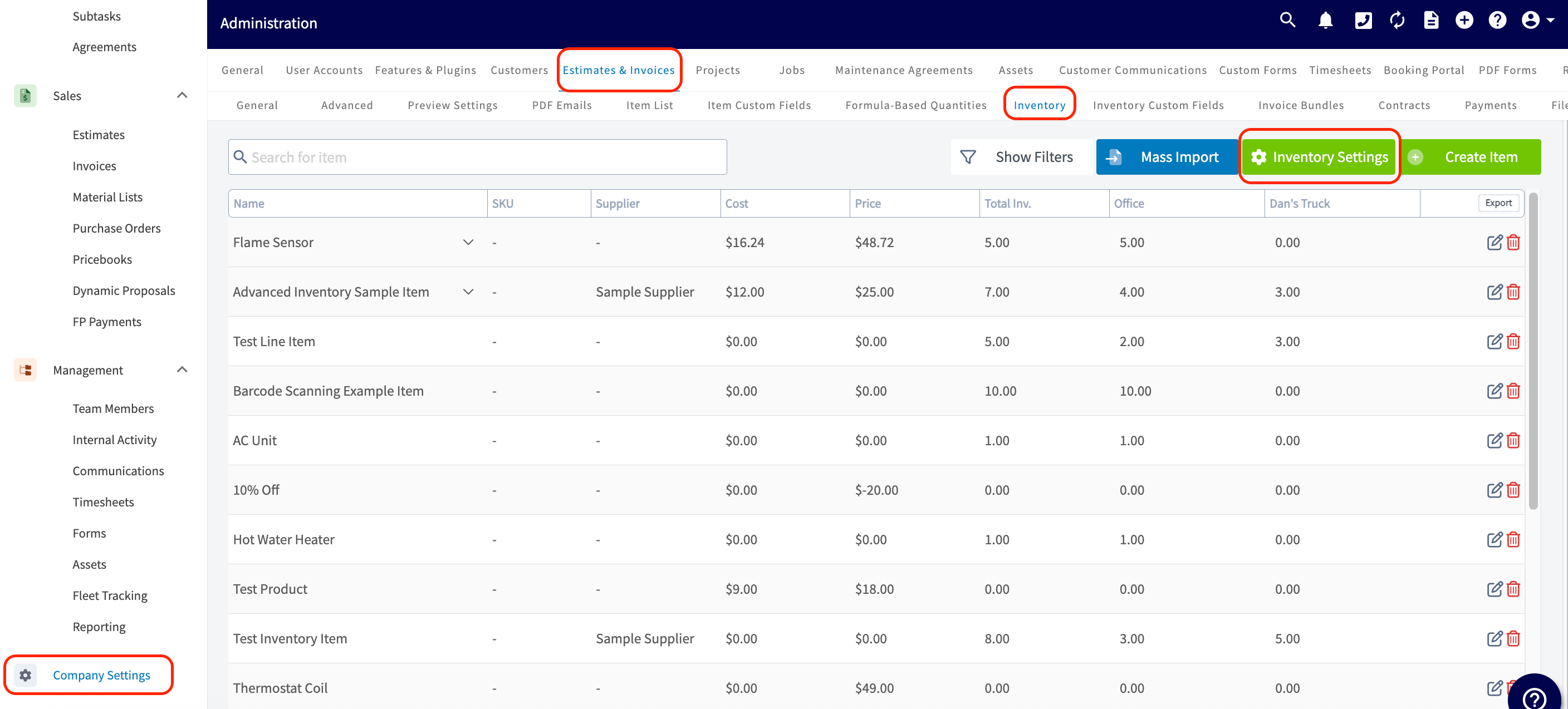
- Seleccione Company Settings y luego seleccione Estimates & Invoices (presupuestos y facturas).
-
Seleccione Inventory (inventario) y luego seleccione Inventory Settings (configuración de inventario).
-
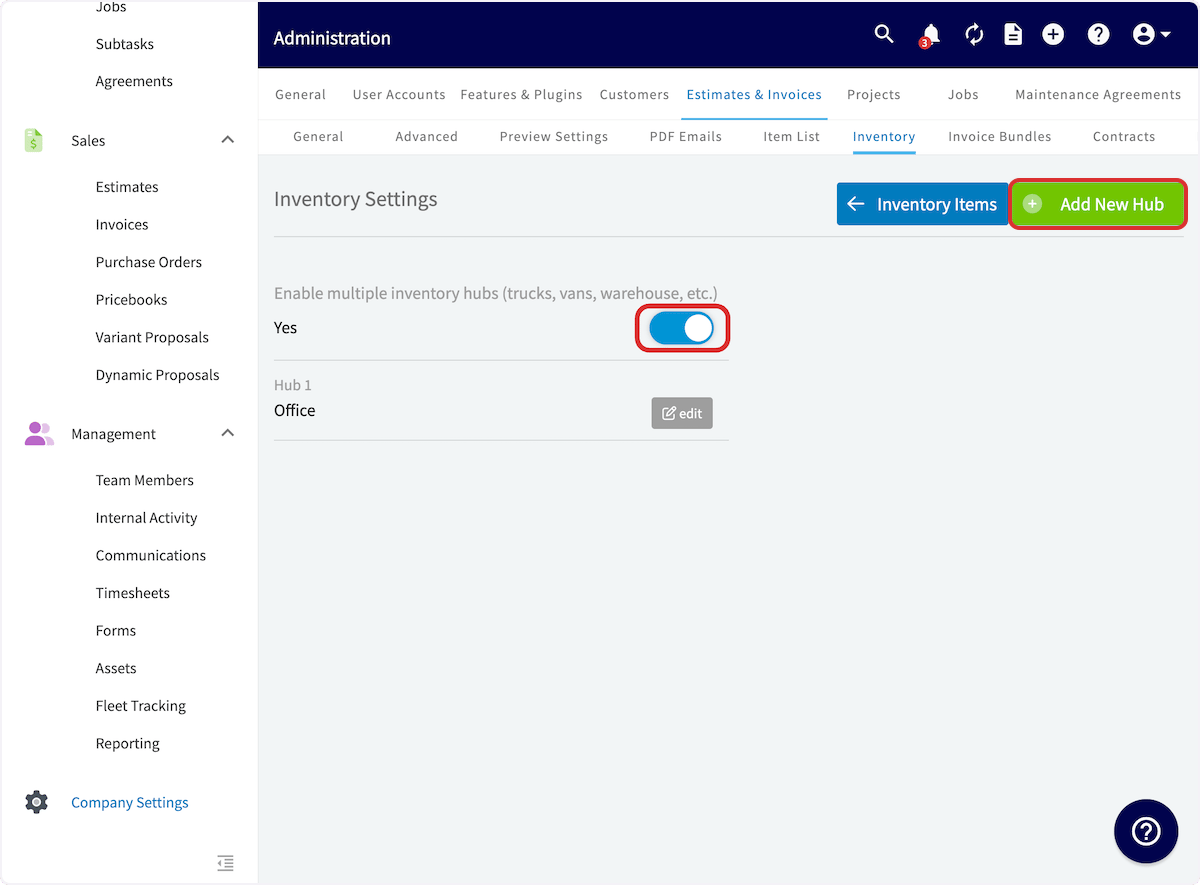
Active Enable multiple inventory hubs (habilitar varias ubicaciones de inventario) y luego seleccione Add New Hub (agregar ubicación nueva).
- Ingrese un Hub Name (nombre de la ubicación); por ejemplo, Camioneta de Chris o Almacén South Dallas.
- Busque en el campo Assigned To (asignado a) para asignar usuarios a la ubicación.
-
Seleccione Save Hub (guardar ubicación).
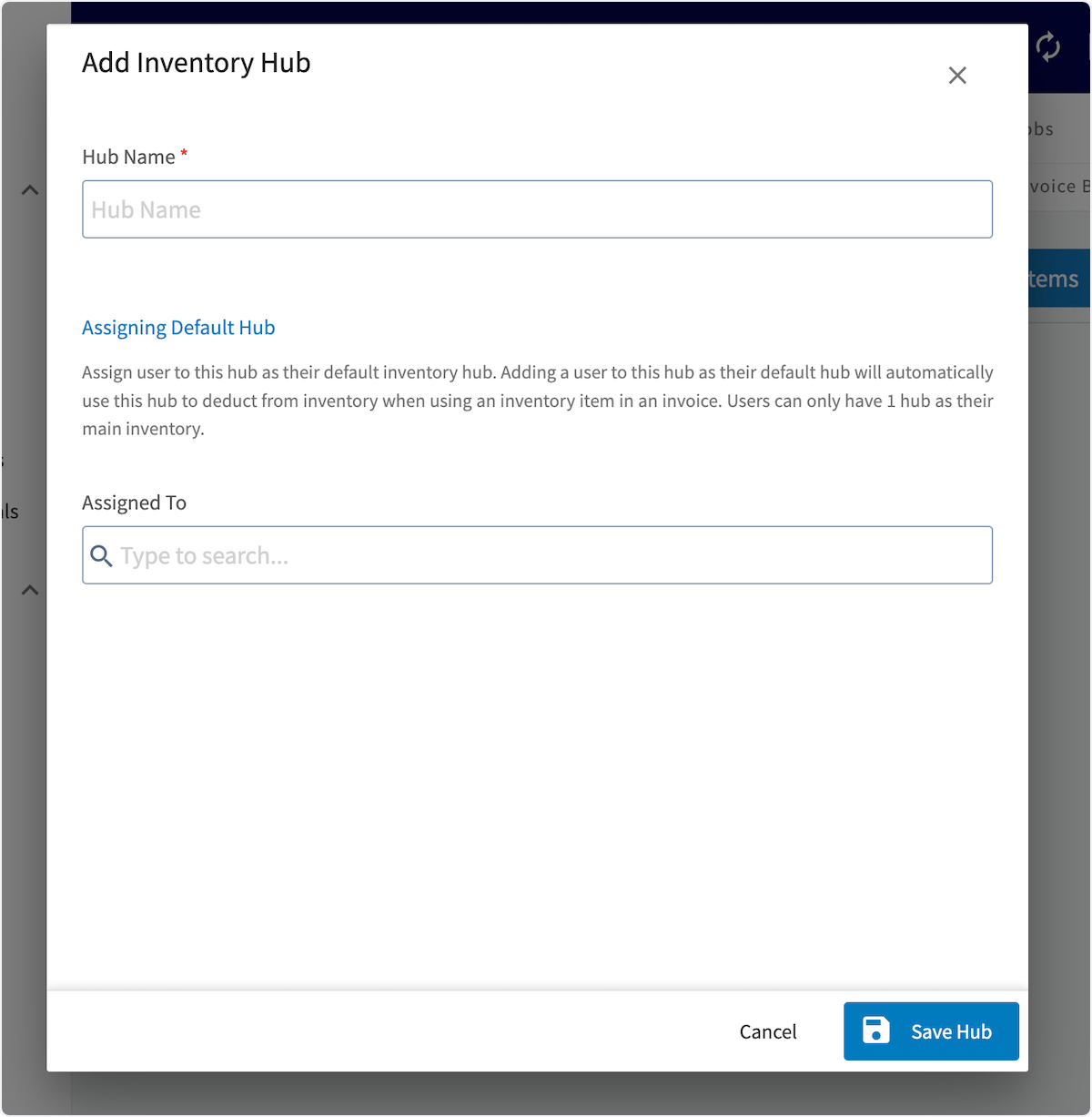
Una ubicación puede tener varios miembros del equipo asignados para ver, contar o ajustar los niveles de inventario, pero cada usuario solo puede estar asignado a una ubicación para el descuento predeterminado de inventario.
Agregue y ajuste el inventario de una ubicación
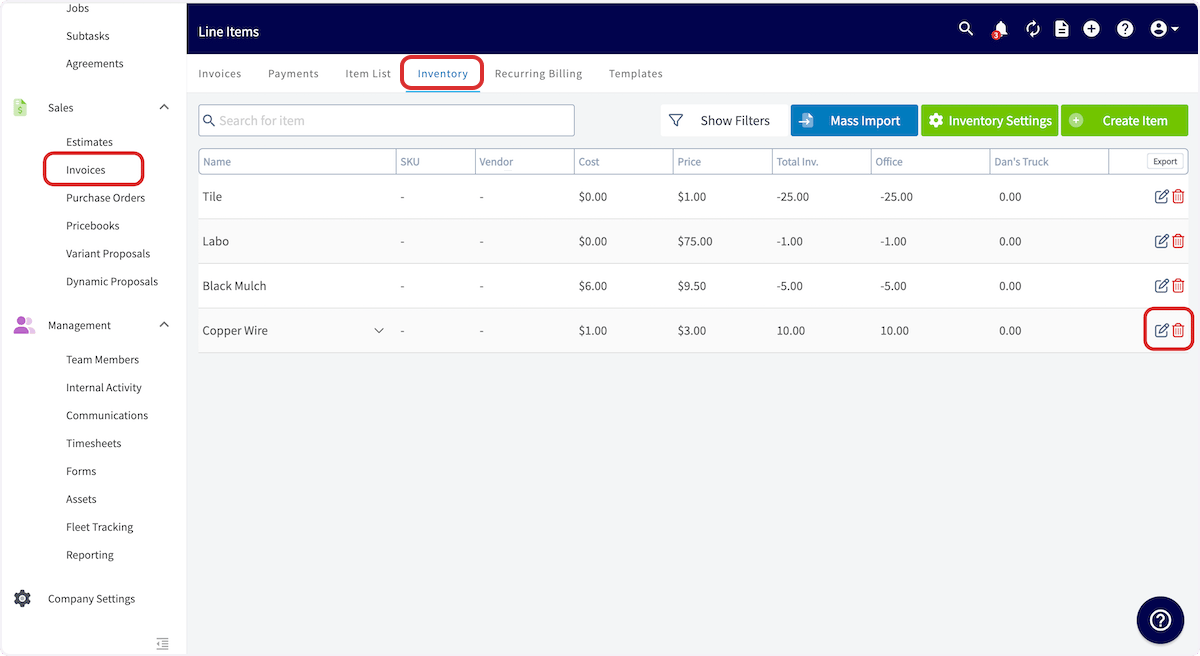
Las existencias se agregan a las ubicaciones en la propia partida, ya sea mientras crea el artículo o al editar uno existente.- Seleccione Invoices (facturas) en el menú de la izquierda y luego seleccione la pestaña Inventory.
-
Seleccione el ícono de lápiz junto a la partida que desea actualizar.
-
Desplácese hasta Inventory en el panel del artículo y seleccione Add hub (agregar ubicación) para agregar una ubicación que guarde esta partida.
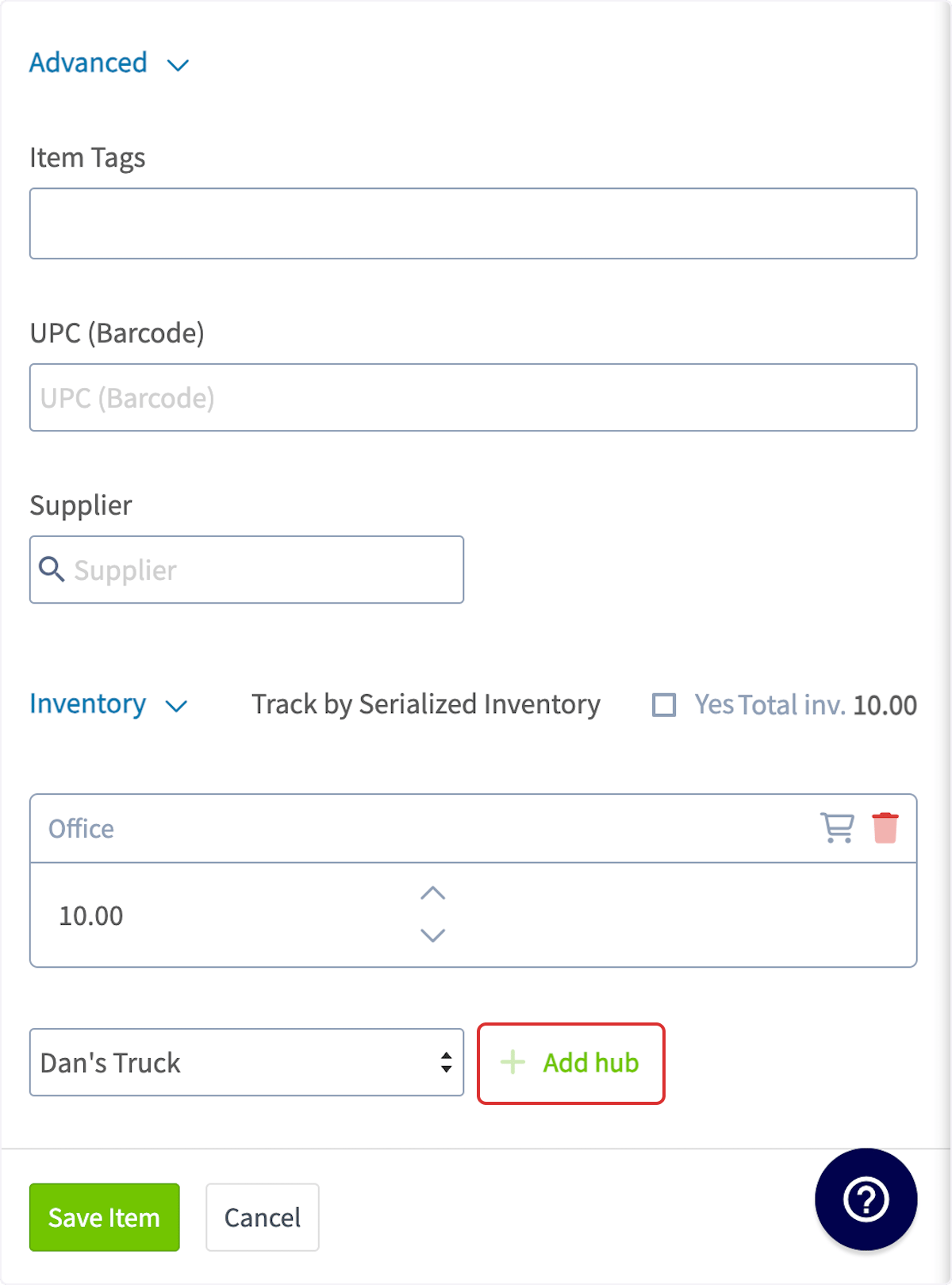
-
Use las flechas hacia arriba y hacia abajo para ajustar el conteo de existencias de cada ubicación.
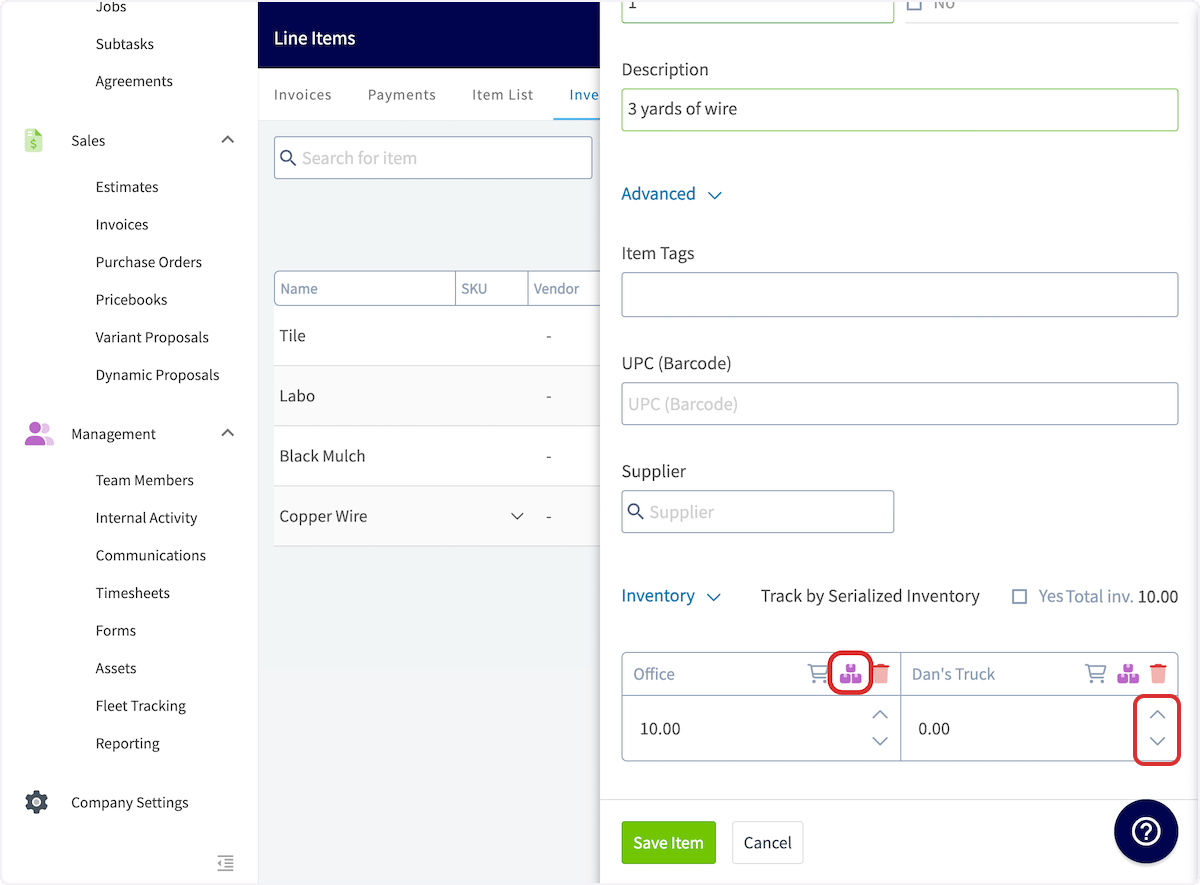
-
Para mover existencias entre ubicaciones, seleccione el ícono morado de cajas en la ubicación de la que salen las existencias. En la ventana emergente Reallocate Item (reasignar artículo), defina la cantidad de Add to Hub (agregar a la ubicación) para cada destino. Luego seleccione Save (guardar).
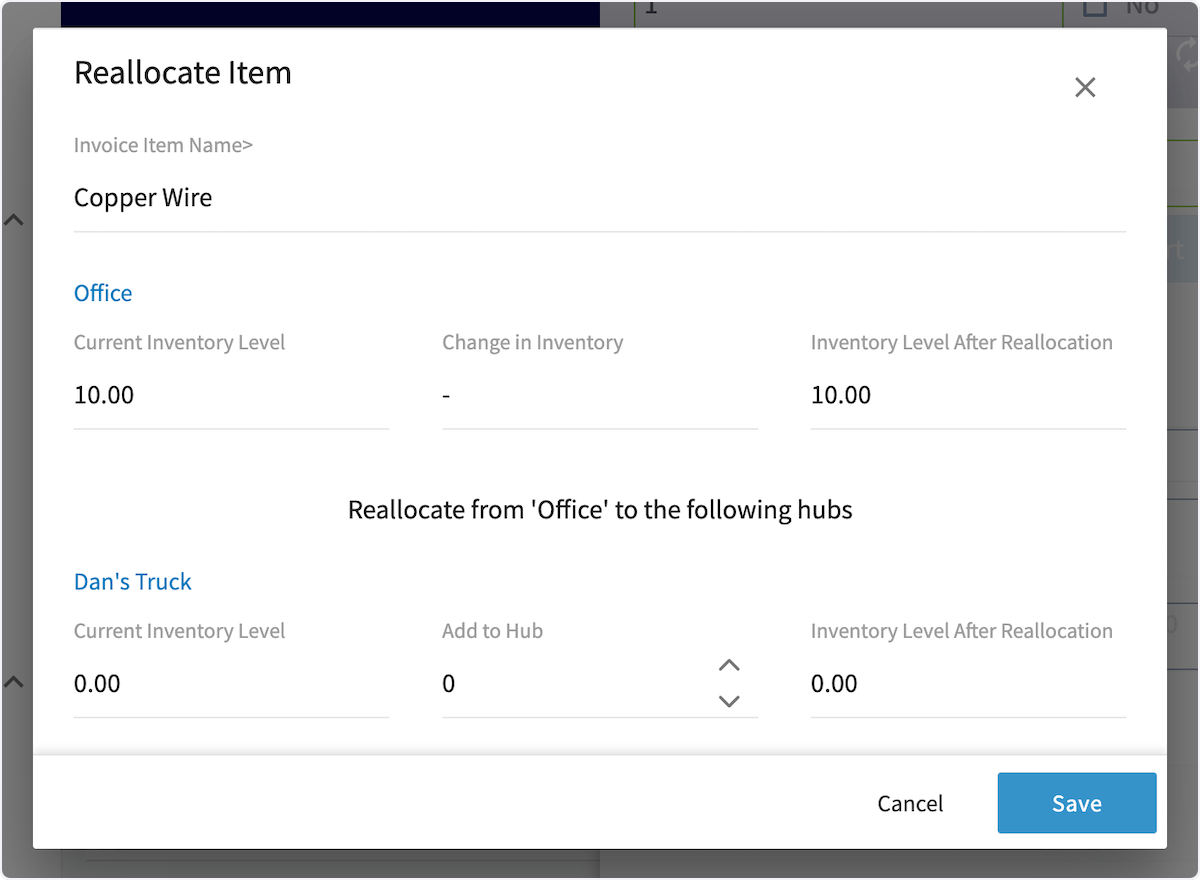
- Seleccione Save Item (guardar artículo) para guardar la partida.