Quién lo usa: administradores y gerentes de equipo: el interruptor Deduct Inventory (descontar inventario) de un registro está disponible para esos dos roles. Disponibilidad: todas las regiones. Inventory Settings (configuración de inventario) y la configuración de plantillas solo están en la web; el interruptor del registro y la herramienta de conteo de inventario funcionan en la web y en la aplicación móvil.El descuento de inventario es el momento en que FieldPulse resta existencias de sus ubicaciones, y usted decide cuándo ocurre: cuando se completa una lista de materiales o cuando se finaliza una factura. Cuando la oficina y el personal de campo no coinciden en qué registro consume las partes, los conteos disponibles se desajustan y nadie confía en las cifras. Un solo momento de descuento, más un ajuste por registro para los trabajos que no encajan en él, mantiene las cantidades de sus ubicaciones iguales a lo que realmente hay en el estante y en la camioneta.
Descripción general
FieldPulse descuenta el inventario de sus ubicaciones en uno de dos momentos: cuando una lista de materiales llega a un estado de tipo completado, o cuando una factura llega al estado facturada o finalizada (Invoiced / Finalized). Usted define un valor predeterminado para toda la compañía en Inventory Settings, lo aplica a las plantillas de listas de materiales y de facturas, y lo cambia en cualquier registro individual. La herramienta de conteo de inventario es independiente del descuento. Compara la cantidad de un artículo que realmente tiene en una ubicación con la cantidad que FieldPulse espera, registra quién contó y cuándo, y corrige la cantidad de la ubicación cuando las dos no coinciden.Antes de comenzar
- Primero configure el inventario en su cuenta, incluidas las ubicaciones y los artículos serializados. Consulte Configuración de la lista de artículos y el inventario.
- Inicie sesión como administrador o gerente de equipo para usar el interruptor Deduct Inventory en un registro.
- Use la aplicación web para la configuración inicial. Inventory Settings y la configuración de plantillas solo están en la aplicación web, aunque su equipo de trabajo cuente existencias y active interruptores desde la aplicación móvil.
- Para controlar a qué ubicaciones tiene acceso cada usuario, consulte Configuración de los permisos de inventario.
En la web
Defina su método de descuento predeterminado
El método de descuento predeterminado decide qué tipo de registro resta existencias en cada registro nuevo de aquí en adelante.- Seleccione Company Settings (configuración de la compañía) en el menú lateral izquierdo. Luego abra la pestaña Estimates & Invoices (estimados y facturas) y la subpestaña Inventory (inventario).
- Seleccione Inventory Settings en la esquina superior derecha.
-
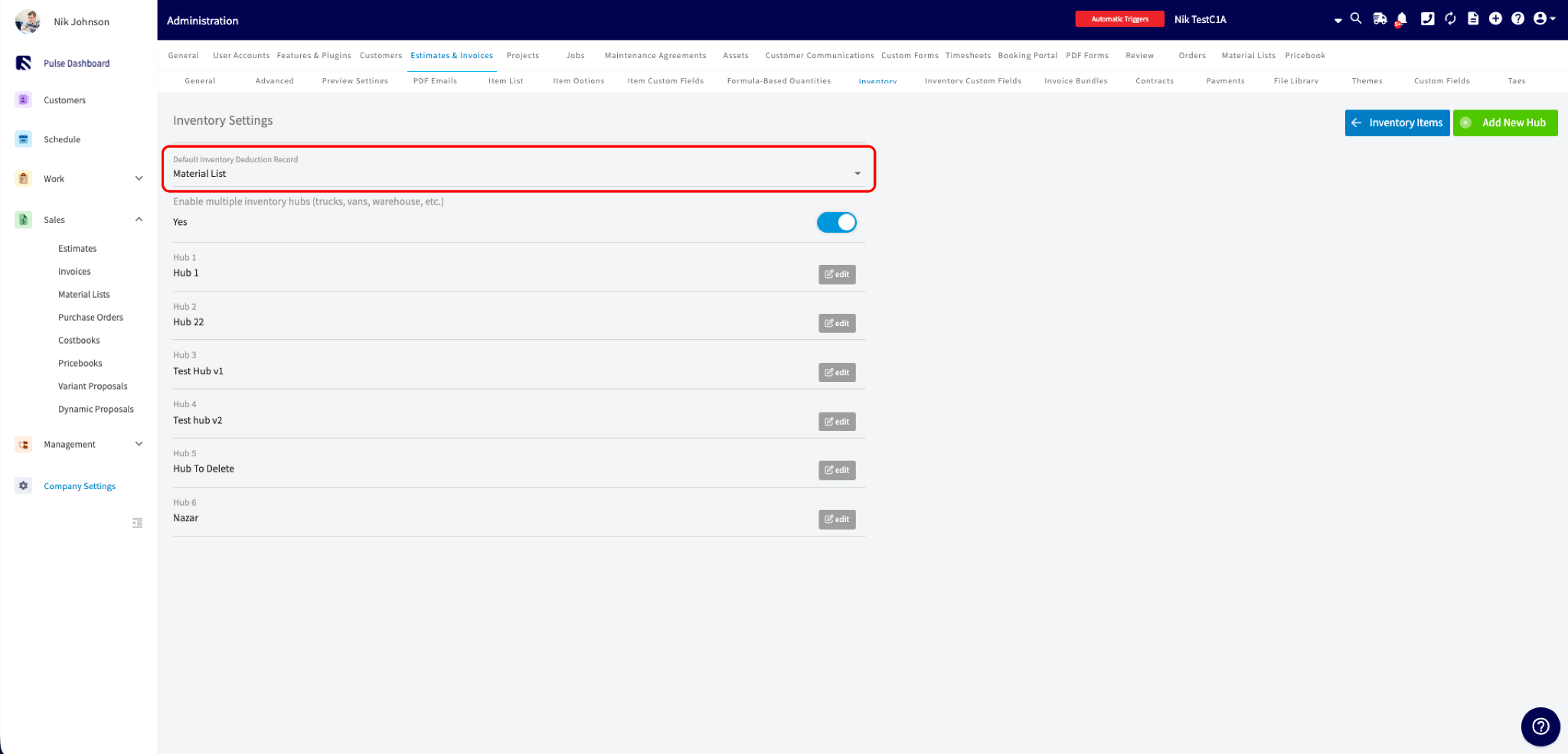
Configure Default Inventory Deduction Record (registro predeterminado para descontar inventario) según su preferencia:
- Material List (lista de materiales): el inventario se descontará cuando la lista de materiales llegue a un estado de tipo completado.
- Invoice (factura): el inventario se descontará cuando la factura llegue al estado facturada o finalizada (Invoiced / Finalized).
Defina los interruptores predeterminados en las plantillas
Si crea listas de materiales o facturas a partir de plantillas, configure el interruptor en la plantilla para que cada registro creado con ella herede el comportamiento correcto.- Abra una plantilla de lista de materiales o de factura.
- Active Deduct Inventory from Material List (descontar inventario de la lista de materiales) o Deduct Inventory from Invoice (descontar inventario de la factura).
- Guarde la plantilla.
Cambie el método de descuento en un registro
Cuando crea o edita una lista de materiales o una factura, el registro incluye el interruptor Deduct Inventory from Material List o Deduct Inventory from Invoice. Úselo para cambiar el valor predeterminado de su compañía solo en ese registro. Por ejemplo, puede descontar desde las listas de materiales como valor predeterminado y luego encontrarse con un trabajo rápido y sencillo en el que omite la lista de materiales y pasa directamente a la factura. El interruptor le permite descontar según las necesidades de ese trabajo sin cambiar la configuración de su compañía.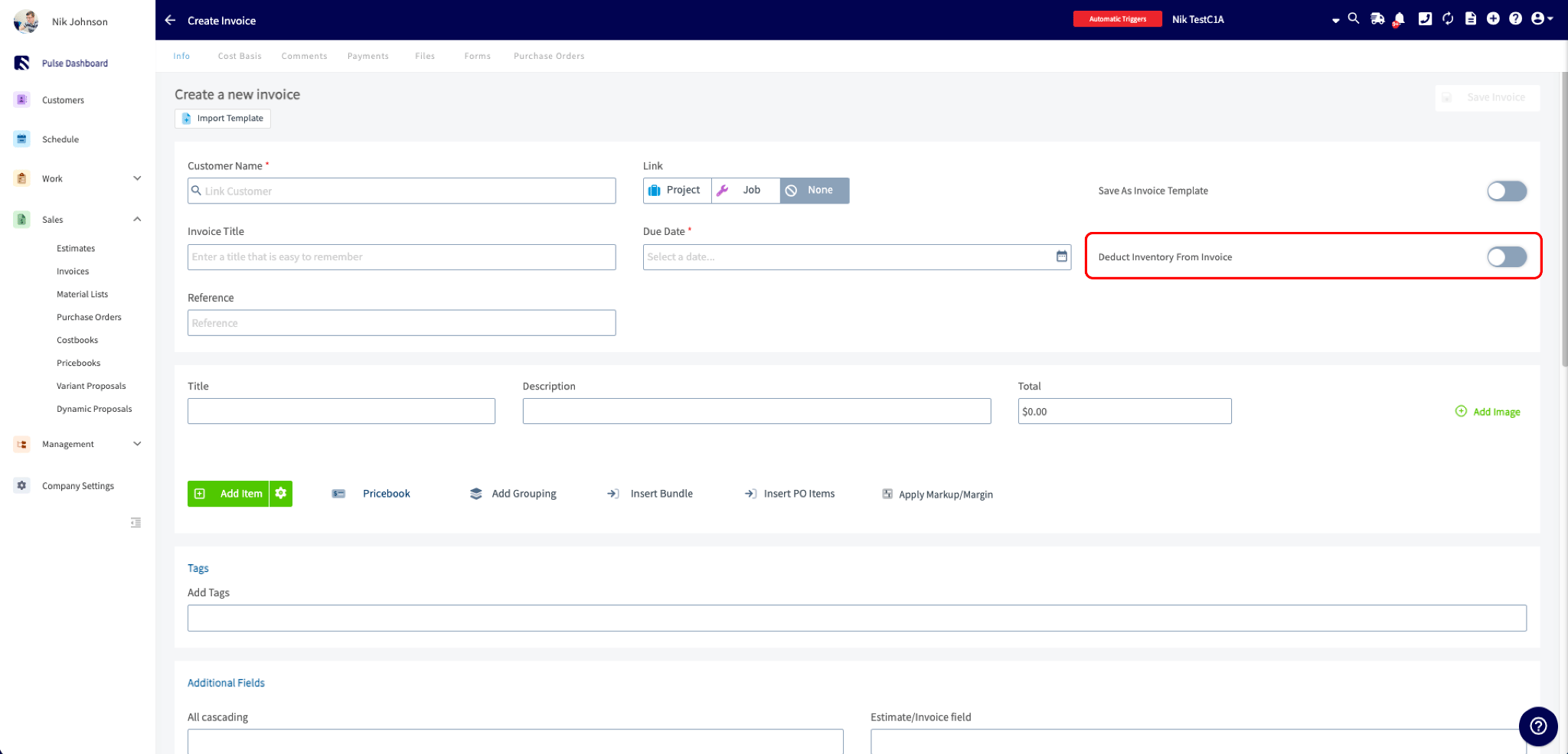
Cómo funcionan los interruptores en conjunto
Algunas reglas rigen las listas de materiales y las facturas conectadas:- El interruptor solo se puede editar mientras el inventario todavía no se haya descontado. En cuanto un registro llega a un estado de tipo completado (lista de materiales) o al estado facturada o finalizada (factura), el interruptor se bloqueará.
- Si un registro vuelve a borrador, el inventario se devolverá y el interruptor se habilitará de nuevo.
- Cuando una lista de materiales y una factura están conectadas, FieldPulse las mantiene sincronizadas para que el inventario nunca se descuente dos veces. Al activar Deduct Inventory from Invoice, se desactivará automáticamente Deduct Inventory from Material List en la lista de materiales conectada.
- Los artículos agregados a un registro ya completado (una orden de cambio) se descontarán cuando el registro se vuelva a completar.
Comportamiento del inventario serializado
Los artículos serializados siguen las mismas reglas de descuento que el inventario normal, con protecciones adicionales para que el mismo número de serie nunca se descuente dos veces:- Cuando se completa un registro, los números de serie que contiene se bloquearán y no se podrán editar.
- Si un número de serie que ya se descontó en otro registro se agrega a un registro nuevo, aparecerá un ícono de error junto a ese artículo.
-
Si intenta completar un registro que todavía contiene un número de serie ya descontado, aparecerá la ventana emergente Serial Number No Longer Exists (el número de serie ya no existe) con dos opciones:
- Continue Editing (seguir editando): mantiene el registro en borrador para que pueda cambiarlo por un número de serie válido.
- Proceed Without Deducting This Item (continuar sin descontar este artículo): completa el registro y descuenta todo lo demás.
Cuente el inventario
La herramienta de conteo de inventario registra y corrige las cantidades disponibles en sus ubicaciones, un artículo a la vez.- Abra desde su lista de artículos el artículo de inventario que desea contar.
-
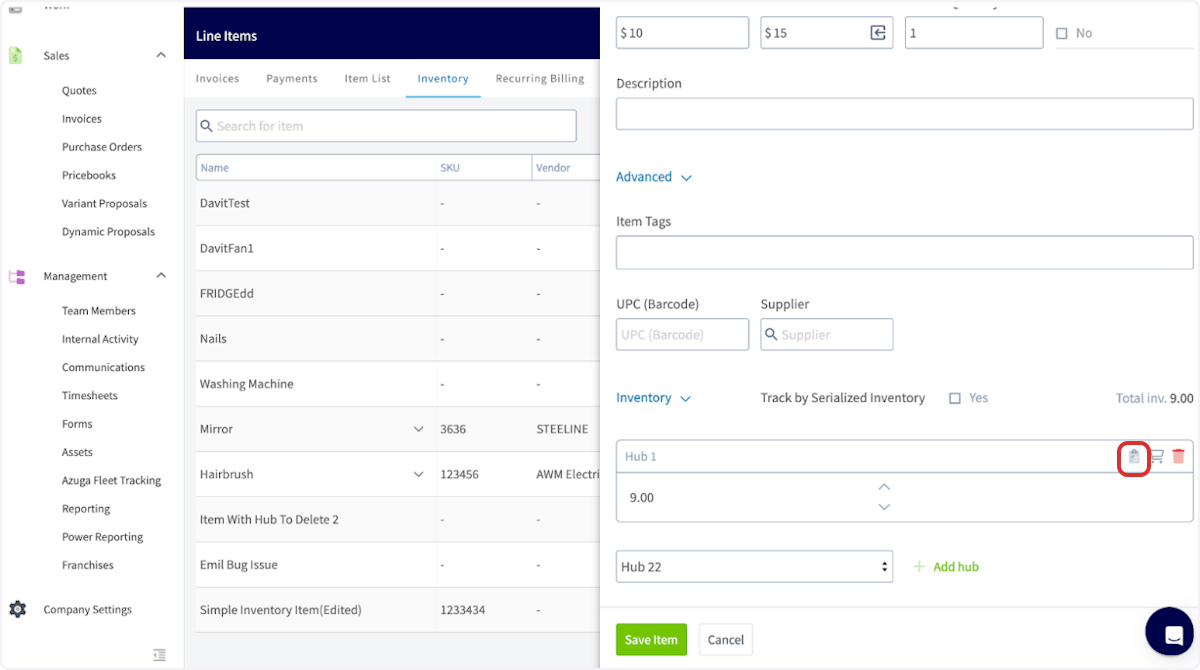
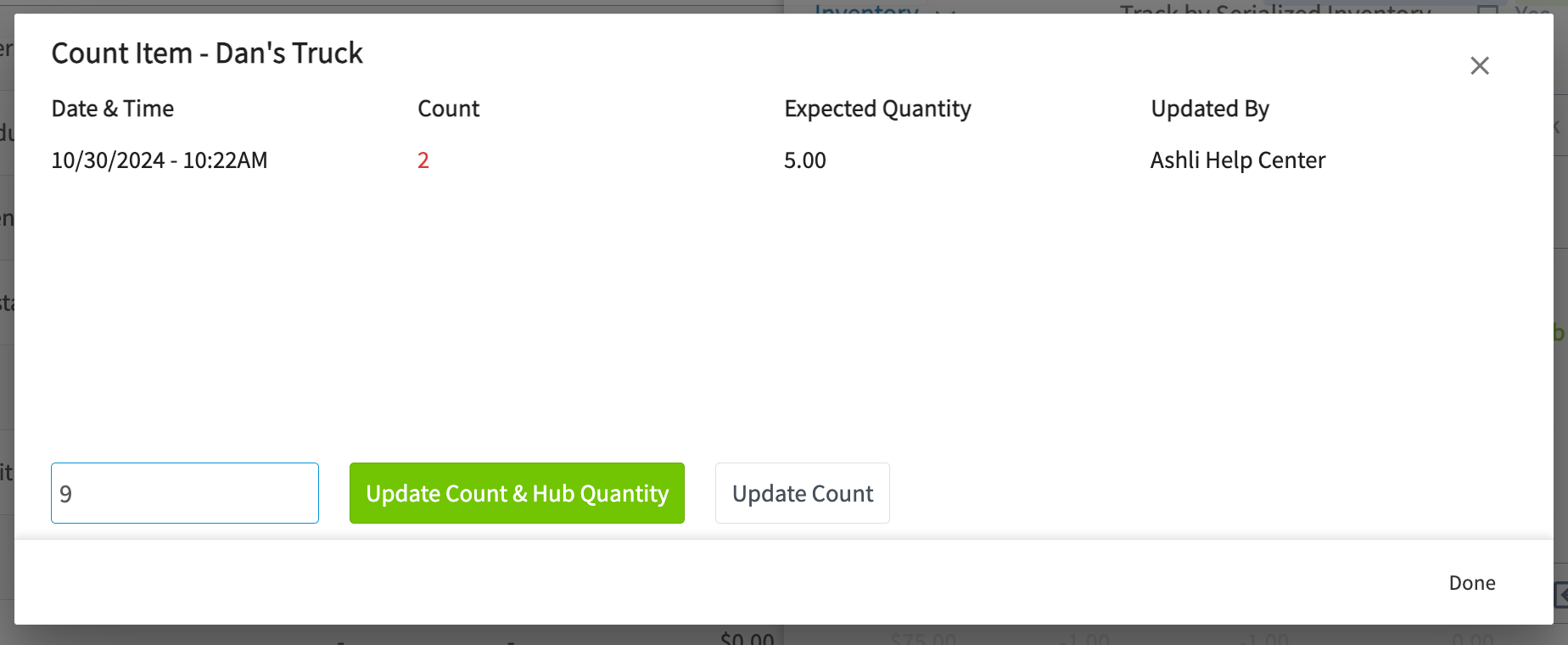
Seleccione el ícono de portapapeles junto a la ubicación que está contando.
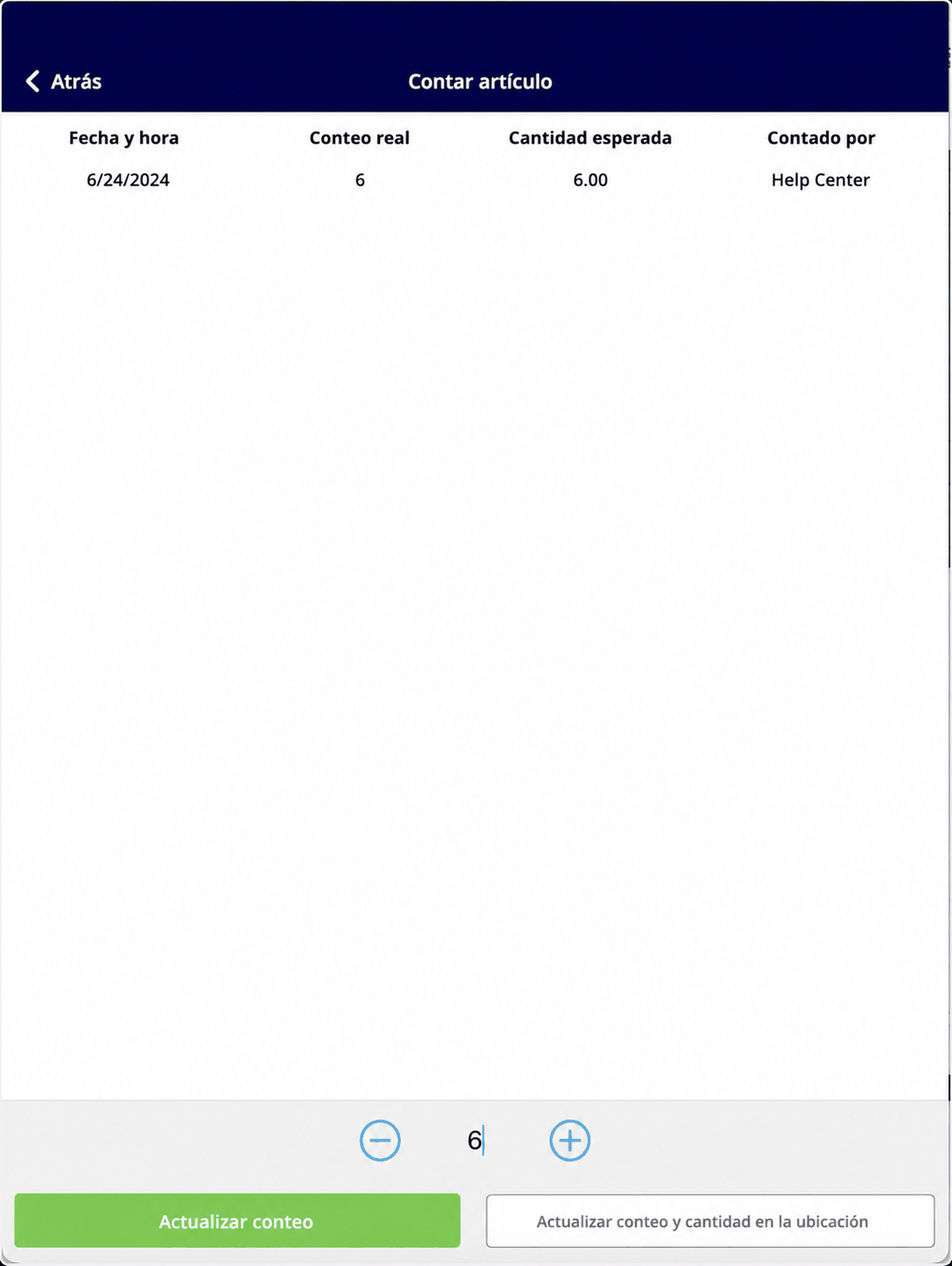
- Date & Time (fecha y hora): cuándo se envió el conteo.
- Count (conteo): la cantidad de artículos contados.
- Expected Quantity (cantidad esperada): la cantidad de artículos que se espera encontrar, según la cantidad disponible actual de la ubicación.
- Updated By (actualizado por): el miembro del equipo que envió el conteo.
- Ingrese la cantidad de artículos que contó.
-
Seleccione el botón que corresponde a lo que desea registrar:
- Update Count & Hub Quantity (actualizar conteo y cantidad en la ubicación): registra el conteo y actualiza la cantidad disponible de la ubicación para que coincida, con lo que se cierra la diferencia.
- Update Count (actualizar conteo): solo registra el conteo. La cantidad disponible de la ubicación no cambiará y la diferencia seguirá abierta.
Revise los conteos en los reportes
Para revisar los conteos de todos sus artículos y ubicaciones, seleccione Reporting (reportes) en el menú lateral izquierdo y luego Invoices (facturas). Después seleccione Inventory Count (conteo de inventario).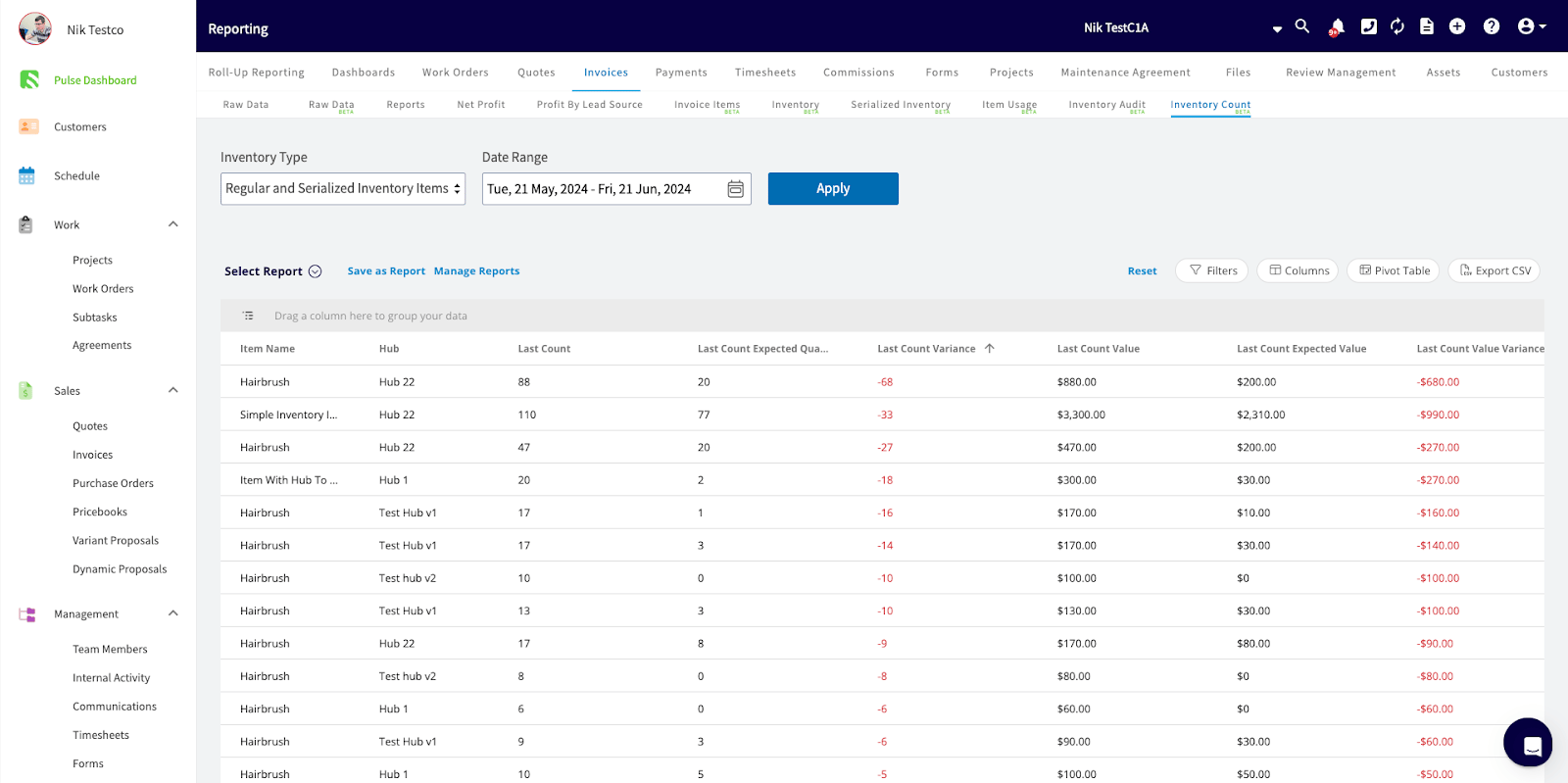
En la aplicación móvil
Los interruptores para descontar inventario y la herramienta de conteo de inventario están disponibles en la aplicación móvil. Inventory Settings y la configuración de plantillas solo están en la aplicación web, así que configúrelas primero en la web.Active o desactive el descuento en un registro
- Abra la lista de materiales o la factura en estado de borrador.
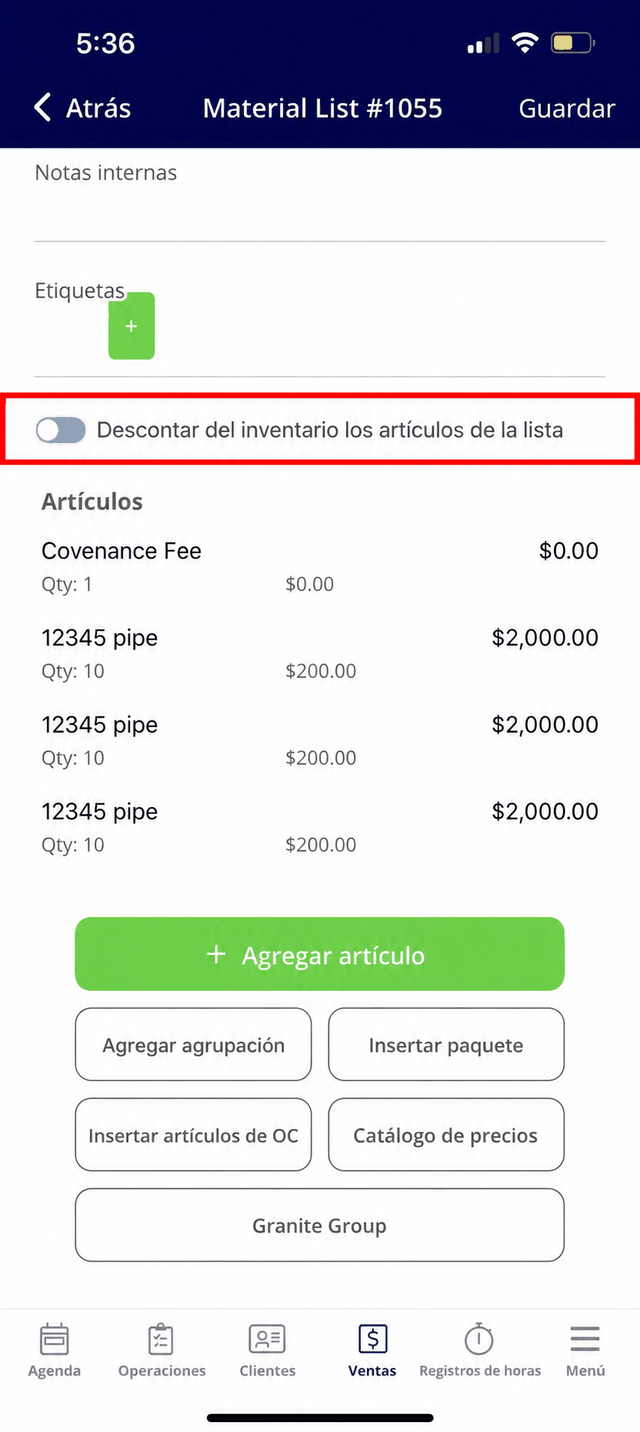
- Toque el interruptor Descontar del inventario los artículos de la lista o Descontar inventario de la factura.
- Toque Guardar.
Cuente un artículo con el escáner de código de barras
- Escanee el código de barras de su artículo de inventario.
-
Toque el ícono de portapapeles junto a la ubicación que está contando.
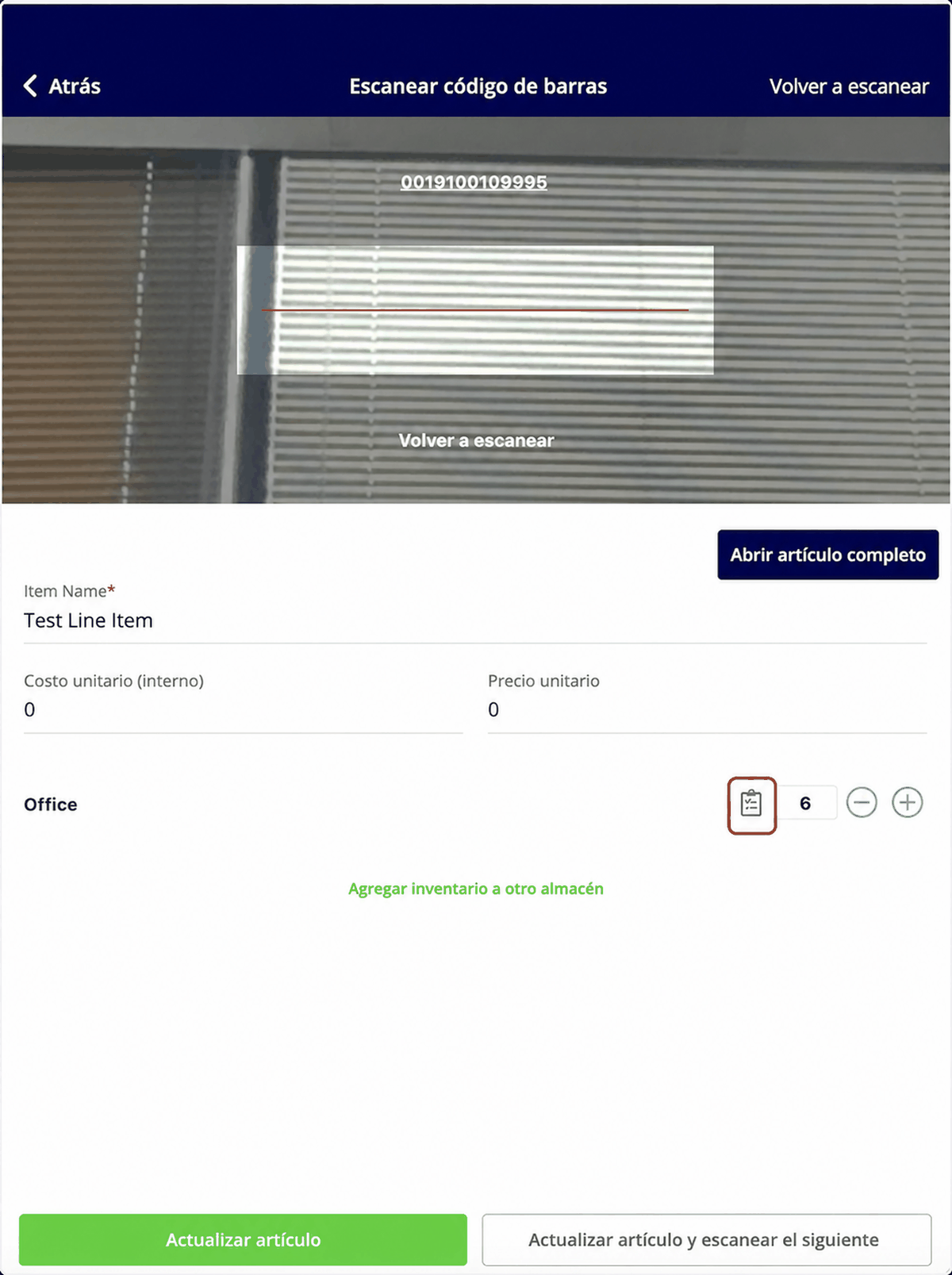
- Ingrese la cantidad de artículos que contó.
- Toque Actualizar conteo para registrar solo el conteo, o Actualizar conteo y cantidad en la ubicación para registrar el conteo y corregir la cantidad de la ubicación al mismo tiempo.