
Quién lo usa: Los administradores y los usuarios fundadores tienen acceso completo; el acceso de los gerentes de equipo y los agentes de servicio a la lista de artículos y sus ubicaciones de inventario se configura por usuario con el permiso Ability to View Item List (ver la lista de artículos) en Company Settings > User Accounts (configuración de la compañía > cuentas de usuario). Disponibilidad: Todas las regiones.El inventario serializado da seguimiento a cada unidad individual por un número de serie único, en lugar de contar las unidades como una cantidad intercambiable. El seguimiento por cantidad le dice cuántos aires acondicionados hay en el estante; el inventario serializado le dice qué aire acondicionado específico salió en qué factura, lo que le da un control detallado y trazabilidad de cada unidad que tiene. El inventario serializado se aplica solo a los artículos marcados como Product - Inventory (producto con inventario), nunca a un artículo Service (servicio) ni a un artículo Product - Non Inventory.
Descripción general
El inventario serializado convierte un artículo con seguimiento en una lista de unidades numeradas individualmente. Usted importa o crea los números de serie en la ubicación de inventario donde se guardan, agrega un número de serie específico a una factura cuando un técnico usa esa unidad en un trabajo y, en el caso del equipo que instala y al que después le da servicio, crea un registro de equipo a partir del artículo de la factura. Los artículos serializados se descuentan con el mismo evento que el inventario normal: cuando se completa una lista de materiales o cuando una factura se marca como facturada o finalizada, según su configuración de descuento.Tutorial en video
Vea el tutorial del inventario serializado (en inglés) para un recorrido por la función. Los pasos escritos a continuación cubren cada etapa por sí solos.Antes de comenzar
- Confirme el tipo de artículo. El inventario serializado solo se puede aplicar a un artículo Product - Inventory, no a un artículo Service ni Product - Non Inventory (producto sin inventario). Consulte Configuración de la lista de artículos y el inventario.
- Configure sus ubicaciones de inventario. Cada número de serie se agrega en una ubicación, así que primero deben existir las ubicaciones donde estarán estas unidades. Consulte Descripción general de las ubicaciones de inventario.
- Tenga listos sus números de serie. Para traer un lote grande de una sola vez, use la herramienta de importación masiva en lugar de agregar las unidades una por una. Consulte Cómo importar inventario serializado.
Cómo funciona
El inventario serializado sigue un solo camino: registre los números de serie en un artículo Product - Inventory, agregue un número de serie específico a la factura del trabajo en el que salió y convierta ese número de serie en un registro de equipo cuando la unidad sea un equipo al que le dará servicio después. Las secciones a continuación cubren cada etapa.Importar inventario serializado de forma masiva
La herramienta de importación masiva trae los artículos de inventario serializado a FieldPulse en un solo archivo en lugar de uno por uno, y las unidades importadas estarán disponibles cuando cree estimados y facturas. Siga Cómo importar inventario serializado para preparar y subir su archivo.Crear inventario serializado
- Cree un artículo nuevo o abra uno existente para editarlo.
-
Configure el Item Type (tipo de artículo) como Product - Inventory.
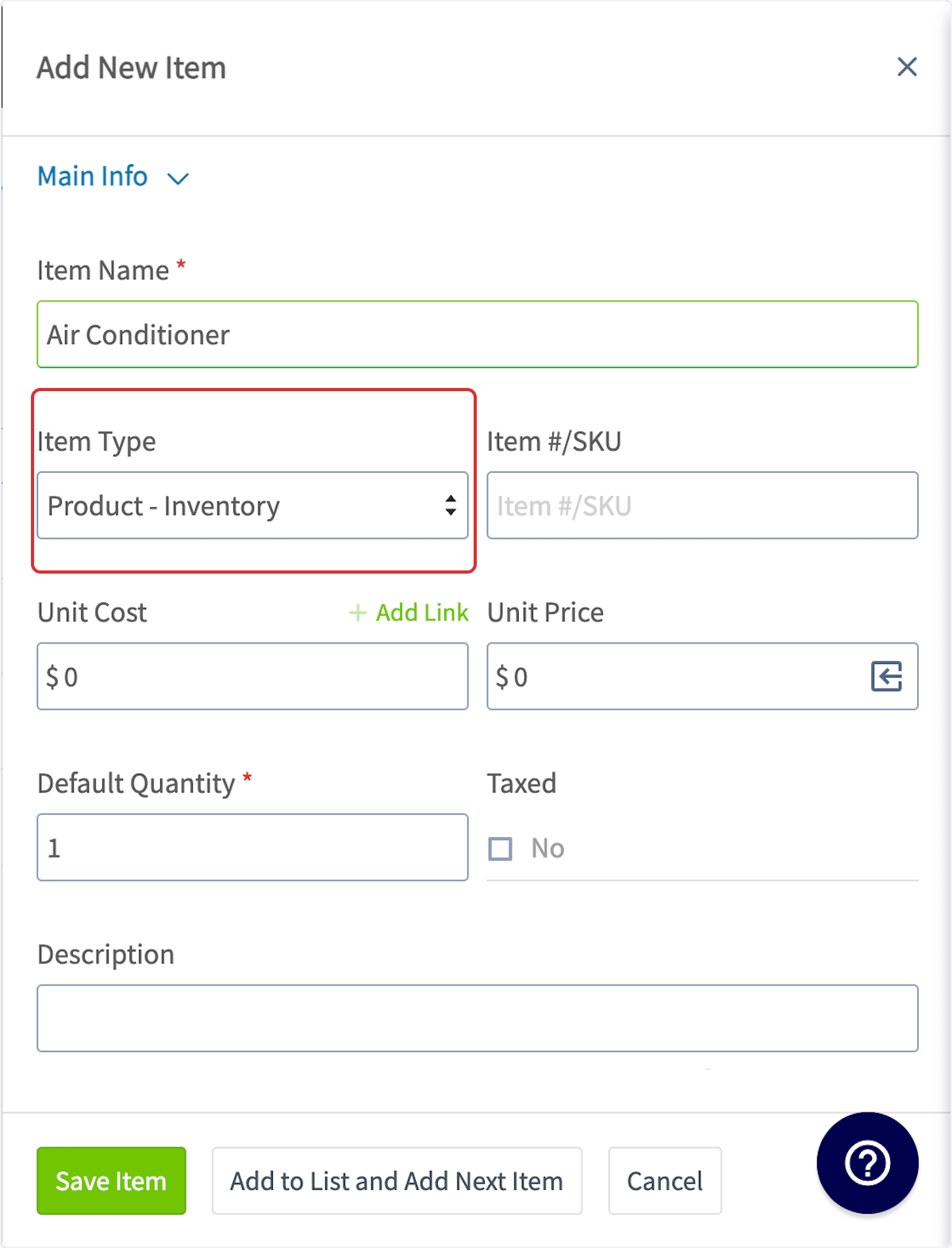
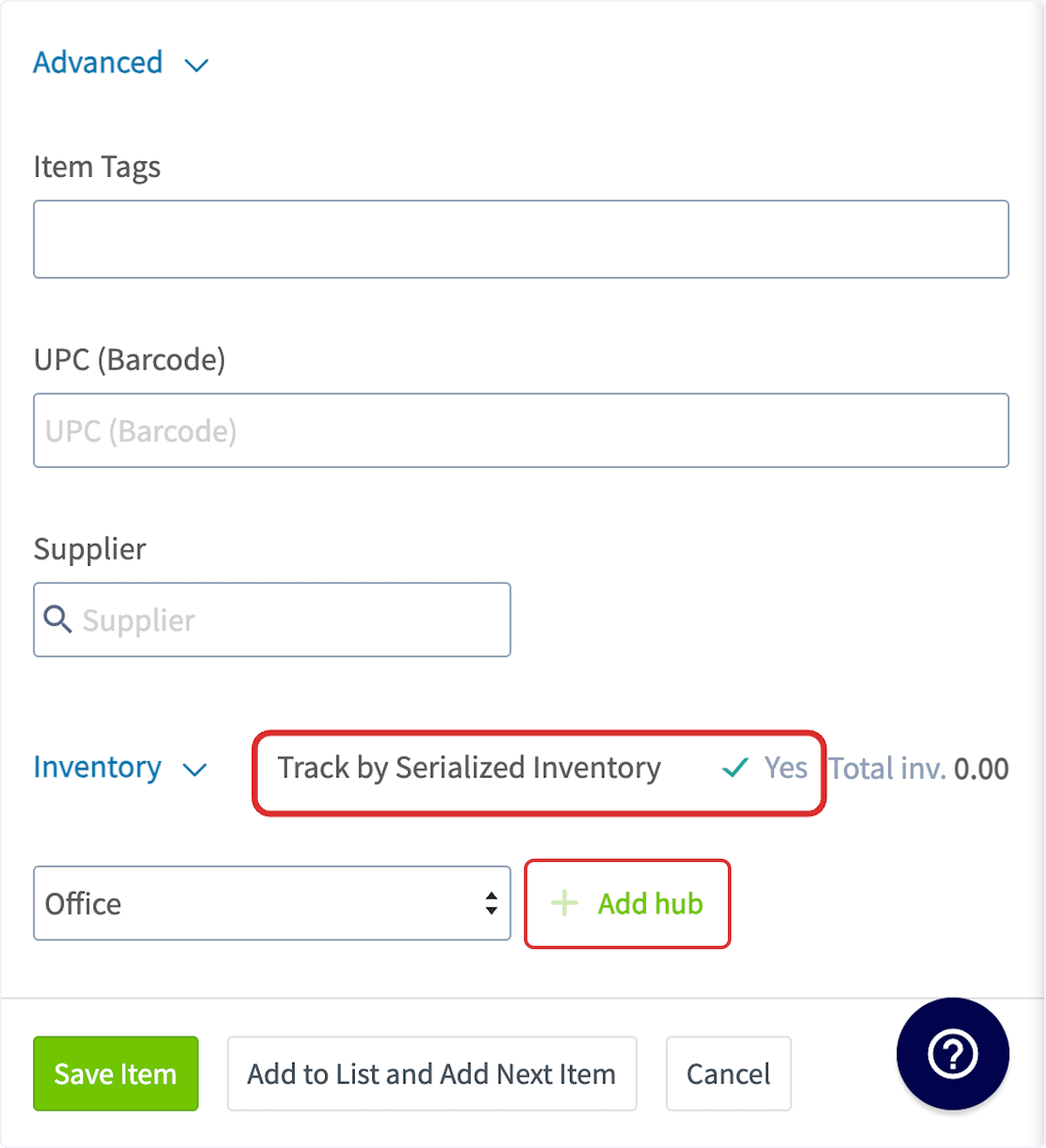
- Desplácese hacia abajo hasta Inventory (inventario) y active Track by Serialized Inventory (controlar con inventario serializado).
-
Agregue la ubicación o las ubicaciones donde se guardan las unidades con Add hub (agregar ubicación). Puede usar una sola ubicación o varias.
-
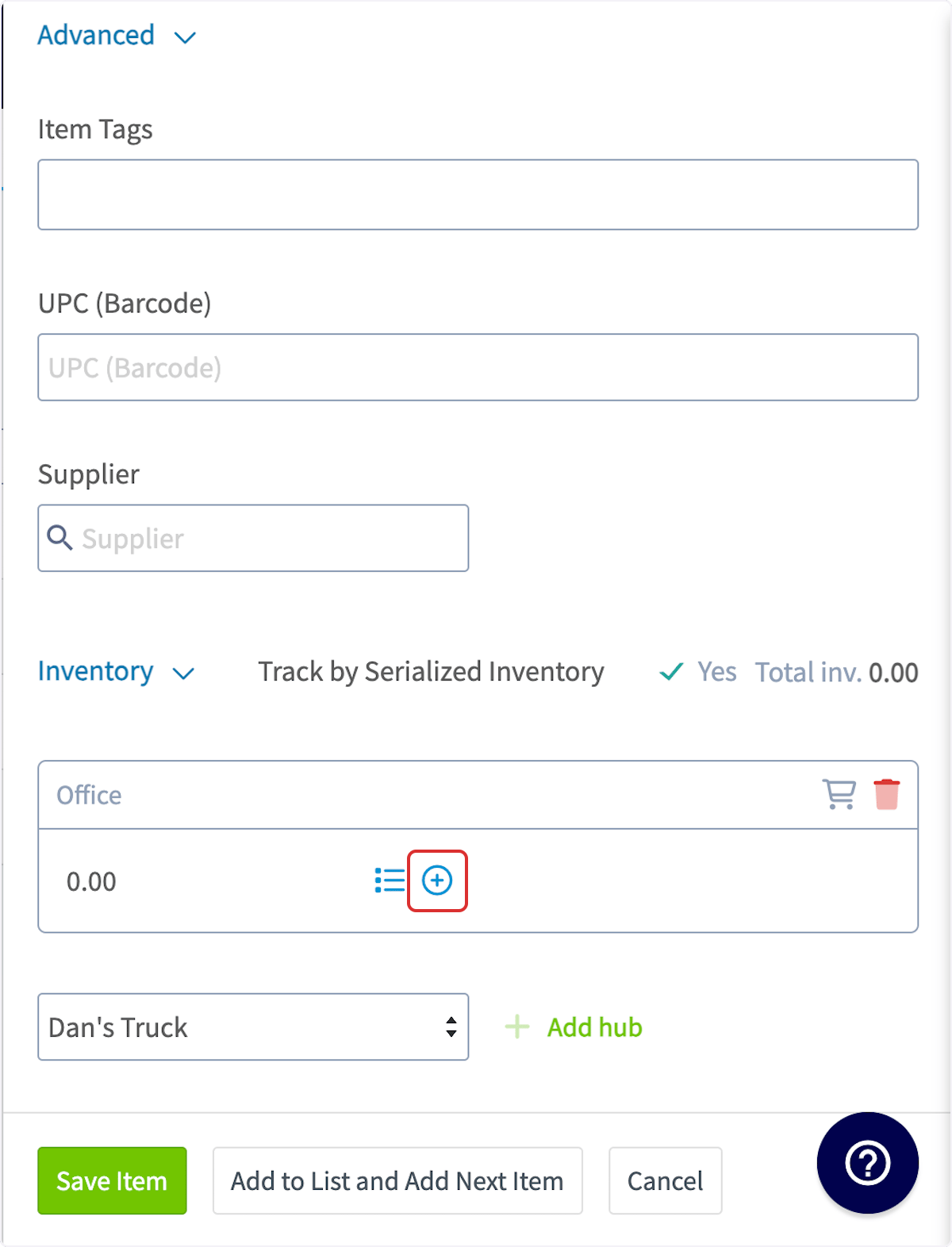
Seleccione el ícono de más junto al nombre de la ubicación donde se encuentra la unidad.
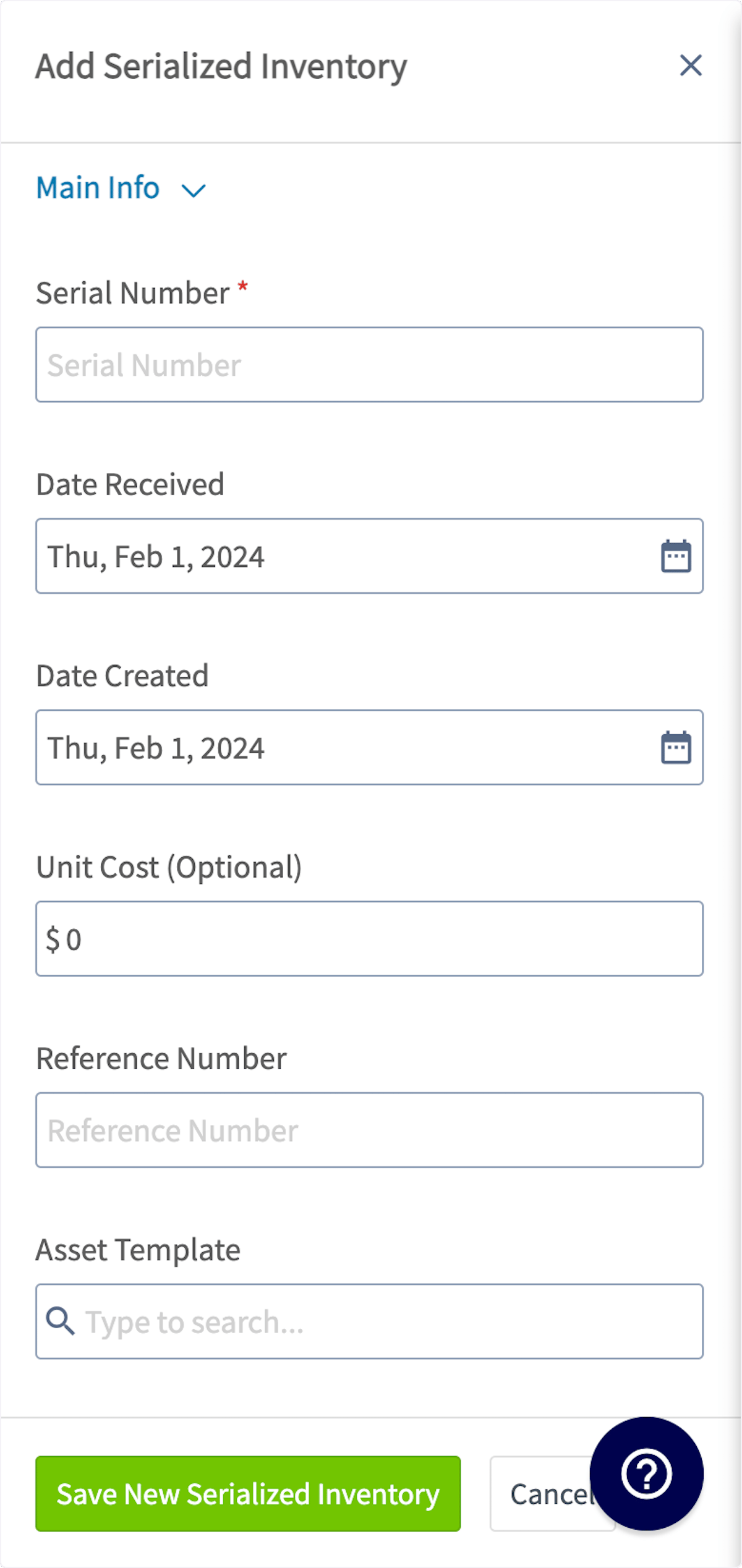
- Ingrese el Serial Number (número de serie), que es requerido. También puede agregar la Date Received (fecha de recepción) y el Unit Cost (costo unitario). Además, puede agregar el Reference Number (número de referencia) o una Asset Template (plantilla de equipo).
-
Seleccione Save New Serialized Inventory (guardar inventario serializado nuevo).
- Para agregar otra unidad, seleccione el ícono de más de nuevo e ingrese el siguiente número de serie.
- Seleccione Save (guardar) para guardar el artículo.
Agregar inventario serializado a una factura
-
Cree una factura nueva y luego seleccione Add Item (agregar artículo).
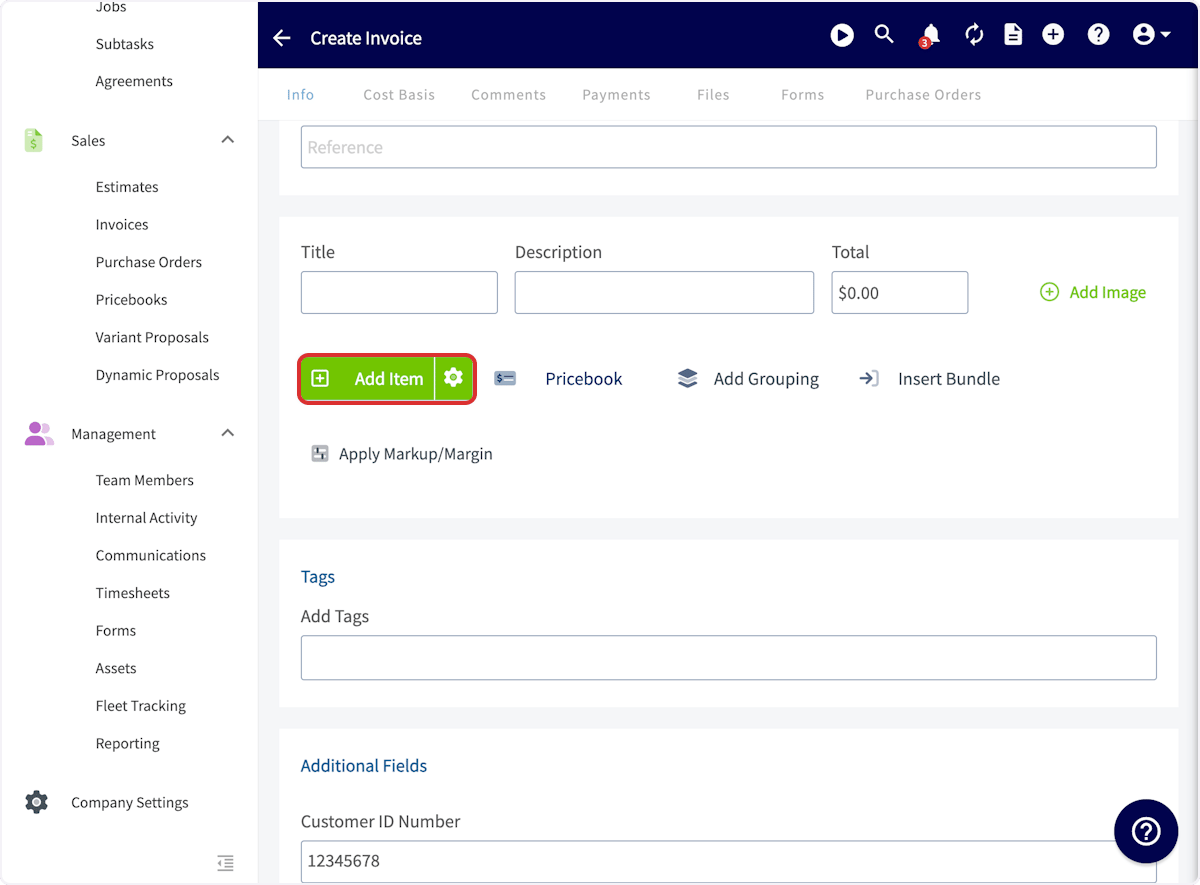
-
Busque y seleccione el artículo de inventario serializado.
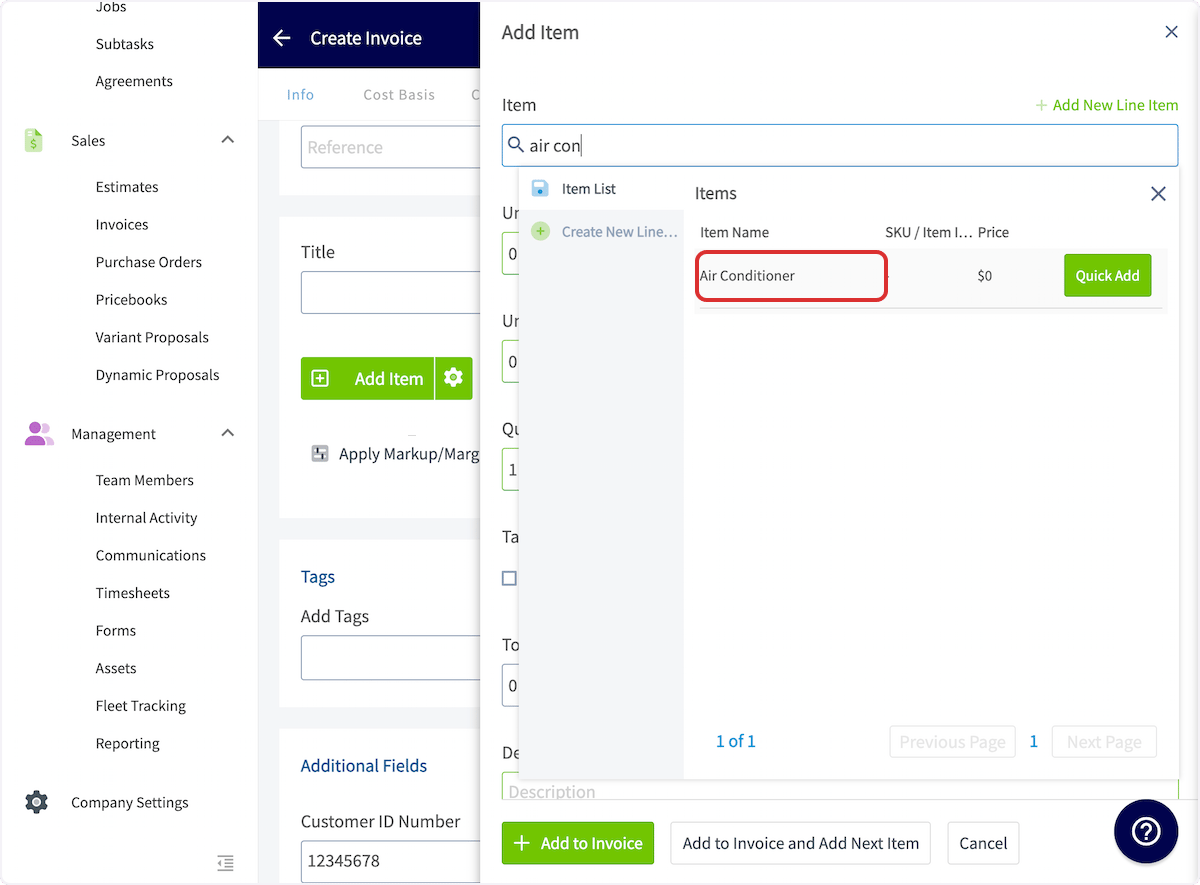
- Desplácese hacia abajo hasta el campo Select Serialized Inventory Item (seleccionar artículo de inventario serializado) y seleccione el número de serie de la unidad que se usó en el trabajo.
-
Seleccione Add to Invoice (agregar a la factura).
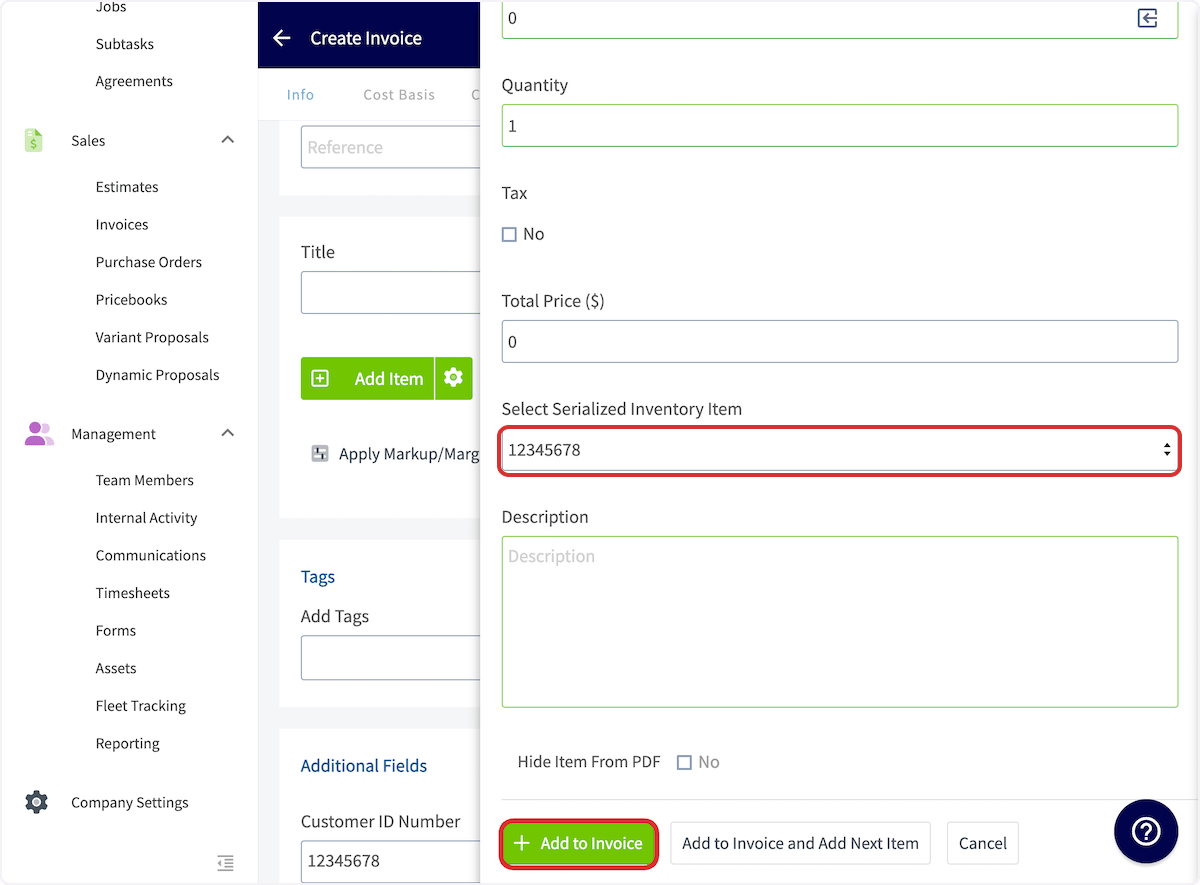
Crear un equipo a partir de un artículo de inventario serializado
Después de agregar un artículo de inventario serializado a una factura, podrá crear un registro de equipo directamente desde la factura sin salir de ella.- Abra la factura que contiene el artículo de inventario serializado.
- Desplácese hacia abajo hasta el artículo serializado a partir del cual necesita crear un equipo.
-
Seleccione Create Asset (crear equipo) junto al artículo para generar un registro de equipo a partir de ese artículo serializado.

Disponibilidad
El inventario serializado está disponible en todas las regiones. Se aplica solo a los artículos cuyo Item Type es Product - Inventory. Un artículo Service o un artículo Product - Non Inventory no puede tener seguimiento por número de serie. Cada número de serie se guarda en una ubicación de inventario, y el acceso a la lista de artículos y a cada ubicación se otorga por usuario, así que un técnico puede quedar limitado a las camionetas o bodegas desde las que trabaja. Consulte Configuración de los permisos de inventario.Artículos relacionados
- Configuración de la lista de artículos y el inventario
- Cómo importar inventario serializado
- Cómo transferir el inventario serializado de forma masiva
- Descripción general de las ubicaciones de inventario
- Cómo descontar y contar el inventario
- Configuración de los permisos de inventario
- Cómo crear reportes de inventario serializado
- Cómo administrar equipos