
Quién lo usa: Un administrador configura los permisos de inventario de otro usuario desde la cuenta de ese usuario en Company Settings (configuración de la compañía). Disponibilidad: Todas las regiones.Los permisos de inventario controlan a qué ubicaciones de inventario puede entrar un usuario y qué puede hacer con las existencias de cada una. Esto es especialmente importante para los equipos de trabajo que operan desde varias ubicaciones de inventario, como camionetas o almacenes. Un técnico puede tener partes a la mano, pero necesitar ver el inventario de otra parte que solo está disponible en otro lugar. Al configurar los permisos de inventario por usuario y por ubicación, ese técnico tendrá la visibilidad que necesita, y las ubicaciones que no le asignó quedarán fuera de su alcance.
Descripción general
Un permiso de inventario es una configuración por usuario que le da a un usuario acceso a una ubicación de inventario. Los permisos de inventario se configuran en la cuenta individual de cada usuario en Company Settings, después de activar la opción Ability to View Item List (ver la lista de artículos) de ese usuario. Esta configuración determina si el usuario podrá ver o ajustar el inventario de esa ubicación desde la página Item/Inventory List. Para cada ubicación, puede marcar cualquier combinación de tres permisos: Full Adjustment (ajuste completo), View Access (acceso de visualización) e Inventory Count. Así, un mismo usuario puede tener un acceso distinto en cada ubicación. Por ejemplo, un técnico puede tener ajuste completo en su propia camioneta y, al mismo tiempo, acceso de visualización al almacén de la oficina.Tutorial en video
Vea el tutorial sobre los permisos de inventario (en inglés) para un recorrido completo. Los pasos escritos a continuación son suficientes por sí solos.Antes de comenzar
- Un administrador es quien hace estos cambios. Los permisos de inventario se encuentran en la cuenta individual de cada usuario, dentro de Company Settings.
- Primero configure sus ubicaciones de inventario, para que cada ubicación que quiera asignar aparezca en la lista. Consulte Descripción general de las ubicaciones de inventario.
- Primero revise el rol del usuario. Los permisos de inventario se pueden editar para un gerente de equipo o un agente de servicio, y no están disponibles para un agente limitado ni para un usuario de asignación. La referencia de configuración más abajo muestra todos los roles.
Configuración paso a paso
Abra los permisos de funciones del usuario
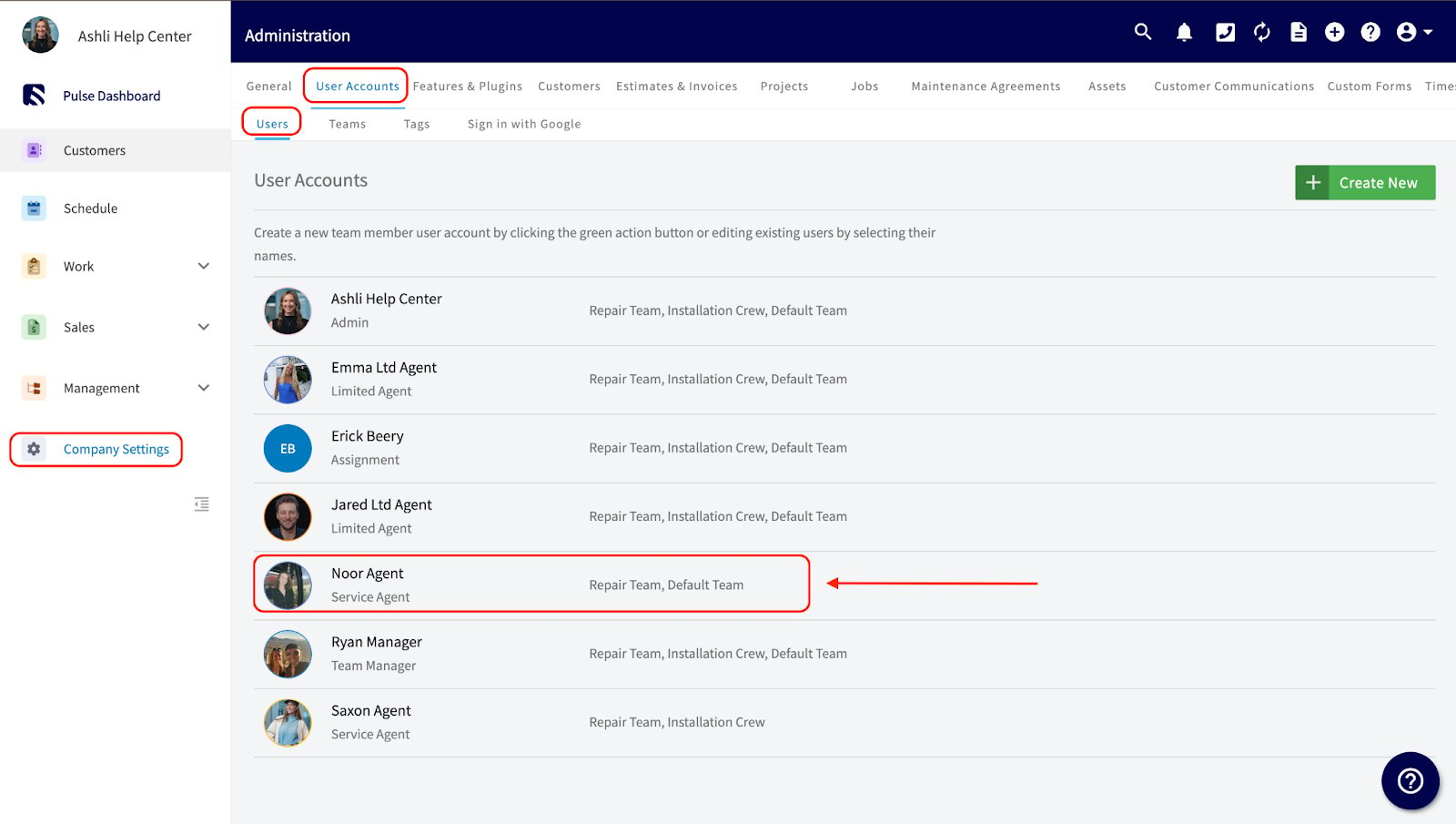
- Vaya a Company Settings y luego seleccione User Accounts (cuentas de usuario).
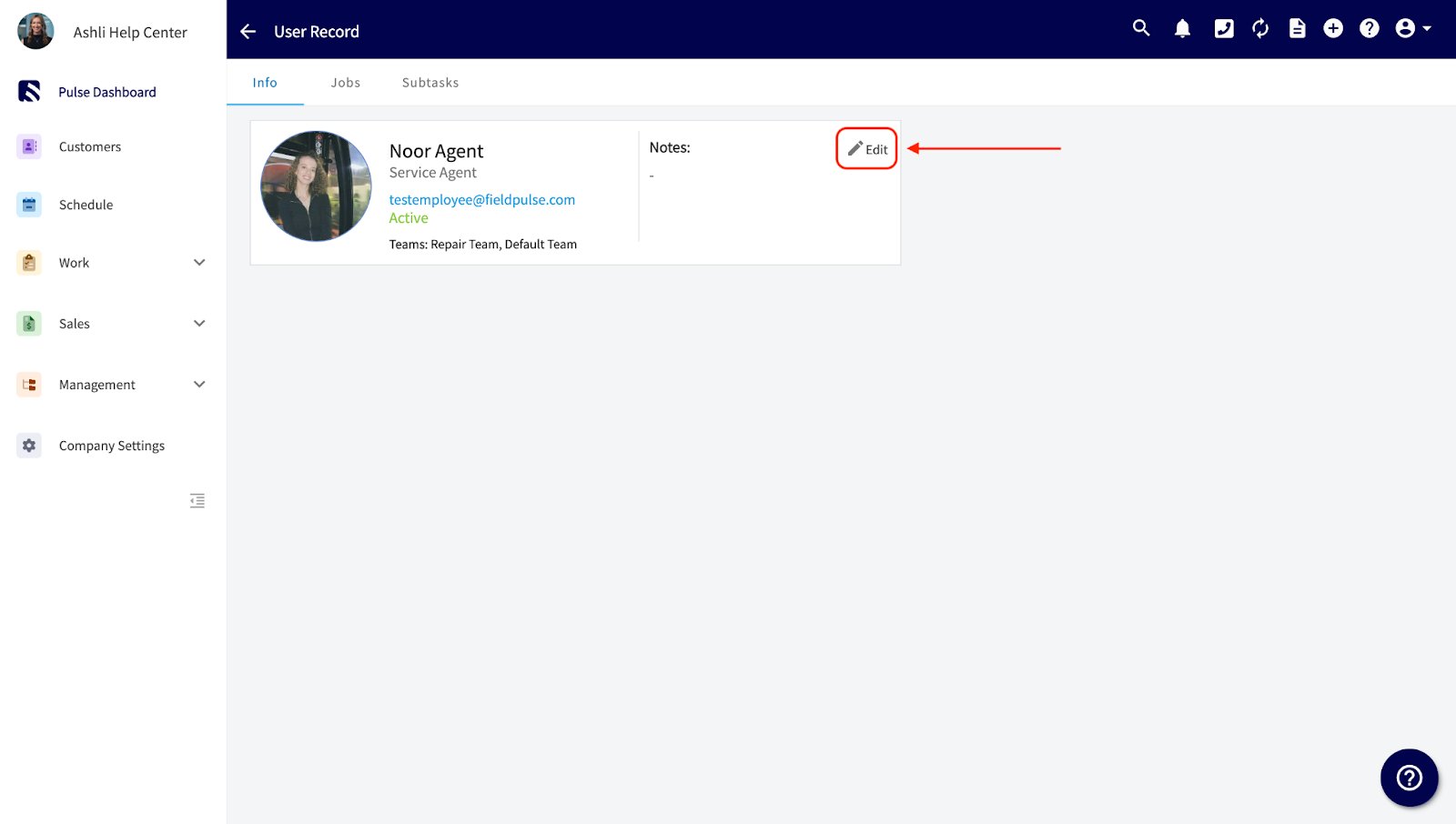
- Seleccione el nombre del usuario y luego seleccione Edit (editar).
Active Ability to View Item List
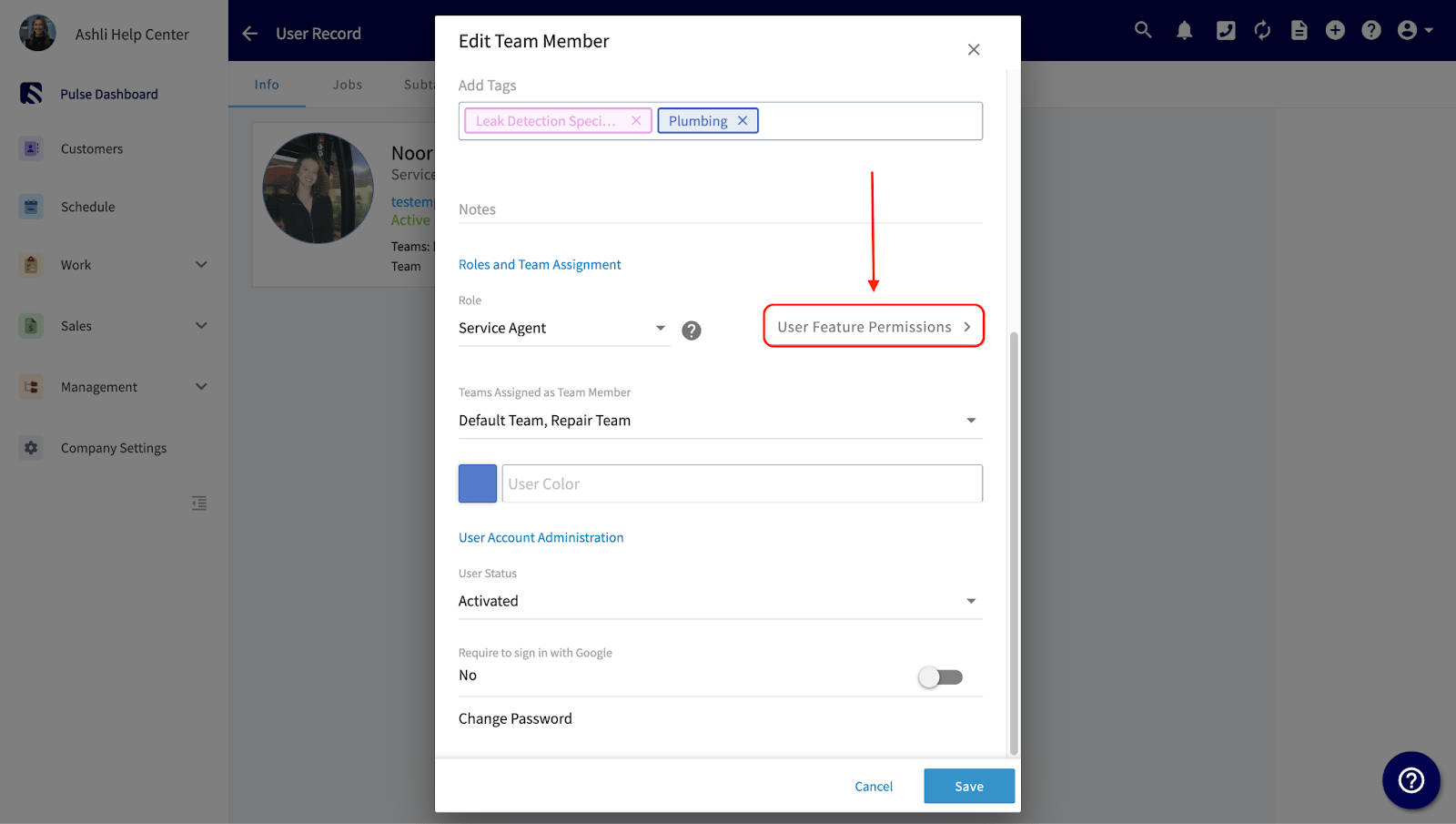
- En el panel Edit Team Member (editar miembro del equipo), seleccione User Feature Permissions (permisos de funciones del usuario).
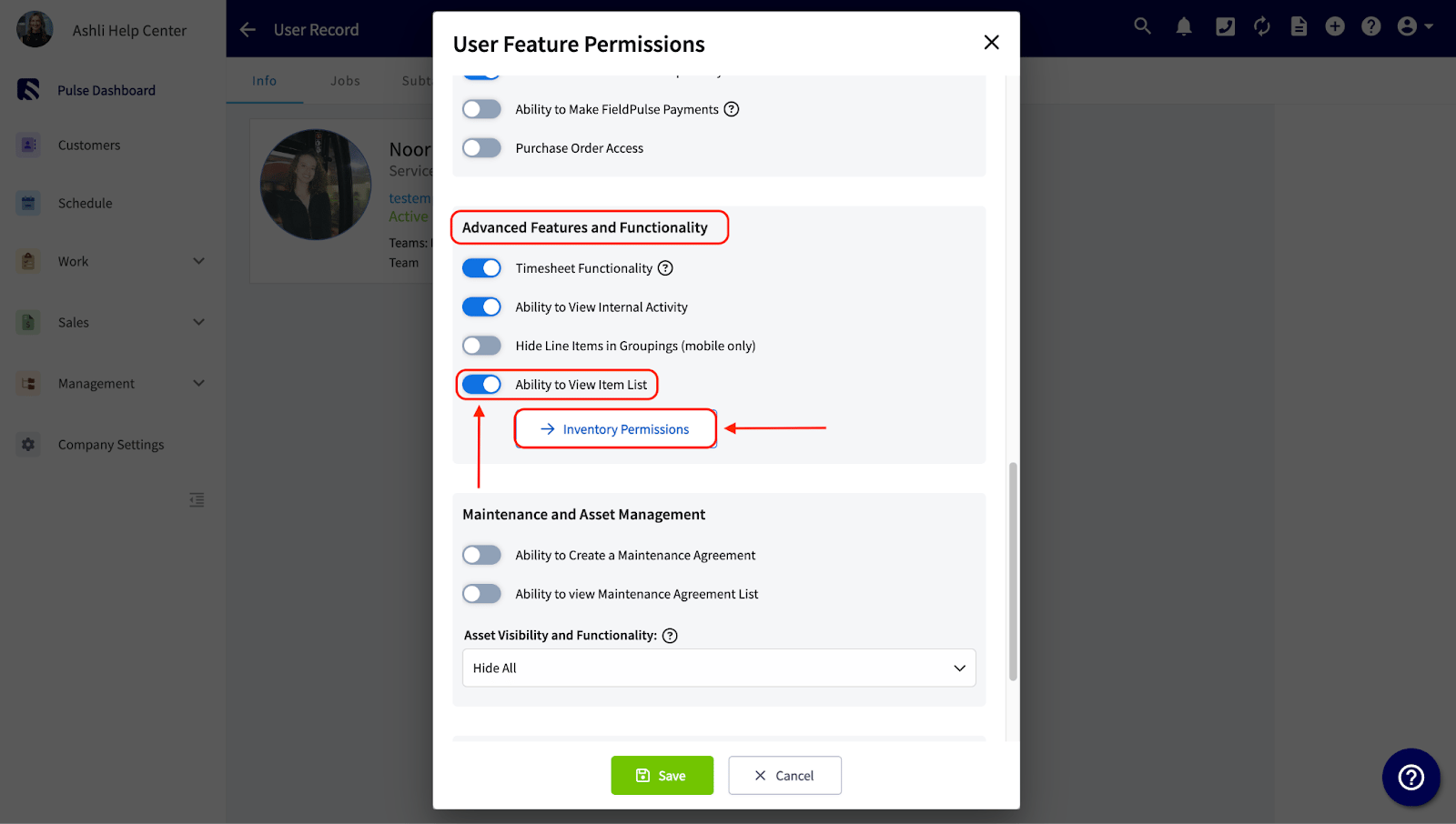
- Desplácese hasta el encabezado Advanced Features and Functionality (funciones y funcionalidades avanzadas).
- Active el interruptor Ability to View Item List. Una vez activado, el enlace Inventory Permissions (permisos de inventario) aparecerá debajo del interruptor.
Configure el acceso de cada ubicación
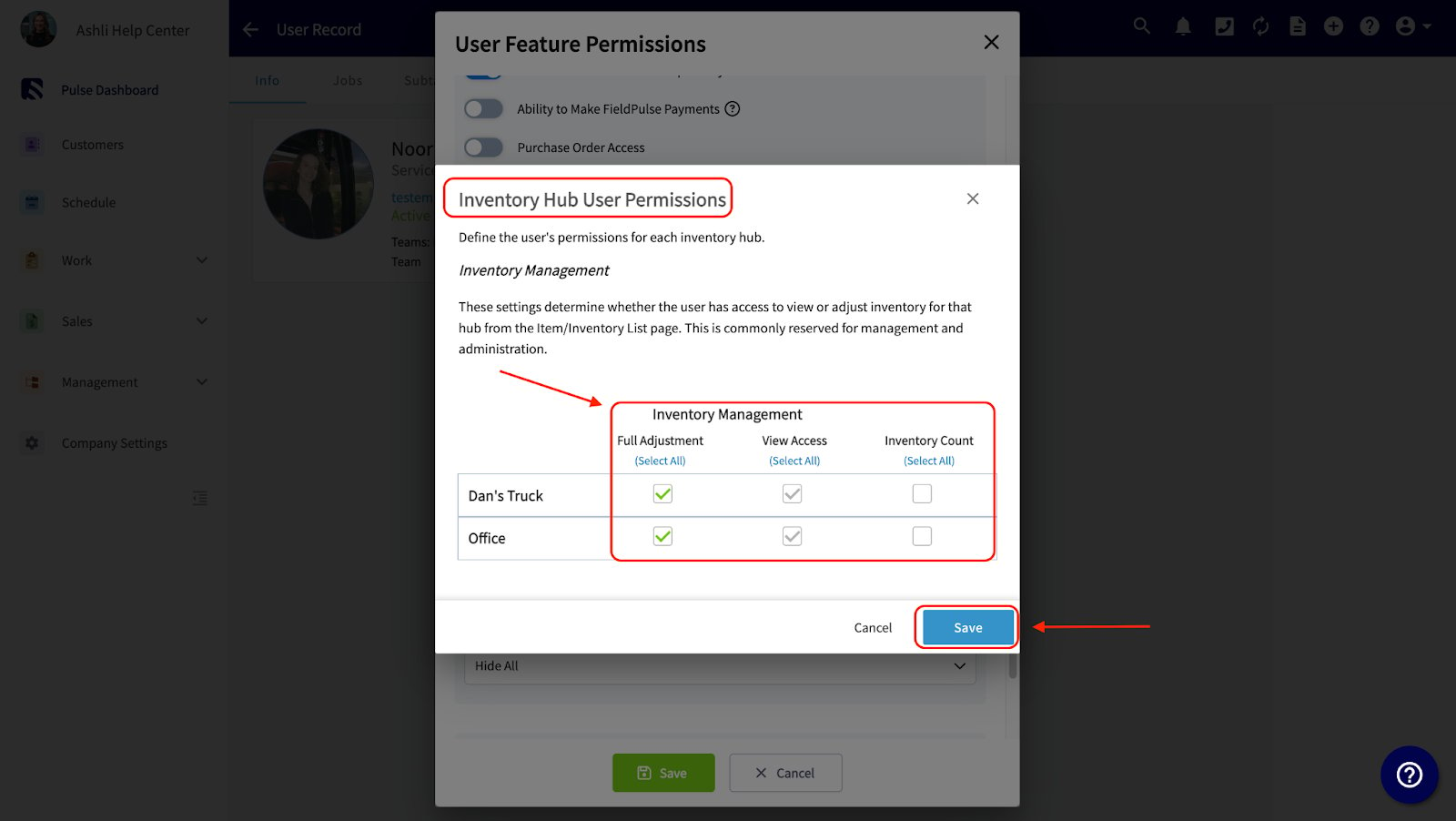
- Seleccione Inventory Permissions para abrir la ventana Inventory Hub User Permissions (permisos de usuario por ubicación de inventario), que muestra todas las ubicaciones de inventario de su cuenta.
- Para cada ubicación, marque las casillas del acceso que debe tener ese usuario: Full Adjustment, View Access, Inventory Count (conteo de inventario) o cualquier combinación de los tres. La opción Select All (seleccionar todo) arriba de una columna aplica ese permiso a todas las ubicaciones a la vez.
- Seleccione Save (guardar).
Véalo en acción
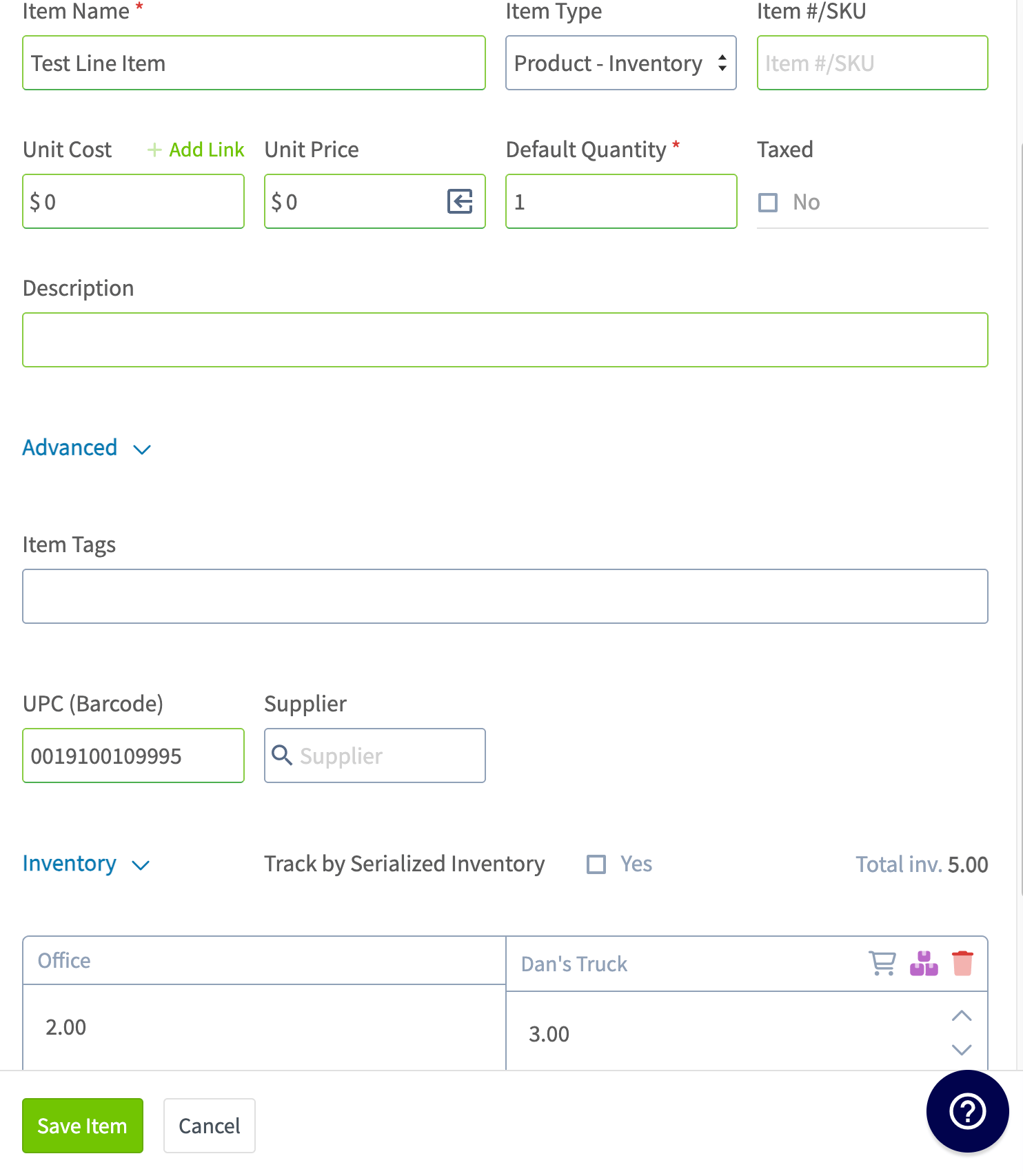
Una vez guardados los permisos, el usuario verá una columna por cada ubicación a la que le dio acceso. El siguiente ejemplo muestra a un usuario con Full Adjustment para “Dan’s Truck” y View Access para “Office”: ambas ubicaciones aparecerán como columnas de existencias en la pestaña Inventory (inventario) dentro de Line Items (artículos), y como campos de cantidad separados en el registro del artículo.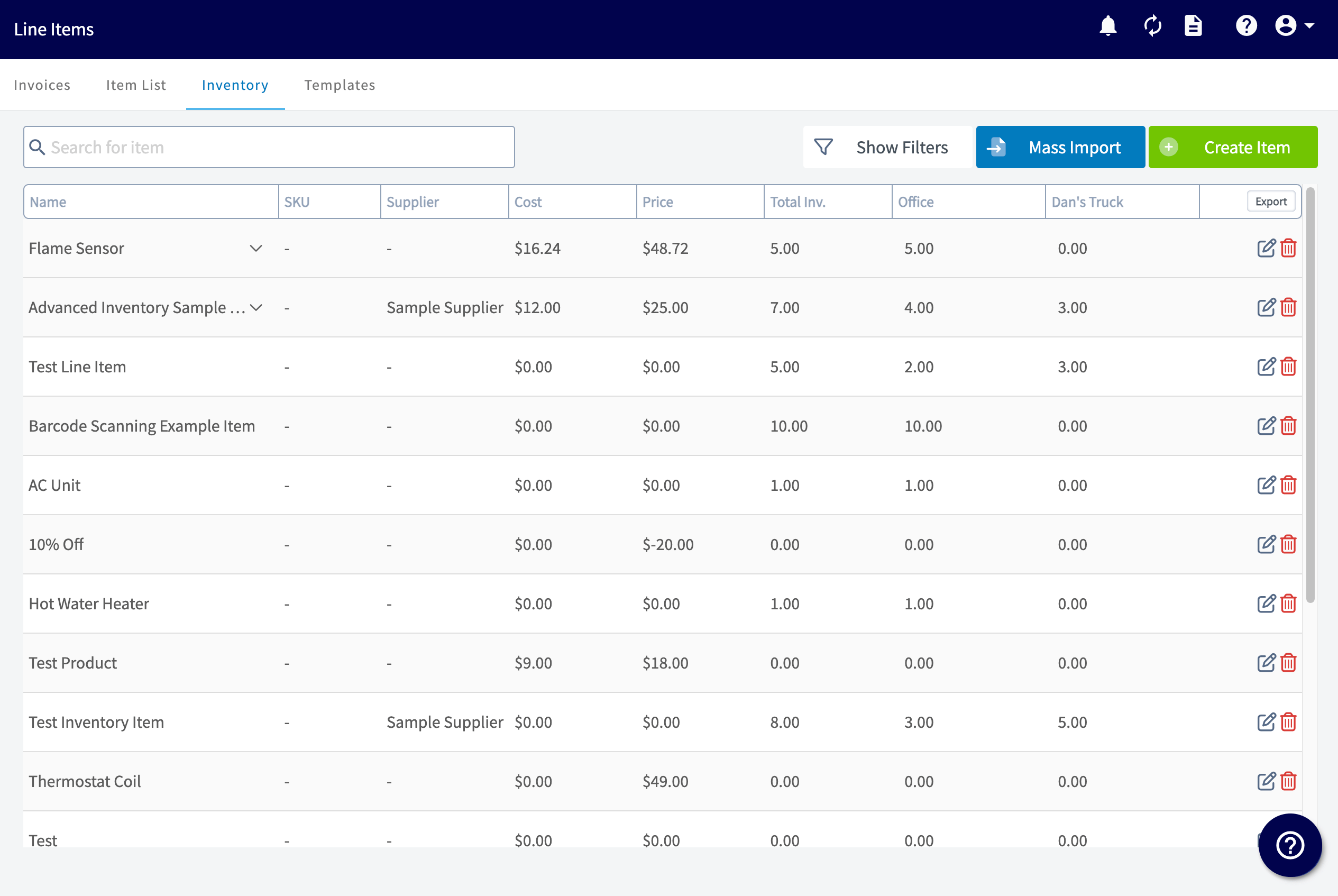
Referencia de configuración
Los permisos de inventario varían según el tipo de usuario. Que pueda editar los permisos de inventario de un usuario depende del rol asignado a ese usuario:
Para cada ubicación a la que un usuario tiene acceso, puede elegir entre tres permisos, y un usuario puede tener más de uno en la misma ubicación:
Para obtener más información sobre los roles de usuario en FieldPulse, consulte Detalles de roles y permisos de usuario.