
Quién lo usa: el franquiciante, desde la cuenta del franquiciante, para todas las ubicaciones de franquiciatarios. Disponibilidad: cuentas de FieldPulse configuradas con la estructura de franquicias.Con los reportes consolidados, el franquiciante obtiene en un solo reporte los datos combinados de todas las ubicaciones de sus franquiciatarios. Usted elige el tipo de registro del que quiere hacer el reporte, define un rango de fechas y el reporte muestra los registros correspondientes de toda la franquicia, con una columna Company (empresa) que indica de qué franquiciatario proviene cada fila. A partir de ahí, el reporte funciona como el resto de los reportes de FieldPulse: puede filtrarlo, guardarlo o exportarlo.
Descripción general
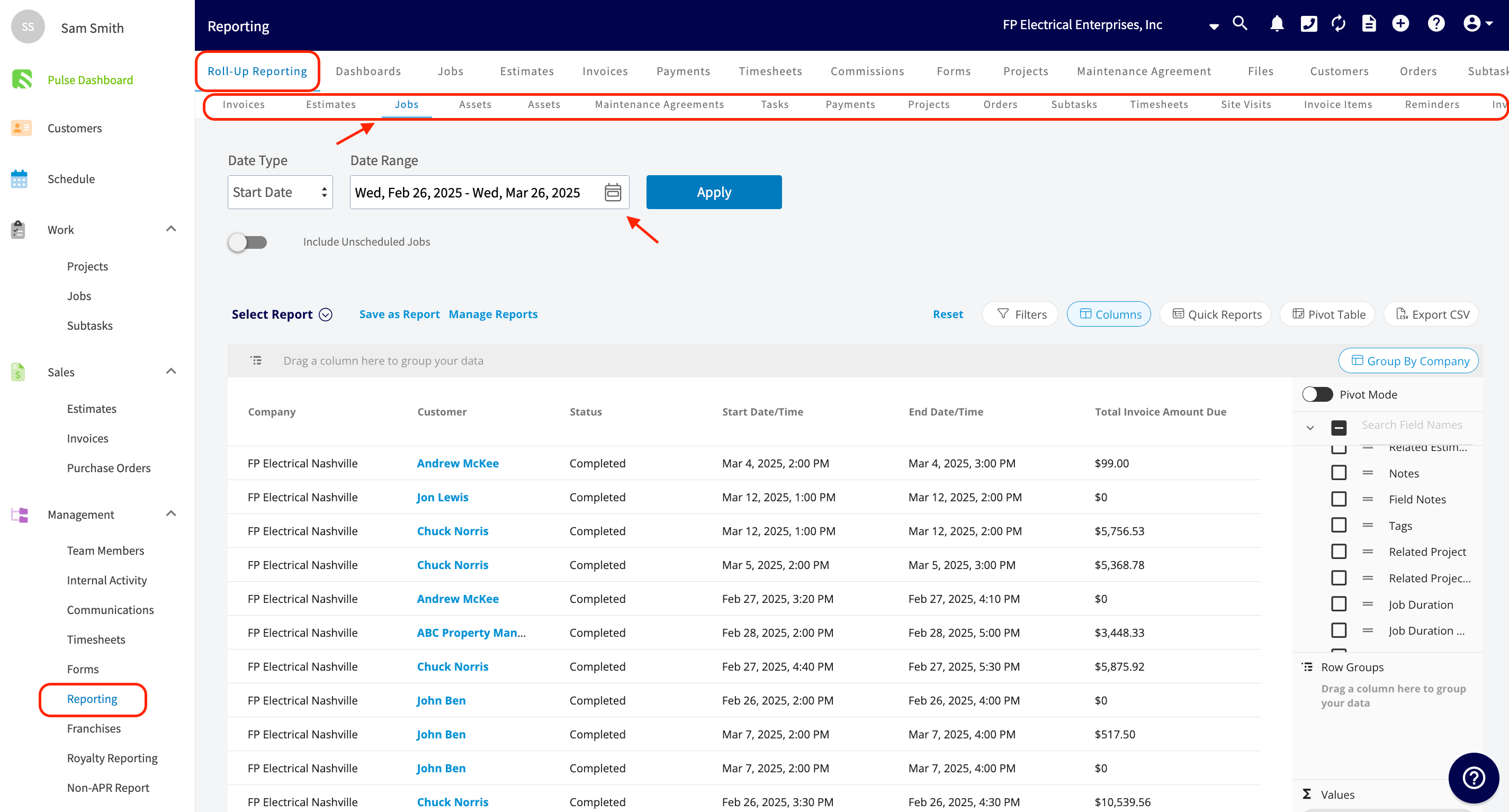
Los reportes consolidados responden preguntas sobre toda la franquicia sin tener que abrir las cuentas de los franquiciatarios una por una. Con acceso a datos precisos y actualizados de todas las ubicaciones, el franquiciante puede tomar decisiones informadas y basadas en datos: identificar tendencias, entender la dinámica del mercado y determinar la eficacia de las estrategias de marketing o de los cambios operativos. Los reportes consolidados están en la pestaña Reporting (reportes), y cada tipo de registro tiene su propia pestaña en la parte superior. Entre ellas están Invoices (facturas), Estimates (presupuestos), Jobs, Assets, Maintenance Agreements, Tasks, Payments, Projects, Orders, Subtasks, Timesheets, Site Visits, Invoice Items y Reminders. Al igual que en los demás reportes de FieldPulse, puede usar filtros y columnas para personalizar aún más cualquier reporte consolidado.Antes de comenzar
- Los reportes consolidados los genera el franquiciante, desde la cuenta del franquiciante. Descripción general de las franquicias explica la lista de franquiciatarios de la que el reporte obtiene sus datos.
- Decida de qué tipo de registro quiere hacer el reporte (por ejemplo, todos los trabajos creados por cada franquiciatario) y qué rango de fechas quiere que abarque.
Genere un reporte consolidado
- En el menú lateral izquierdo, en Management (administración), seleccione Reporting.
- Seleccione Roll-Up Reporting (reportes consolidados) en el menú superior.
- Seleccione la pestaña del tipo de registro del que quiere hacer el reporte; por ejemplo, Jobs (trabajos).
- Defina el Date Type (tipo de fecha) y el Date Range (rango de fechas).
- Seleccione el botón azul Apply (aplicar).
Guarde y exporte el reporte
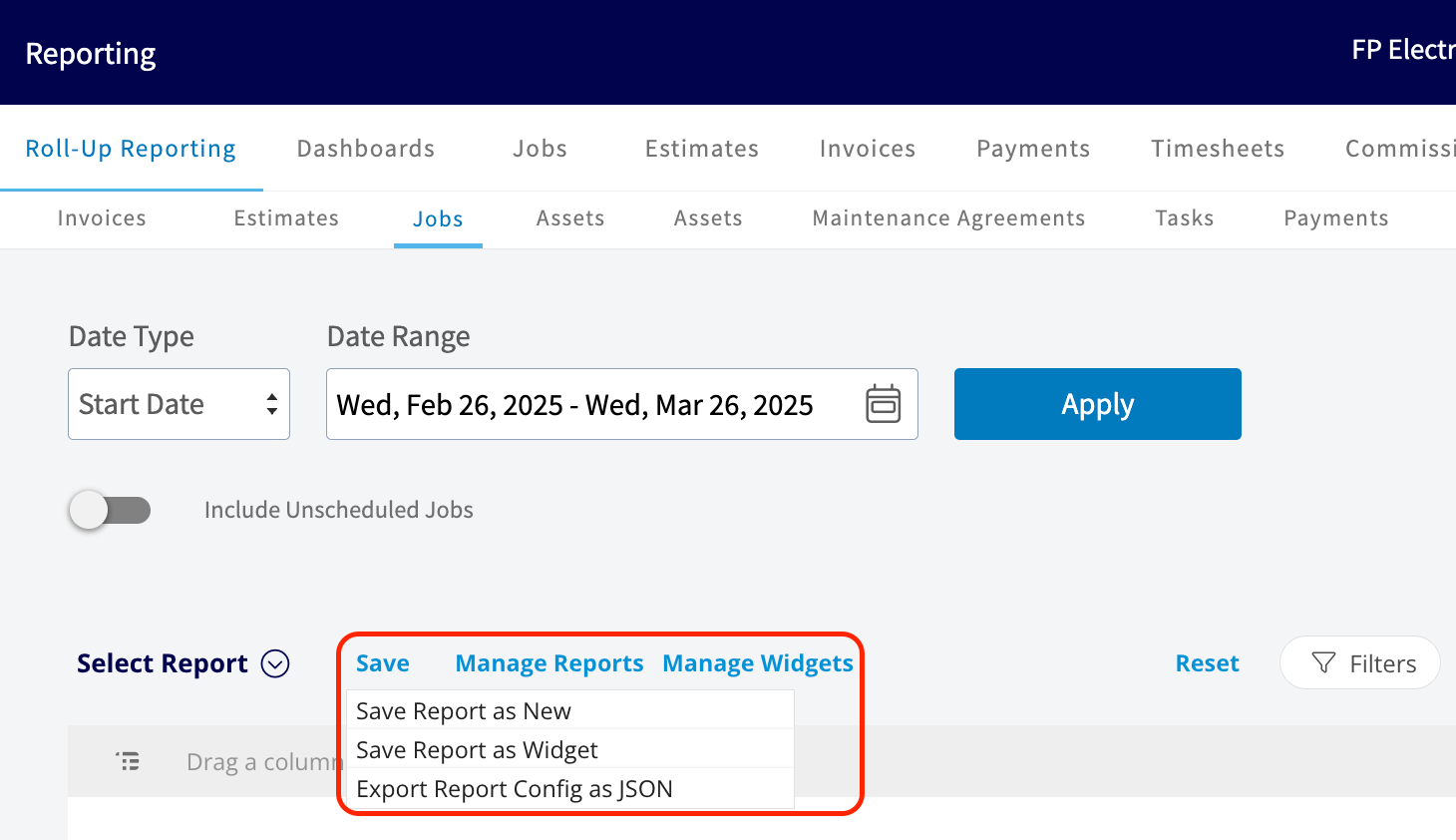
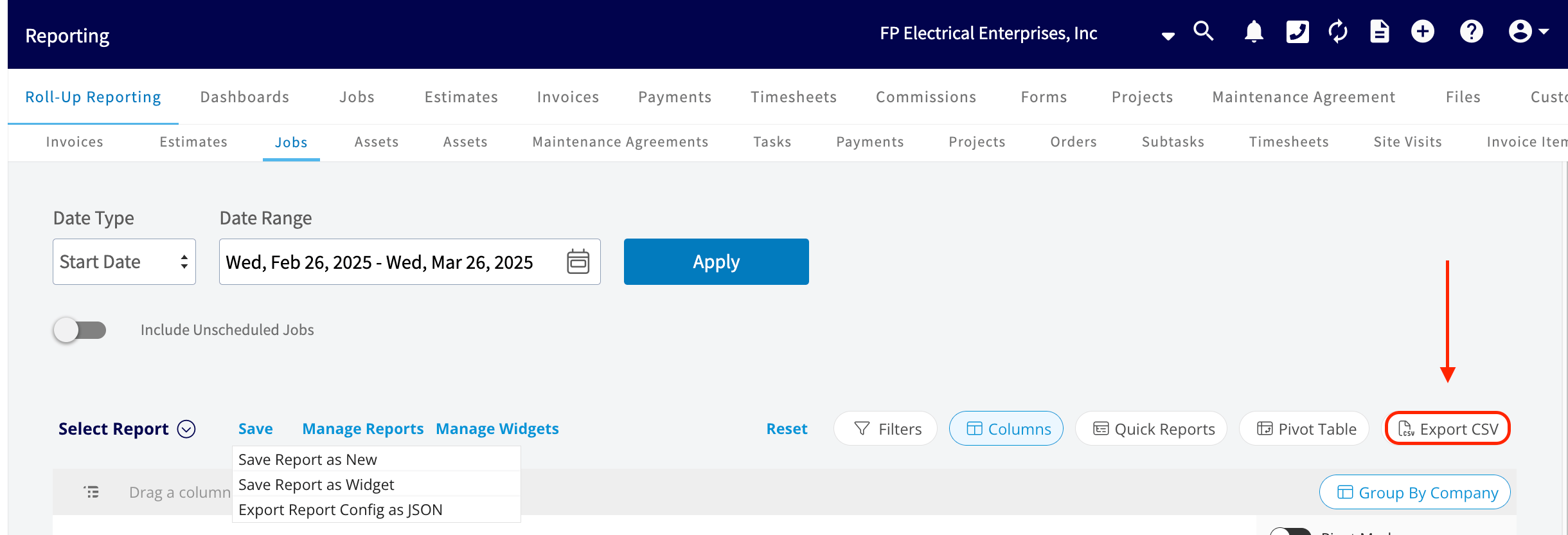
Una vez que se genera el reporte, guárdelo para reutilizarlo o exporte los datos. Seleccione Save (guardar) junto a Select Report (seleccionar reporte) y luego elija una opción para guardarlo:- Save Report as New (guardar reporte como nuevo): guarda el reporte en Select Report para que pueda acceder a él fácilmente en el futuro. Póngale un título al reporte y guárdelo.
- Save Report as Widget (guardar reporte como widget): guarda el reporte como un widget que puede agregar en el futuro a su Descripción general del Pulse Dashboard personalizada. Póngale un título al widget y guárdelo.
Artículos relacionados
- Descripción general de las franquicias
- Descripción general de los reportes de regalías de franquicias
- Descripción general de la cuenta maestra
- Cómo usar los reportes de datos sin procesar
- Descripción general del Pulse Dashboard