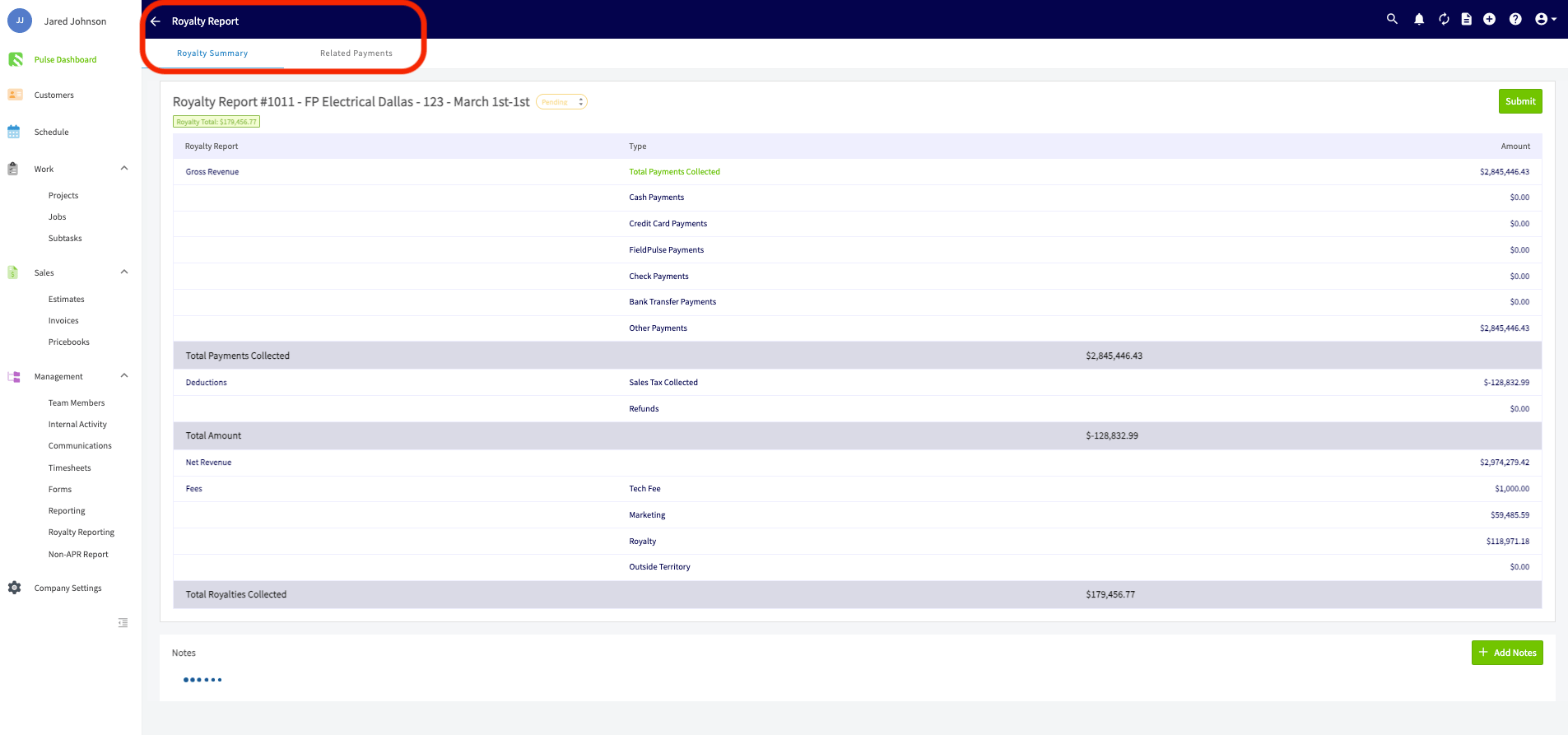
Quién lo usa: los franquiciantes abren, revisan y aprueban el reporte de regalías de cada franquiciatario; cada franquiciatario abre y envía el suyo. Disponibilidad: cuentas de franquiciante y de franquiciatario en una estructura de franquicia de FieldPulse.Los reportes de regalías de franquicias generan un reporte de regalías para cada franquiciatario al final de cada mes, y cada franquiciatario tendrá acceso a su reporte en cuanto se genere. El franquiciante trabaja desde una sola pantalla (la pestaña Royalty Reporting (reportes de regalías)) para abrir el reporte de cualquier franquiciatario por rango de fechas, leer el resumen y verificar las facturas y los pagos con los que se calculó el total de regalías.
Descripción general
Los reportes de regalías resuelven un problema común de fin de mes: conciliar las regalías entre el franquiciante y el franquiciatario. Sin ellos, las cifras de regalías se reúnen en una hoja de cálculo en la que ambas partes tienen que confiar sin poder verificarla. En cambio, FieldPulse arma cada reporte de regalías con las facturas y los pagos que ya están registrados en la cuenta del franquiciatario, así que el franquiciante y el franquiciatario verán las mismas cifras. Cada reporte de regalías pasa por un ciclo corto: FieldPulse lo genera al final del mes, el franquiciatario lo envía y el franquiciante lo revisa y lo aprueba o lo rechaza. Al igual que con otros reportes en FieldPulse, seleccione un rango de fechas para ver los reportes que le interesan.Cómo funciona
Ambas partes llegan a los reportes de regalías de la misma forma (la pestaña Royalty Reporting del menú izquierdo, filtrada por un rango de fechas), pero ven conjuntos distintos. El franquiciante verá los reportes de todas las ubicaciones de franquiciatarios dentro del rango; un franquiciatario verá solo los reportes generados para su propia ubicación.Estados del reporte de regalías
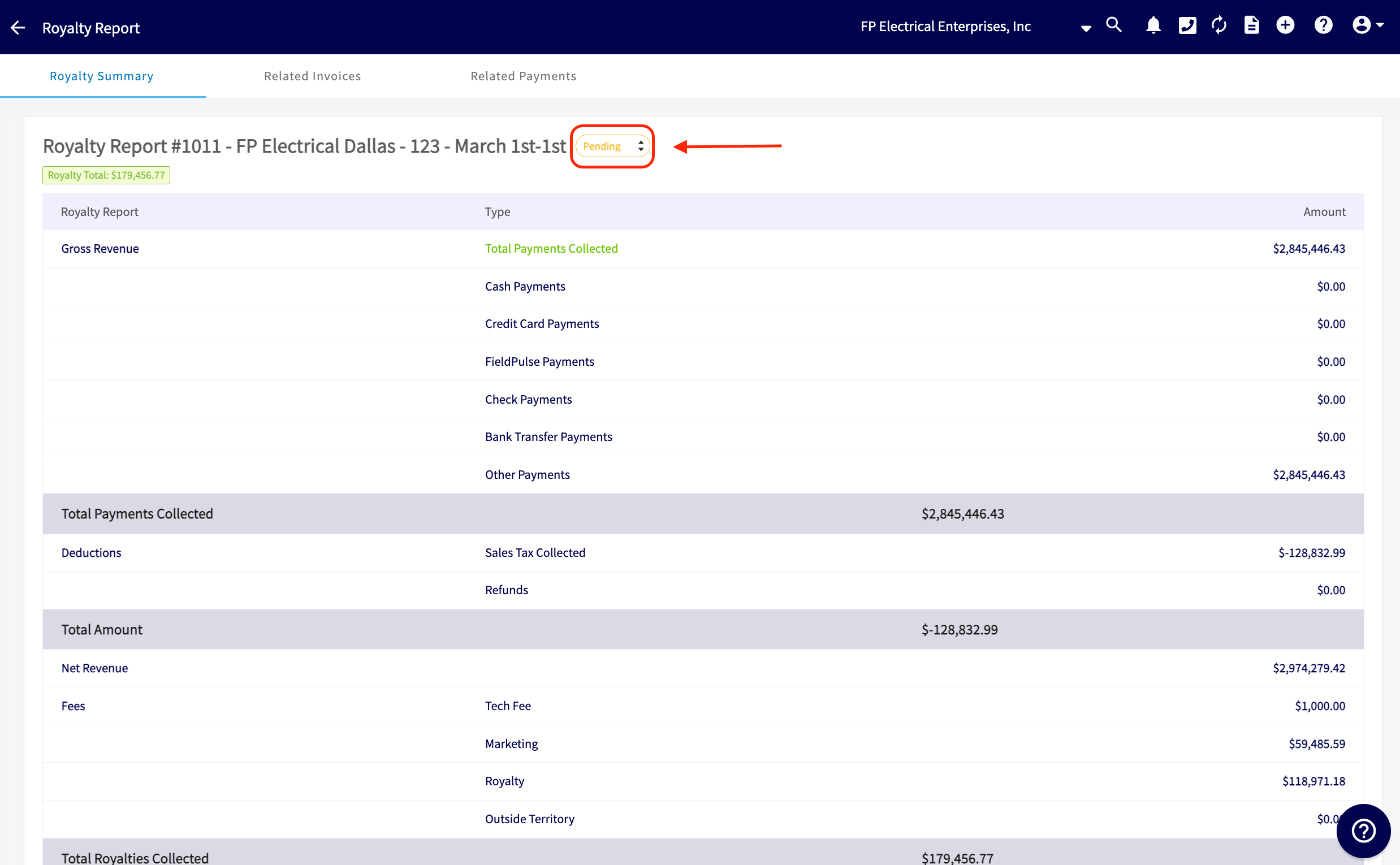
Cada reporte de regalías tiene un estado, que se muestra junto al título del reporte en la parte superior de la pestaña Royalty Summary (resumen de regalías).
Los franquiciatarios tienen 5 días a partir del fin de mes para enviar su reporte de regalías. Un reporte que no se haya enviado después de 5 días pasará de Pending a Past Due.
Revisar un reporte de regalías como franquiciante
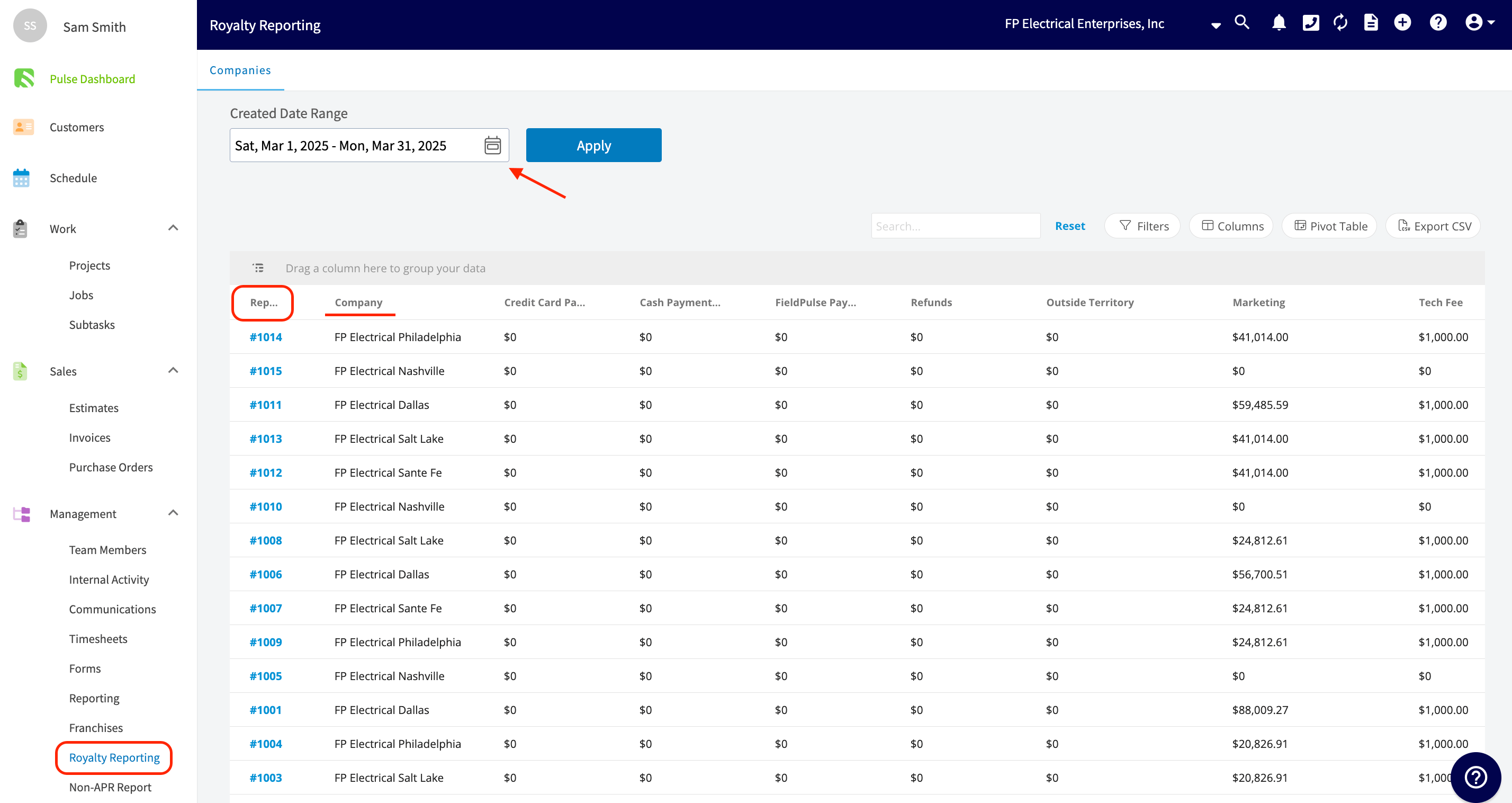
El franquiciante abre los reportes de regalías desde la pestaña Royalty Reporting y los revisa uno por uno.- Seleccione Royalty Reporting en el menú del lado izquierdo.
-
Defina el Created Date Range (rango de fechas de creación) y luego seleccione Apply (aplicar). La lista mostrará los reportes de regalías de todas las ubicaciones de franquiciatarios creados en ese rango.
-
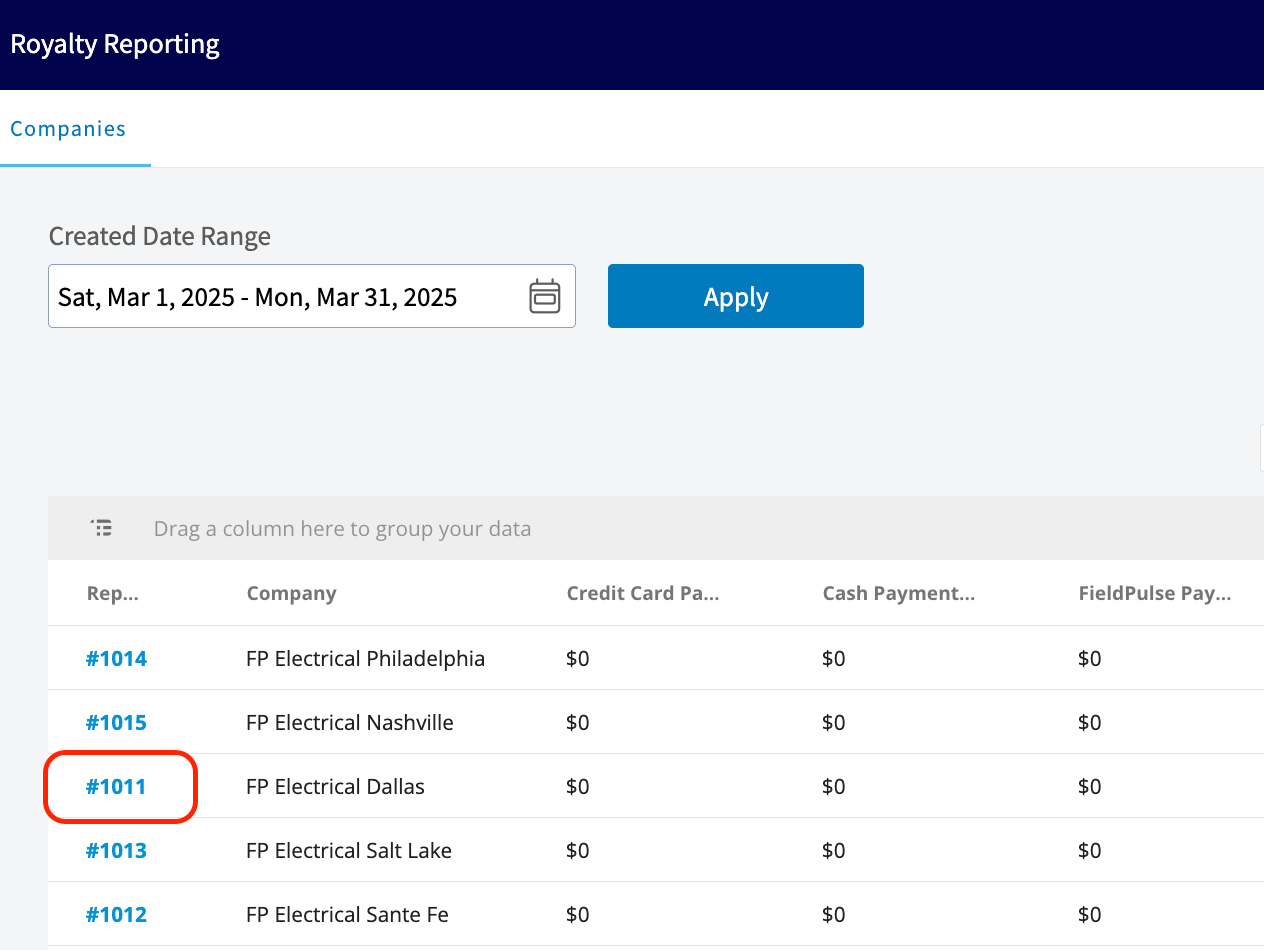
Seleccione un número de reporte con hipervínculo (#1011 en el ejemplo de abajo). El reporte de regalías se abrirá en una pestaña nueva.
-
Lea la pestaña Royalty Summary. El encabezado muestra el número de reporte, el franquiciatario y el periodo que abarca el reporte, con el estado del reporte a un lado y el total de regalías en la línea de abajo. El resumen muestra los ingresos totales desglosados por tipo de pago, el total de pagos cobrados, las deducciones por impuesto sobre las ventas cobrado y por reembolsos, los ingresos netos, las cuotas que se aplican a ese franquiciatario (Tech Fee, Marketing, Royalty y Outside Territory) y el total de regalías cobradas.
-
Use la sección Notes (notas) en la parte inferior del reporte para dejar un comentario y etiquetar a un miembro del equipo con una mención @. Las notas serán visibles tanto para el franquiciante como para el franquiciatario.

Pestaña de facturas relacionadas
La pestaña Related Invoices (facturas relacionadas) muestra cada factura que se tomó en cuenta en el reporte de regalías. Seleccione Related Invoices en la parte superior del reporte para abrirla. La lista muestra el título de cada factura, el total de la factura, el monto pagado, el monto pendiente, si está pagada por completo y sus etiquetas. Use Columns (columnas) y Filters (filtros) para mostrar la información que necesita.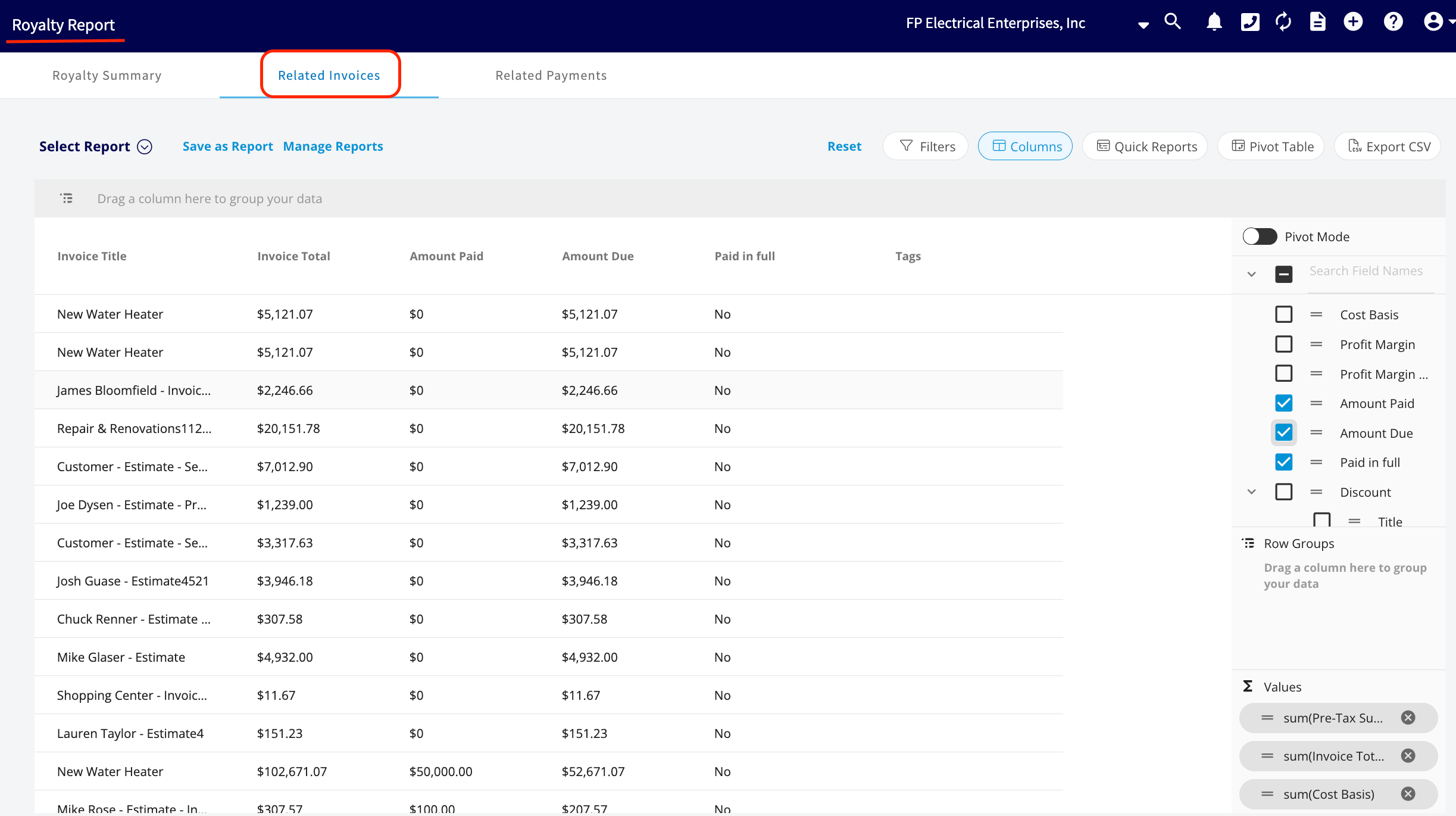
Pestaña de pagos relacionados
La pestaña Related Payments (pagos relacionados) muestra los ingresos cobrados en esas facturas relacionadas (no las facturas en sí, sino lo que entró y contribuyó a las regalías). Seleccione Related Payments en la parte superior del reporte para abrirla. La lista muestra el ID de cada pago, el monto, el método, el cliente, la fecha de registro del pago, quién lo creó y el estado del pago; use Columns y Filters para personalizar los datos que se muestran. Este reporte es automático y toma la información directamente de FieldPulse en lugar de armarse a mano, lo que mantiene un alto nivel de transparencia entre el equipo de cumplimiento, el franquiciante y el franquiciatario.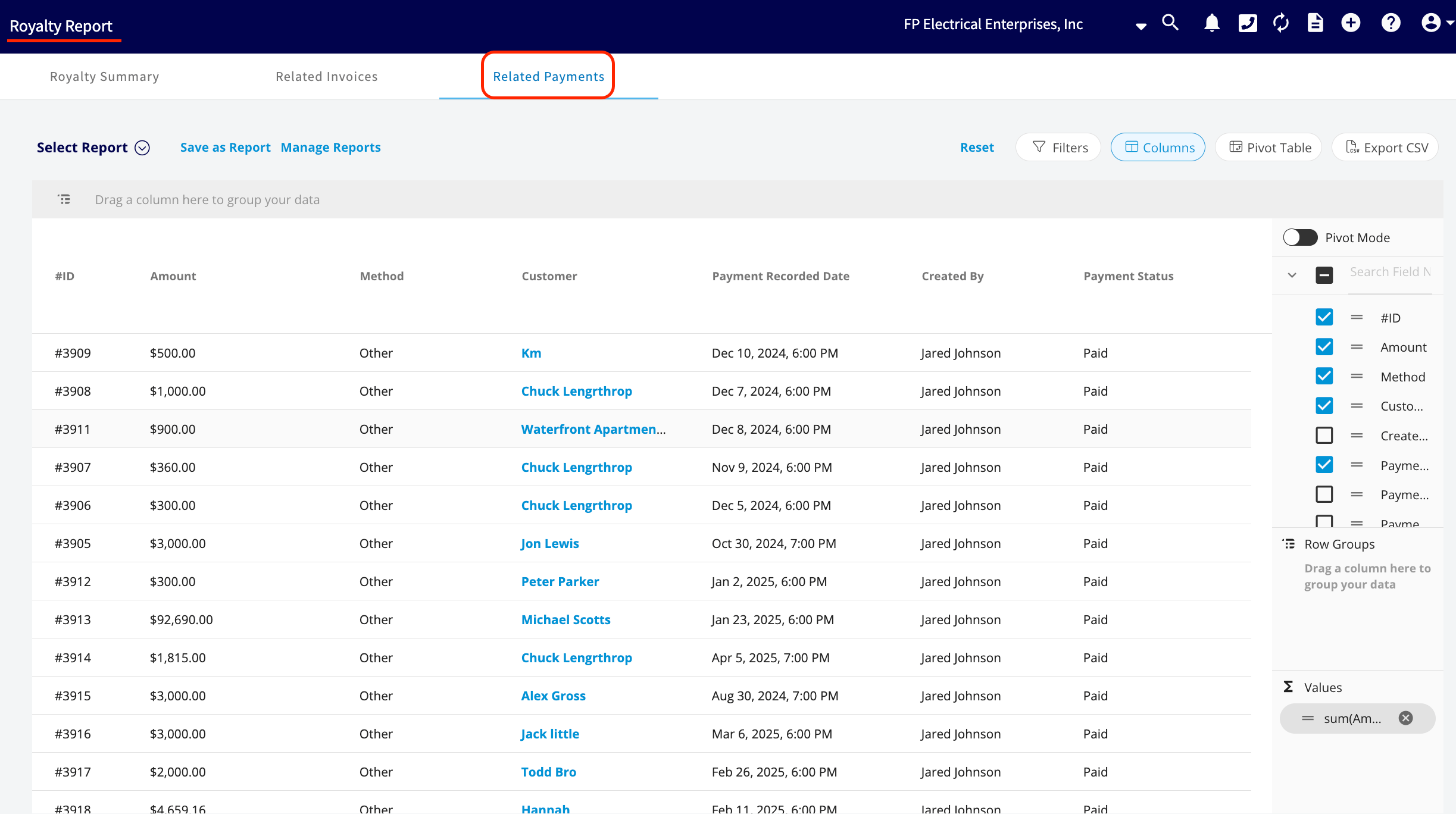
Enviar un reporte de regalías como franquiciatario
Un franquiciatario abre y envía su propio reporte de regalías desde la misma pestaña Royalty Reporting.- Seleccione Royalty Reporting en el menú del lado izquierdo.
-
Defina el rango de fechas y luego seleccione Apply. La lista mostrará solo los reportes de regalías generados para ese franquiciatario.
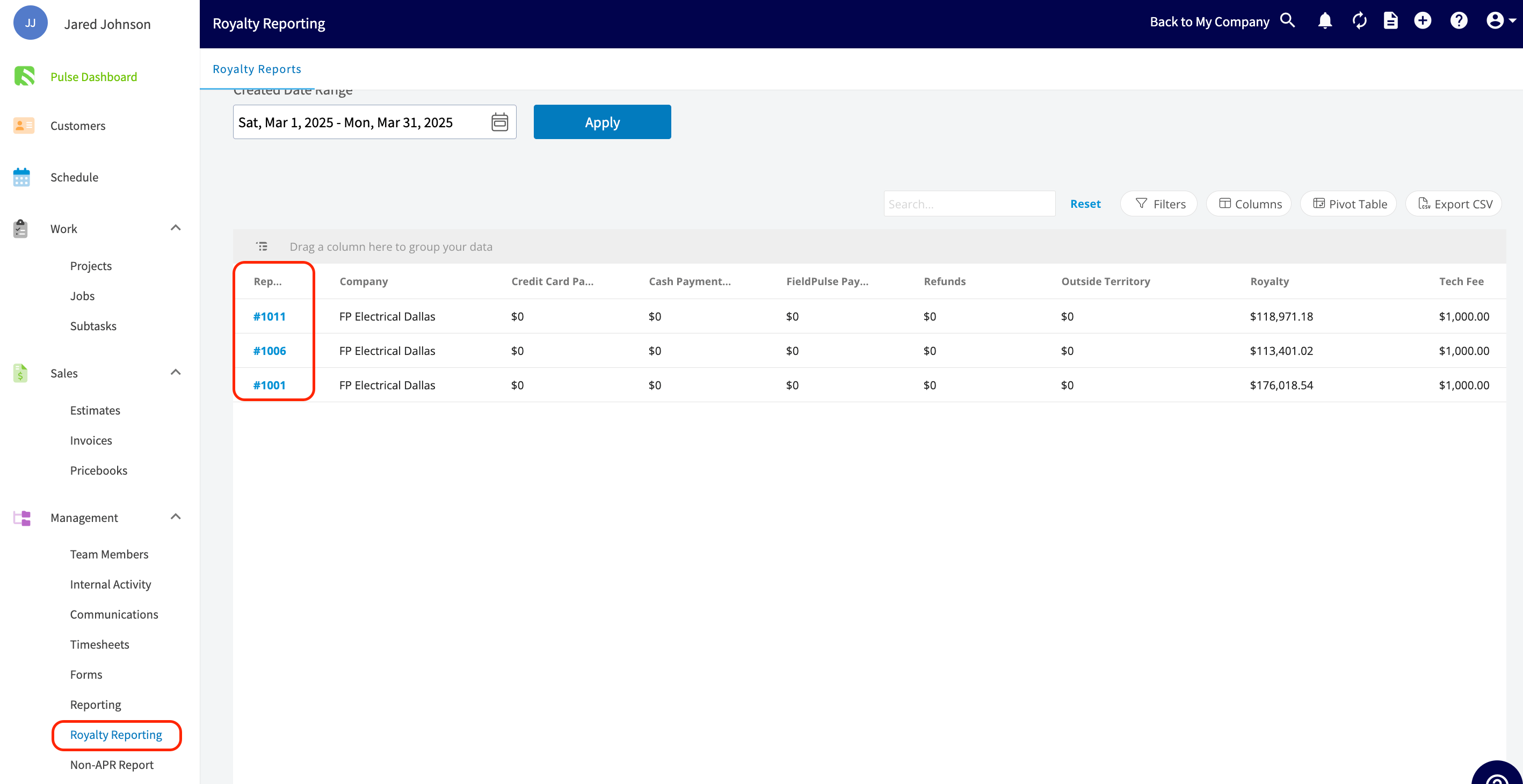
- Seleccione un número de reporte (#1011 en el ejemplo de abajo). El reporte de regalías del franquiciatario tiene dos de las pestañas del franquiciante: Royalty Summary y Related Payments.
-
Seleccione el botón verde Submit (enviar) en la esquina superior derecha. Submit aparece mientras el estado del reporte es Pending, y al enviarlo el estado cambiará a Submitted.