Quién lo usa: franquiciantes. La pestaña Franchises (franquicias) y los controles de franquiciatarios que se describen aquí están en la cuenta del franquiciante, y los administradores del franquiciante reciben las notificaciones de territorio. Disponibilidad: cuentas de franquiciante en una estructura de franquicias de FieldPulse.La estructura de franquicias de FieldPulse conecta una cuenta de franquiciante con muchas cuentas de franquiciatarios, para que el franquiciante vea todas las ubicaciones de sus franquiciatarios en una sola lista y administre cada cuenta desde esa lista. Desde la pestaña Franchises, el franquiciante puede editar la información de cualquier franquiciatario, iniciar sesión en la cuenta de un franquiciatario y definir las cuotas, los territorios y el aviso legal que aparece en los presupuestos y facturas de ese franquiciatario. Una estructura de franquicias no es lo mismo que las otras dos configuraciones de varias cuentas de FieldPulse. Las estructuras de cuentas de clientes organizan sus registros de clientes mediante relaciones entre clientes principales y secundarios y clientes con varias ubicaciones. Una cuenta maestra vincula cuentas de FieldPulse independientes que usted tiene, para que una misma persona pueda cambiar entre sus propias empresas. Una estructura de franquicias es un franquiciante que supervisa cuentas de franquiciatarios independientes.
Descripción general
El problema operativo que resuelve una estructura de franquicias es supervisar cuentas que no comparten un inicio de sesión. Sin ella, un franquiciante inicia y cierra sesión en distintas cuentas de franquiciatarios para revisar una ubicación, dar seguimiento a documentos pendientes o cambiar una cuota. La estructura de franquicias reúne a todos los franquiciatarios en una sola lista y le da al franquiciante los controles para administrarlos desde ahí. Como franquiciante, puede abrir la pestaña Franchises desde el menú del lado izquierdo de la pantalla para ver a todos sus franquiciatarios de un vistazo. En el siguiente ejemplo, hay un franquiciatario en cada una de cinco ubicaciones: Nashville, Salt Lake, Santa Fe, Philadelphia y Dallas. La lista muestra el nombre interno, la marca, la región, el estado, el ID de franquicia, el nombre de la empresa, el correo y el teléfono de cada franquiciatario.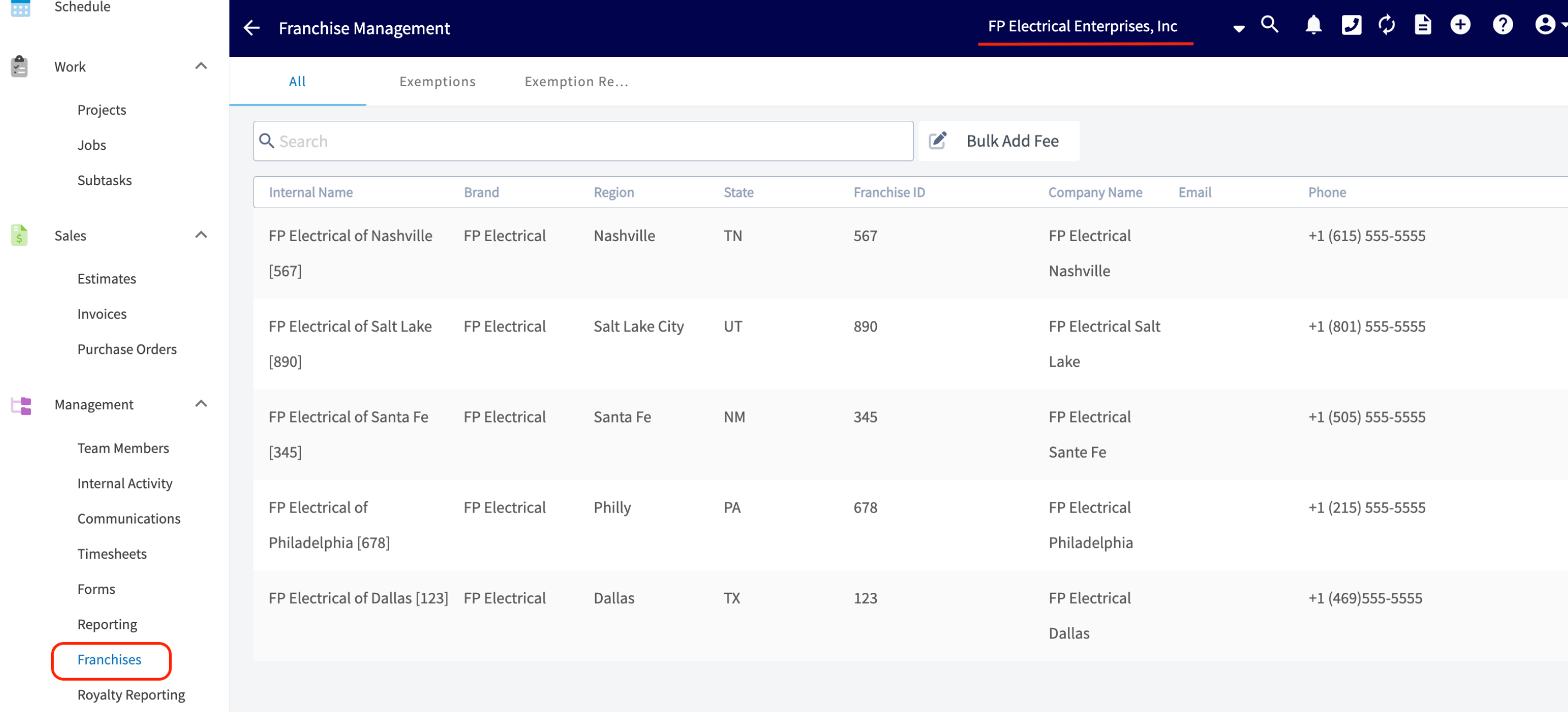
Cómo funciona
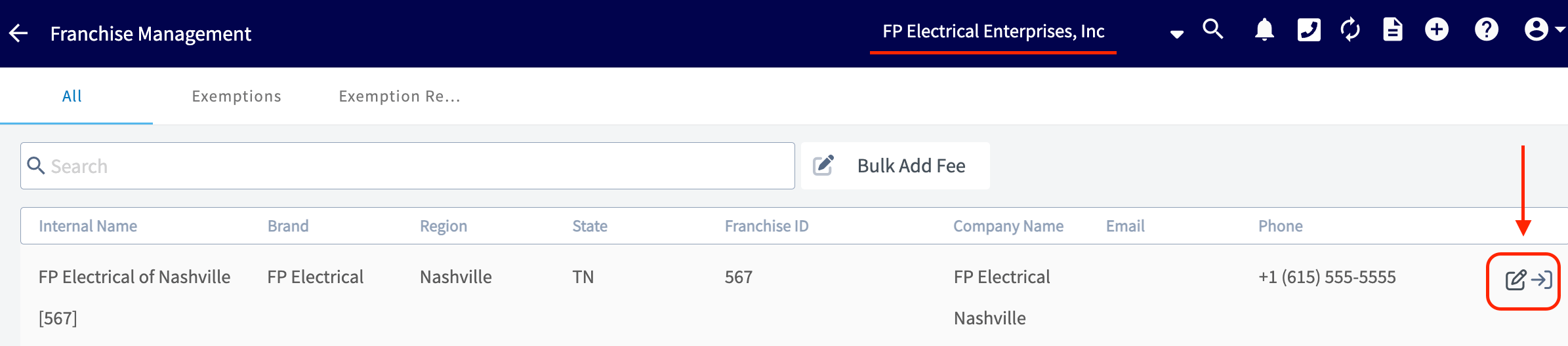
El franquiciante puede editar cualquier cuenta de franquiciatario o iniciar sesión en ella en cualquier momento con los dos íconos que están al final de la fila del franquiciatario en la pestaña Franchises:- Editar un franquiciatario: seleccione el ícono de papel y lápiz en la fila del franquiciatario.
- Iniciar sesión en la cuenta del franquiciatario: seleccione el ícono de flecha y puerta en la fila del franquiciatario.
Información del franquiciatario
Main Info (información principal) está en la parte superior del panel Edit Company y contiene los datos de identificación del franquiciatario. Esos campos son Internal Name (nombre interno), Brand (marca), Region, State y Franchise ID. Todos los campos, excepto State (estado), están marcados como obligatorios.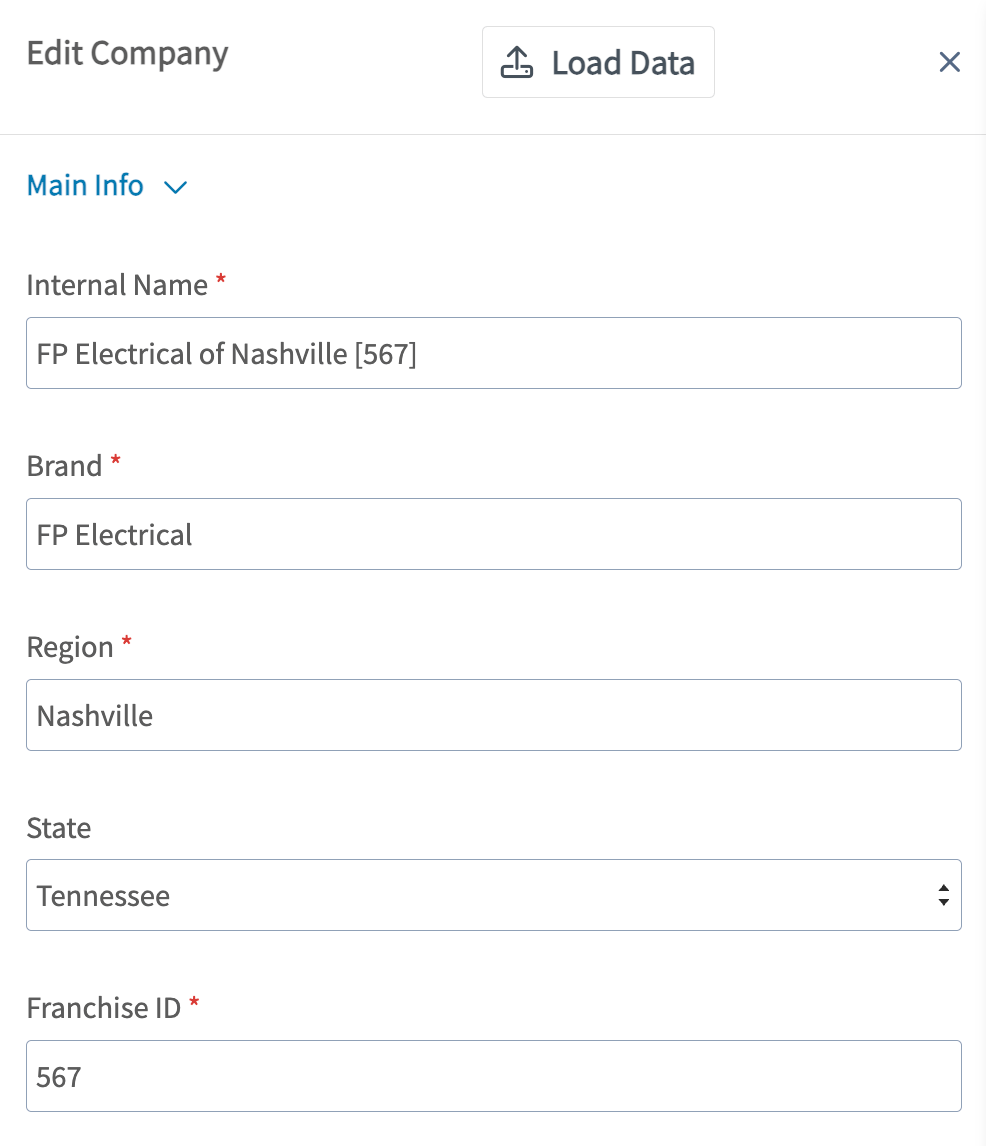
Configurar y ajustar cuotas
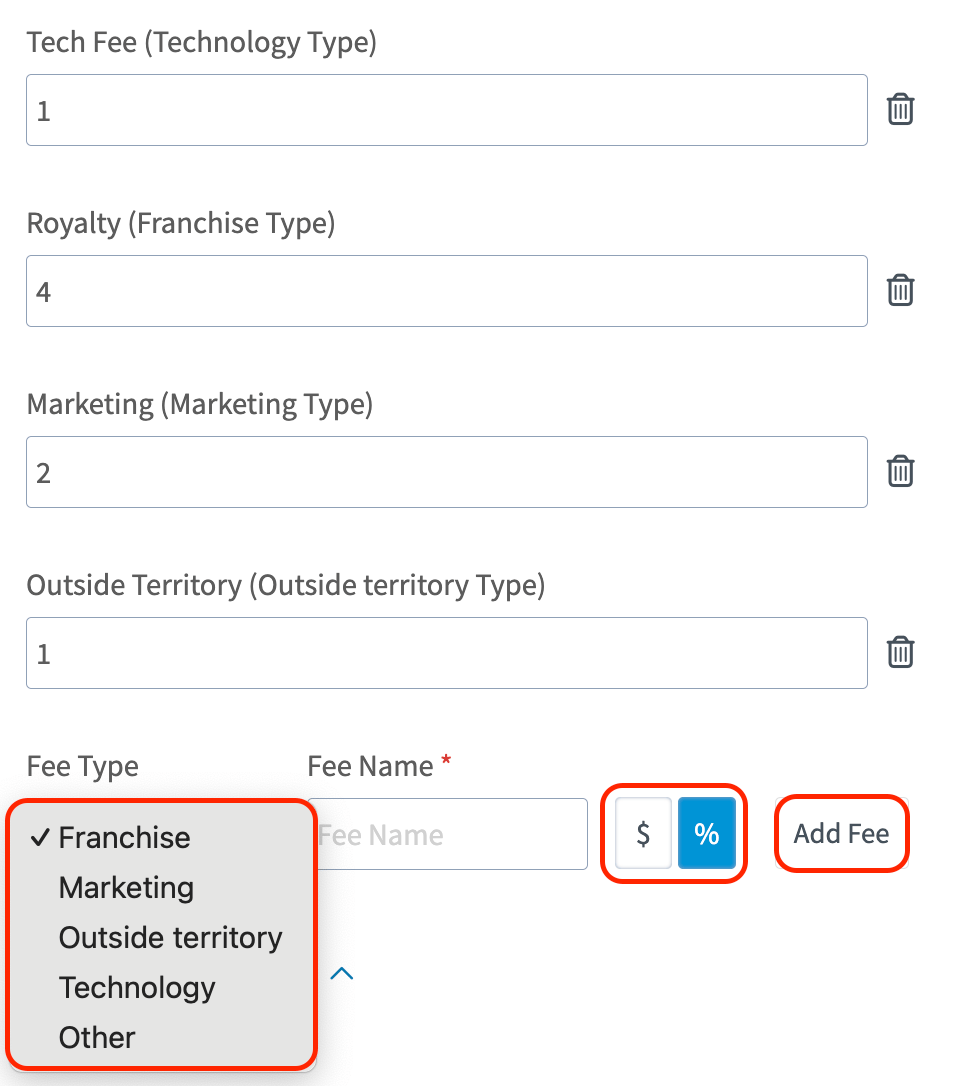
Desplácese más allá de los campos de información del franquiciatario para llegar a los controles de cuotas, donde el franquiciante crea y edita las cuotas que se le cobran a ese franquiciatario. Para agregar una cuota:- Seleccione el Type (tipo) de cuota: Franchise, Marketing, Outside territory, Technology u Other.
- Ingrese un Fee Name (nombre de la cuota).
- Defina el monto como una cantidad fija en dólares ($) o como un porcentaje (%).
- Seleccione Add Fee (agregar cuota) para aplicar la cuota a este franquiciatario.
Gestión de territorios
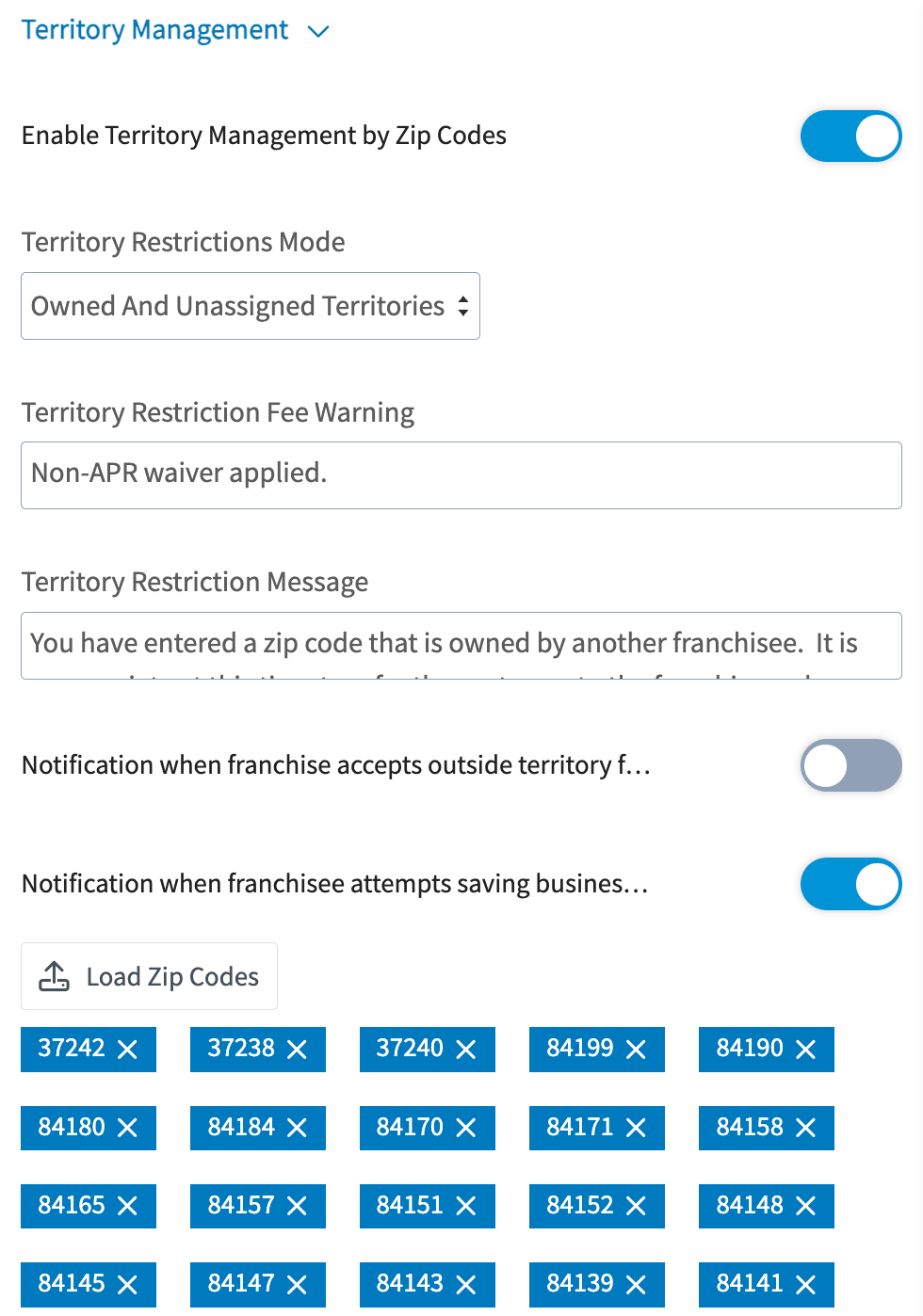
FieldPulse controla el territorio de cada franquiciatario por código postal, lo que mantiene clara la cobertura de mercado y reduce la competencia entre franquiciatarios. El franquiciante activa esta función para un franquiciatario con el interruptor Enable Territory Management by Zip Codes (habilitar la gestión de territorios por códigos postales), y puede importar, agregar o eliminar códigos postales en cualquier momento. El archivo que sube con Load Zip Codes (importar códigos postales) tiene una sola columna con los códigos postales que desea asignar. El franquiciante puede personalizar dos mensajes para cada franquiciatario: Territory Restriction Fee Warning (advertencia de cuota por restricción de territorio) y Territory Restriction Message (mensaje de restricción de territorio). La sección también incluye el menú desplegable Territory Restrictions Mode (modo de restricciones de territorio). Se pueden enviar notificaciones en dos casos:- Cuando la franquicia acepta cuotas fuera de territorio.
- Cuando el franquiciatario intenta guardar negocios fuera de su territorio.
Agregar un aviso legal
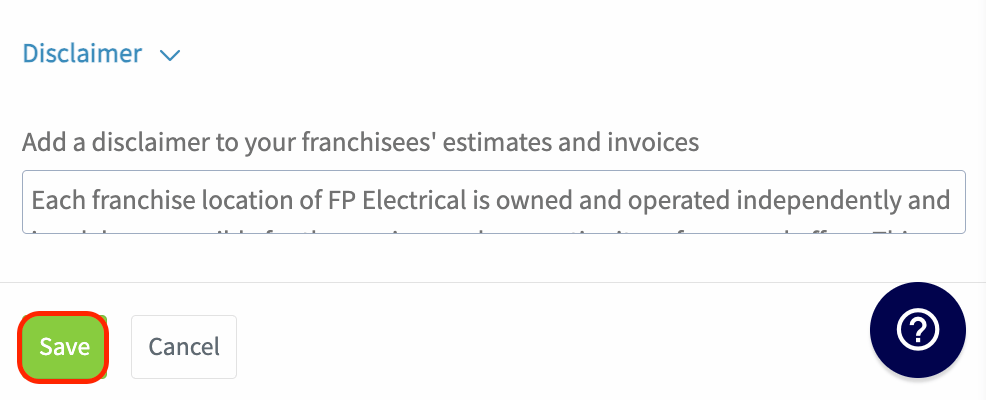
El mensaje de aviso legal es el último campo que el franquiciante puede editar para un franquiciatario. El aviso legal que se agregue aquí aparece en todos los presupuestos y facturas que se creen desde la cuenta de ese franquiciatario.