Quién lo usa: cualquier persona que crea o edita registros de clientes en FieldPulse. Disponibilidad: todas las regiones.FieldPulse tiene dos estructuras de cuenta para un cliente que abarca más que un nombre en una sola dirección: la relación entre cliente principal y secundario, para controlar la facturación de forma jerárquica, y varias ubicaciones, para un cliente con varias direcciones de servicio. Elija la relación entre cliente principal y secundario cuando necesite controlar quién paga en última instancia. Elija varias ubicaciones cuando un cliente tenga muchas direcciones de servicio, pero una sola factura.
Descripción general
Las estructuras de cuentas de clientes son dos formas de organizar a un cliente que en realidad agrupa a varios: un administrador de propiedades que paga por diez unidades o una cadena de restaurantes que tiene trabajos en quince ubicaciones con un solo contrato. Si registra cada unidad como un cliente independiente, la facturación pierde su jerarquía; si pone todo en una sola dirección, pierde el historial de trabajos de cada sitio. La relación entre cliente principal y secundario y las varias ubicaciones resuelven, cada una, una versión de ese problema.
Ambas estructuras organizan a sus clientes. Ninguna de las dos es una estructura de franquicias, en la que un franquiciante supervisa cuentas de franquiciatarios independientes (consulte Descripción general de las franquicias), ni una cuenta maestra, en la que un mismo operador cambia entre sus propias empresas independientes (consulte Descripción general de la cuenta maestra).
Cómo funciona
Ambas estructuras se basan en el registro del cliente, y la diferencia se nota en su contabilidad. Un cliente principal y un cliente secundario se sincronizan con QuickBooks como dos clientes distintos; las ubicaciones adicionales que se agregan a un registro de cliente se quedan en FieldPulse.Relaciones entre clientes principales y secundarios
La estructura de cliente principal y secundario es un sistema jerárquico en el que una cuenta principal supervisa varias cuentas más pequeñas.- Cliente principal: la cuenta primaria, como un corporativo o una empresa de administración de propiedades. Por lo general, es la principal entidad de facturación.
- Cliente secundario: la ubicación de servicio individual, como una unidad de condominio específica o un inmueble.
- Administración de propiedades: una empresa administradora (cliente principal) supervisa varios complejos de departamentos (clientes secundarios).
- Facturación por condominio o unidad: la empresa administradora es el cliente principal y les factura directamente a los propietarios o inquilinos (clientes secundarios).
- Contratos corporativos: una cadena de restaurantes cuyas ubicaciones se administran bajo un mismo corporativo.
- Abra el registro del cliente principal, por ejemplo, la empresa administradora.
- Vaya a la pestaña Related Customers (clientes relacionados).
- Seleccione Link Customer (vincular cliente), el icono de cadena, para conectar un cliente que ya existe, o seleccione Create Customer (crear cliente) para agregar una nueva cuenta secundaria.
- Defina la facturación predeterminada confirmando la dirección de facturación correcta en el perfil del cliente secundario. Active el interruptor Use Separate Billing Address (usar una dirección de facturación distinta) para reemplazar la dirección predeterminada del cliente principal.

Para facturar los presupuestos y las facturas de un cliente secundario directamente a la cuenta del cliente principal, incluido el cobro con la tarjeta registrada del cliente principal, consulte Configuración de la facturación al cliente principal para ver el flujo de facturación completo.
Varias ubicaciones
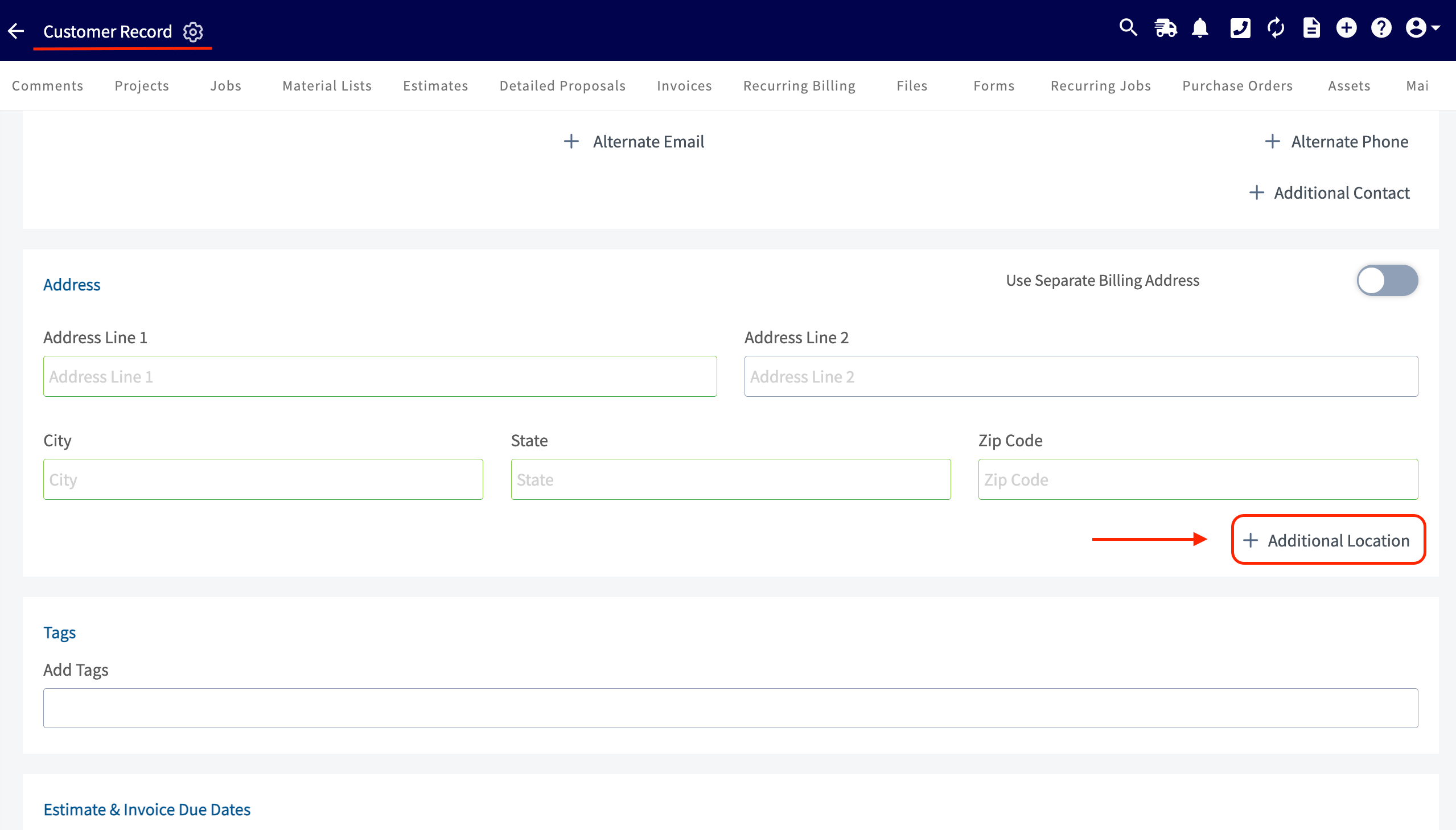
Varias ubicaciones es una función que le permite agregar varias direcciones de servicio a un solo registro de cliente primario. Todo el historial de servicio se registra en la cuenta del cliente original, y estas direcciones adicionales no se sincronizan con QuickBooks: se quedan en FieldPulse. Use varias ubicaciones cuando un solo cliente, a menudo en un entorno comercial, tenga varias ubicaciones. Configuraciones comunes:- Complejos comerciales: dé seguimiento a los trabajos por la ubicación de cada inquilino sin saturar sus registros de QuickBooks.
- Seguimiento sencillo de ubicaciones: mantenga ordenada su lista de clientes de QuickBooks mientras guarda en FieldPulse los datos detallados de servicio para uso interno.
- Abra el registro del cliente original.
- Vaya a la sección Address (dirección) del registro del cliente.
- Seleccione Additional Location (ubicación adicional) para agregar cada dirección de servicio.