Quién lo usa: Cualquier persona que crea o edita registros de clientes en FieldPulse. Disponibilidad: Todas las regiones.Un cliente con varias ubicaciones y varios contactos es un solo registro de cliente que contiene varios contactos y varias direcciones de servicio. Al tenerlos en un solo registro, todos los puntos de contacto de ese cliente estarán en un mismo lugar y la persona correcta quedará conectada a la dirección correcta.
Descripción general
Puede agregar más de un contacto y más de una dirección de servicio a un solo registro de cliente. En ese registro también puede conectar contactos específicos a direcciones específicas, marcar con estrella una dirección como la Main Location (ubicación principal) del cliente y marcar un contacto como el contacto principal de una dirección. Cuando un trabajo use una de esas direcciones, FieldPulse completará automáticamente el contacto conectado. Los contactos y las ubicaciones adicionales son una configuración distinta de Cómo crear clientes relacionados, que conecta registros de clientes separados como un cliente principal y sus clientes relacionados. Con los contactos y las ubicaciones adicionales, todo se queda en un solo registro de cliente.Tutorial en video
Este video muestra cómo funcionan los registros de clientes con varias ubicaciones y varios contactos en FieldPulse.Vea el tutorial sobre clientes con varias ubicaciones y varios contactos (en inglés)
Antes de comenzar
- Abra el registro de cliente con el que desea trabajar: cree un cliente nuevo o abra uno existente. Consulte Cómo crear un cliente para saber cómo comenzar un registro nuevo.
- Primero ingrese los datos de Primary Contact (contacto principal) y la Address (dirección) en el registro de cliente. Las opciones Additional Contact (contacto adicional) y Additional Location (ubicación adicional) se encuentran debajo de esos campos.
Agregar un contacto adicional
Agregue un contacto adicional cuando un cliente tenga más de una persona con quien comunicarse.- Ingrese los datos de Primary Contact en el registro de cliente.
-
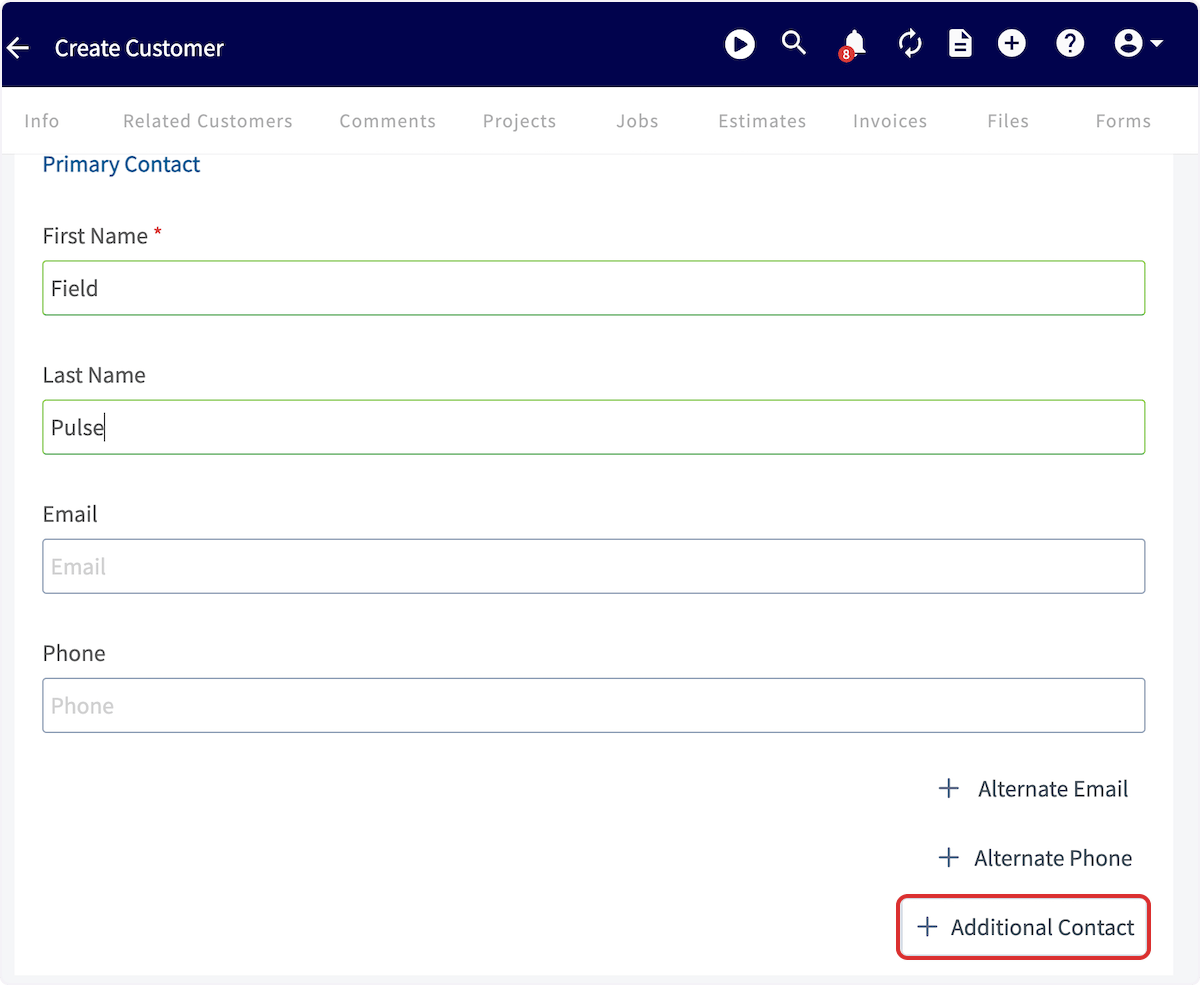
Seleccione Additional Contact.
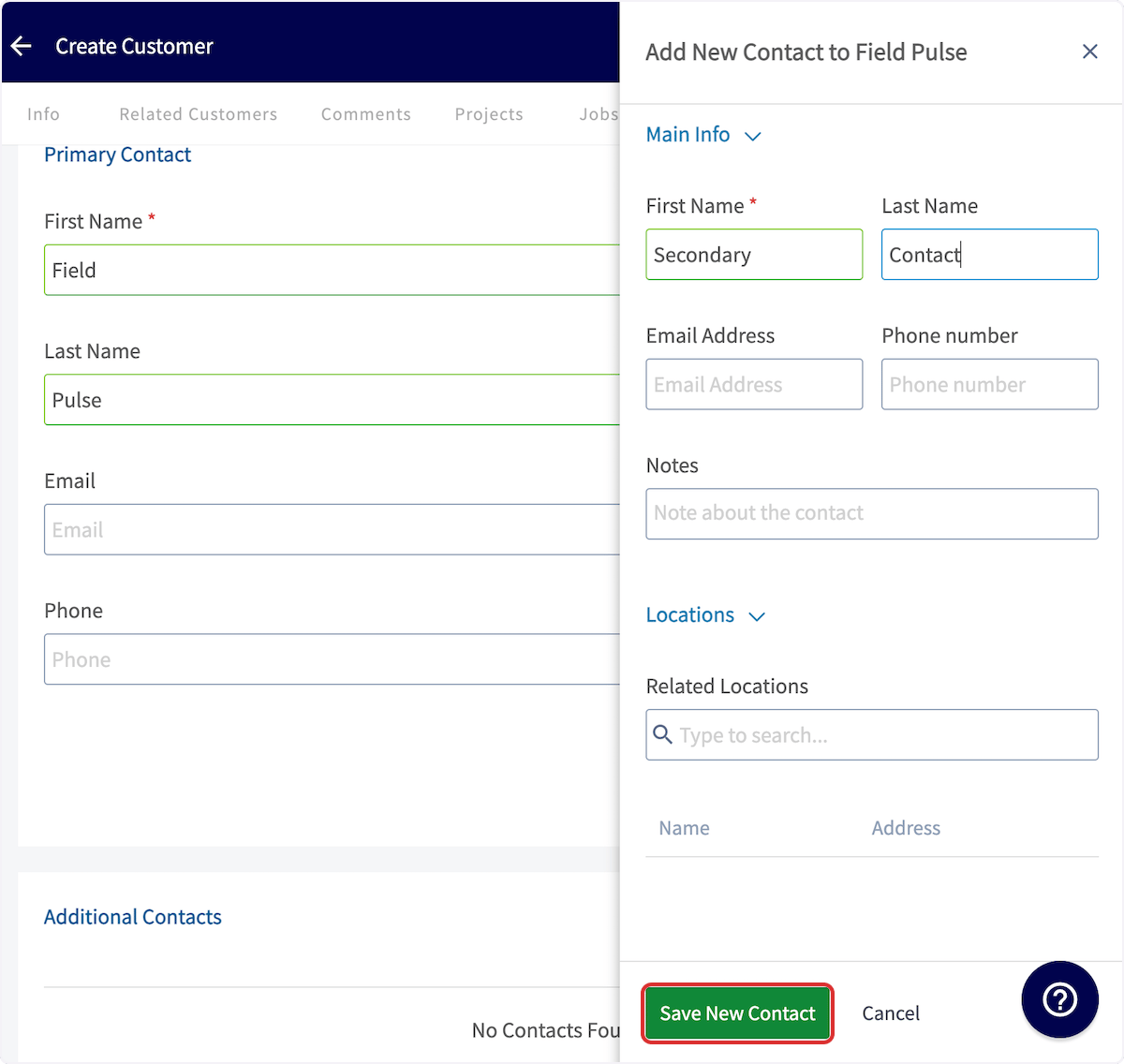
- Ingrese el nombre, el correo electrónico, el número de teléfono y cualquier nota del nuevo contacto en el panel Add New Contact (agregar contacto nuevo).
- Seleccione Save New Contact (guardar contacto nuevo).
Agregar una ubicación adicional
Agregue una ubicación adicional cuando un cliente tenga más de una dirección de servicio.- Ingrese la Address principal en el registro de cliente.
-
Seleccione Additional Location.
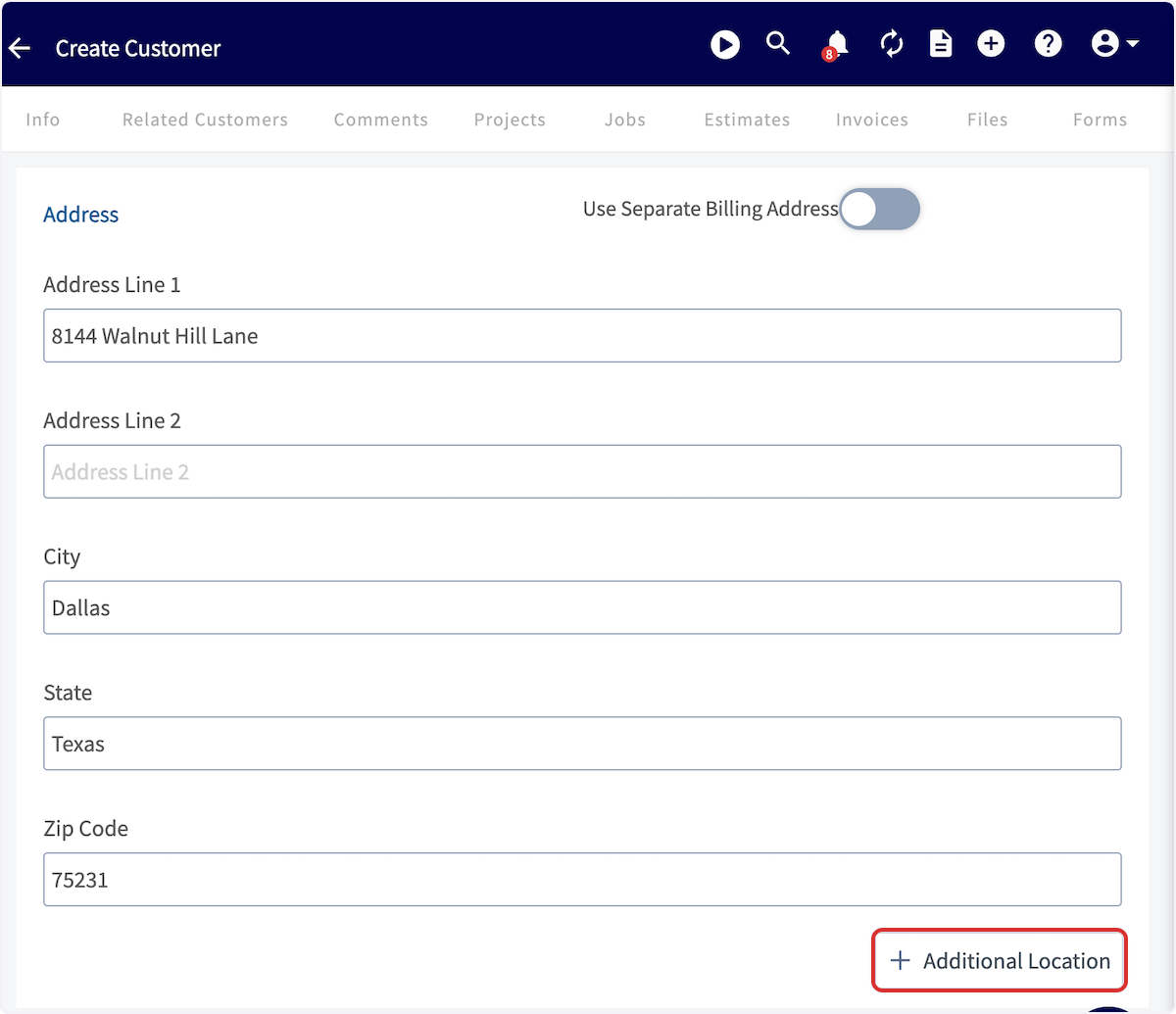
- Ingrese la dirección de la ubicación adicional y asígnele un Location Name (nombre de la ubicación).
- Seleccione Save New Location (guardar ubicación nueva).
Conectar contactos a una ubicación
El campo Related Contacts (contactos relacionados) conecta contactos específicos a una ubicación, para que la persona correcta quede asociada a la dirección correcta.-
En la ubicación, busque en el campo Related Contacts y seleccione el contacto que desea conectar.
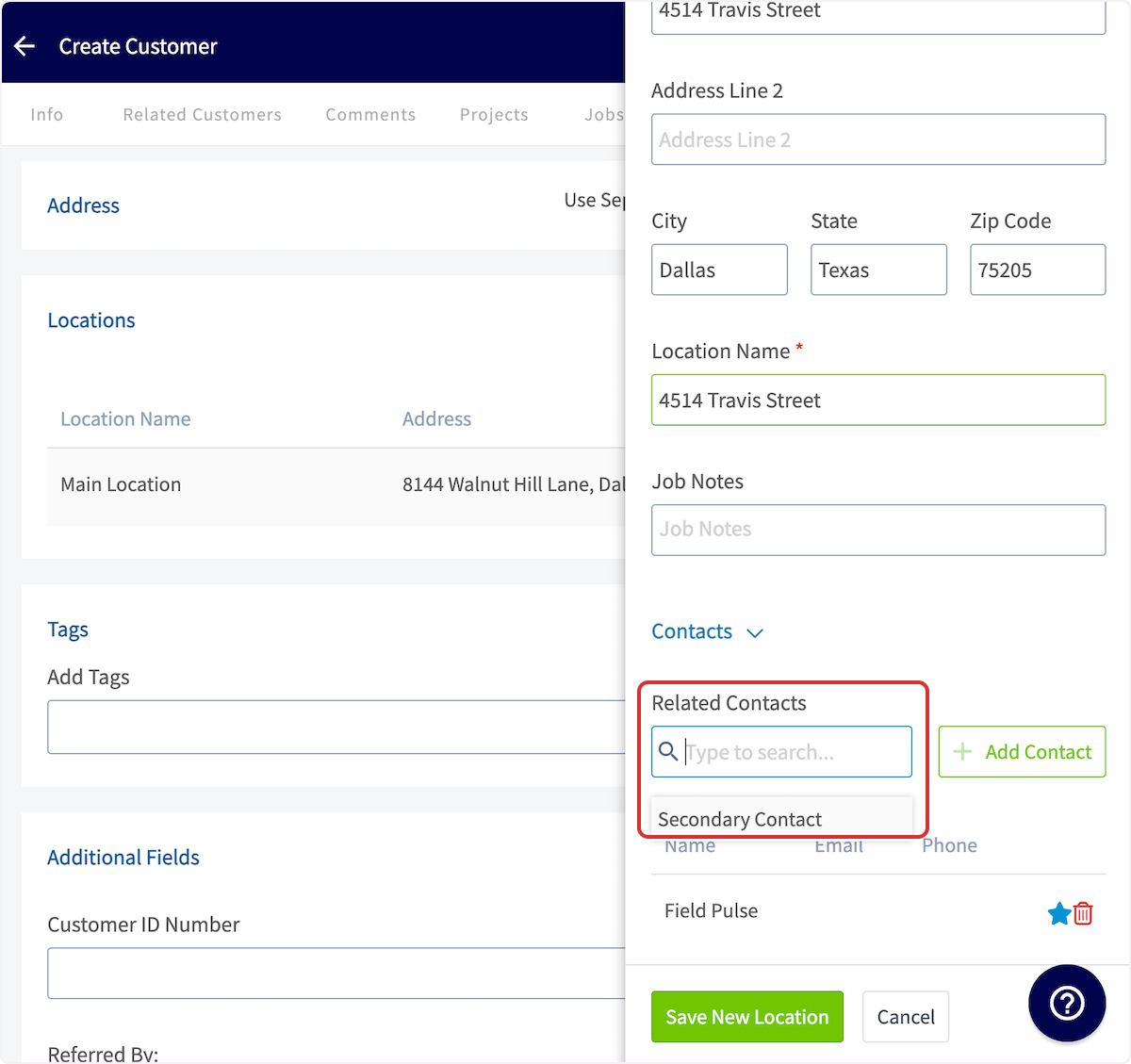
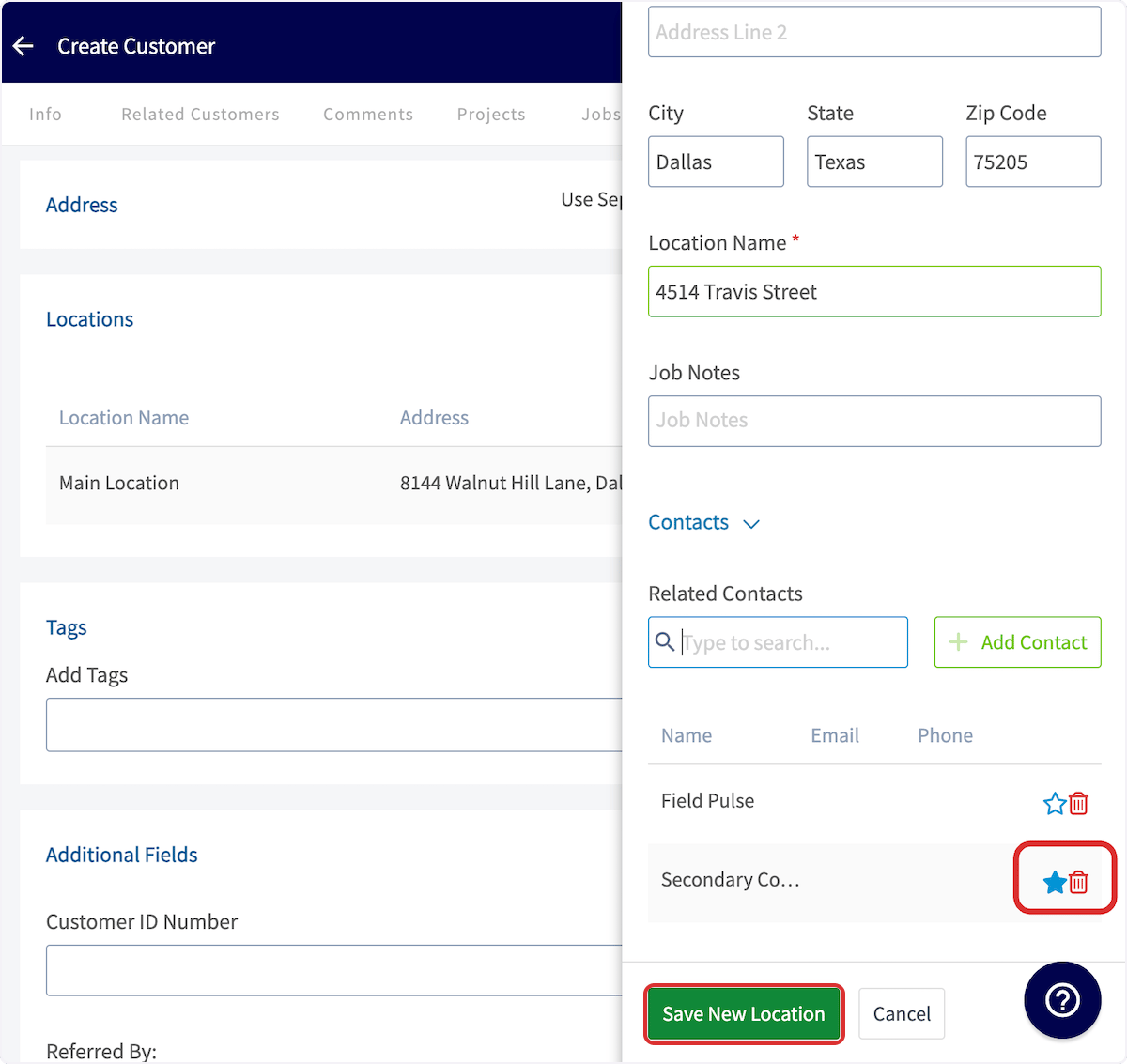
- Seleccione el ícono de estrella junto a un contacto para convertirlo en el contacto principal de esta dirección.
- Seleccione el ícono de basura junto a un contacto para quitarlo de esta dirección.
- Seleccione Save New Location.
Establecer la ubicación principal
Al marcar una ubicación con estrella, esta quedará establecida como la Main Location de ese cliente. Abra la sección Locations (ubicaciones) del registro de cliente en la aplicación web o en la aplicación móvil y seleccione el ícono de estrella junto a la dirección que desea usar como ubicación principal. FieldPulse completará automáticamente la ubicación principal en cualquier trabajo, proyecto, estimado o factura que cree para ese cliente.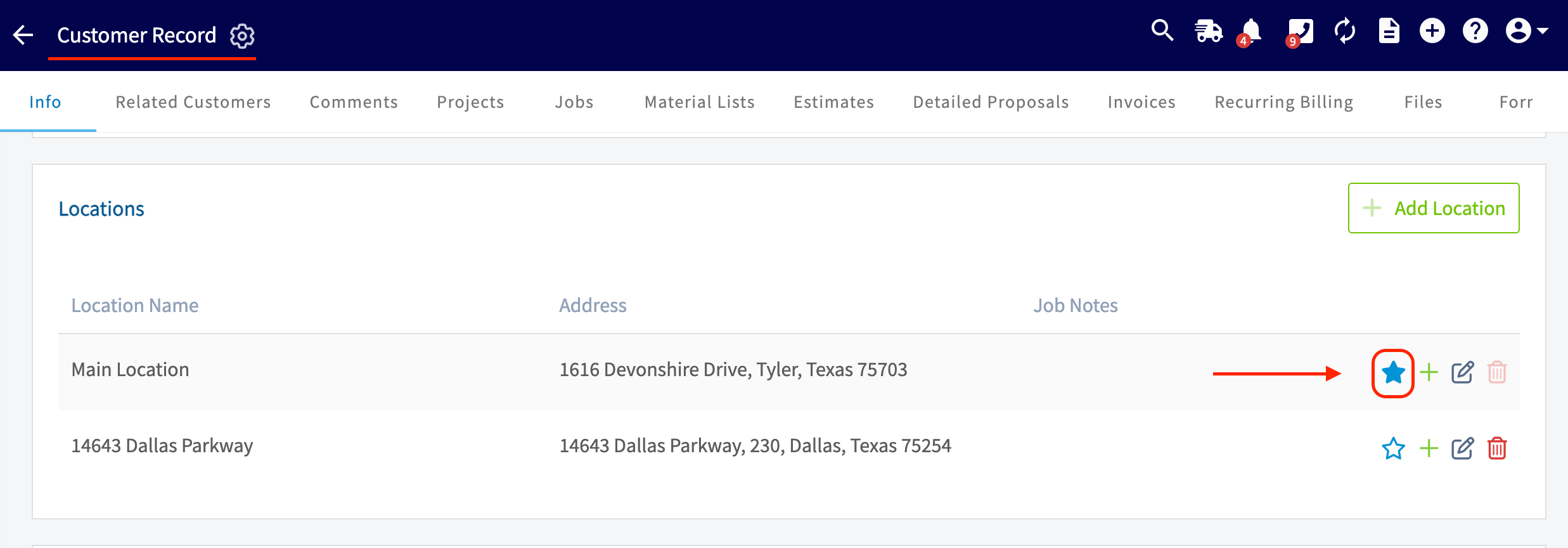
Importar contactos y ubicaciones de forma masiva
En lugar de agregar los contactos y las ubicaciones uno por uno, puede importarlos a un registro de cliente desde una plantilla.Importar contactos adicionales
-
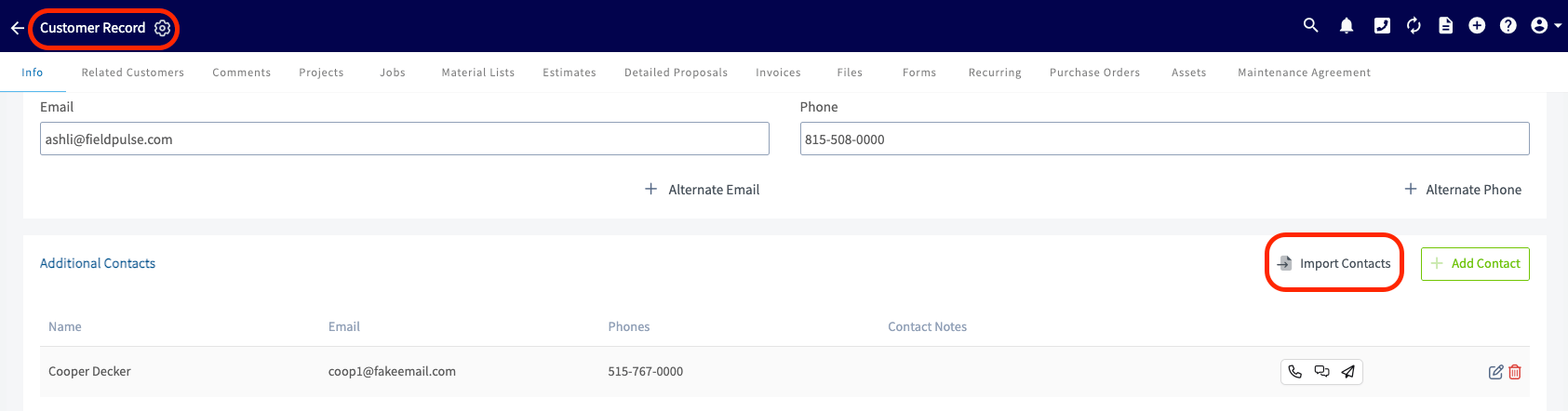
En el registro de cliente, desplácese hasta la sección Additional Contacts (contactos adicionales) y seleccione Import Contacts (importar contactos).
-
En la ventana emergente Import Customer Contacts (importar contactos del cliente), seleccione Download Template (descargar plantilla).

- Complete la plantilla sin modificar la estructura del formulario. Si no tiene Excel, complete la plantilla con Google Sheets. Consulte Cómo importar datos por cuenta propia con Google Sheets.
- Seleccione el botón azul Import (importar) para subir la plantilla completada.

Importar ubicaciones adicionales
-
En el registro de cliente, desplácese hasta la sección Locations y seleccione Import Locations (importar ubicaciones).
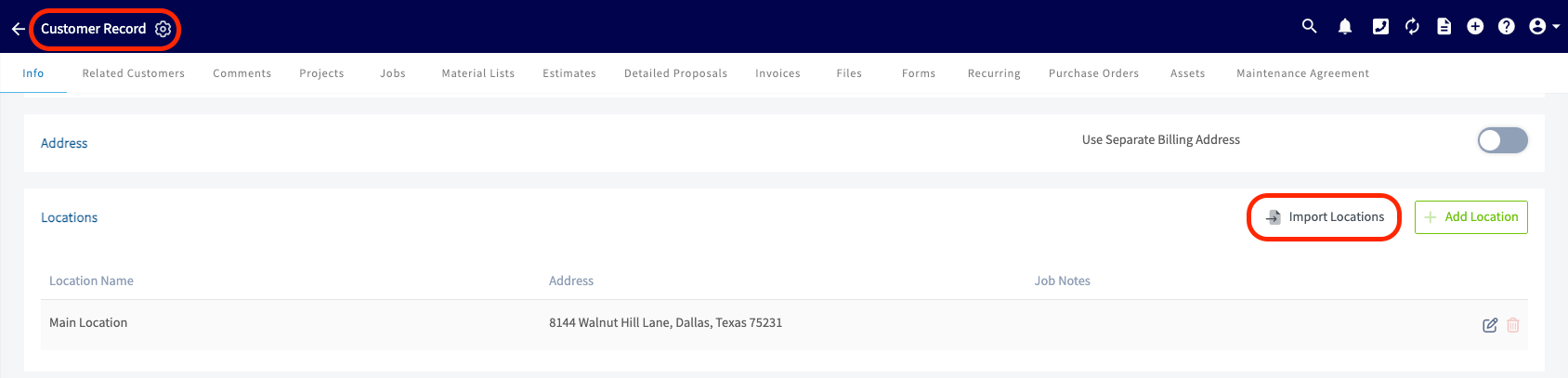
-
En la ventana emergente Import Customer Locations (importar ubicaciones del cliente), seleccione Download Template.

- Complete la plantilla sin modificar la estructura del formulario. Si no tiene Excel, complete la plantilla con Google Sheets. Consulte Cómo importar datos por cuenta propia con Google Sheets.
- Seleccione el botón azul Import para subir la plantilla completada.

Cómo funcionan las ubicaciones y los contactos en los registros de trabajo
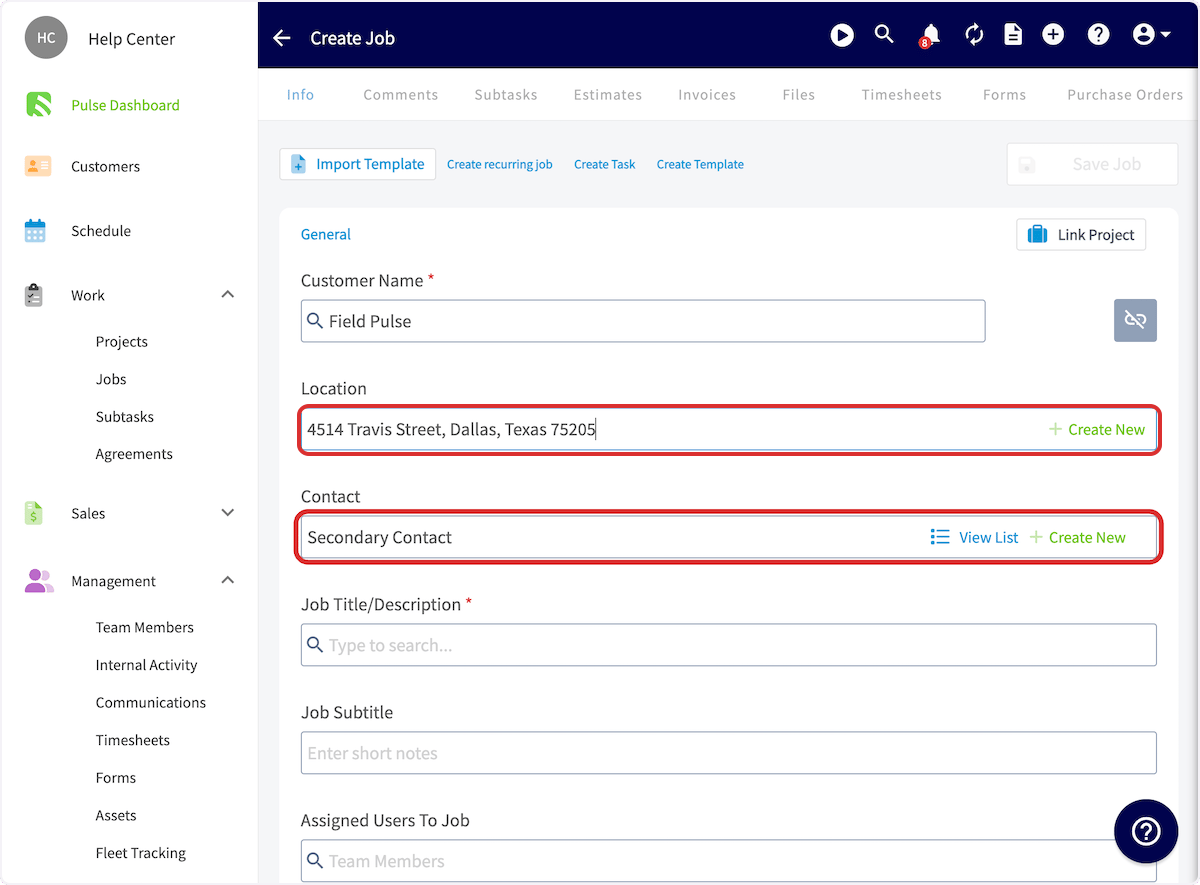
Si cambia la Location (ubicación) en un registro de trabajo, también cambiará el campo Contact (contacto) cuando esa dirección tenga un contacto conectado. Seleccione el campo Location en el trabajo, elija la dirección correspondiente y FieldPulse actualizará el contacto por usted. Por ejemplo, al seleccionar la dirección de Travis Street, el contacto cambiará de Field Pulse a Secondary Contact, ya que Secondary Contact es el contacto relacionado con esa dirección en el registro de cliente. Cuando un trabajo tenga un contacto específico seleccionado, todas las comunicaciones automáticas con el cliente se enviarán directamente a ese contacto.