Quién lo usa: Cualquier usuario de FieldPulse que tenga la pestaña Pulse Dashboard (panel Pulse) en el menú lateral izquierdo de la aplicación web. Disponibilidad: Aplicación web de FieldPulse.
El Pulse Dashboard es la pantalla de widgets de FieldPulse que le muestra de un vistazo la actividad actual de su negocio (los trabajos, los presupuestos y facturas, los pagos y las ventas recientes) en cuanto lo abre. Usted elige qué widgets aparecen y en qué orden, para que las cifras que más consulta sean lo primero que vea en lugar de algo que tiene que buscar.

Descripción general

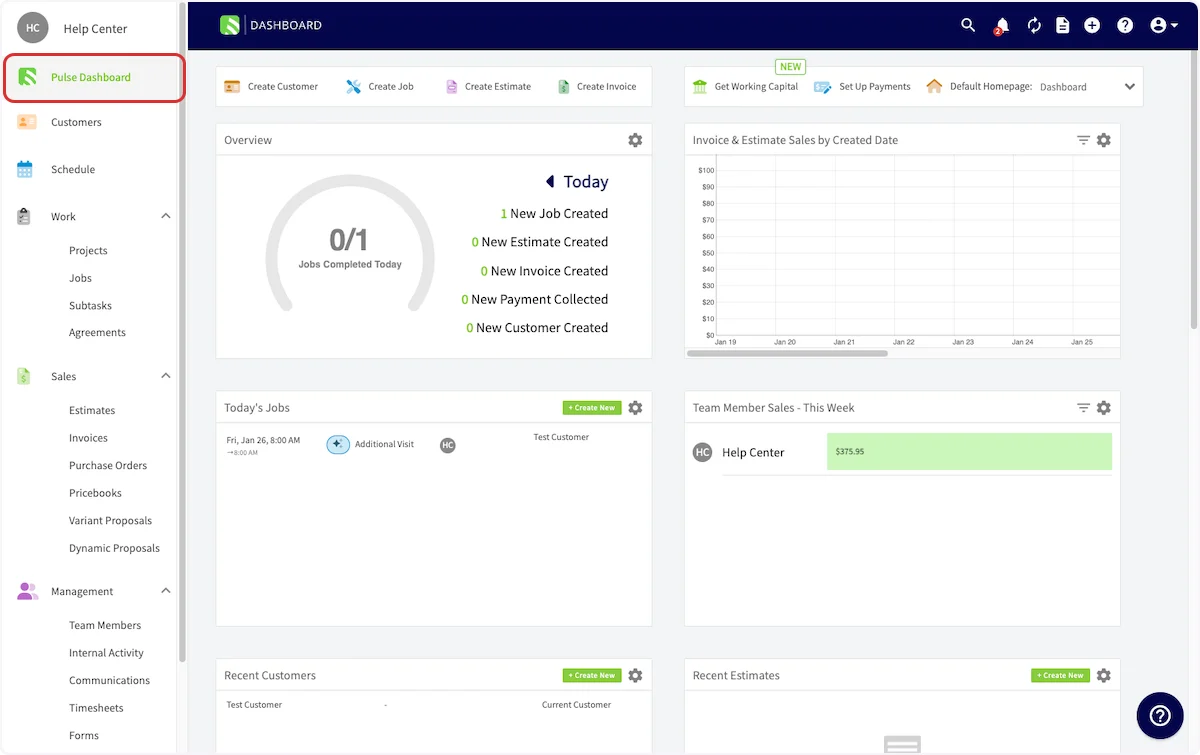
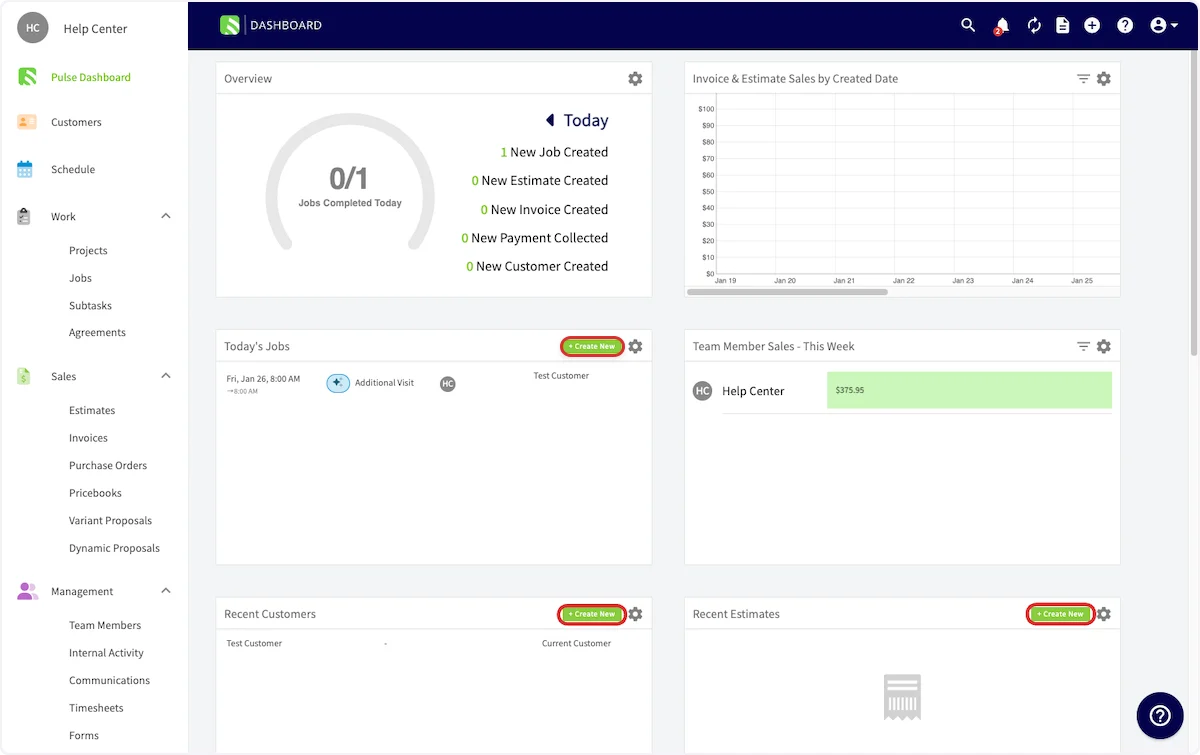
El Pulse Dashboard se abre desde la pestaña Pulse Dashboard del menú lateral izquierdo de la aplicación web y forma parte de los paneles y reportes de FieldPulse. La pestaña Pulse Dashboard resaltada en el menú lateral izquierdo de la aplicación web de FieldPulse, con los widgets del panel en pantalla El Pulse Dashboard muestra un conjunto de widgets, cada uno con la actividad reciente de un área del negocio, como Today’s Jobs (trabajos de hoy) y Recent Invoices (facturas recientes). Otros ejemplos son Payments Collected (pagos cobrados) y Team Member Sales (ventas por miembro del equipo). Algunos widgets incluyen un botón + Create New (crear) para que pueda crear un trabajo, cliente, presupuesto o factura sin salir del panel. Los botones Create New resaltados en los widgets Today's Jobs, Recent Customers y Recent Estimates del Pulse Dashboard
Cómo funciona

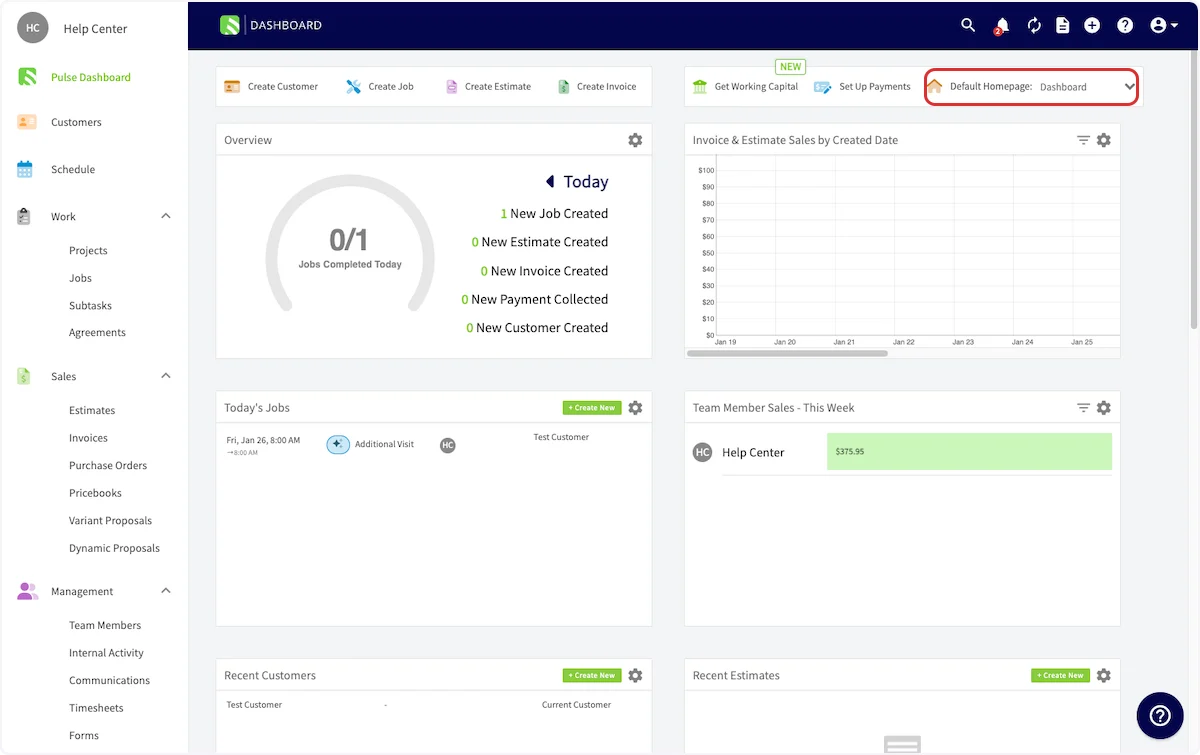
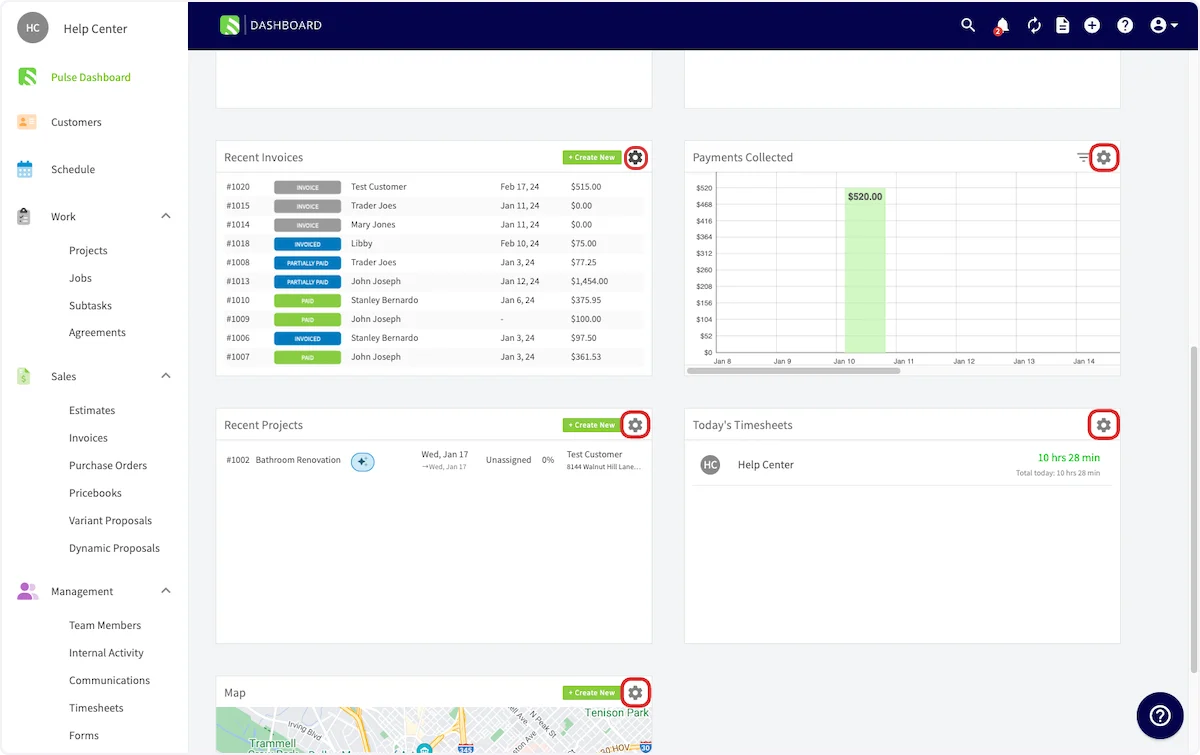
El problema que resuelve el Pulse Dashboard es no saber cómo va el negocio sin tener que abrir cinco pantallas distintas para averiguarlo. En lugar de revisar los trabajos, luego las facturas y luego los pagos uno por uno, usted ve el panorama actual en un solo lugar al iniciar sesión. El Pulse Dashboard se puede personalizar de tres maneras: Configúrelo como su página de inicio predeterminada. Seleccione el menú desplegable Default Homepage (página de inicio predeterminada) en la parte superior del panel para entrar directamente al Pulse Dashboard cuando inicie sesión en la aplicación web. Las otras opciones de página de inicio son Team Schedule (agenda del equipo) y Team Timesheets (registros de horas del equipo). También puede elegir Estimates (presupuestos) o Invoices (facturas). Por último, están Customers (clientes) y Projects (proyectos). El menú desplegable Default Homepage resaltado en la parte superior del Pulse Dashboard Elija y ordene sus widgets. Cada widget tiene un ícono de engrane: selecciónelo para eliminar un widget que no necesite o para mover los widgets al orden que prefiera. Los íconos de engrane resaltados en los widgets Recent Invoices, Payments Collected, Recent Projects, Today's Timesheets y Map Filtre los widgets de gráficas. En los widgets Payments Collected e Invoice & Estimate Sales by Created Date (ventas de facturas y presupuestos por fecha de creación), seleccione las líneas grises de filtro junto al ícono de engrane del widget y luego elija los parámetros con los que quiere filtrar la gráfica.
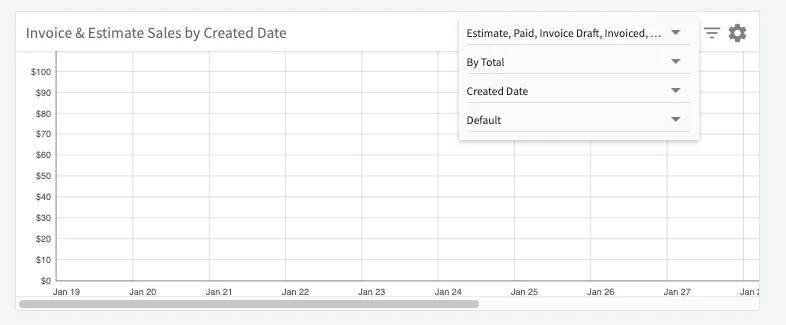
El widget Invoice & Estimate Sales by Created Date con sus menús desplegables de filtro abiertos para el tipo de registro, el total y la fecha
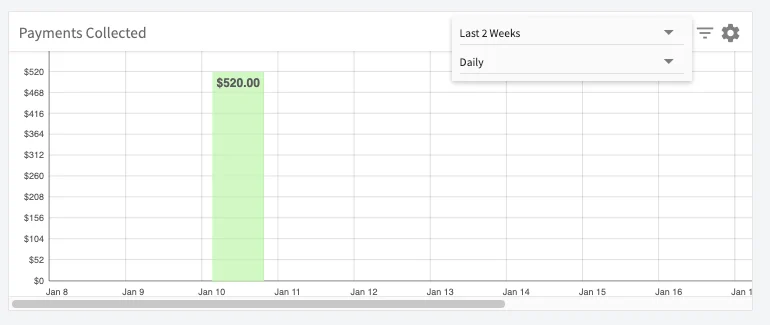
El widget Payments Collected con sus menús desplegables de filtro abiertos en las opciones de rango de fechas e intervalo
Cada cambio que haga (filtrar, mover o eliminar widgets) se guarda, así que el Pulse Dashboard se verá exactamente como lo configuró la próxima vez que lo abra. Cuando quiera ir más allá (agregar reportes que usted mismo creó, elegir el rango de fechas de cada widget y ajustar el tamaño de los widgets y las filas), convierta el Pulse Dashboard en un panel de reportes personalizados. Consulte Cómo crear y configurar el panel de reportes personalizados.

Disponibilidad

El Pulse Dashboard está en la aplicación web de FieldPulse, en la pestaña Pulse Dashboard del menú lateral izquierdo. Para que sea la primera pantalla que vea al iniciar sesión, configure el Pulse Dashboard como su página de inicio predeterminada con el menú desplegable Default Homepage.

Artículos relacionados