
Quién lo usa: Los administradores tienen acceso completo a los reportes, y a los gerentes de equipo se les puede otorgar. Los agentes de servicio y los agentes limitados no tienen acceso a los reportes. Disponibilidad: Todas las regiones · Aplicación web de FieldPulse.Crear desde cero el mismo reporte de “trabajos por estado” en cada cuenta es tiempo perdido. FieldPulse ofrece una biblioteca de plantillas de reportes prediseñadas para lo que la mayoría de las empresas sigue de cerca (el estado de los trabajos, la conversión de presupuestos, las ventas, los impuestos, las facturas vencidas, las comisiones y los pagos), y cada una se importa en los reportes de datos sin procesar como un reporte guardado.
Descripción general
Una plantilla de reporte es un reporte de datos sin procesar guardado y exportado como archivo.json. Descargue la plantilla que quiera de la biblioteca de abajo e impórtela en la pestaña de reportes que le corresponde; aparecerá en el menú desplegable Select Report (seleccionar reporte) de esa pestaña, como cualquier reporte que usted haya creado. Si prefiere crear sus propios reportes, consulte Cómo usar los reportes de datos sin procesar y Cómo crear y configurar el panel de reportes personalizados.
Antes de comenzar
- Cada plantilla se importa en una sola pestaña de reportes: Jobs, Estimates, Invoices o Payments. La tabla de la biblioteca, más abajo, indica la pestaña de cada plantilla.
-
Haga la importación desde la aplicación web de FieldPulse. Guarde el archivo
.jsondescargado en un lugar donde pueda encontrarlo desde el navegador.
En la web
Descargue una plantilla
- Busque la plantilla que quiera en la biblioteca de abajo.
-
Seleccione su enlace de descarga. El archivo se guarda en su dispositivo como archivo
.json.
Importe la plantilla
- En FieldPulse, vaya a Reporting (reportes) en el menú lateral izquierdo, en la sección Management (administración).
- Seleccione la pestaña a la que pertenece la plantilla: Jobs (trabajos), Estimates (presupuestos), Invoices o Payments. Luego seleccione la subpestaña Raw Data (datos sin procesar).
-
Seleccione Load Data (obtener datos). No importa el rango de fechas; este paso abre la pantalla del reporte.
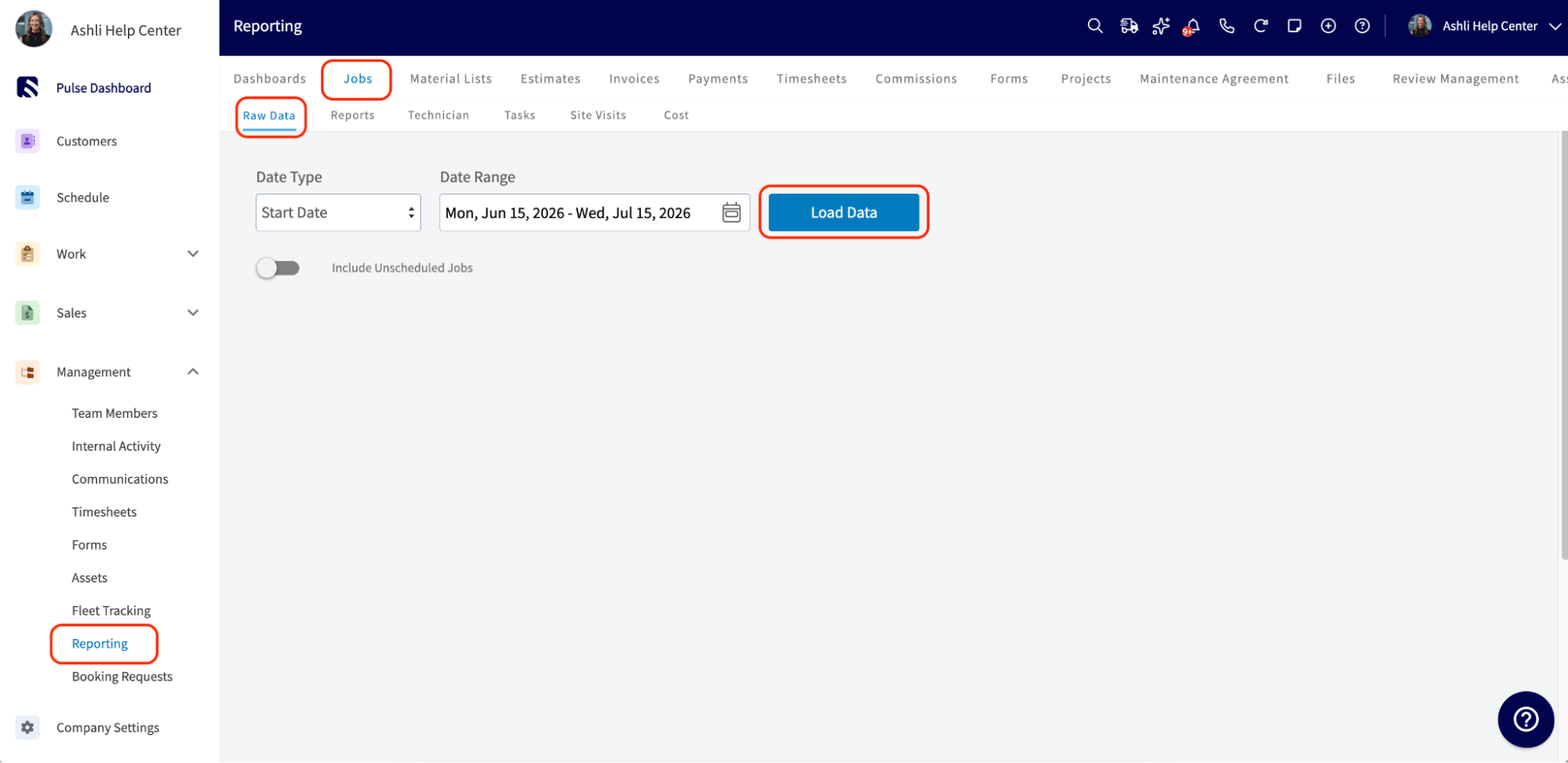
-
Seleccione Manage Reports (administrar reportes) y luego arrastre el archivo descargado al recuadro, o seleccione el recuadro para buscarlo.
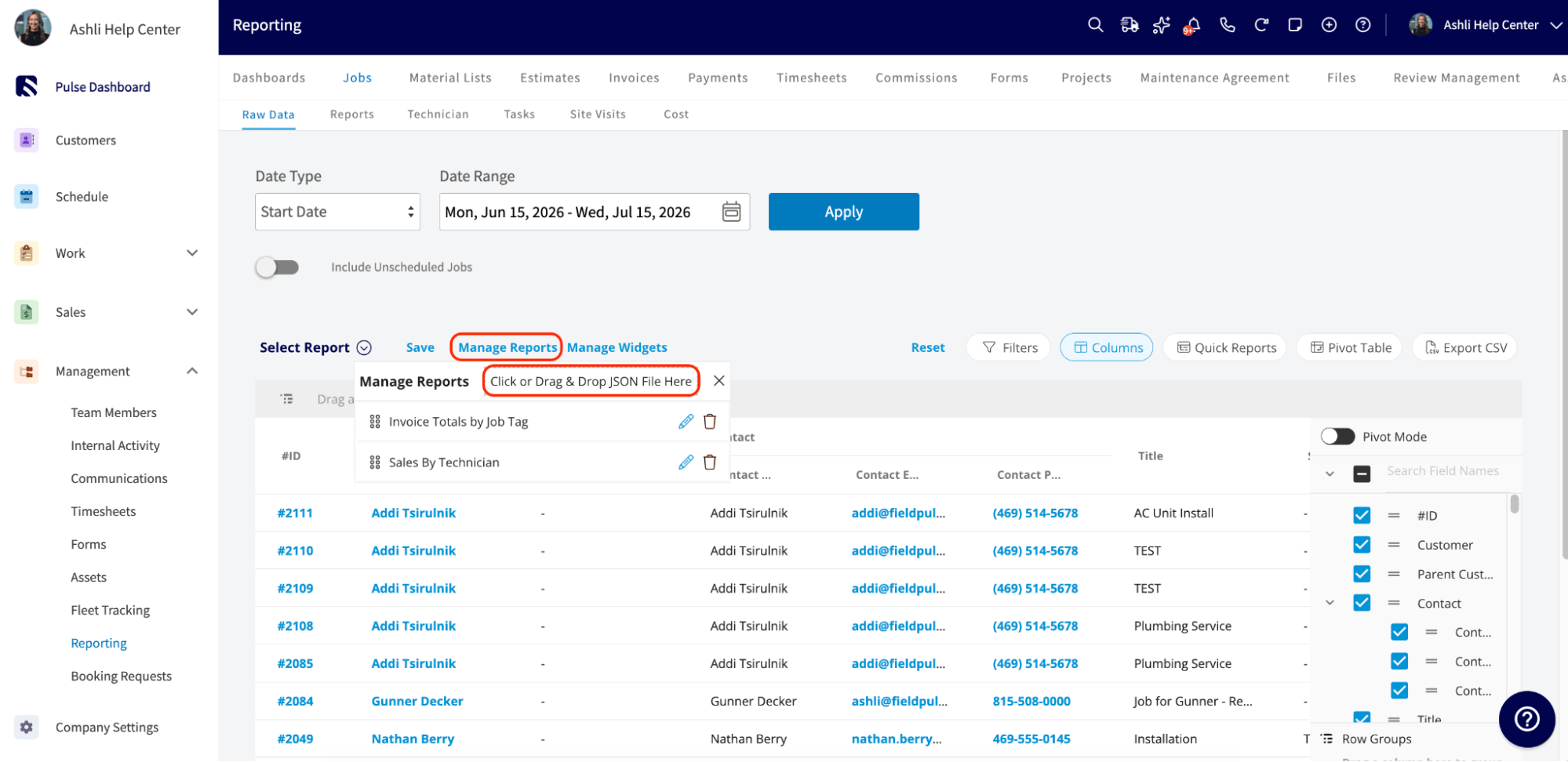
- El nuevo reporte aparece al final de la lista. Ábralo cuando quiera desde el menú desplegable Select Report.
Biblioteca de plantillas
Artículos relacionados
- Cómo usar los reportes de datos sin procesar
- Cómo crear y configurar el panel de reportes personalizados
- Cómo crear reportes de trabajos
- Cómo crear reportes de facturas
- Cómo crear reportes de comisiones