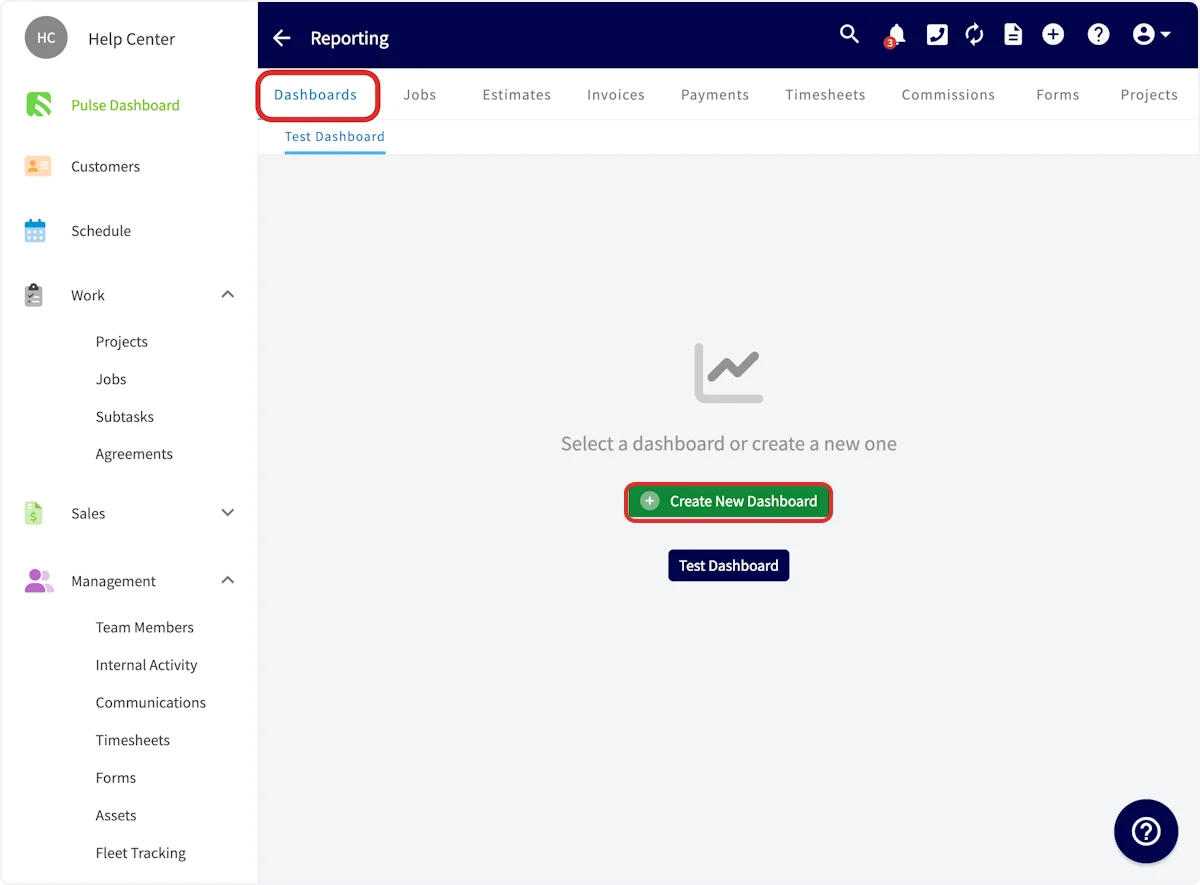
Quién lo usa: Los administradores y los gerentes de equipo con permisos de reportes; los paneles que cree en la pestaña Reporting (reportes) están disponibles para esos roles. Disponibilidad: Todas las regiones · Aplicación web de FieldPulse.Un panel de reportes personalizados es su Pulse Dashboard con los reportes que usted mismo creó. Usted guarda un reporte de datos sin procesar como widget, agrega ese widget al panel y define el rango de fechas y el tamaño con que se muestra, para que las cifras que más consulta estén en una sola vista y se actualicen automáticamente, en lugar de tener que volver a crearlas cada vez. El panel de reportes personalizados forma parte de los paneles y reportes de FieldPulse.
Descripción general
Crear un panel de reportes personalizados consta de dos etapas. Primero guarda como widgets los reportes que quiere y luego configura el panel para que los muestre.- Guarde como widgets los reportes que quiere. Cualquier reporte de datos sin procesar puede convertirse en un widget, y puede incluir tanto reportes tradicionales como reportes visuales en un panel de reportes personalizados.
- Configure el panel. Desde su Pulse Dashboard, elija qué widgets aparecen, defina el rango de fechas de cada widget y ajuste el tamaño de las filas y los widgets.
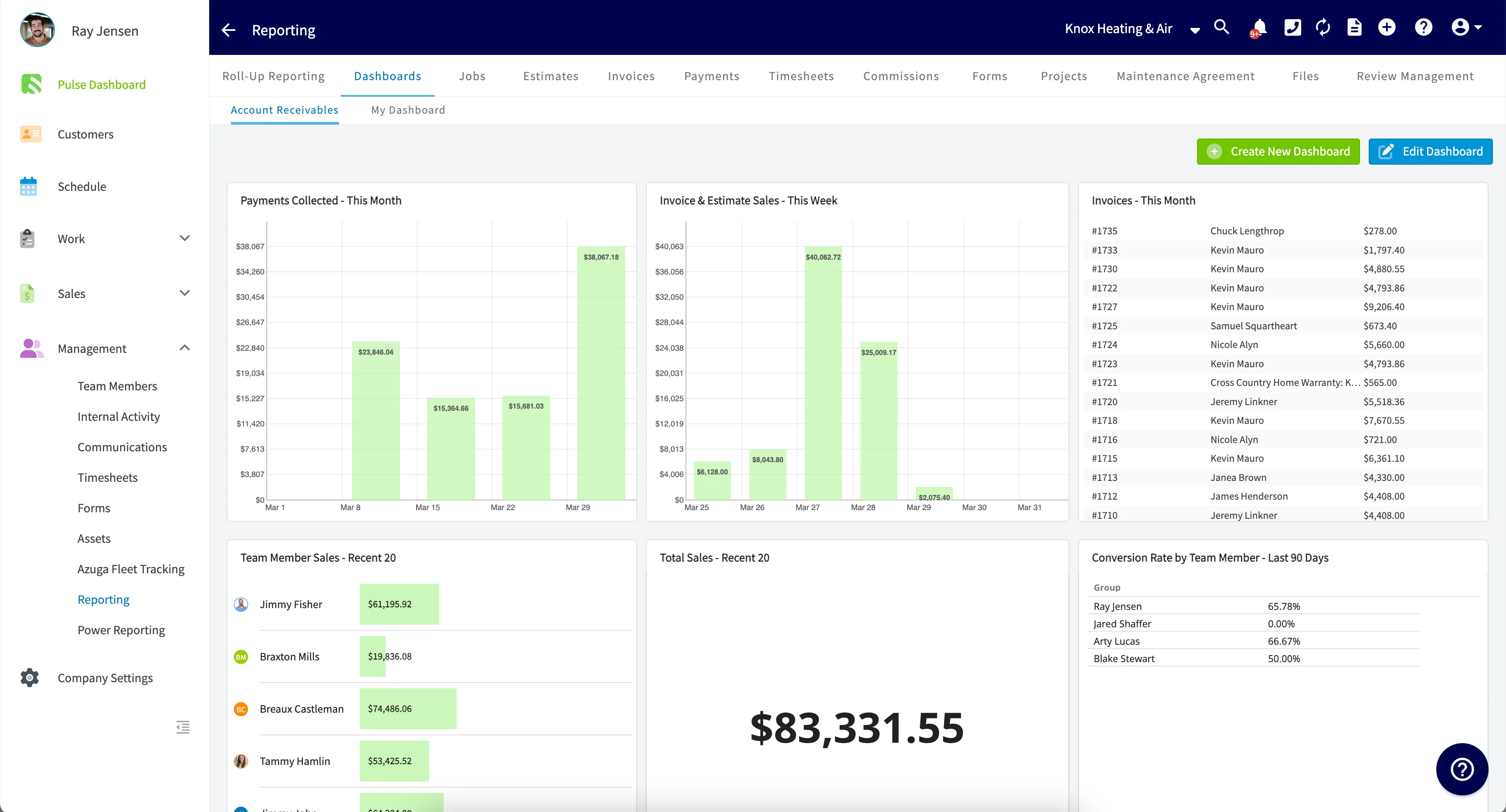
Recorrido en video
Recorrido en video: cómo crear y configurar el panel de reportes personalizados (en inglés)
Antes de comenzar
- Decida qué cifras quiere en el panel. Cada widget personalizado proviene de un reporte de datos sin procesar que usted guardó, así que primero van los reportes y después el panel.
- Si nunca ha creado un reporte de datos sin procesar, empiece con Cómo usar los reportes de datos sin procesar.
En la web
Guarde los reportes como widgets
-
En el menú lateral izquierdo, en Management (administración), seleccione Reporting.
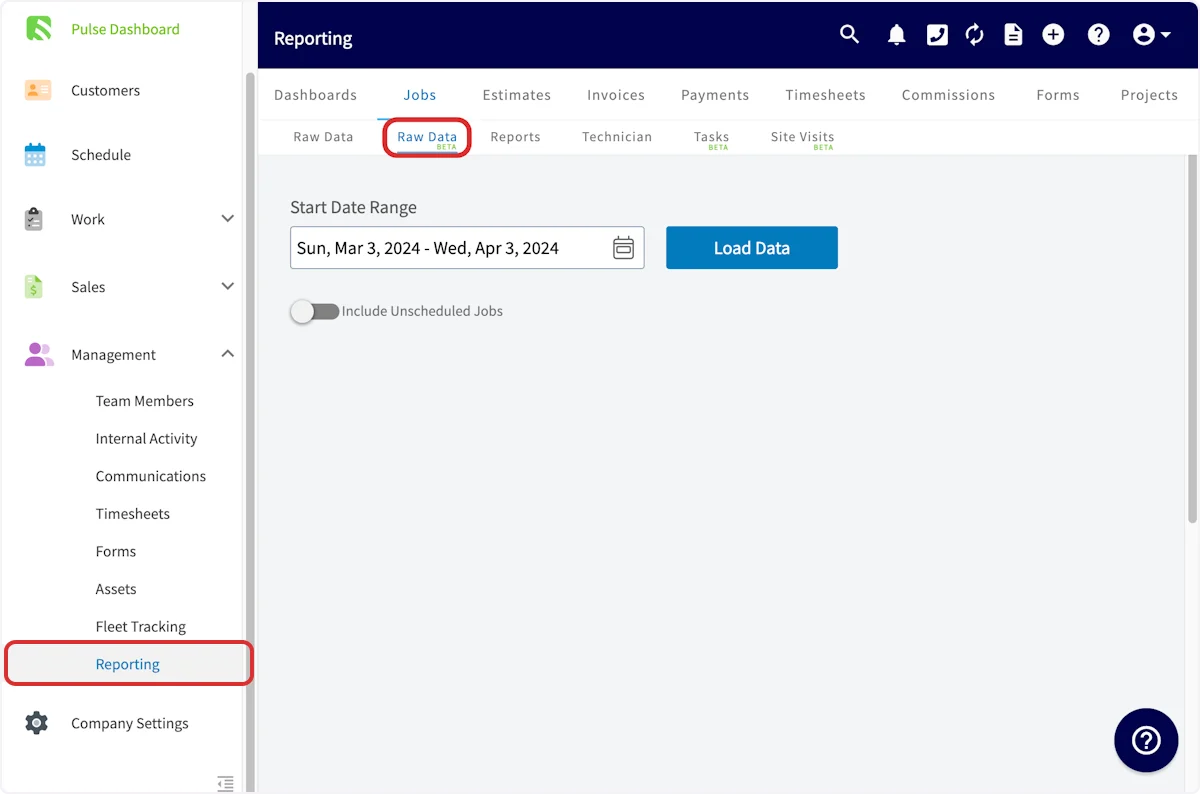
- Cree el reporte que quiere en el panel. Puede usar tanto reportes tradicionales como reportes visuales.
-
Seleccione Save as Report (guardar como reporte) y luego Save Report as Widget (guardar reporte como widget).
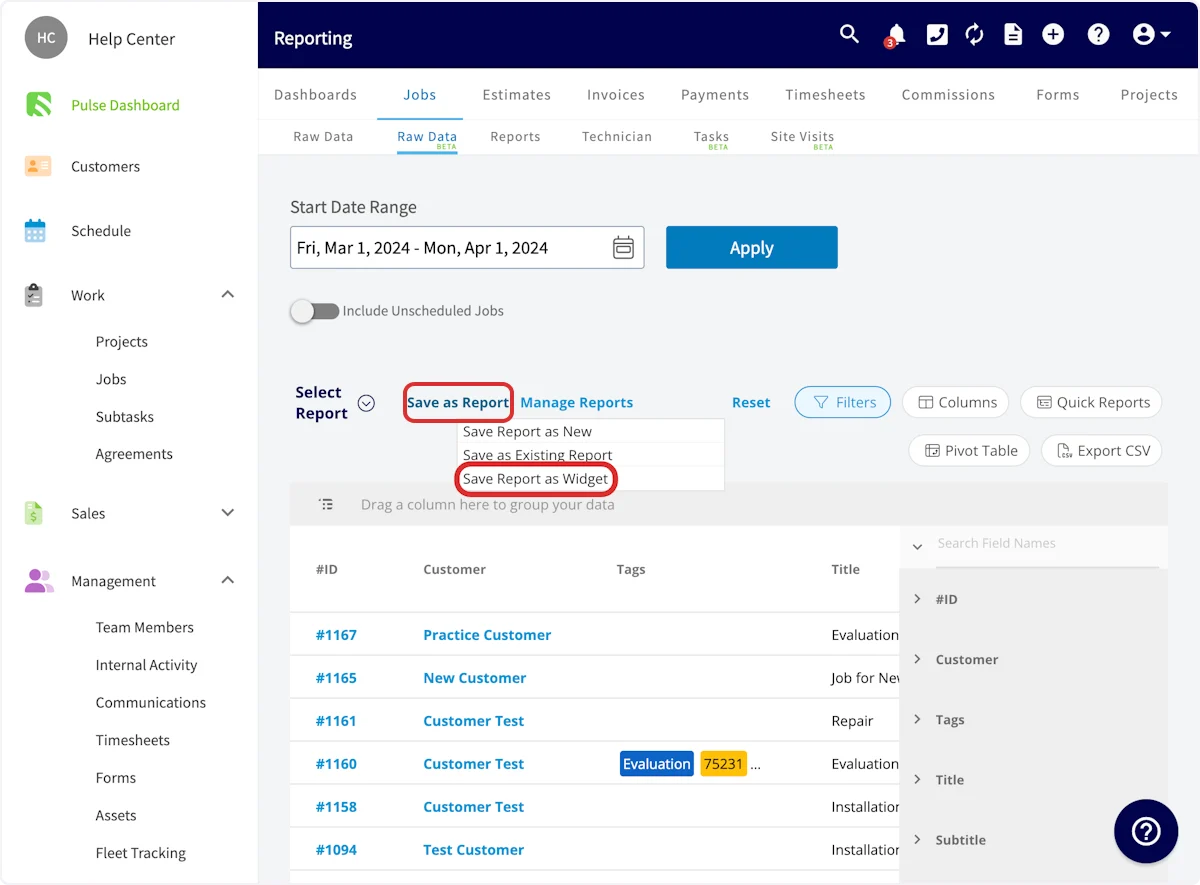
-
Ingrese un título para el widget y seleccione Save Widget (guardar widget).
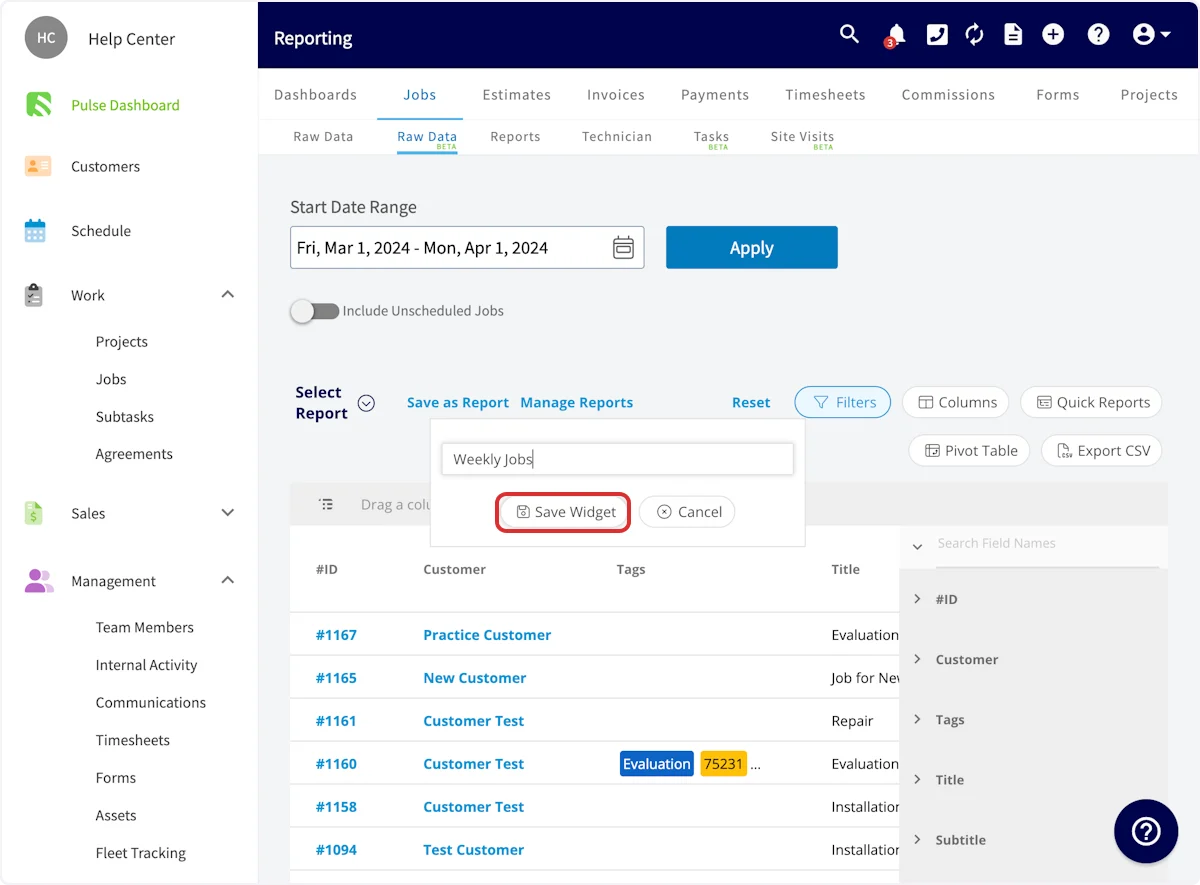
- Repita estos pasos con cada reporte que quiera en el panel.
Configure el panel
-
Vaya a su Pulse Dashboard (panel Pulse) y seleccione Configure Dashboard (configurar panel).

-
Seleccione un reporte. En cada widget, defina Widget Type (tipo de widget) como Preset (predefinido) o Custom. Para usar un reporte que guardó, seleccione Custom (personalizado) y luego elija el reporte por su nombre en la lista Widget.
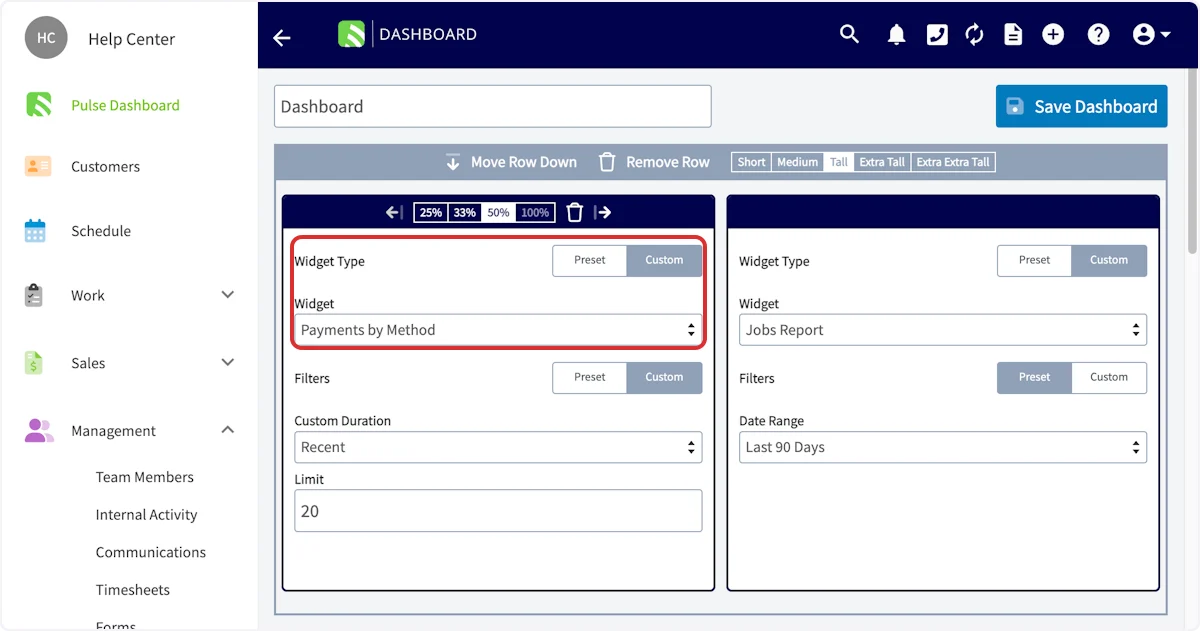
-
Aplique filtros. Los filtros definen el rango de fechas de los datos que muestra el widget. Seleccione Preset y elija un Date Range (rango de fechas), como This Month, Today o Last 90 Days (este mes, hoy o últimos 90 días). O bien, seleccione Custom y defina una Custom Duration (duración personalizada) con un Limit (límite) para el número máximo de datos recientes que se incluirán.
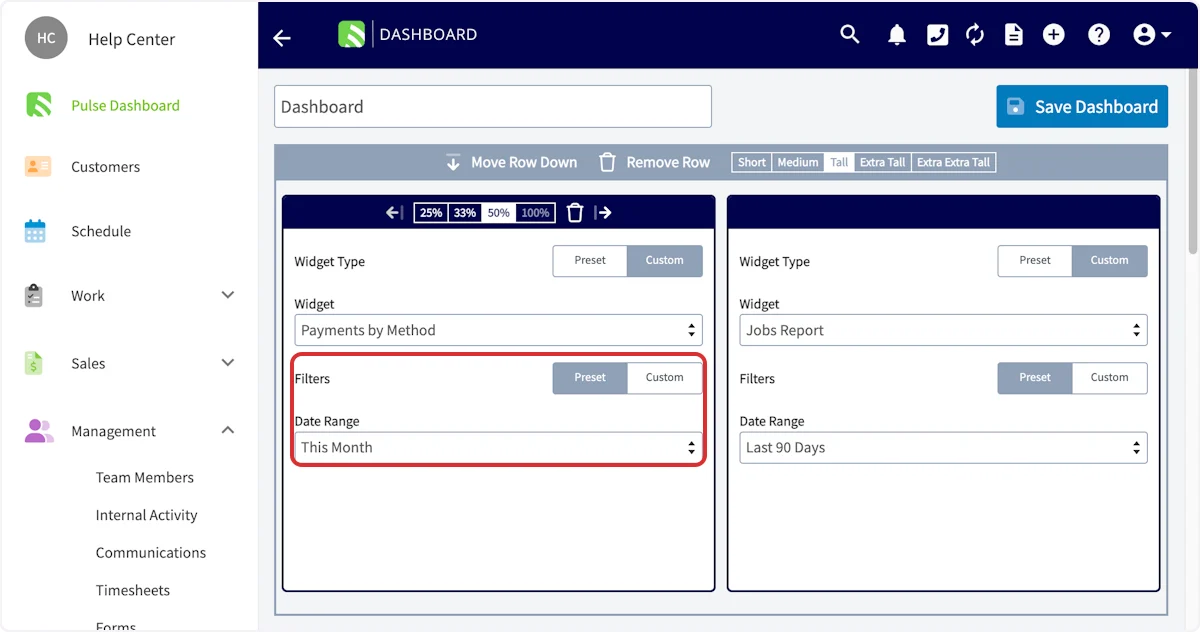
- Guarde el panel. Cuando el panel se vea como quiere, seleccione Save Dashboard (guardar panel).
Ajuste la visualización
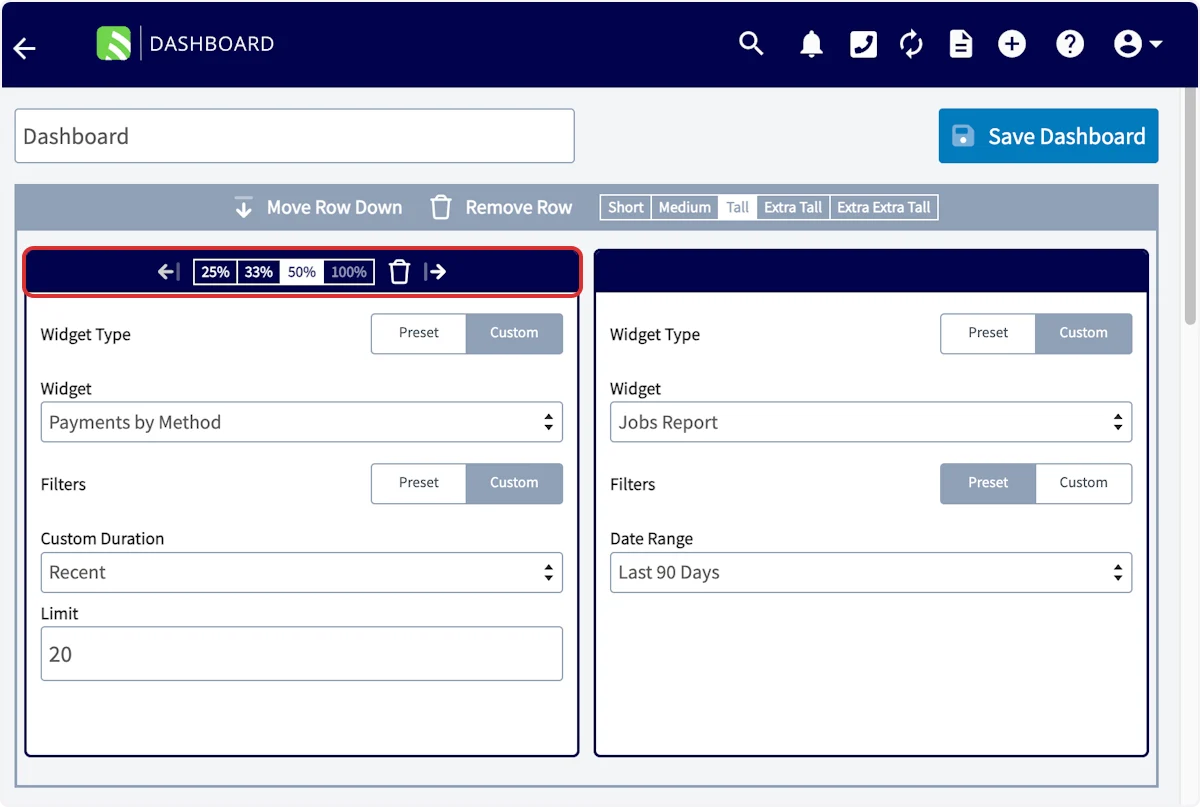
Ajuste el diseño desde la misma vista de configuración:- Filas: use la barra gris que está arriba de cada fila para subir o bajar la fila, quitarla por completo o definir su altura con Short, Medium, Tall, Extra Tall o Extra Extra Tall (baja, media, alta, extra alta o extra extra alta).
- Ancho del widget: configure cada widget para que ocupe el 25%, 33%, 50% o 100% de su fila.
- Orden de los widgets: use las flechas izquierda y derecha de la parte superior de un widget para cambiarlo de lugar dentro de la fila.
- Quitar un widget: seleccione el ícono del bote de basura en el widget.
- Agregar más: seleccione Add Row (agregar fila) o Add Widget (agregar widget).
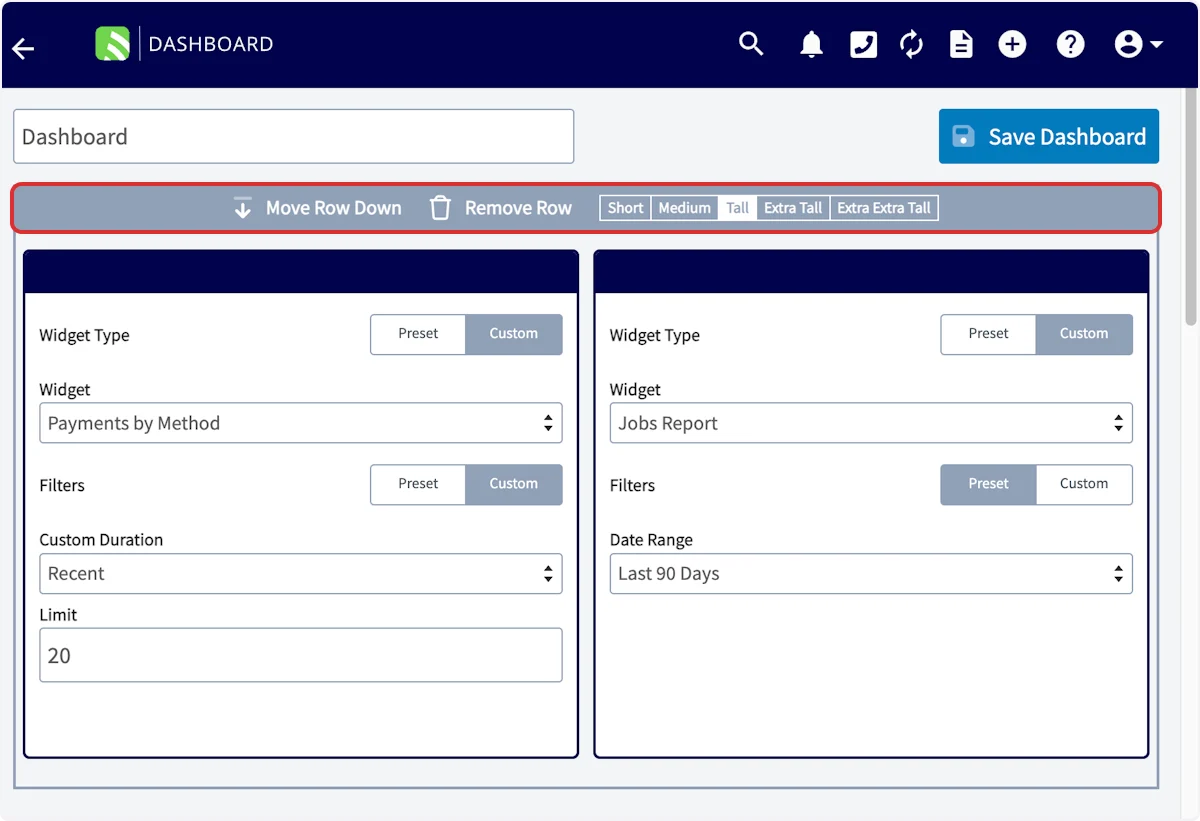
Cree paneles adicionales
Para agrupar reportes fuera del Pulse Dashboard, seleccione la pestaña Reporting, elija Dashboards (paneles) y luego seleccione Create New Dashboard (crear panel). Estos paneles adicionales no se muestran en su Pulse Dashboard y le ofrecen una forma práctica de ver un conjunto de reportes juntos.