
Quién lo usa: administradores. Tanto la activación del embudo de ventas personalizado como la creación de las etapas del embudo se hacen en Company Settings (configuración de la compañía), que solo los administradores pueden ver. Disponibilidad: todas las regiones.El embudo de ventas personalizado da seguimiento a cada cliente a lo largo de su proceso de ventas. Usted mismo pone nombre a las etapas del embudo, asigna una etapa a cada cliente y después ve a sus clientes organizados por etapa en un solo tablero.
Descripción general
La configuración del embudo de ventas personalizado tiene tres partes: habilitar la función, crear las etapas del embudo que correspondan a su forma de vender y asignar una etapa a cada cliente. Una vez que las etapas estén listas, la vista By Pipeline (por embudo de ventas) mostrará a sus clientes como tarjetas que podrá arrastrar de una etapa a la siguiente.Tutorial en video
Vea un breve tutorial del embudo de ventas personalizado y luego siga los pasos escritos a continuación.Tutorial en video: configuración y uso del embudo de ventas personalizado (en inglés)
Antes de comenzar
- Inicie sesión como administrador. Company Settings, donde se encuentran tanto el interruptor de la función como las etapas del embudo, es exclusiva de los administradores.
- Antes de crearlas en FieldPulse, defina las etapas por las que realmente pasa su proceso de ventas, por ejemplo: Prospecto nuevo, Estimado enviado, Seguimiento, Ganado, Perdido. Si nombra las etapas según los pasos reales que sigue su equipo de trabajo, el embudo será más fácil de leer después.
Configuración paso a paso
1. Habilite el embudo de ventas personalizado
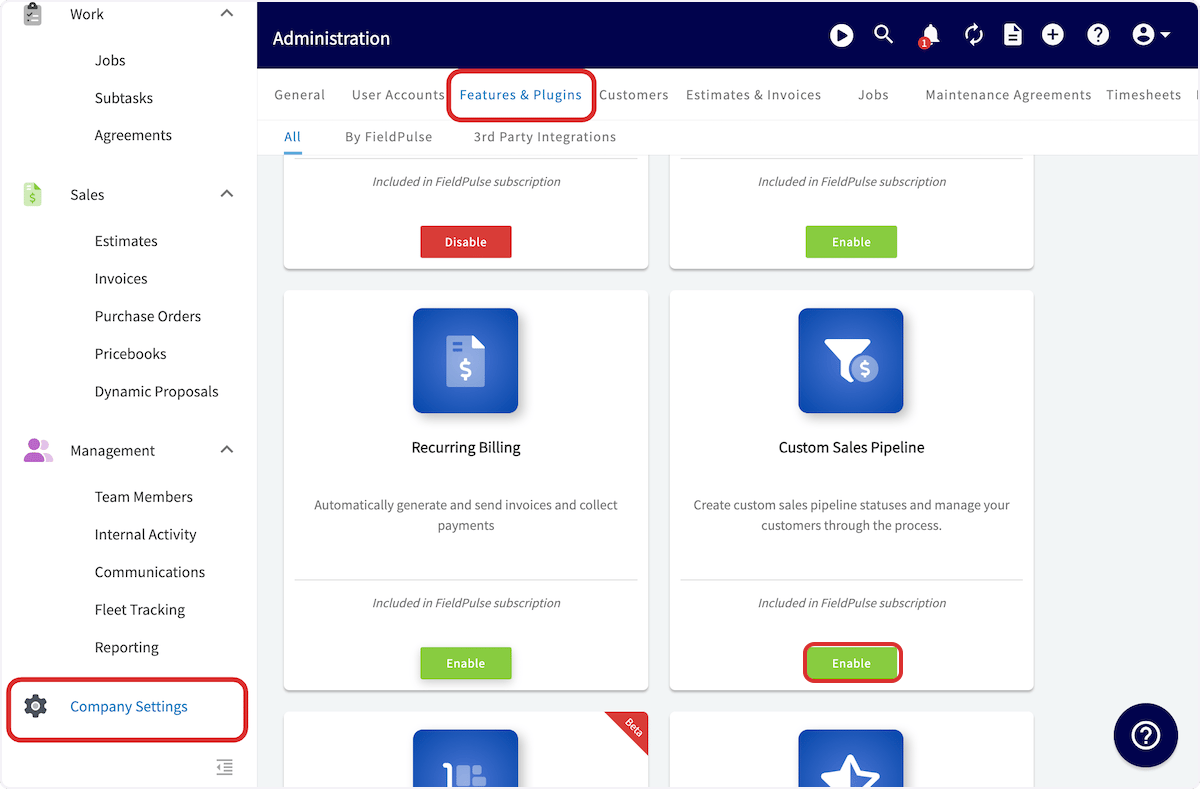
El embudo de ventas personalizado permanecerá desactivado hasta que un administrador lo active en Features & Plugins (funciones y complementos).- Vaya a Company Settings > Features & Plugins.
- Busque el mosaico Custom Sales Pipeline (embudo de ventas personalizado) y seleccione Enable (habilitar).
2. Cree las etapas de su embudo
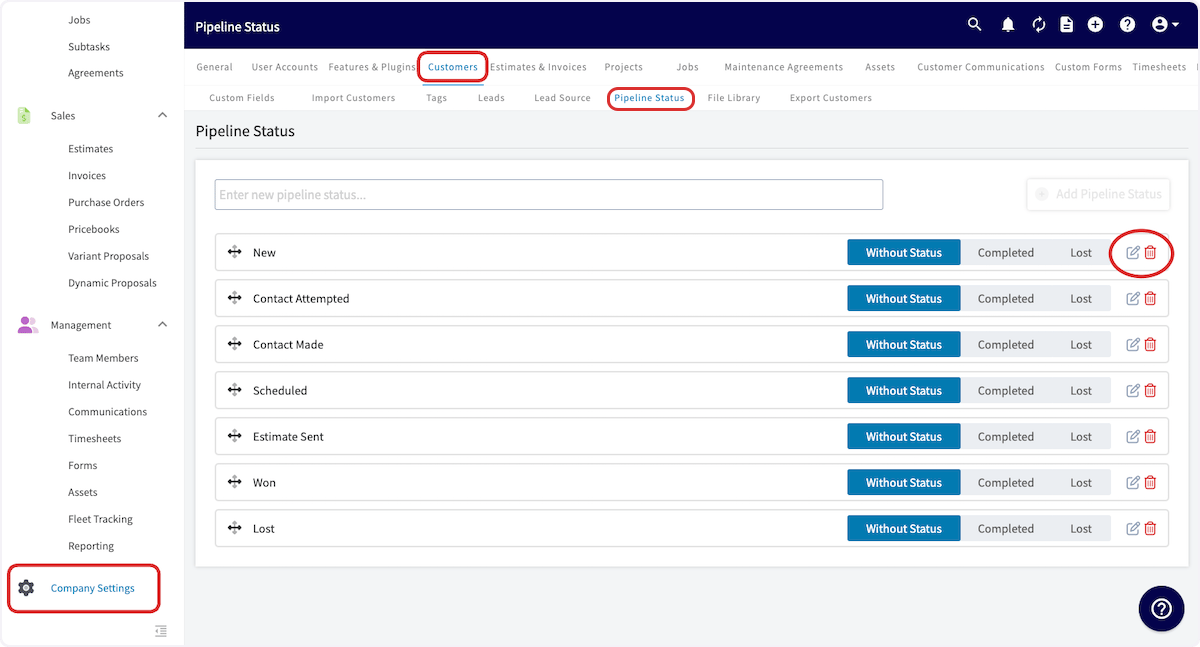
Usted decide el nombre de las etapas del embudo y administra la lista completa en la página Pipeline Status (etapa del embudo).-
Vaya a Company Settings > Customers (clientes) > Pipeline Status.
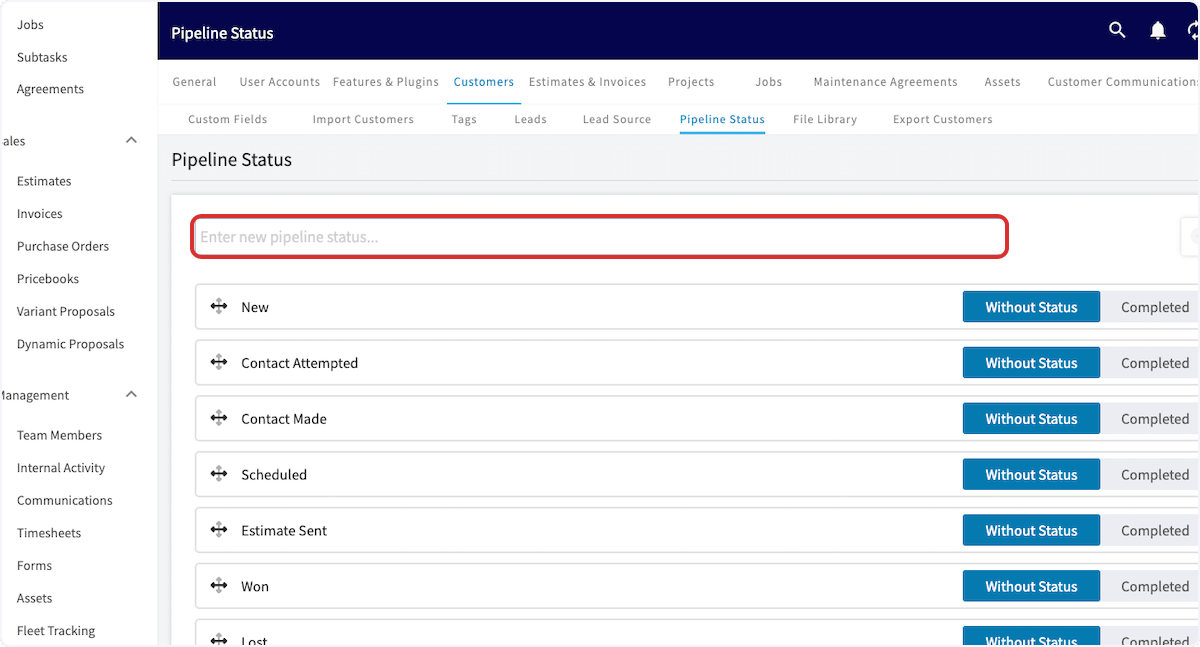
- Escriba el nombre de la nueva etapa en el campo Enter new pipeline status (ingrese una etapa nueva del embudo).
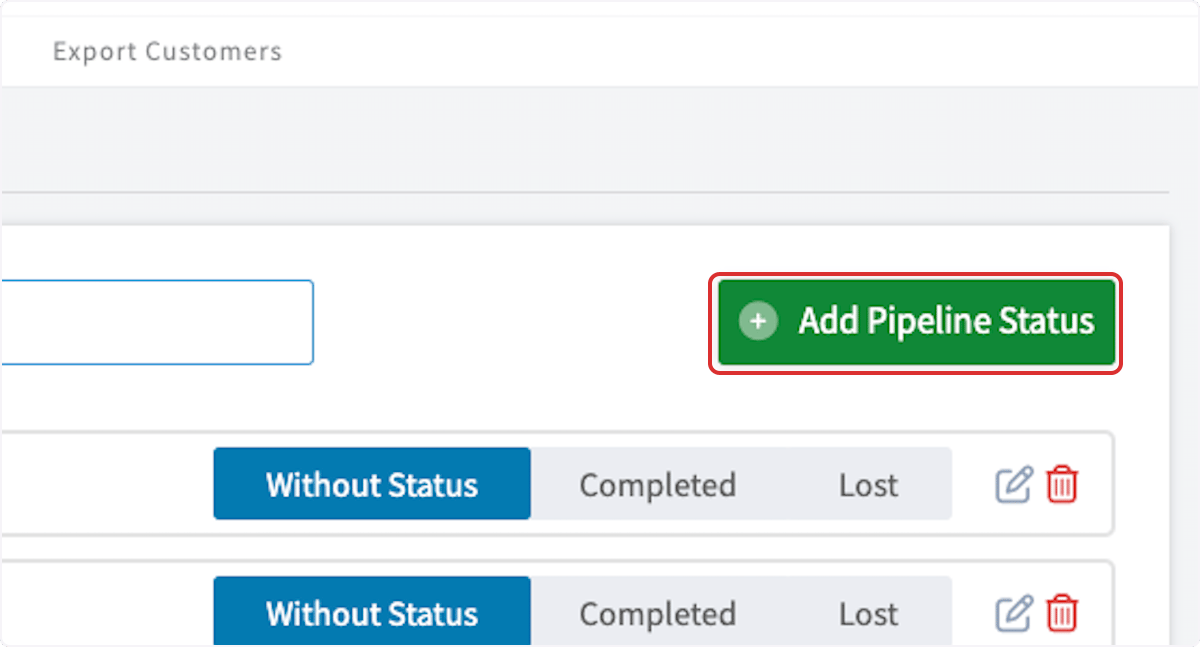
- Seleccione Add Pipeline Status (agregar etapa del embudo).
3. Asigne una etapa del embudo a un cliente
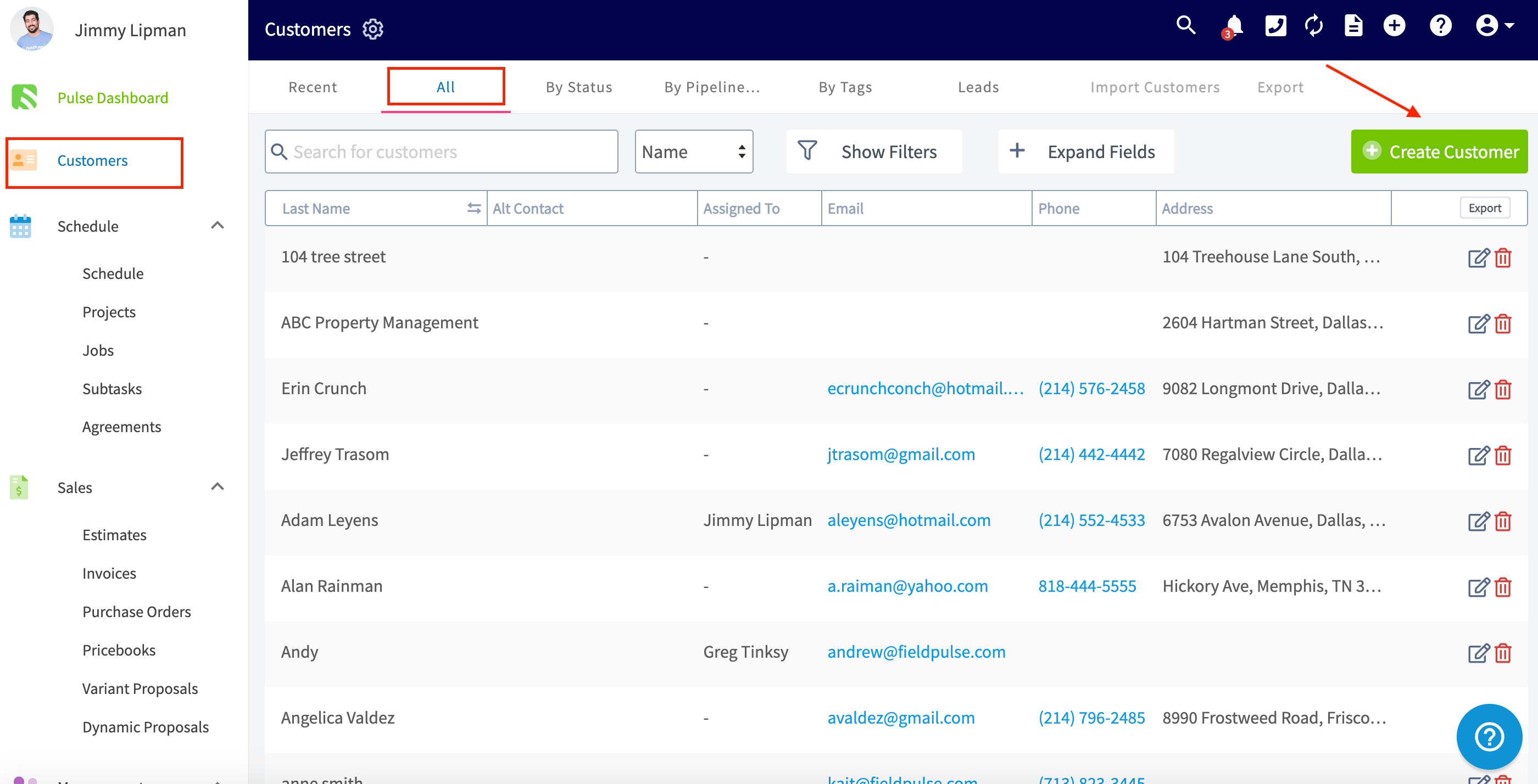
La etapa del embudo de un cliente se asigna en el propio registro del cliente.- Seleccione Customers en el menú de navegación izquierdo.
-
Seleccione el nombre del cliente para abrir su registro y luego seleccione Edit (editar). Si el cliente aún no existe, seleccione Create Customer (crear cliente) y cree primero el registro.
-
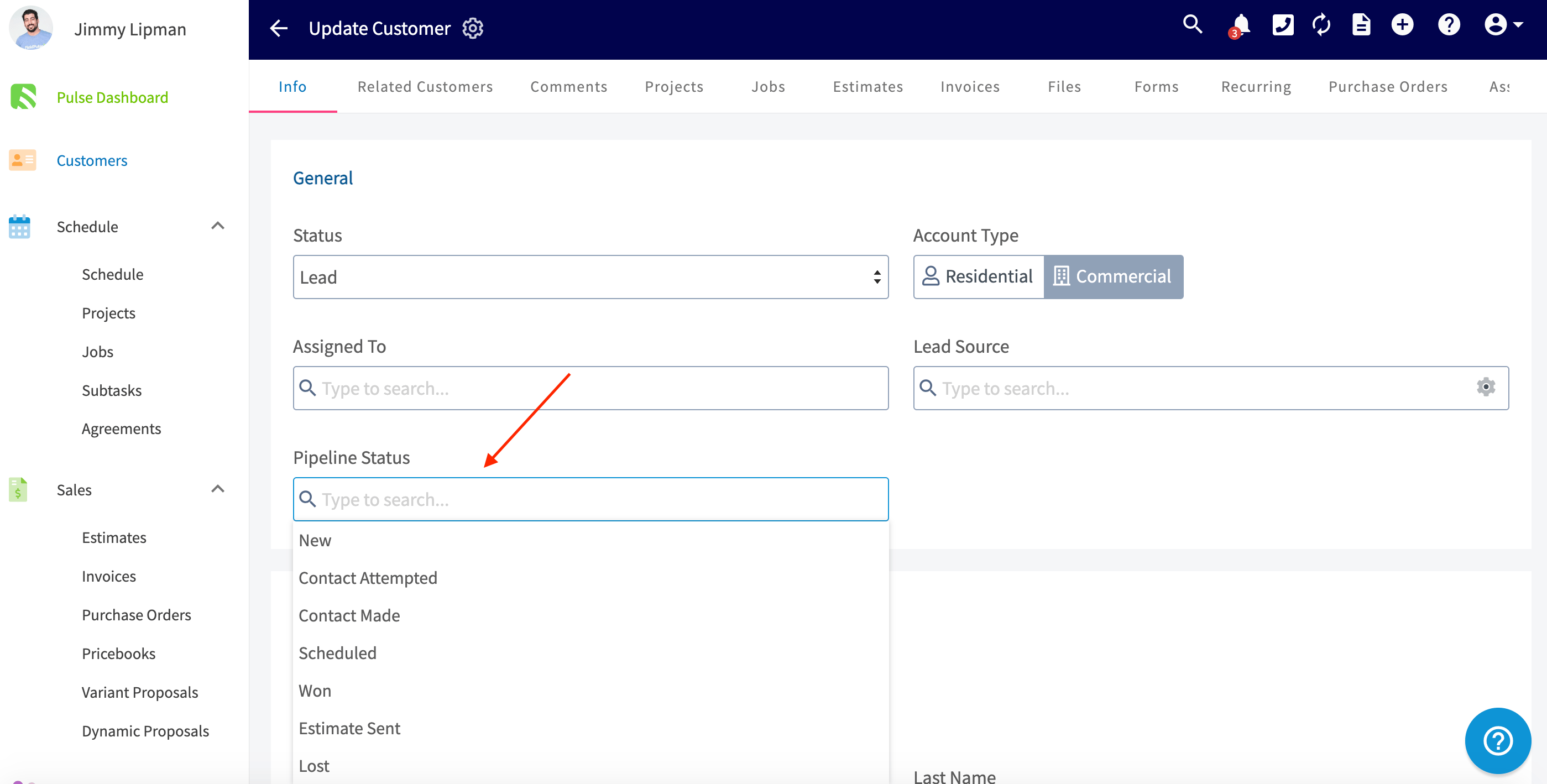
Seleccione el campo Pipeline Status y luego la etapa que corresponda al punto del proceso en el que se encuentra el cliente.
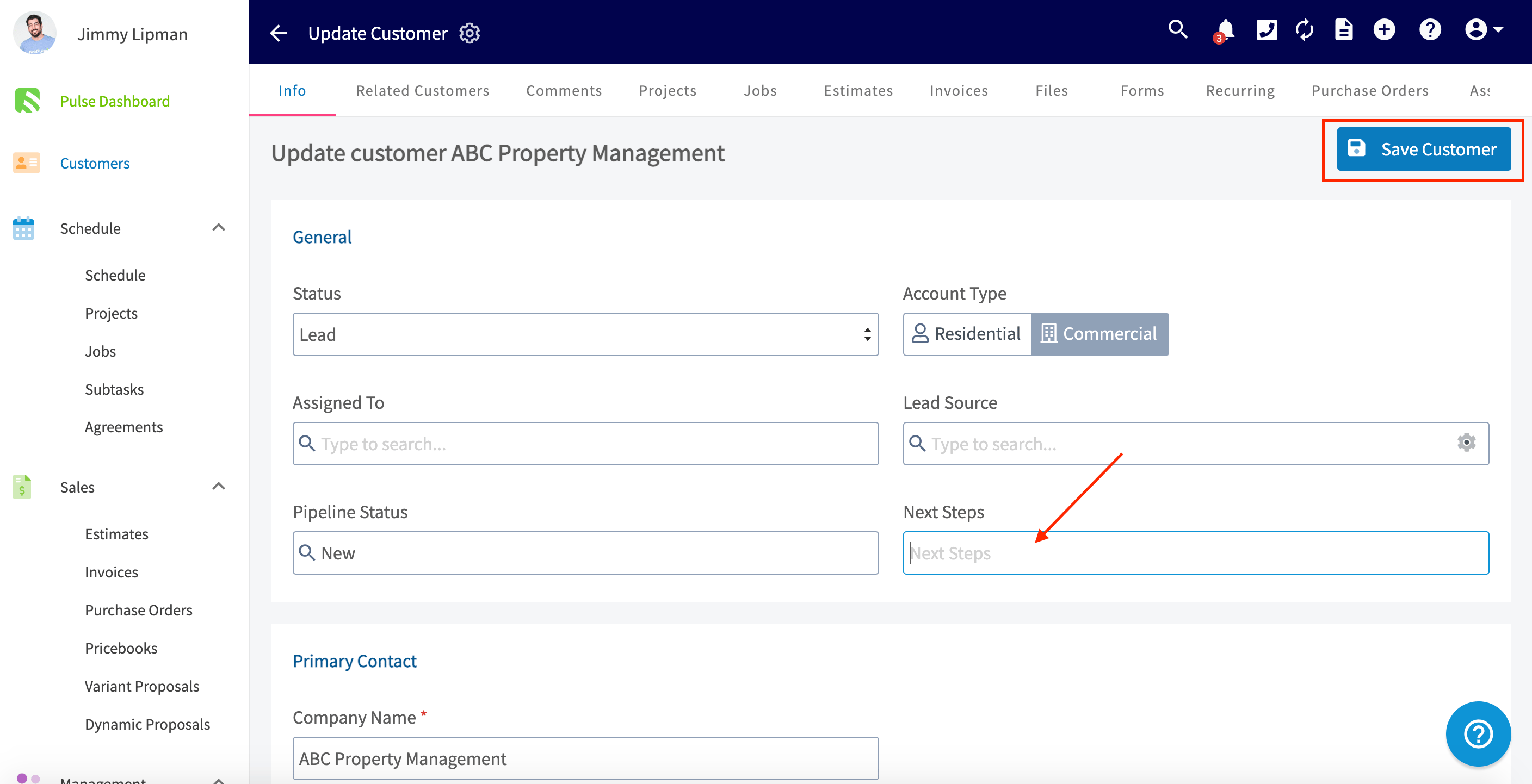
- Agregue Next Steps (siguientes pasos) si desea registrar la acción de seguimiento para ese cliente.
- Seleccione Save Customer (guardar cliente).
4. Administre a sus clientes en la vista By Pipeline
La vista By Pipeline organiza a sus clientes en una columna por cada etapa del embudo y muestra los siguientes pasos de cada cliente y el monto de su estimado más reciente.-
Seleccione Customers y luego abra la pestaña By Pipeline.
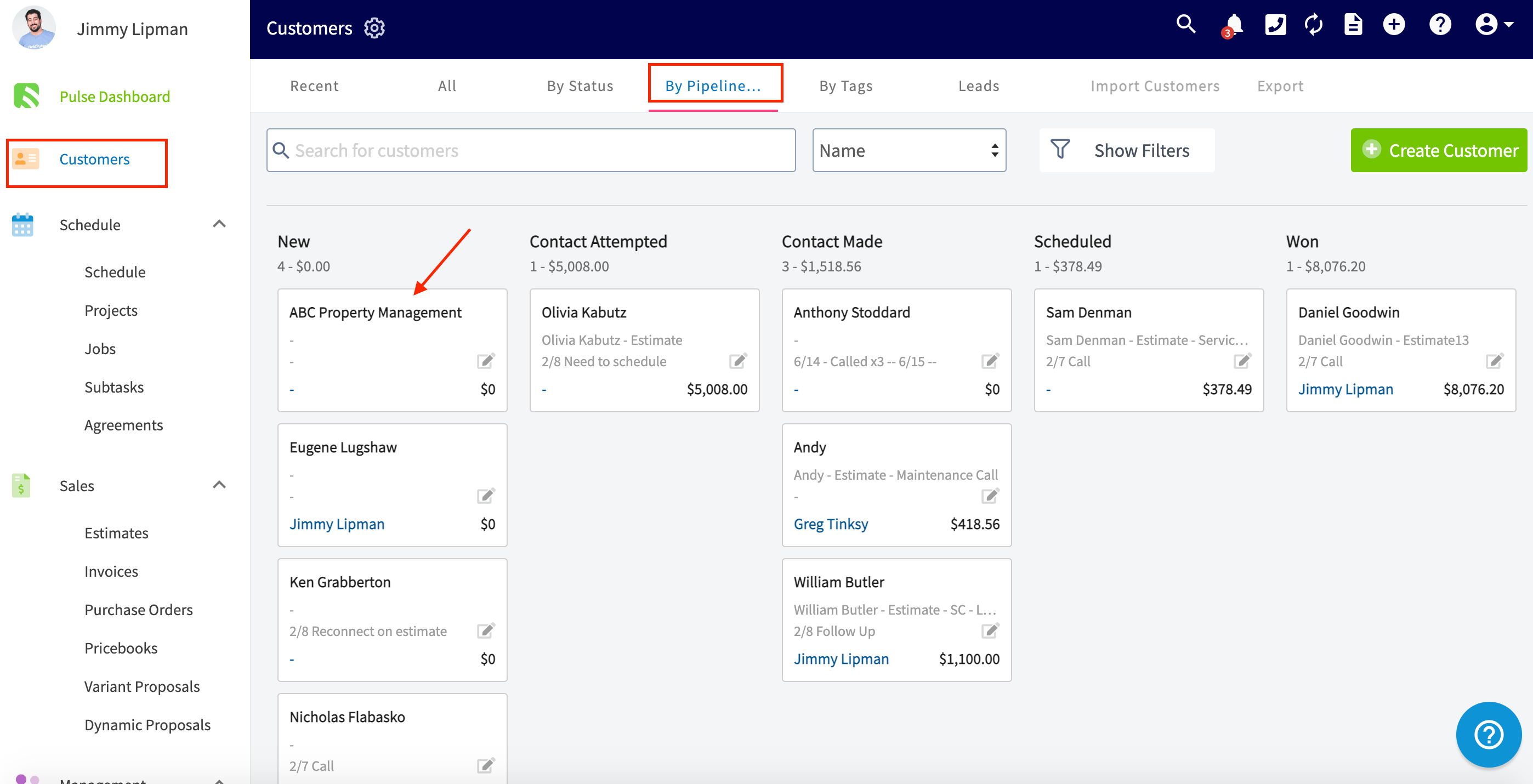
- Arrastre la tarjeta de un cliente a otra columna. Al soltar la tarjeta ahí, cambiará la etapa del embudo de ese cliente.
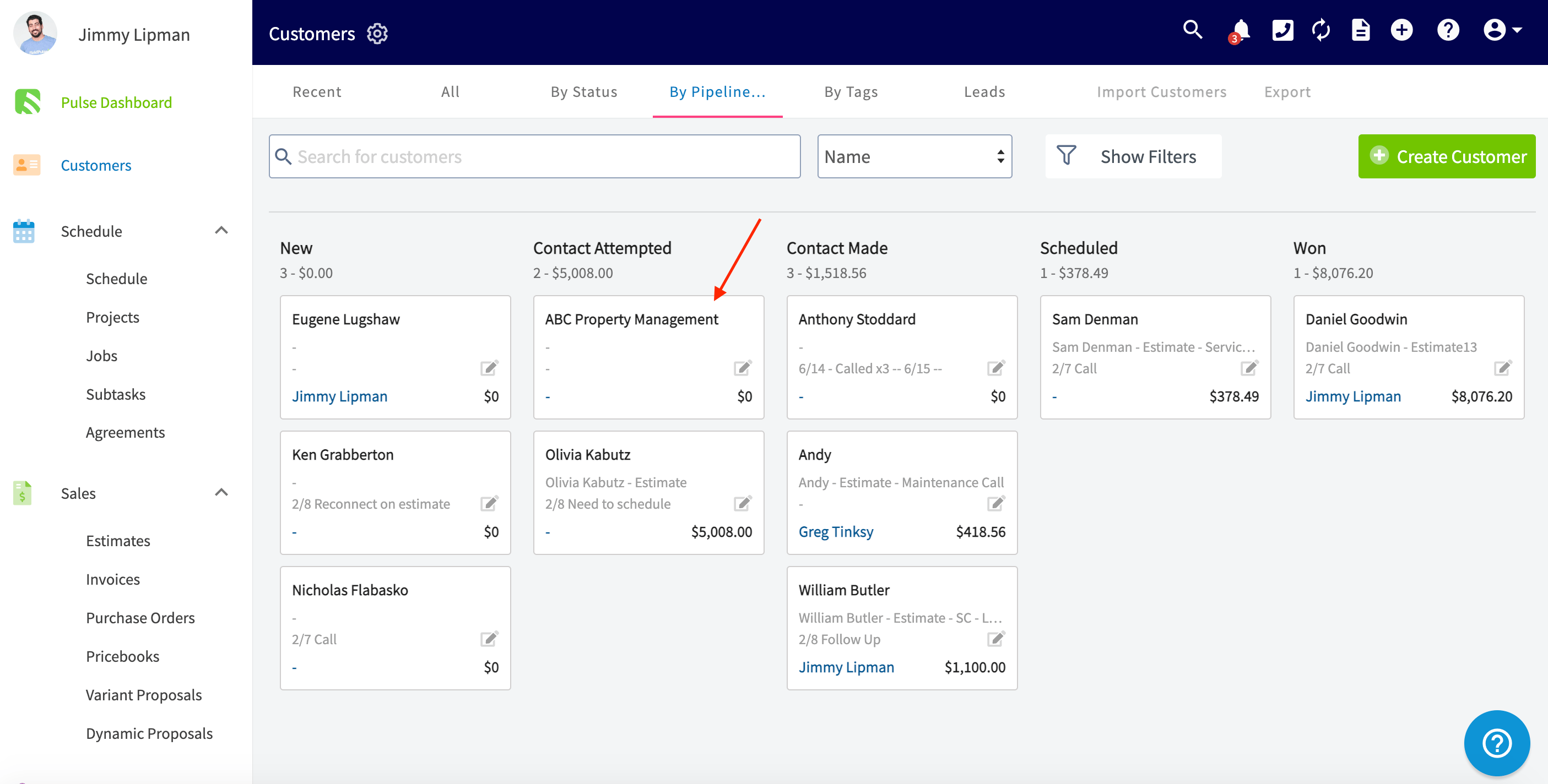
Cuando un cliente lleve una semana marcado como perdido o completado, dejará de aparecer en la vista By Pipeline. La etapa del embudo seguirá guardada en el registro del cliente.