
Quién lo usa: los administradores y cualquier persona con acceso a Company Settings (configuración de la compañía) crean los campos; la visibilidad de cada campo se define para los roles Managers (gerentes) y Service Agent. Disponibilidad: todas las regiones y todos los planes.Un campo personalizado de la lista de materiales guarda información que la lista de materiales estándar no registra: una referencia del proveedor, la ubicación de un contenedor, una fecha de entrega estimada o cualquier otro dato que su negocio necesite controlar. Cada campo se crea una sola vez en Company Settings, donde también define el orden en que aparecen los campos, qué roles pueden ver cada uno y si se mostrará en los documentos que reciben sus clientes y proveedores.
Descripción general
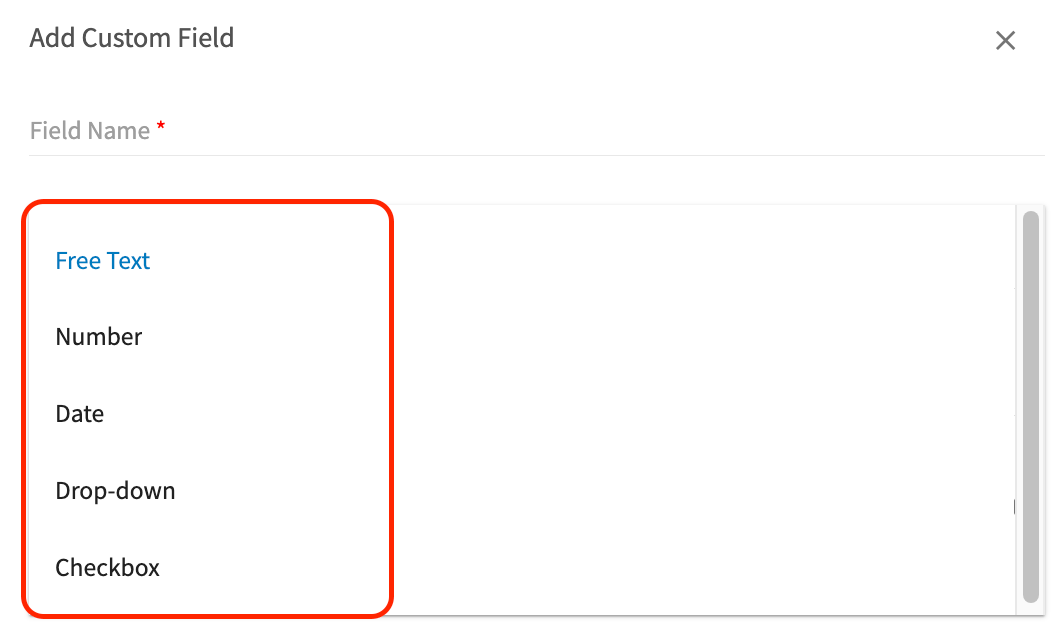
Un campo personalizado de la lista de materiales es un campo adicional que usted define en Company Settings y que aparecerá en todas las listas de materiales de su cuenta. Cada campo tiene tres partes que usted controla:- Type (tipo): el tipo de dato que guarda el campo. Hay cinco tipos: Free Text, Number, Date, Drop-down y Checkbox.
- Field Visibility by Role (visibilidad en campo por rol): qué miembros del equipo de trabajo pueden ver el campo.
- Is visible to customer & supplier (visible para el cliente y el proveedor): si el campo también se mostrará en los PDF de las órdenes de compra, los reportes de trabajo, los estimados y facturas y los reportes de equipos.
Antes de comenzar
- Decida quién debe ver cada campo. Cada campo personalizado tiene visibilidad por rol, así que defina si el campo es para Managers, para Service Agent (agente de servicio) o para ambos antes de crearlo.
- Ponga a cada campo un nombre que describa el dato que guarda, no un trabajo en particular. Un campo personalizado se aplica a todas las listas de materiales de la cuenta.
- Planee con anticipación las opciones de cualquier campo Drop-down (lista desplegable), incluida la opción que será la predeterminada. Las opciones se agregan mientras crea el campo.
Configuración paso a paso
Crear un campo personalizado
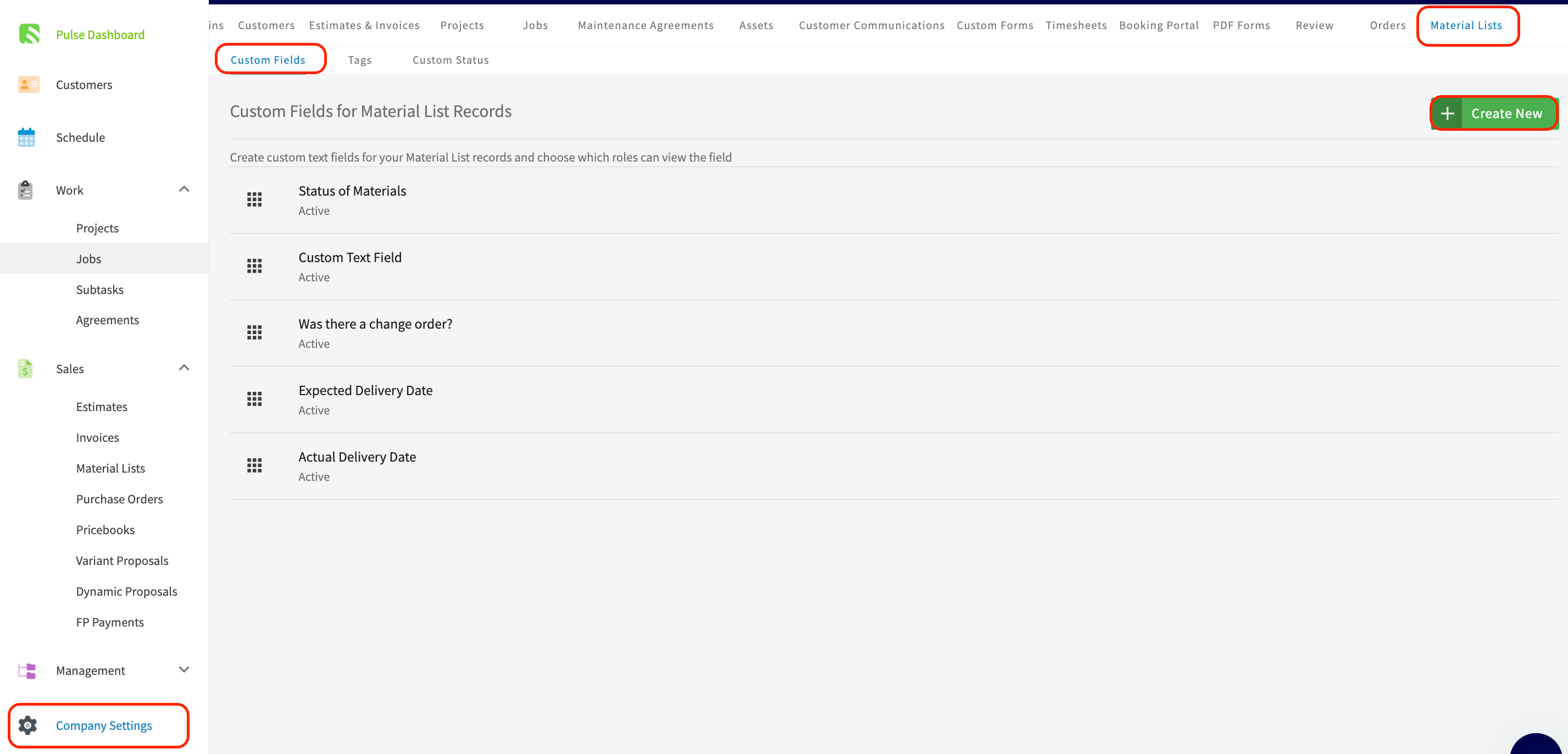
- Vaya a Company Settings.
- Seleccione Material Lists (listas de materiales).
- Seleccione la pestaña Custom Fields (campos personalizados).
-
Seleccione Create New (crear).
-
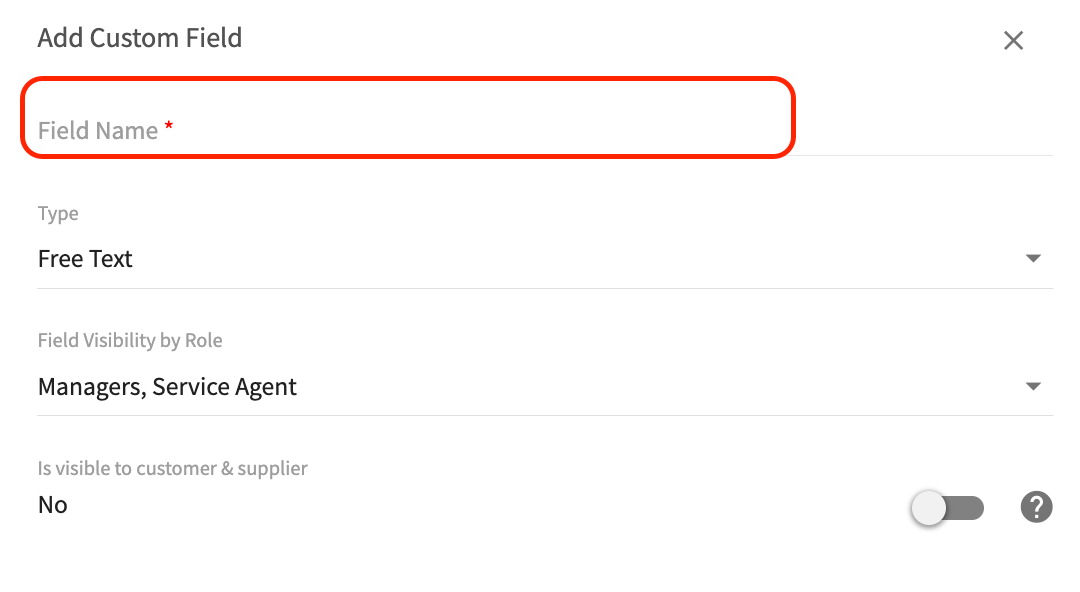
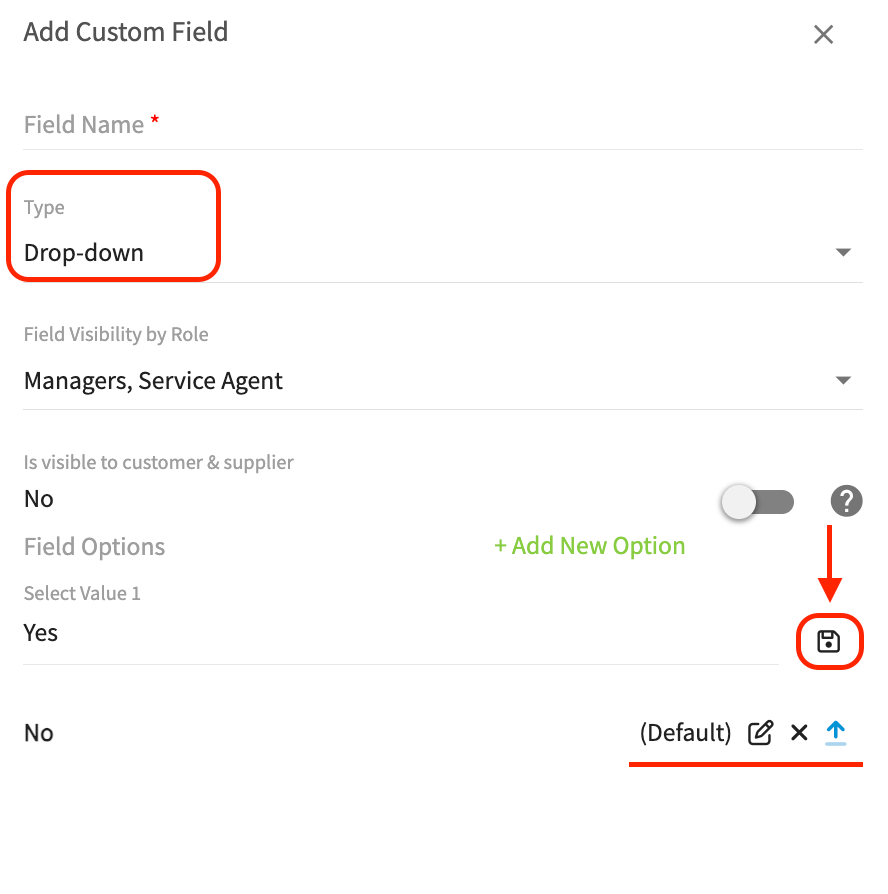
En la ventana Add Custom Field (agregar campo personalizado), ingrese el Field Name (nombre del campo).
-
Seleccione un Type en la lista desplegable. Consulte la Referencia de configuración más abajo para ver qué guarda cada tipo.
-
Para un campo Drop-down, seleccione + Add New Option (agregar nueva opción).
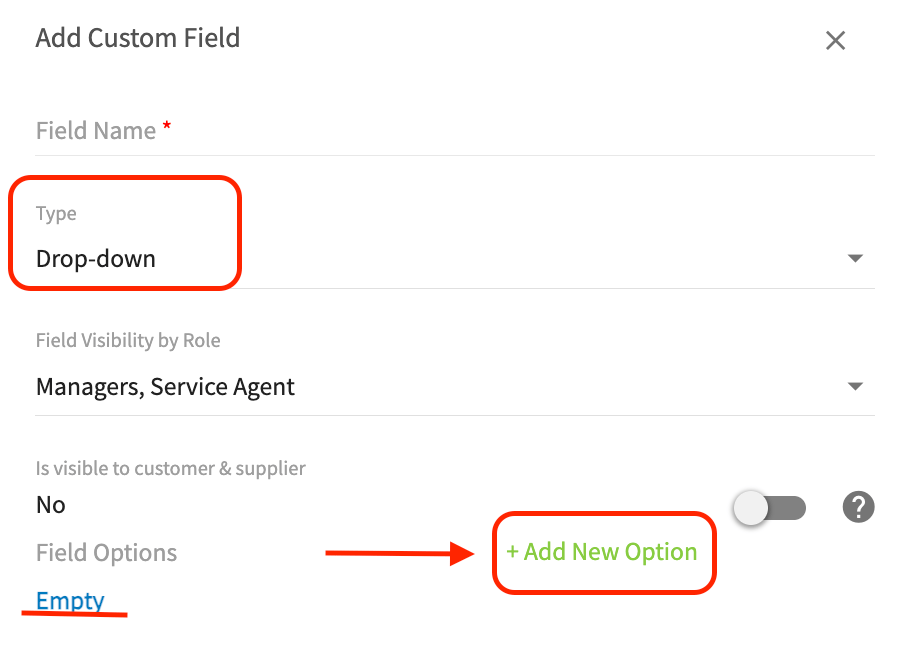
- Ingrese el nombre de la opción y seleccione el ícono de guardar para conservarla. Repita el proceso con cada opción que necesite.
-
Marque una opción como Default (predeterminado). La opción predeterminada es el valor que se mostrará en la lista de materiales hasta que un usuario con permisos lo edite.
-
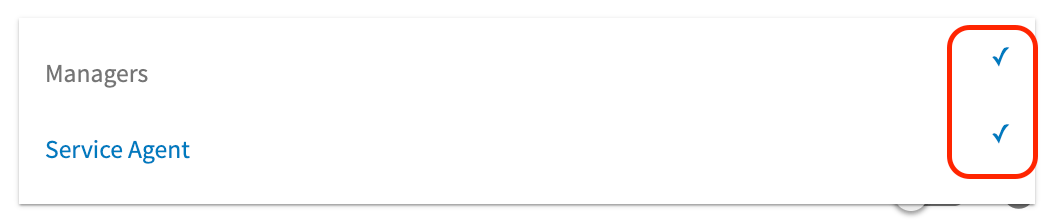
Configure Field Visibility by Role marcando o desmarcando Managers y Service Agent.
- Active o desactive Is visible to customer & supplier.
- Guarde el campo. El campo quedará activo y aparecerá en todas las listas de materiales para los roles que seleccionó.