Quién lo usa: Los administradores crean los campos personalizados de artículos en Company Settings (configuración de la compañía), una sección que solo puede ver el rol de administrador, y seleccionan qué roles ven cada campo; los miembros del equipo a quienes les dé acceso completan los campos en una orden de compra. Disponibilidad: Todas las regiones. Las órdenes de compra están incluidas en la suscripción de FieldPulse y deben estar habilitadas antes de que pueda crear campos personalizados para sus artículos.Un campo personalizado de artículo guarda información sobre un artículo específico de una orden de compra que los campos estándar de la orden no registran: si el artículo ya llegó, cuándo debe llegar o en qué condición llegó. Usted crea cada campo una sola vez en Company Settings y, a partir de entonces, aparecerá en los artículos de todas las órdenes de compra para los roles a los que les dio acceso.
Descripción general
Un campo personalizado de artículo es un dato adicional que se agrega a cada artículo de una orden de compra, en lugar de a la orden completa. No hay límite en la cantidad de campos personalizados de artículos que puede crear, y cada campo tiene dos controles que usted define al crearlo: qué roles pueden ver el campo y si el campo también aparecerá en los documentos que reciben sus clientes y proveedores.Los campos personalizados de artículos no se sincronizan con QuickBooks. Los clientes y proveedores solo verán un campo cuando su opción Is visible to customer & supplier (visible para el cliente y el proveedor) esté activada.
- Estado del artículo: dé seguimiento a cada artículo de la orden como “No ha llegado”, “Enviado”, “Recibido” o “Devuelto”.
- Fecha estimada de llegada: informe al equipo de trabajo cuándo deben llegar los artículos, lo cual es útil cuando los artículos de una misma orden llegan en fechas distintas.
- Condición del artículo: registre la condición de un artículo al recibirlo y anote cualquier daño, para que los problemas se atiendan a tiempo.
- Trabajo relacionado: una orden de compra completa puede relacionarse con un trabajo, y un campo personalizado de artículo conecta un artículo específico con un trabajo o proyecto en particular.
- Interruptor de devolución: marque los artículos que deben devolverse e inicie el nuevo pedido.
Tutorial en video
Vea el tutorial completo de los campos personalizados de artículos y luego siga los pasos escritos a continuación.Tutorial en video: cómo configurar y usar los campos personalizados de artículos en las órdenes de compra (en inglés)
Antes de comenzar
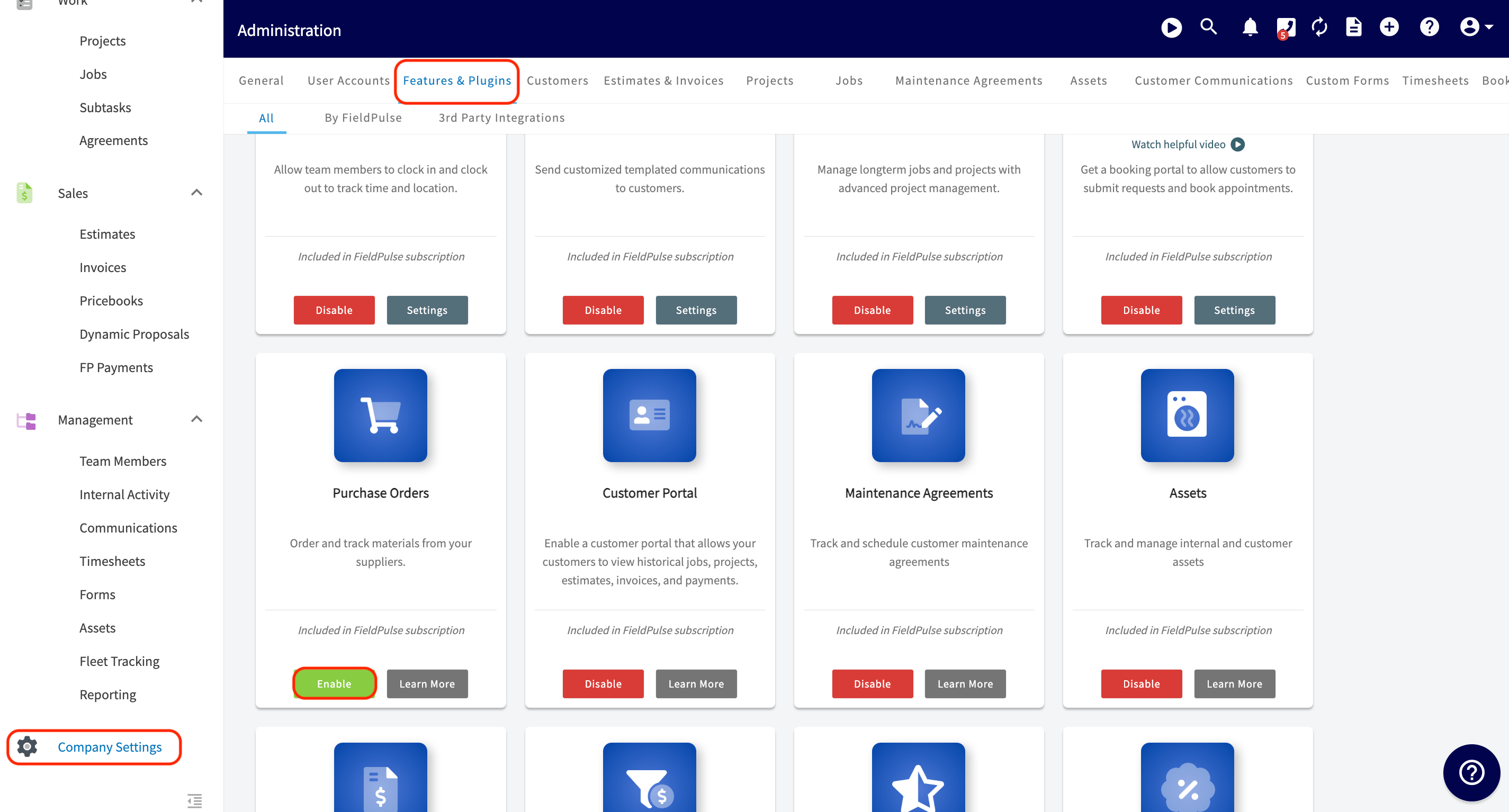
- Habilite las órdenes de compra. Vaya a Company Settings, seleccione Features & Plugins (funciones y complementos), busque Purchase Orders (órdenes de compra) y seleccione Enable (habilitar). Los campos personalizados de artículos se encuentran en la configuración de órdenes que esta opción activa.
- Decida quién debe ver cada campo. Cada campo personalizado de artículo tiene visibilidad por rol, así que identifique qué roles necesitan el campo antes de crearlo.
- Decida si los clientes y proveedores deben ver el campo. Un interruptor por campo controla esto, y está desactivado de forma predeterminada.
- Planee las opciones de cualquier campo de lista desplegable, incluida la opción que será la predeterminada. Las opciones se agregan mientras crea el campo.
Configuración paso a paso
Crear un campo personalizado de artículo
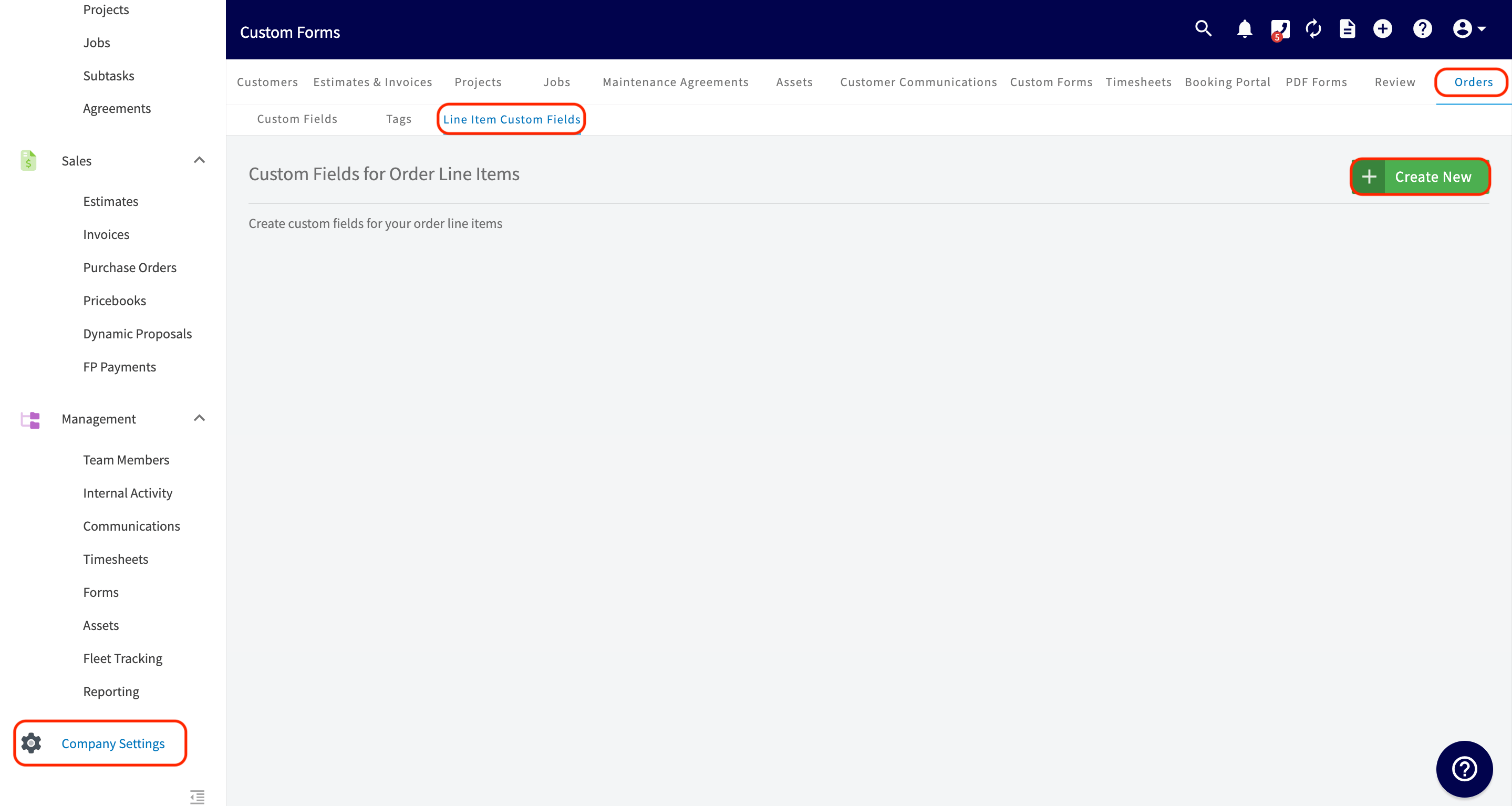
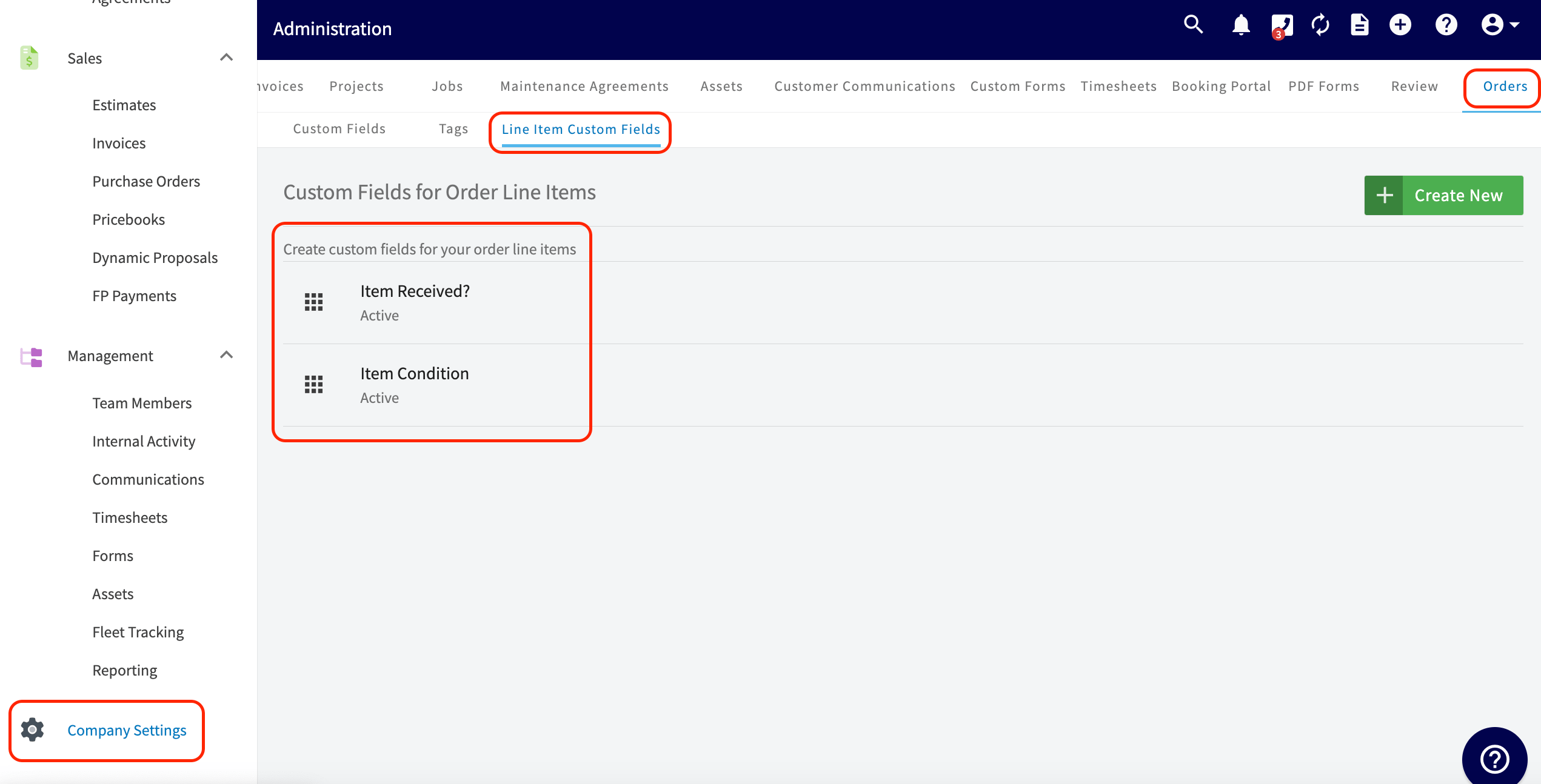
- Seleccione Company Settings en el menú lateral izquierdo.
- Desplácese por la barra de menú superior hasta la pestaña Orders (órdenes) y selecciónela.
- Seleccione la pestaña Line Item Custom Fields (campos personalizados de artículos).
-
Seleccione Create New (crear).
-
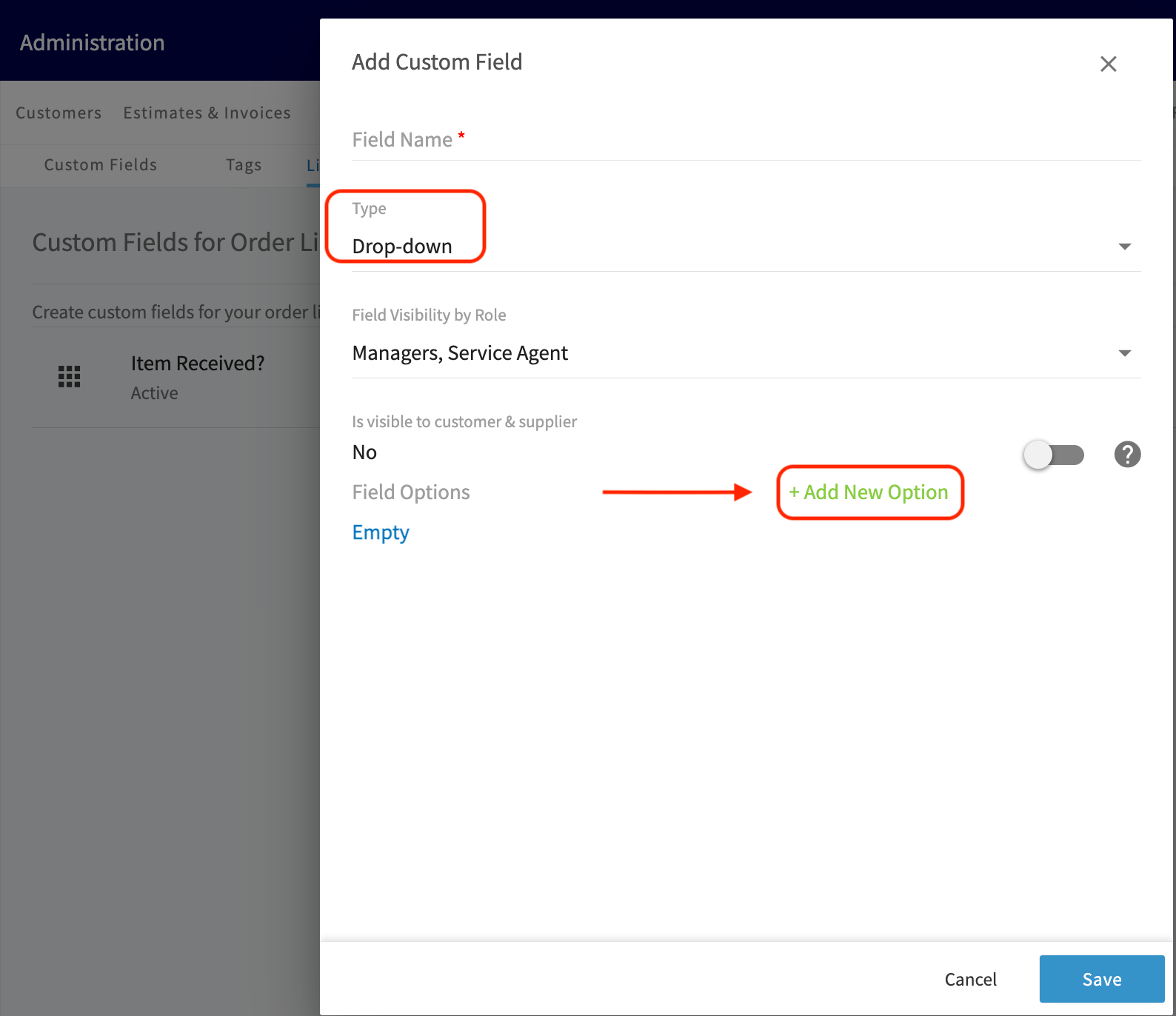
En la ventana Add Custom Field (agregar campo personalizado), ingrese el Field Name (nombre del campo). Este es el único dato requerido.
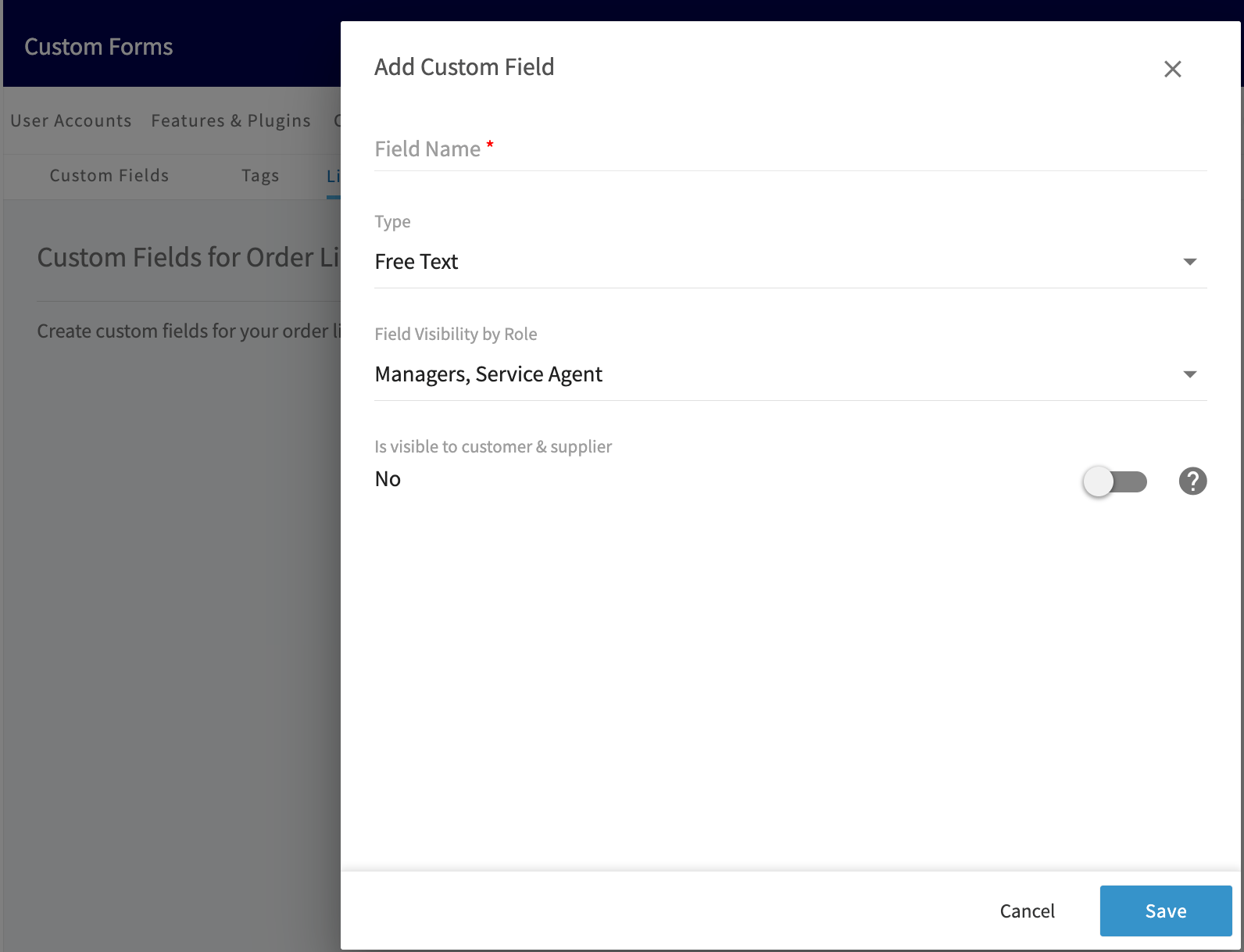
- Seleccione un Type (tipo). La referencia de configuración más abajo indica qué guarda cada tipo.
-
Para un campo Drop-down (lista desplegable), seleccione + Add New Option (agregar nueva opción).
- Ingrese el nombre de la opción y seleccione el ícono de guardar para conservarla. Repita esto para cada opción que necesite.
-
Marque una opción como Default (predeterminado). La opción marcada como (Default) será el valor que se aplicará a cada artículo hasta que un usuario con permiso lo cambie.
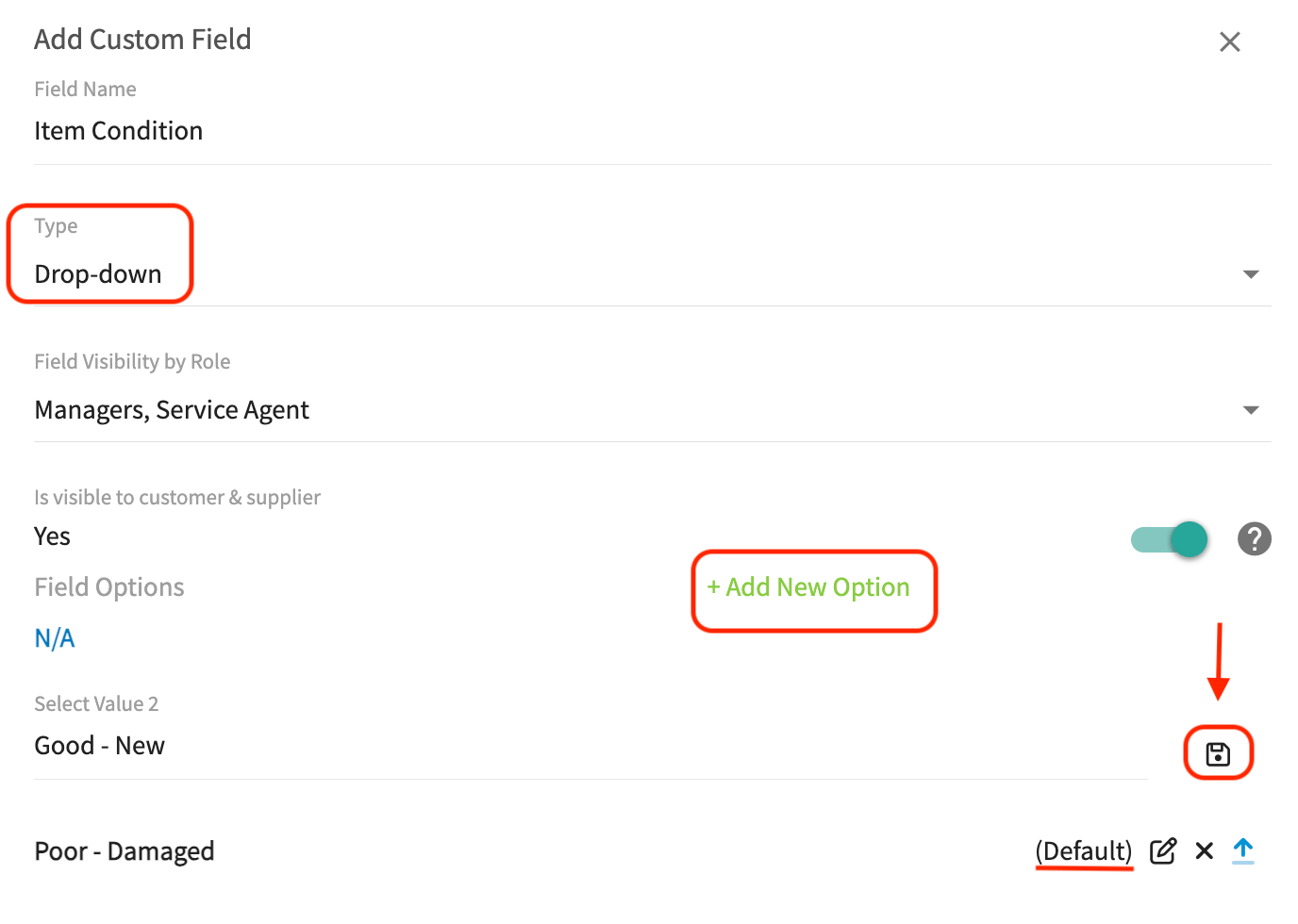
- Configure Field Visibility by Role (visibilidad en campo por rol) marcando o desmarcando cada rol: agentes de servicio, gerentes de equipo y administración.
- Configure Is visible to customer & supplier. Activado, el campo será visible para clientes y proveedores en los PDF de órdenes de compra, los reportes de trabajos, los estimados y facturas y los reportes de equipos; desactivado, el campo se mantiene interno.
- Seleccione Save (guardar).
Cómo completar los campos personalizados en una orden de compra
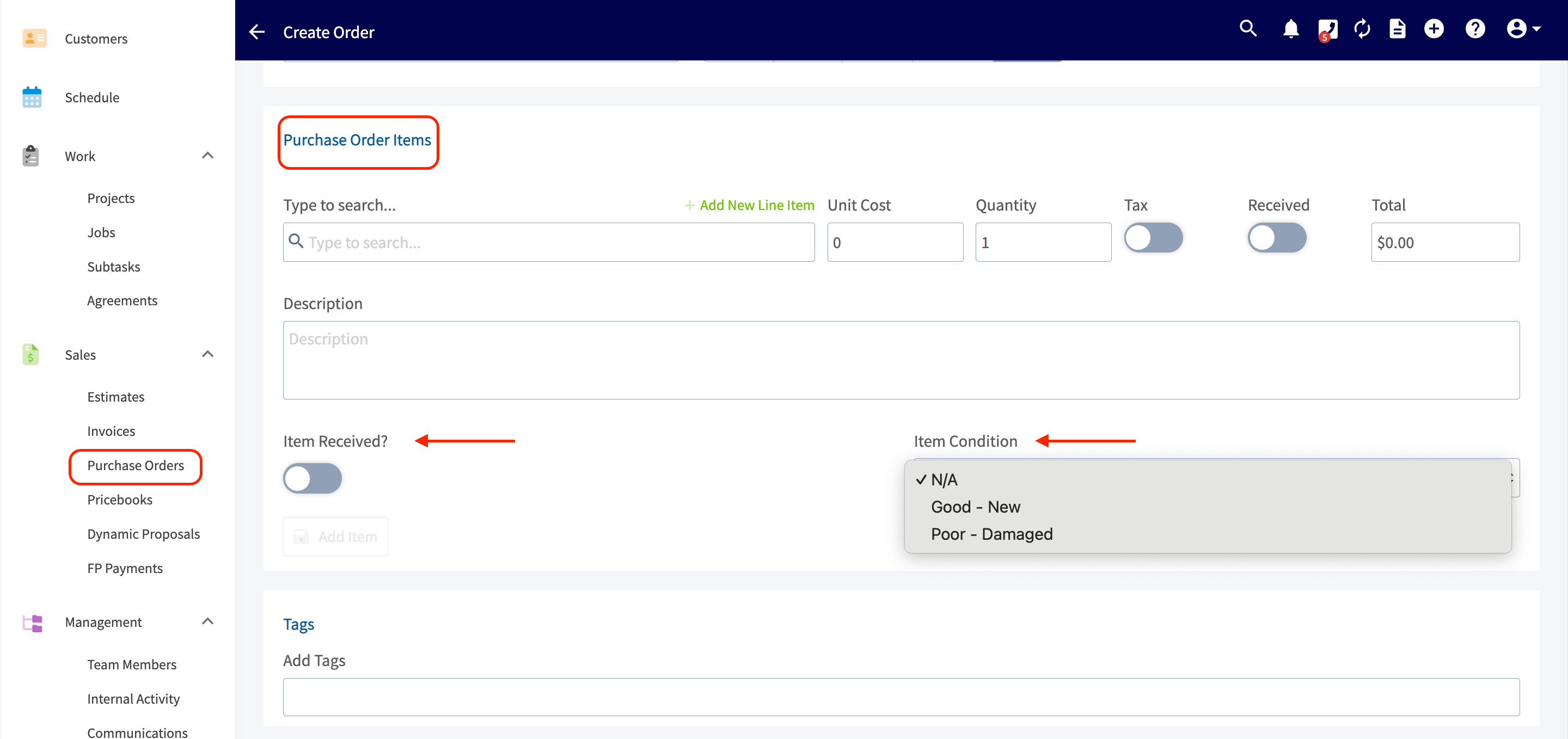
Sus campos personalizados de artículos aparecerán en cada orden de compra bajo el encabezado Purchase Order Items (artículos de la orden de compra), junto al artículo al que pertenecen.- Seleccione Purchase Orders en el menú lateral izquierdo.
- Abra una orden de compra existente o cree una nueva.
- Complete cada campo personalizado en el artículo al que pertenece. Un campo de lista desplegable abrirá la lista de opciones que usted definió, y un campo de casilla de verificación se mostrará como interruptor.
Tutorial en video: cómo actualizar los campos personalizados de artículos en una orden de compra (en inglés)
Reportes de campos personalizados de artículos
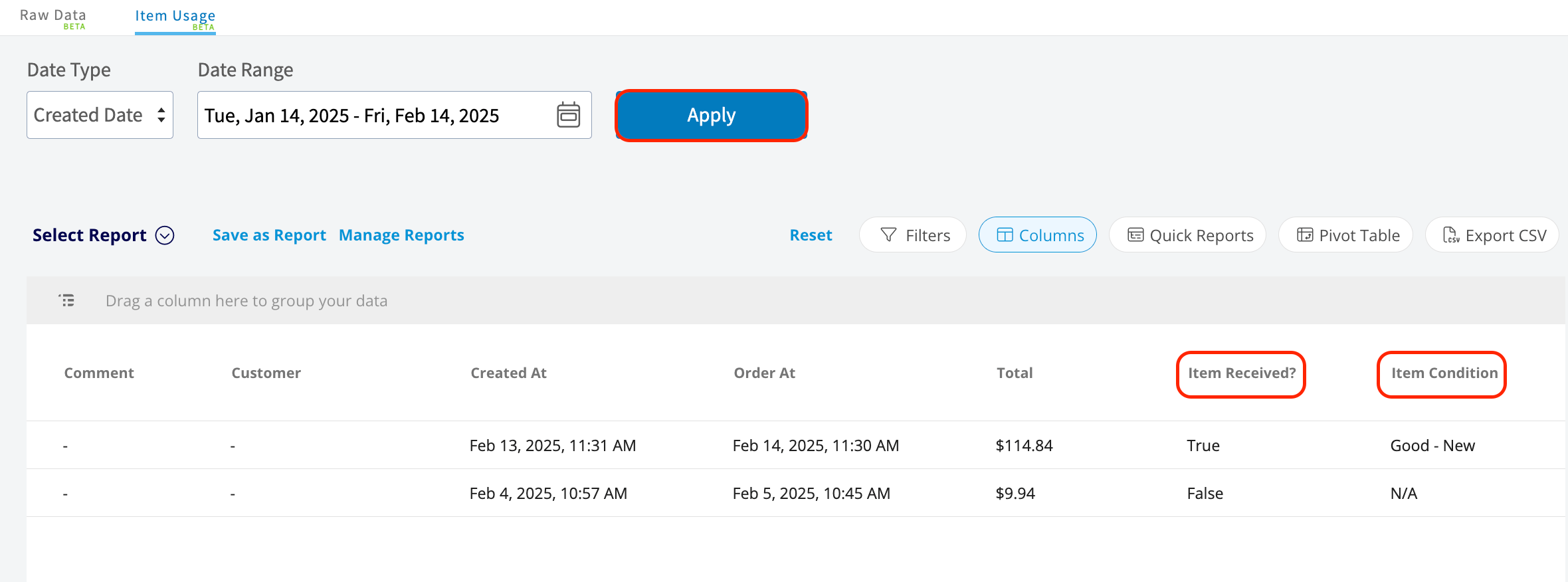
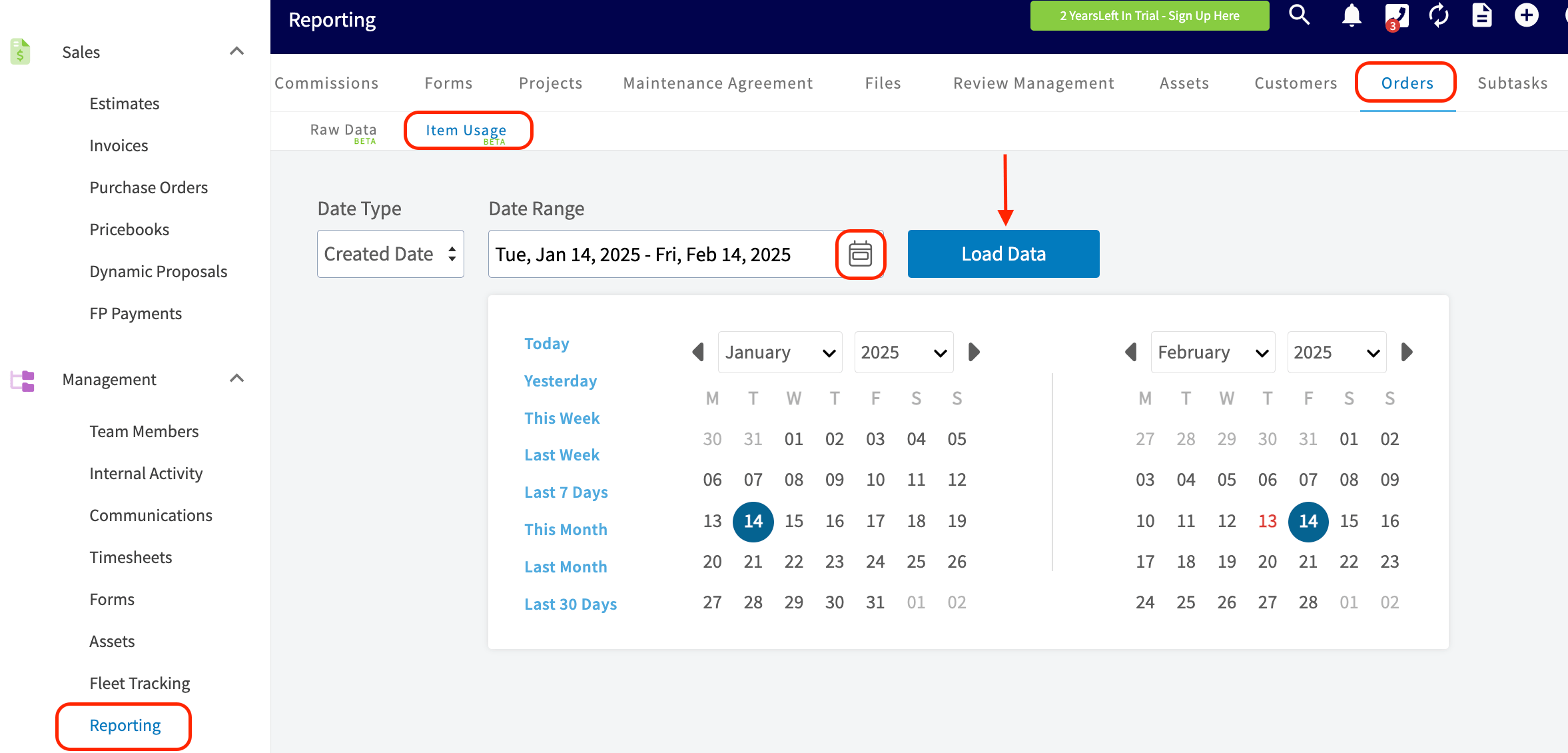
Los campos personalizados de artículos aparecen como columnas en el reporte Item Usage (uso de artículos), para que pueda consultarlos en todas las órdenes de compra de un rango de fechas.- Seleccione Reporting (reportes) en el menú lateral izquierdo.
- Desplácese por la barra de menú superior hasta la pestaña Orders y seleccione Item Usage.
-
Seleccione su Date Range (rango de fechas) y luego Load Data (obtener datos).
-
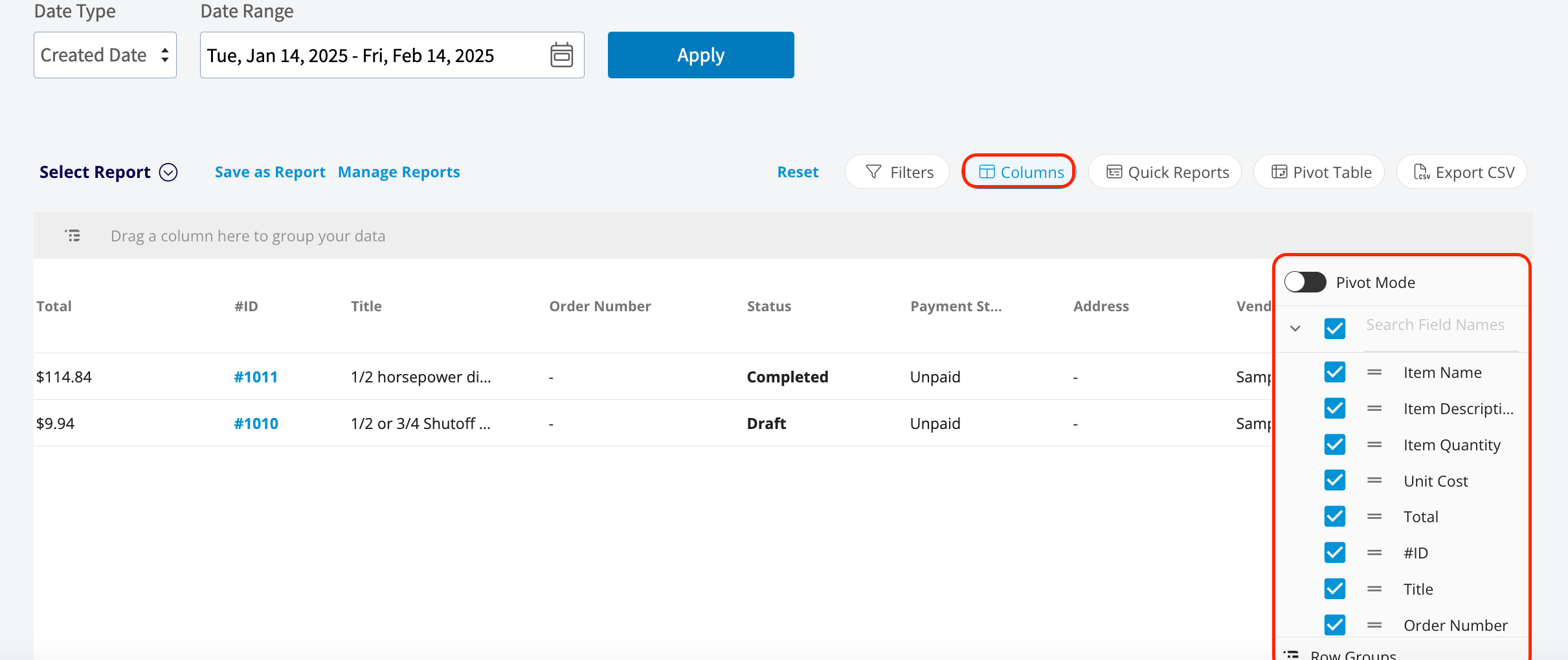
Seleccione Columns (columnas) y marque la casilla de cada campo personalizado de artículo que quiera incluir en el reporte. Desmarque cualquier columna que no necesite.
- Seleccione Apply (aplicar).