
Quién lo usa: los administradores y gerentes de equipo pueden crear, editar, ver y adjuntar listas de materiales en cualquier registro de trabajo, proyecto, orden de compra, presupuesto o factura. Los agentes de servicio solo pueden hacer lo que les permitan sus permisos de listas de materiales en Company Settings (configuración de la empresa). Disponibilidad: todas las regiones · las listas de materiales deben estar habilitadas para la cuenta.La aplicación móvil de FieldPulse pone las listas de materiales en manos de quien hace el trabajo. Un técnico puede armar una lista de materiales en el lugar del trabajo, editarla conforme cambian las labores y adjuntarla a un trabajo, un proyecto, una orden de compra, un presupuesto o una factura, para que la lista refleje lo que realmente pasó en lugar de esperar a que alguien en la oficina la capture.
Descripción general
Una lista de materiales funciona en la aplicación móvil igual que en la web: usted crea la lista de materiales, le agrega artículos y pasa esos artículos a otro registro. Hay dos cosas propias del trabajo en campo. Puede abrir las listas de materiales adjuntas al registro de un trabajo mientras está en el lugar del trabajo, y puede fijar una lista de materiales en el registro de un trabajo o proyecto para que la cuadrilla vea lo que todavía falta llevar. Activar las listas de materiales, definir los permisos de cada usuario y crear plantillas de listas de materiales son tareas que se hacen en la aplicación web. Consulte Descripción general de las listas de materiales para esas tareas.Antes de comenzar
- Las listas de materiales deben estar habilitadas para la cuenta. Un administrador las habilita en la aplicación web, en Company Settings → Features & Plugins (funciones y complementos) → Material Lists (listas de materiales).
- Revise los permisos del usuario. Los administradores y gerentes de equipo pueden trabajar con listas de materiales en cualquier registro. Un agente de servicio solo puede hacer lo que le permitan sus permisos de listas de materiales en Company Settings, así que confirme esa configuración antes de enviar a un técnico a armar listas.
- Inicie sesión en la aplicación móvil de FieldPulse en el celular o la tableta que el técnico usará en campo.
Cree una lista de materiales
Puede iniciar una lista de materiales desde dos lugares de la aplicación móvil.Desde la pantalla Listas de materiales
- Toque la pestaña Ventas en la parte inferior de la pantalla.
-
Toque Listas de materiales.
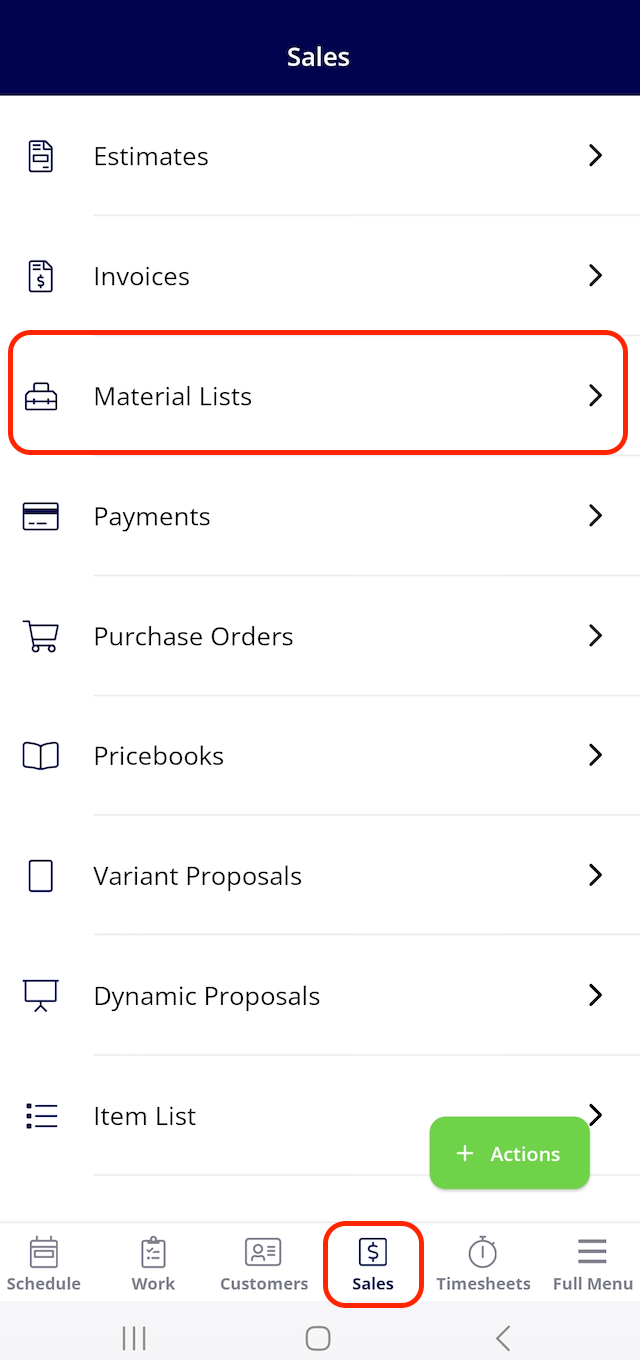
- Toque el botón verde Crear en la esquina inferior derecha de la pantalla Listas de materiales.
- Agregue los datos y los artículos de la lista de materiales y luego guarde la lista.
Desde el botón Acciones de un registro
- Abra el trabajo, el proyecto u otro registro al que pertenece la lista de materiales.
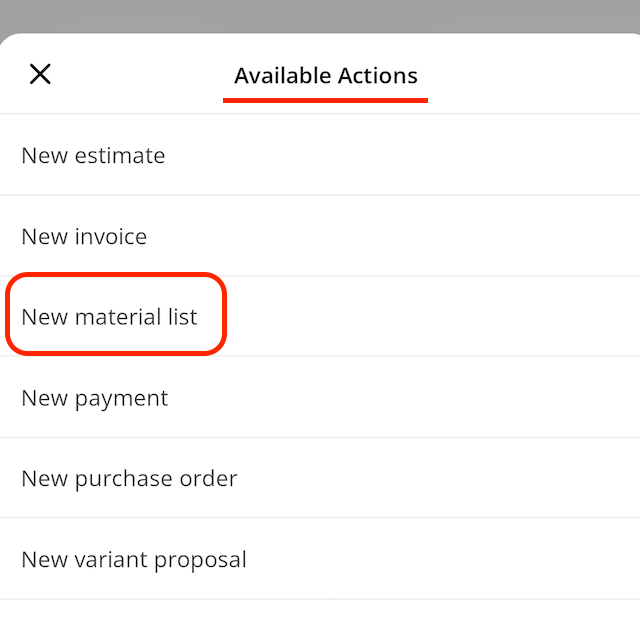
- Toque el botón verde Acciones.
- Toque Crear lista de materiales en el menú Acciones disponibles.
Agregue los artículos de una lista de materiales a otro registro
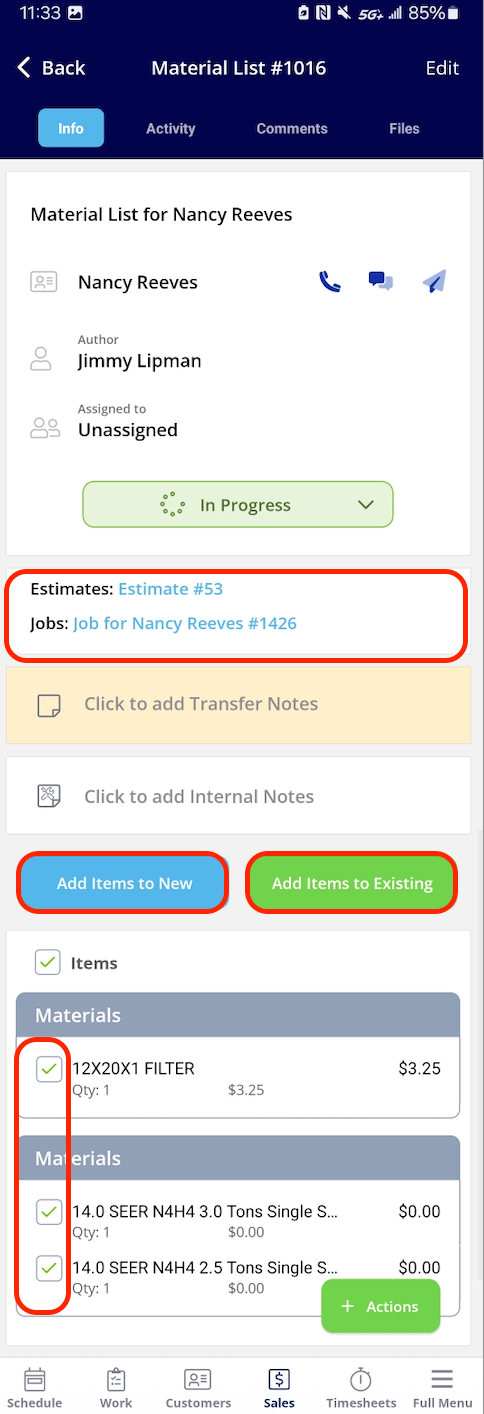
Una lista de materiales abierta puede enviar sus artículos a otro registro, para que nadie tenga que volver a escribirlos. Abra la lista de materiales y use los dos botones que están arriba de los artículos:
Todos los artículos vienen seleccionados de forma predeterminada, así que todos pasan al otro registro a menos que usted indique lo contrario. Desmarque la casilla a la izquierda del nombre de un artículo para dejarlo fuera (por ejemplo, una herramienta o un consumible que no quiere que aparezca en la factura del cliente) y luego confirme la transferencia.
Los registros a los que ya está vinculada la lista de materiales aparecen cerca de la parte superior de la lista, arriba de los campos de notas. Toque ahí el enlace azul de un registro para abrir sus detalles.
Vea las listas de materiales adjuntas a un trabajo
Abra el registro del trabajo y toque la pestaña Listas de materiales en la parte superior de la pantalla. Ahí aparece cada lista de materiales adjunta a ese trabajo con su estado, la persona asignada y el total, y el botón Crear lista de materiales de esa misma pestaña agrega otra lista al trabajo.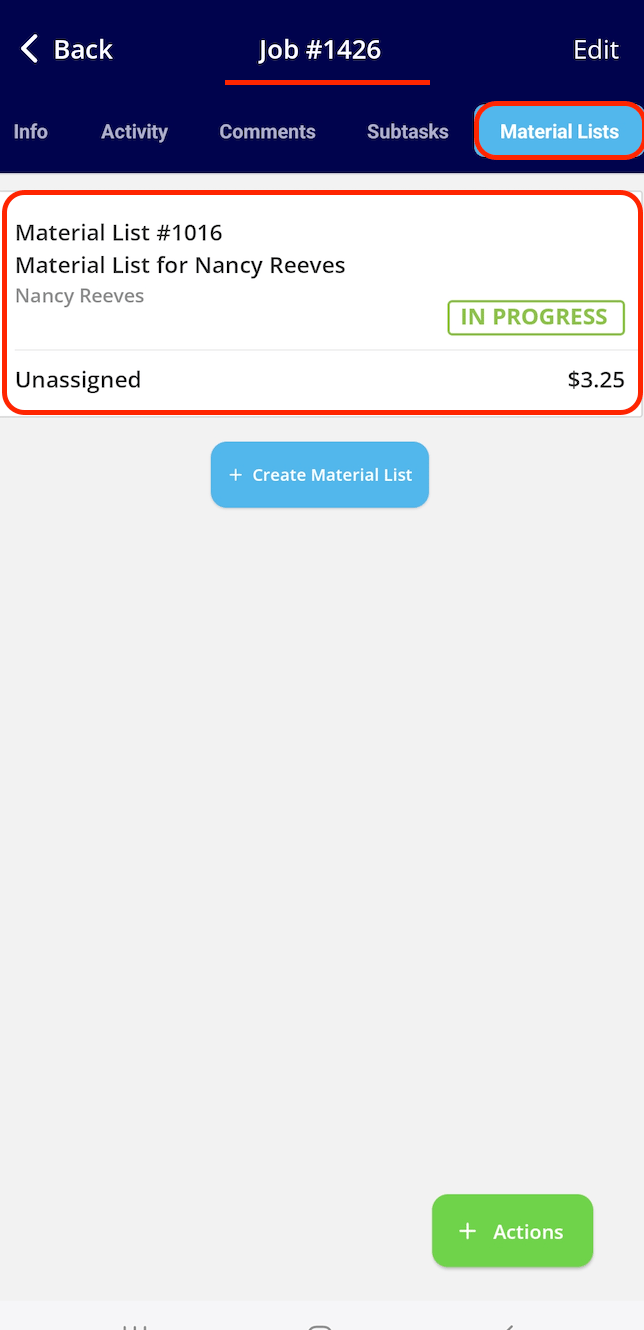
Fije una lista de materiales en un trabajo o proyecto
Al fijar una lista de materiales, esta queda a la vista en la página de información del registro en lugar de quedar dentro de una pestaña, lo que permite identificar rápido qué materiales todavía hay que llevar ese día. En el registro del trabajo o proyecto, abra el menú Fijar secciones (que muestra todas las secciones que puede fijar en la página de información del registro) y marque Listas de materiales. Use las flechas junto a cada sección para definir el orden en que aparecen las secciones fijadas, o toque Fijar todo para fijar todas las secciones a la vez, y luego toque Cerrar.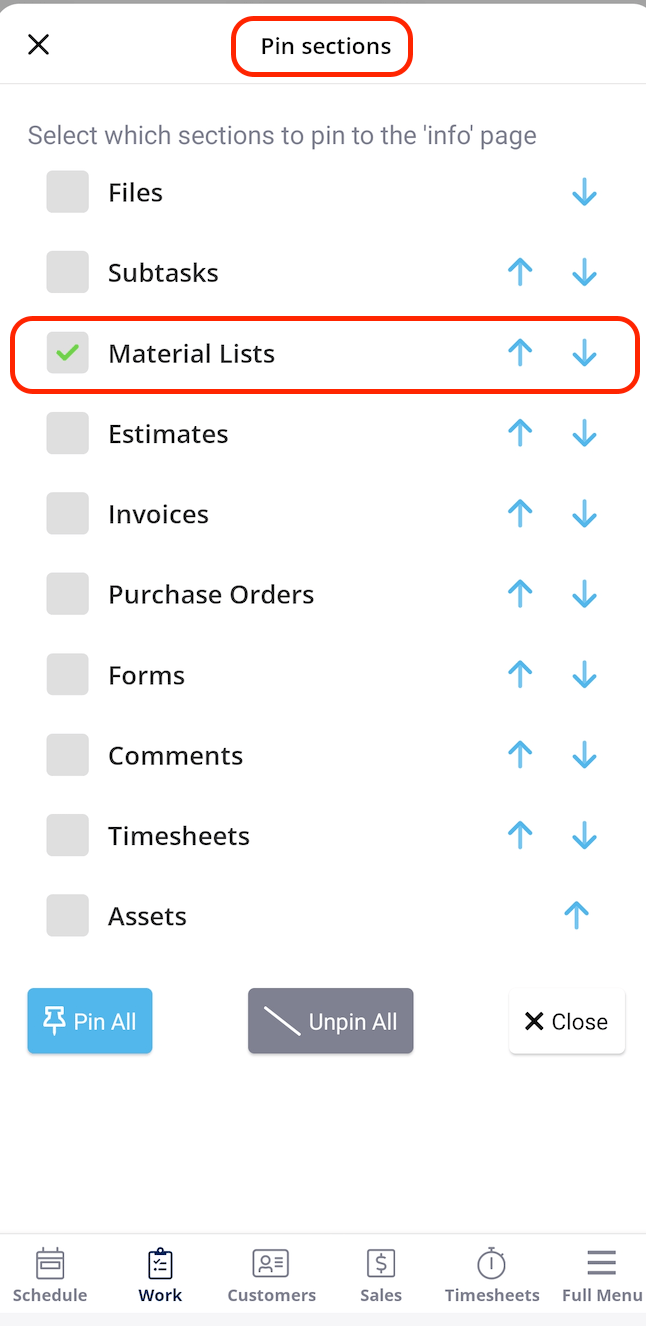
Vea sus listas de materiales
La aplicación móvil le ofrece cuatro vistas de las listas de materiales con las que trabaja. Toque la pestaña Ventas y luego Listas de materiales para abrir la pantalla. Las flechas a ambos lados del título alternan entre sus propias listas y las de su equipo; la fila de fechas filtra por Todas, Hoy, Mañana, Esta semana o Sin agendar; y las pestañas Listas de materiales, Artículos por Job y Todos los artículos cambian lo que muestra la pantalla.Mis listas de materiales
Mis listas de materiales muestra sus propias listas de materiales, agrupadas por fecha, con el estado, la persona asignada y el total de cada lista.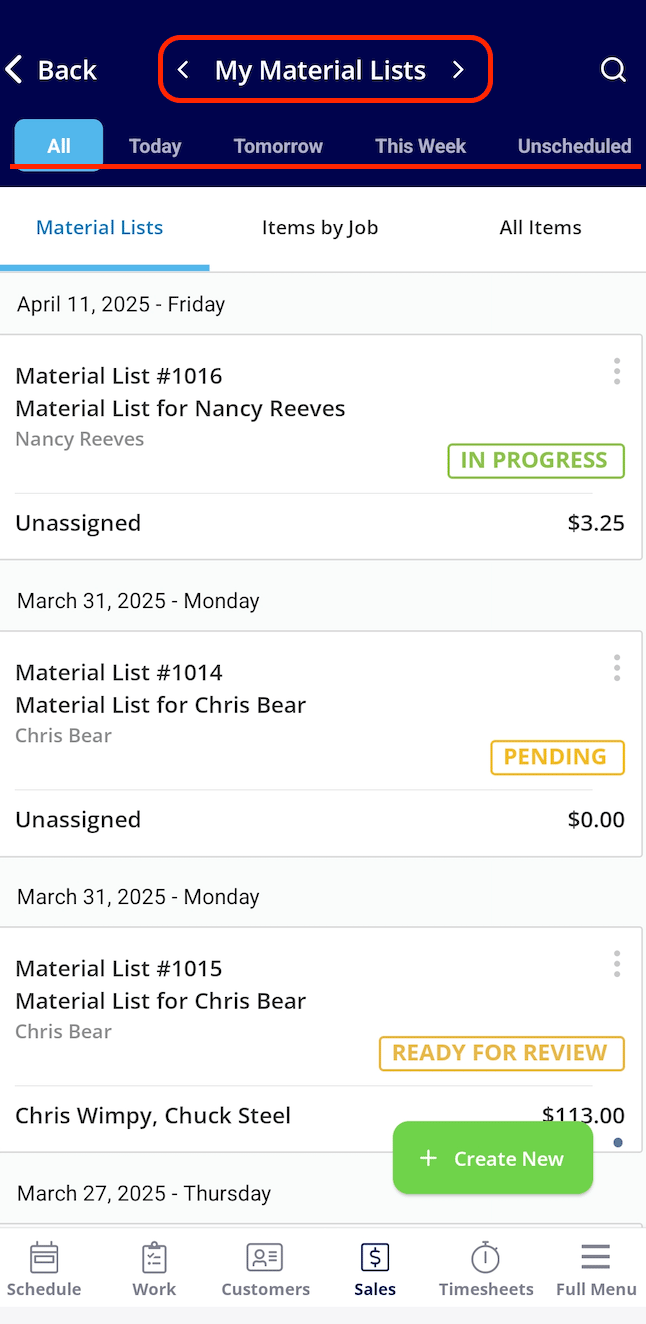
Listas de materiales del equipo
Listas de materiales del equipo muestra las listas de materiales de todo su equipo con el mismo diseño agrupado por fecha.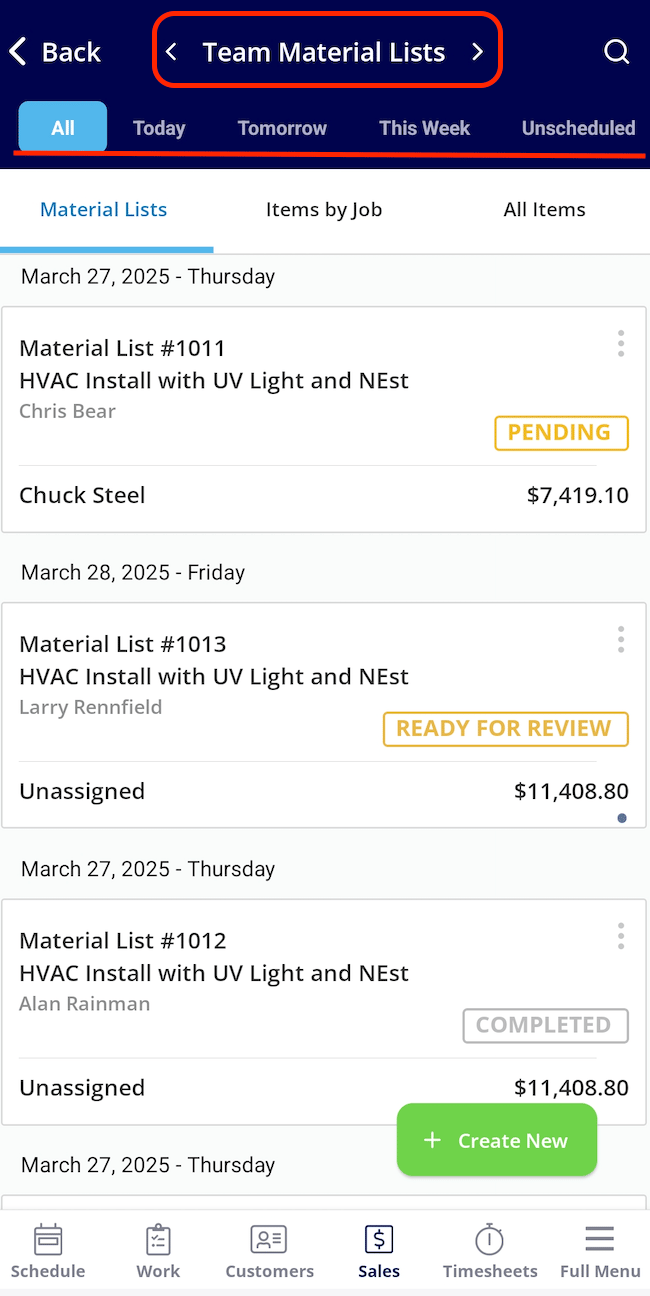
Artículos por Job
Artículos por Job muestra los artículos individuales de sus listas de materiales agrupados bajo el trabajo al que pertenece cada uno, con su cantidad y su precio.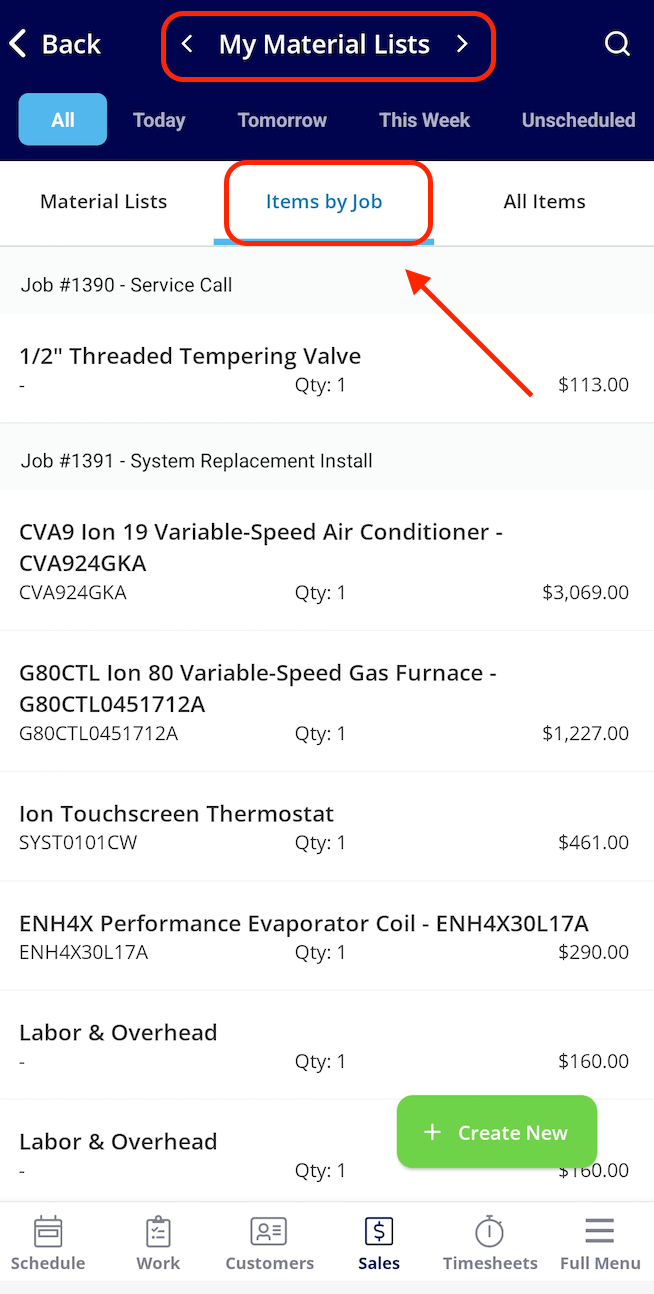
Todos los artículos
Todos los artículos reúne todos los artículos de sus listas de materiales en una sola lista, con su cantidad y su precio, para que pueda revisar de un vistazo lo que se necesita ese día sin abrir cada lista.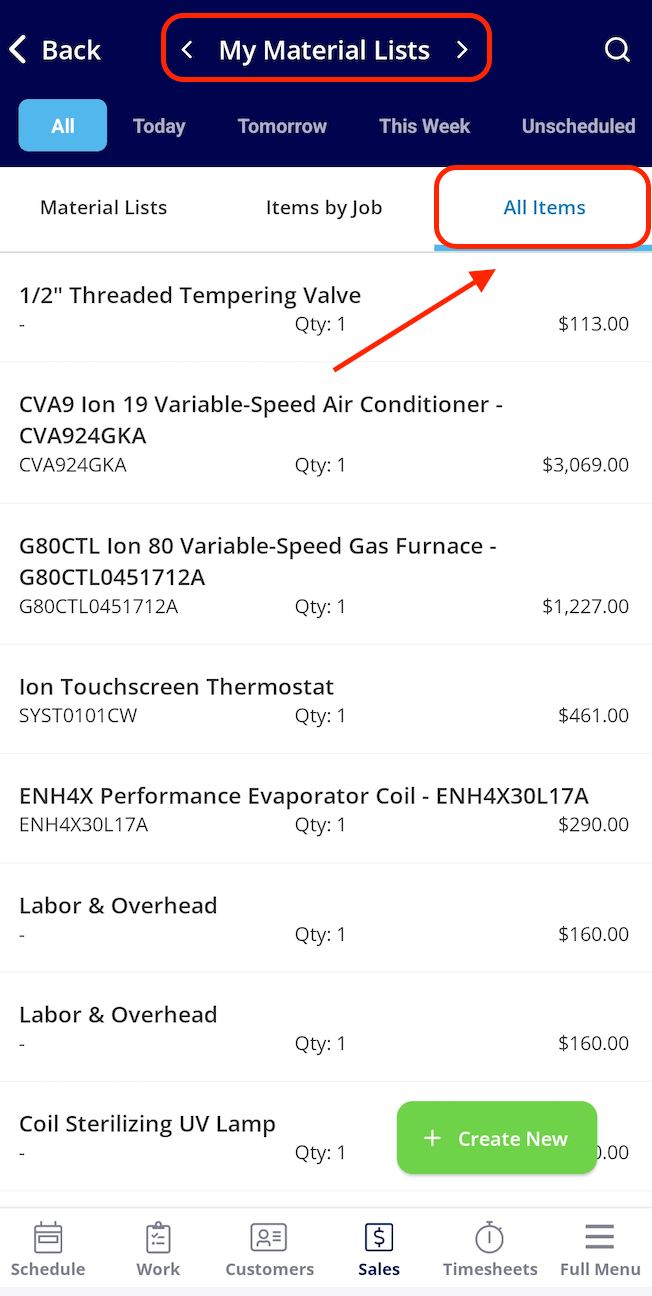
Preguntas frecuentes
¿Puedo crear una lista de materiales desde un trabajo en la aplicación móvil? Sí. Abra el registro del trabajo e inicie la lista desde la pestaña Listas de materiales o desde el botón verde Acciones; ambas opciones se explican arriba, en Cree una lista de materiales y Vea las listas de materiales adjuntas a un trabajo. ¿Todos los artículos de una lista de materiales pasan a un presupuesto o una factura? Todos los artículos vienen seleccionados de forma predeterminada, así que todos pasan a menos que usted cambie la selección. Desmarque la casilla junto a cualquier artículo que quiera dejar fuera antes de confirmar la transferencia. ¿Dónde habilito las listas de materiales o cambio quién puede usarlas? Ambas cosas se hacen en la aplicación web, no en la aplicación móvil, y están en dos lugares distintos. Un administrador habilita las listas de materiales en Company Settings → Features & Plugins → Material Lists y define los permisos de listas de materiales de cada usuario en Company Settings → User Accounts (cuentas de usuario) → la pestaña Users (usuarios); consulte Descripción general de las listas de materiales.¿Necesita más ayuda?
Comuníquese con el equipo de soporte de FieldPulse por el chat de la aplicación o en support@fieldpulse.com.Artículos relacionados
- Descripción general de las listas de materiales
- Configuración de campos personalizados en las listas de materiales
- Cómo administrar órdenes de compra