Quién lo usa: los administradores solicitan y configuran la sincronización de registros de horas. Disponibilidad: requiere su propia suscripción a QuickBooks Online y una integración activa con QuickBooks Online, y está disponible en Estados Unidos, Canadá y Australia.La sincronización de registros de horas envía los registros de horas de FieldPulse a QuickBooks Online en un solo sentido (FieldPulse → QuickBooks Online). Se ejecuta automáticamente cada vez que se registra la salida en un registro de horas, o cuando se edita o elimina en FieldPulse, así que las horas llegarán a QuickBooks Online sin que nadie tenga que volver a ingresarlas.
Descripción general
La sincronización de registros de horas es una parte separada y opcional de la integración con QuickBooks Online que usted solicita al equipo de FieldPulse. Es unidireccional (FieldPulse → QuickBooks Online) y se activa al registrar la salida, al editar o al eliminar. Solo se sincronizarán los registros de horas de los miembros del equipo que haya asociado con empleados de QuickBooks Online. Esta página explica cómo activar la sincronización, cómo configurarla y cómo leer el estado de sincronización de cada registro de horas.Antes de comenzar
- Primero conecte la integración principal con QuickBooks Online. Consulte Cómo sincronizar con QuickBooks Online.
Active la sincronización de registros de horas
- Solicite la sincronización. Comuníquese con el equipo de FieldPulse por el chat de la aplicación o en support@fieldpulse.com para iniciar su sincronización de registros de horas.
- Configure la sincronización en Company Settings (configuración de la compañía) > Timesheets (registros de horas) > pestaña QuickBooks:
- Timesheet type to sync (tipo de registro de horas que se sincroniza): elija solo registros de horas de trabajos, solo registros de horas generales o ambos. Si elige ambos, elija también qué tipo tendrá prioridad cuando se crucen las entradas de un mismo miembro del equipo.
- Default QuickBooks Class (clase de QuickBooks predeterminada): seleccione una clase de su cuenta de QuickBooks Online para aplicarla a cualquier registro de horas asociado a un trabajo que no tenga una clase asignada.
- Employee Mapping (correspondencia de empleados): asocie a los usuarios de FieldPulse con los empleados de QuickBooks Online. Solo se sincronizarán los registros de horas de los usuarios asociados.
- Require Related Job for Job Timesheet Entries (requerir un trabajo relacionado en las entradas de registro de horas de trabajo): al activar la sincronización de registros de horas, este interruptor de Company Settings > Timesheets se activará automáticamente, ya que QuickBooks Online necesita un trabajo asociado a cada entrada de registro de horas de trabajo para sincronizarla correctamente. Mientras la sincronización esté activa, los miembros del equipo no podrán guardar una entrada de registro de horas de trabajo sin seleccionar un trabajo.
Correspondencia de campos del registro de horas
La siguiente tabla muestra qué campos del registro de horas de FieldPulse se sincronizan y dónde aparecen en QuickBooks Online. Un campo que no aparece en la lista no se sincroniza.Cómo leer el estado de sincronización de un registro de horas
Cada registro de horas muestra su estado de sincronización en FieldPulse:
Para volver a enviar un registro de horas con sus datos más recientes, seleccione Re-Sync (volver a sincronizar) en el registro de horas.
Su sincronización de registros de horas estará funcionando cuando un miembro del equipo asociado registre su salida y ese registro de horas pase de Not Synced a Synced, con las horas asignadas al empleado correspondiente en QuickBooks Online.
Encuentre los registros de horas sincronizados en QuickBooks Online
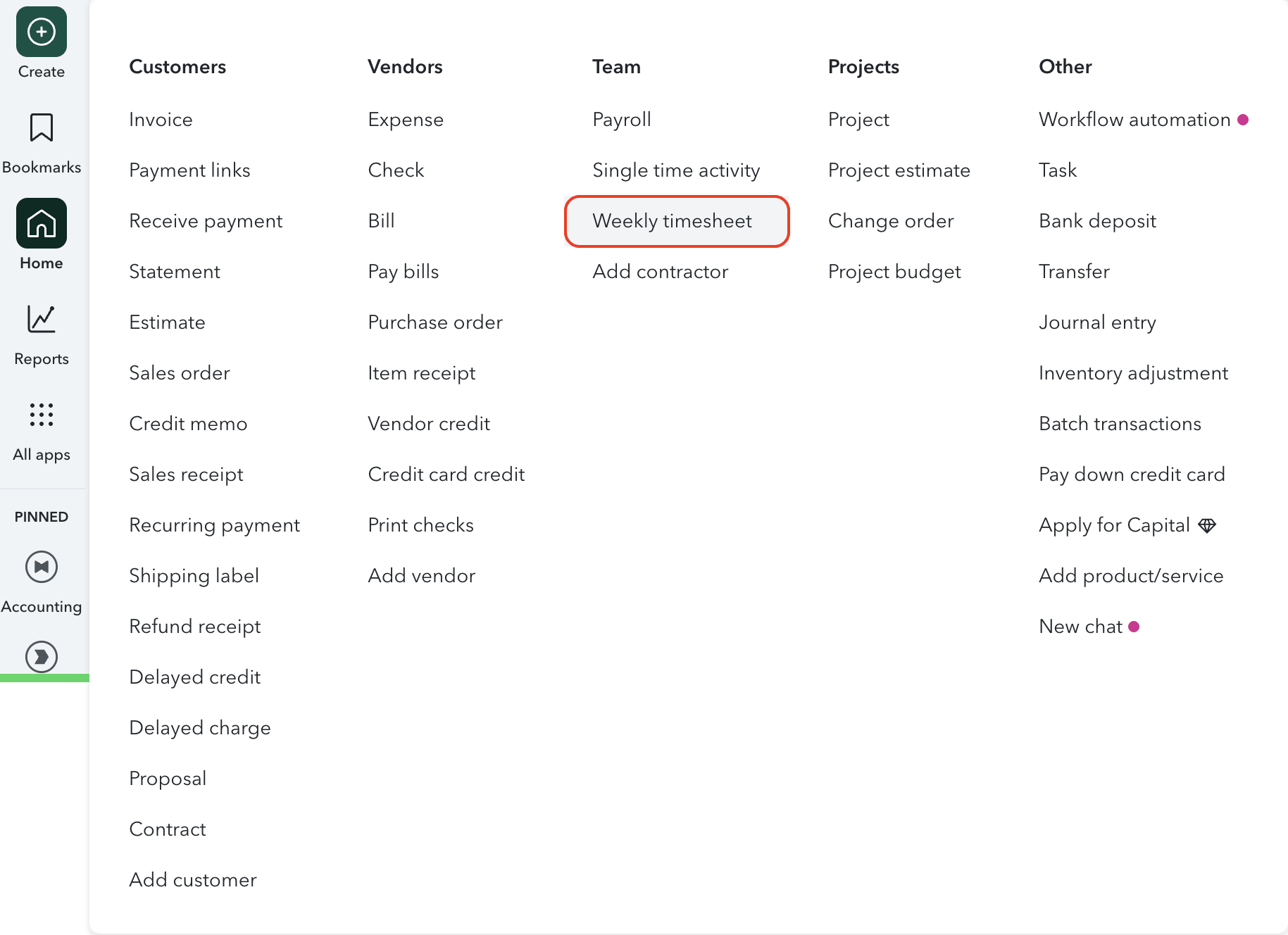
Los registros de horas sincronizados no aparecerán de inmediato en la vista de nómina de QuickBooks Online. Primero aparecerán en la vista Weekly timesheet (registro de horas semanal). Aparecerán en la nómina después de que asigne un tipo de pago en QuickBooks. Para encontrarlos:- En QuickBooks Online, seleccione + Create (crear) en el menú de la izquierda.
- En Team (equipo de trabajo), seleccione Weekly timesheet.