
Descripción general
Una vez que FieldPulse y QuickBooks Online están conectados, la mayoría de los registros se sincronizan automáticamente a medida que los crea y edita. Puede cambiar cualquier opción de sincronización en cualquier momento en facturas y artículos individuales, o en la subpestaña Company Settings > Estimate & Invoices > QuickBooks.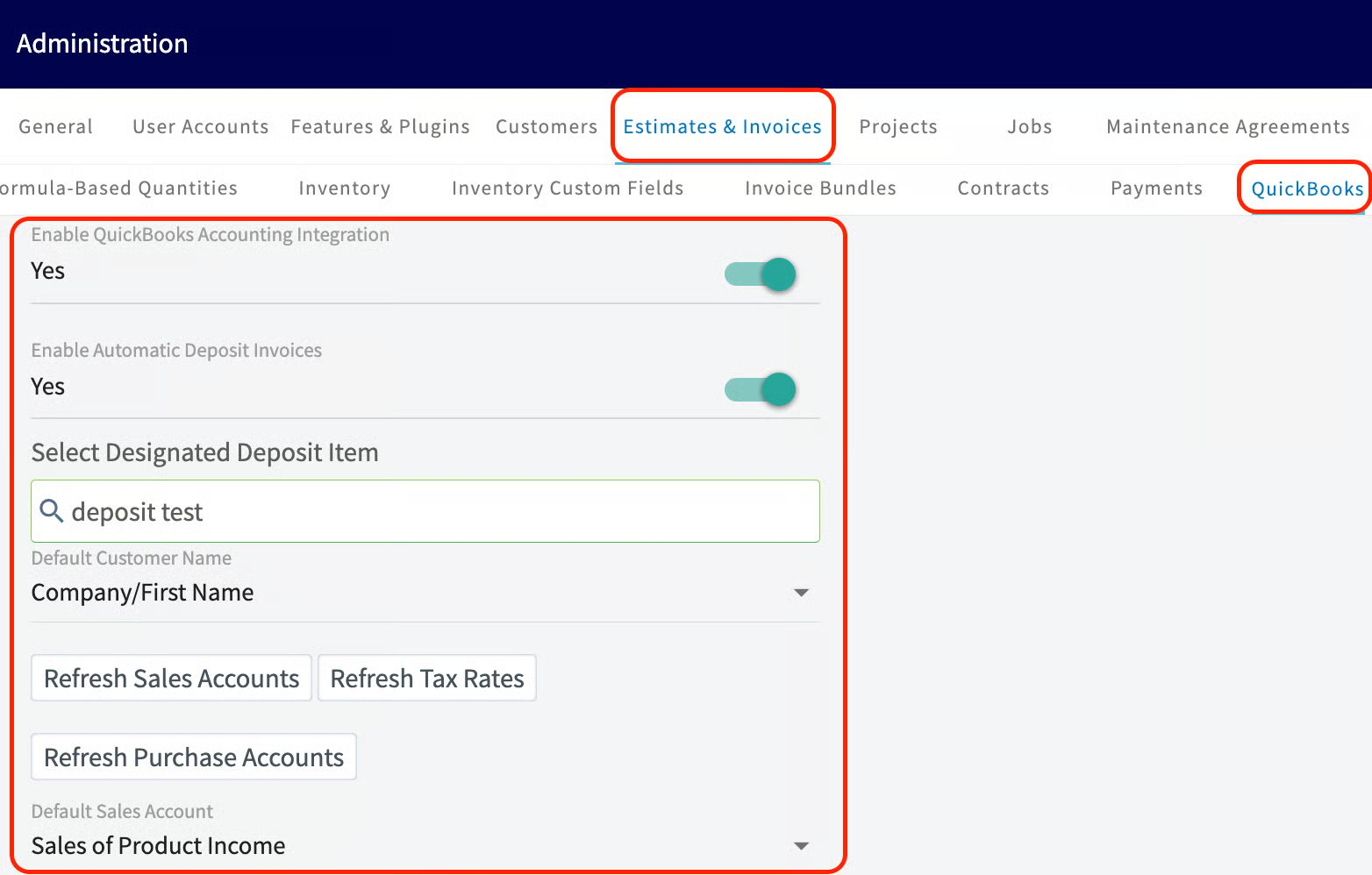
Antes de comenzar
- Termine de conectar los dos sistemas siguiendo Cómo sincronizar con QuickBooks Online.
- Tenga configurados el catálogo de cuentas y las clases de negocio de QuickBooks Online, ya que FieldPulse obtiene de QuickBooks Online las cuentas de ventas/compras y las clases.
Defina el orden de sincronización
El orden en que sincroniza los registros en la subpestaña QuickBooks es importante. Sincronice en este orden: Si sincroniza en otro orden, es posible que algunos registros relacionados no se puedan sincronizar; por ejemplo, una factura no se puede sincronizar hasta que su cliente y sus partidas se hayan sincronizado.Defina la tasa de impuesto predeterminada
El interruptor Always Apply Default Tax Rate (aplicar siempre la tasa de impuesto predeterminada) controla cómo se aplican los impuestos a los nuevos presupuestos y facturas. Cuando está activado, a cada presupuesto y factura que se cree se le aplica la tasa de impuesto predeterminada seleccionada. Esta configuración solo afecta a los registros que se creen después de activarla. Al crear un presupuesto o una factura nuevos, el comportamiento de los impuestos depende del interruptor Always Apply Default Tax Rate, de su configuración de AutoTax en FieldPulse y de su configuración de AutoTax en QuickBooks Online:Cómo aparecen los registros sincronizados
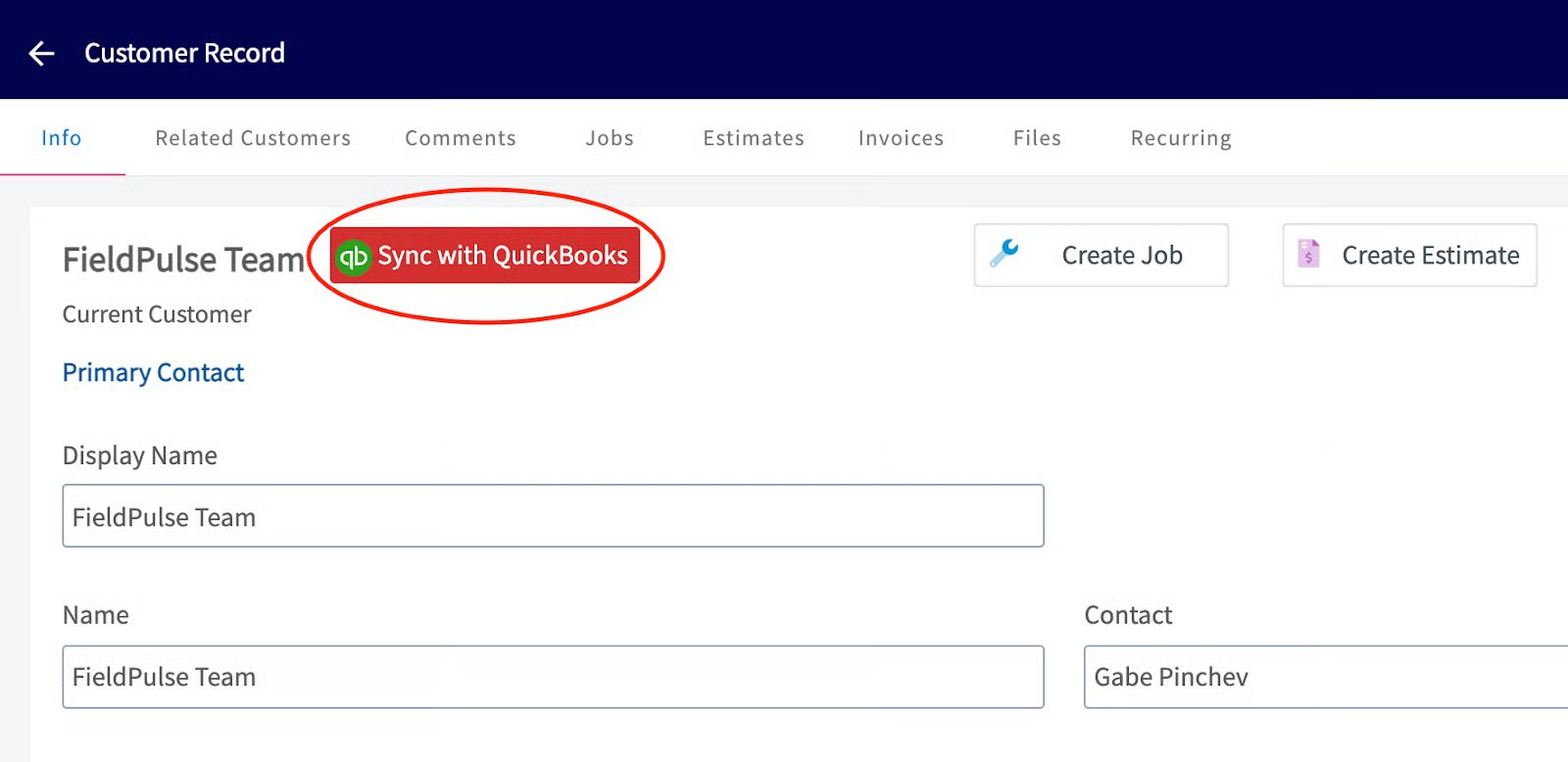
- Clientes: un cliente sincronizado muestra el logotipo de QuickBooks en su registro. Para sincronizar uno manualmente, seleccione Sync with QuickBooks (sincronizar con QuickBooks) en el registro del cliente.
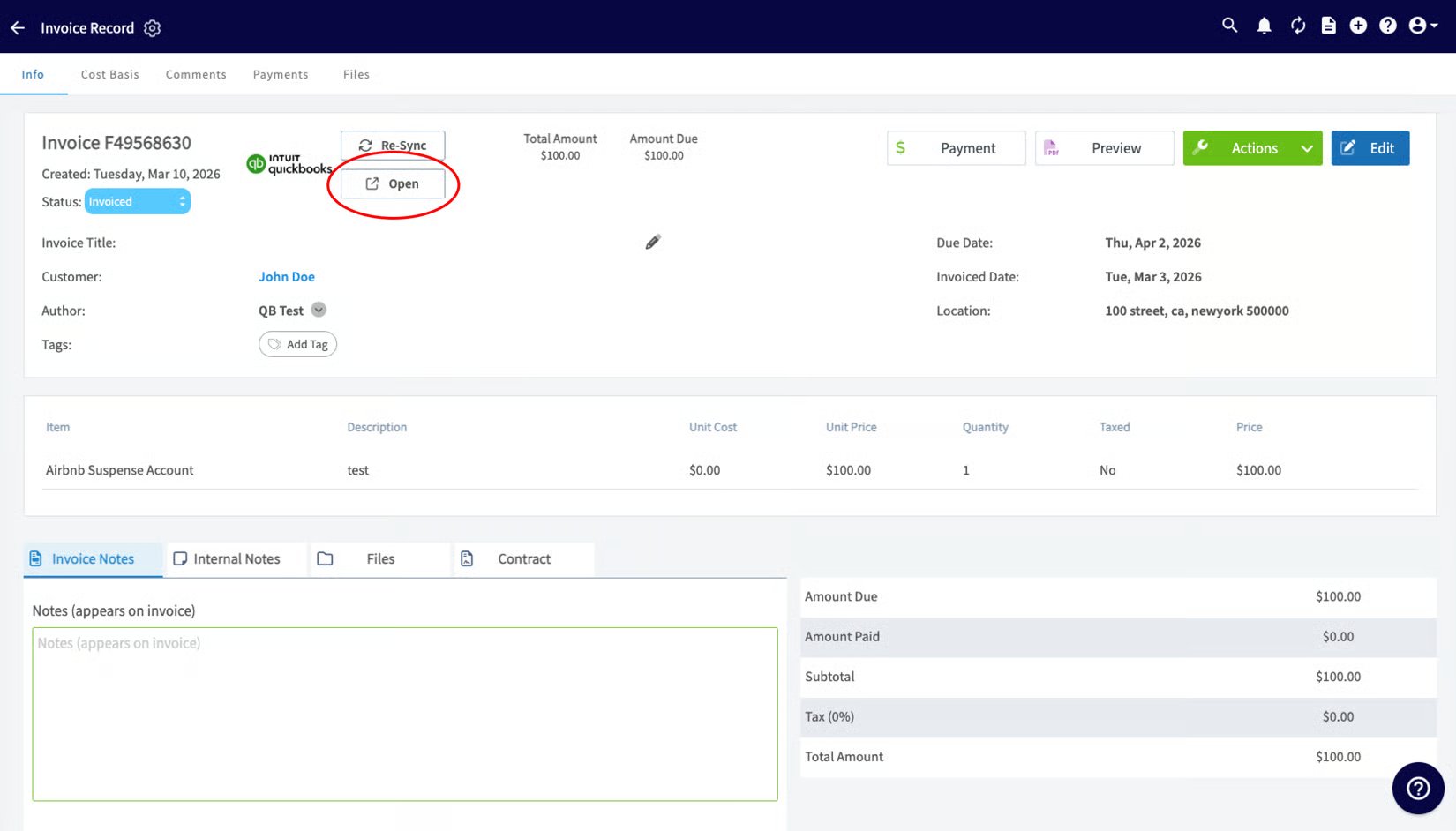
- Facturas: una factura sincronizada muestra Open in QuickBooks (abrir en QuickBooks), que abre esa factura en QuickBooks al seleccionarlo. Las facturas comienzan a sincronizarse cuando alcanzan el estado Invoiced (facturada), que indica que están en espera de pago; también se sincronizan el cliente vinculado, las partidas de la factura y la tasa de impuesto.
- Registros eliminados y archivados: los registros que se eliminan o archivan en FieldPulse también se eliminan en QuickBooks.
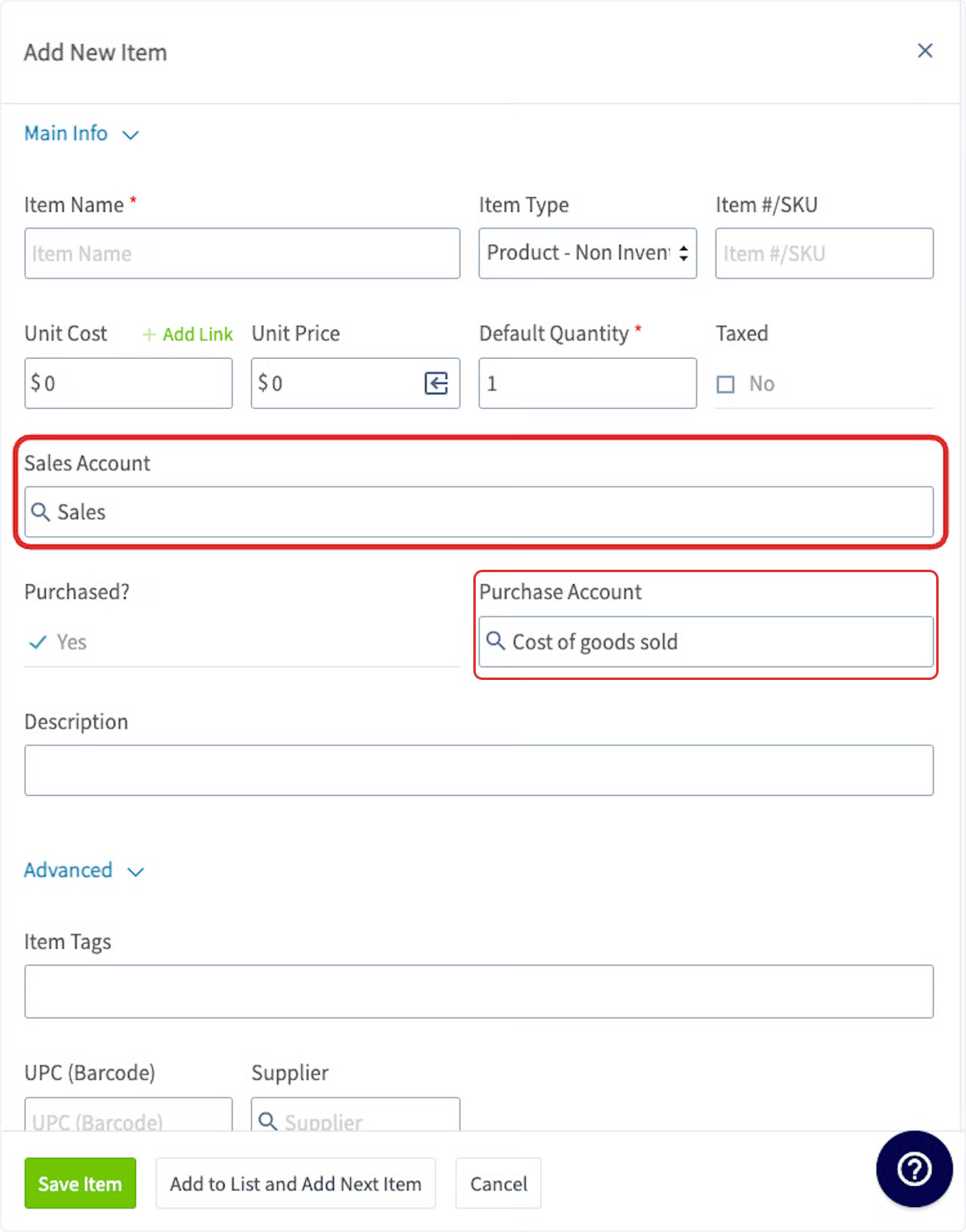
- Cuentas de ventas y compras: al crear una partida, puede elegir en qué cuentas de ventas y de compras se registra en QuickBooks. Si no elige ninguna, se usan de forma predeterminada las cuentas seleccionadas durante la sincronización inicial.
- Clases de negocio: las clases permiten categorizar las facturas. Cree las clases nuevas en QuickBooks Online y luego asigne una clase al crear una factura en FieldPulse.
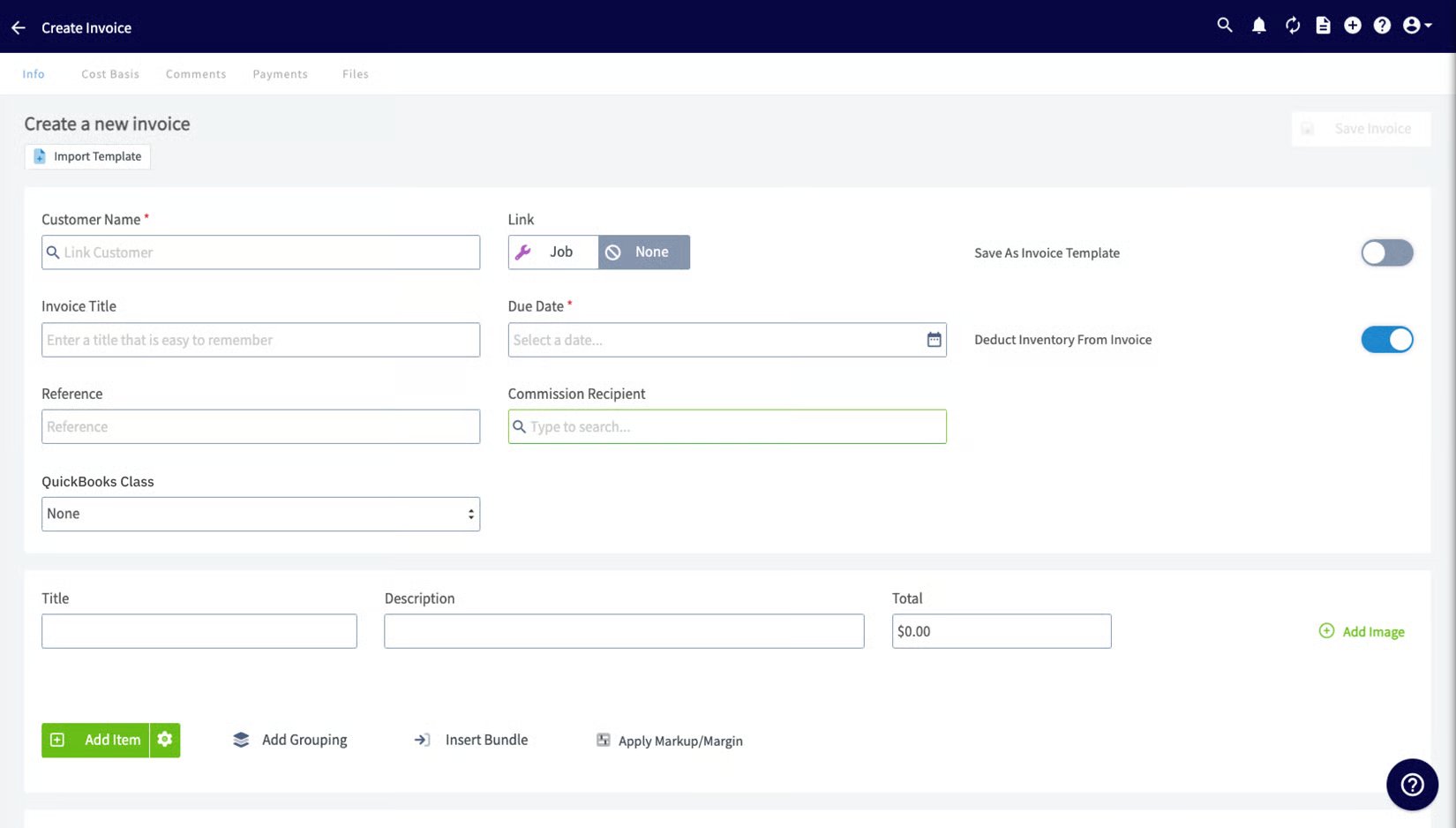
- Proyectos: los proyectos de QuickBooks Online se sincronizan con FieldPulse como clientes relacionados. Consulte Configurar QuickBooks Online antes de sincronizar para saber cómo activar o desactivar la sincronización de proyectos.
Encuentre los registros que no se sincronizaron
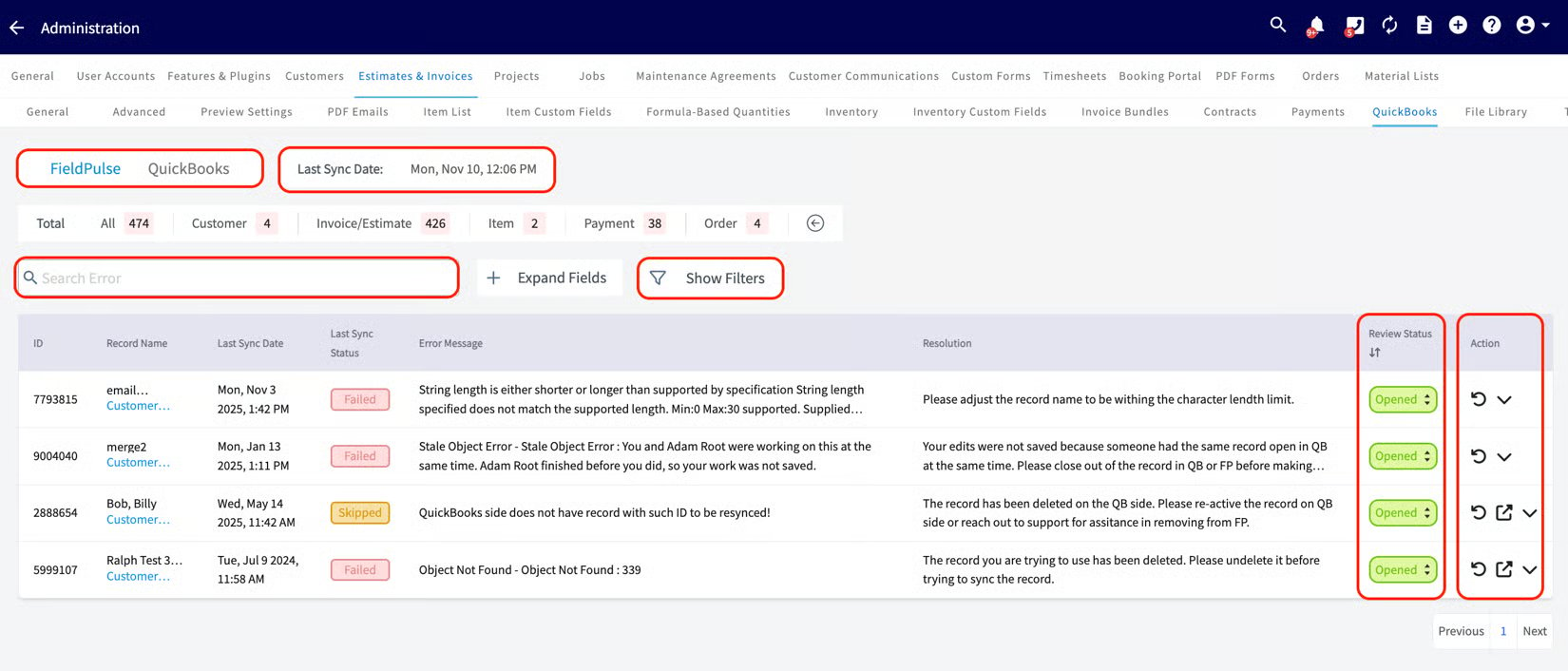
Para ver qué registros no se han sincronizado, abra la página QuickBooks Online Statistic (estadísticas de QuickBooks Online).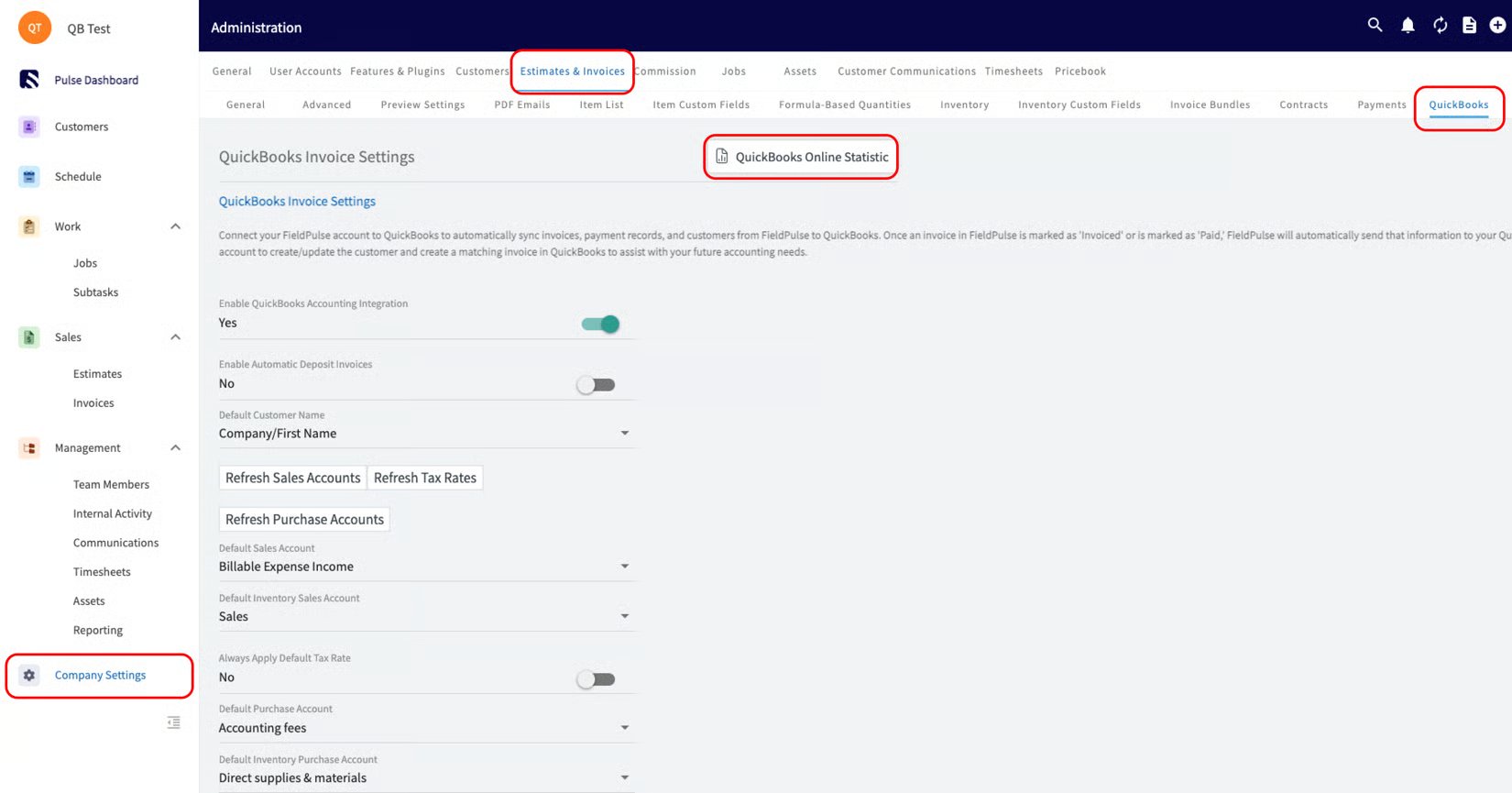
- Ver la fecha y hora de su sincronización más reciente.
- Identificar los registros fallidos y el motivo por el que falló cada uno.
- Buscar entre sus registros.
- Usar la columna Review Status (estado de revisión) para cerrar los errores resueltos y ocultarlos mediante filtros.
Artículos relacionados
- Descripción general de QuickBooks Online
- Configurar QuickBooks Online antes de sincronizar
- Cómo sincronizar con QuickBooks Online
- Solución de errores de sincronización de QuickBooks Online
- Ejemplos y detalles de sincronización de QuickBooks Online