
Descripción general
La conexión con QuickBooks Online requiere autorización previa: primero usted solicita acceso y el equipo de FieldPulse habilita la conexión para su cuenta. Después, se conecta desde la tarjeta de QuickBooks Online en Company Settings y selecciona el periodo y los registros que desea sincronizar. Antes de empezar, complete la preparación que se describe en Configurar QuickBooks Online antes de sincronizar.Antes de comenzar
- Termine los pasos de preparación de Configurar QuickBooks Online antes de sincronizar, incluida la desactivación de Automatically apply credits (aplicar créditos automáticamente) en QuickBooks Online.
- Asegúrese de que la cuenta de QuickBooks Online con la que se conecta esté activa y tenga permisos de administrador.
Solicitar acceso y conectar
- Solicite acceso. Comuníquese con el equipo de FieldPulse por el chat de la aplicación o en support@fieldpulse.com para solicitar acceso a la sincronización con QuickBooks Online. El equipo habilita la conexión para su cuenta.
-
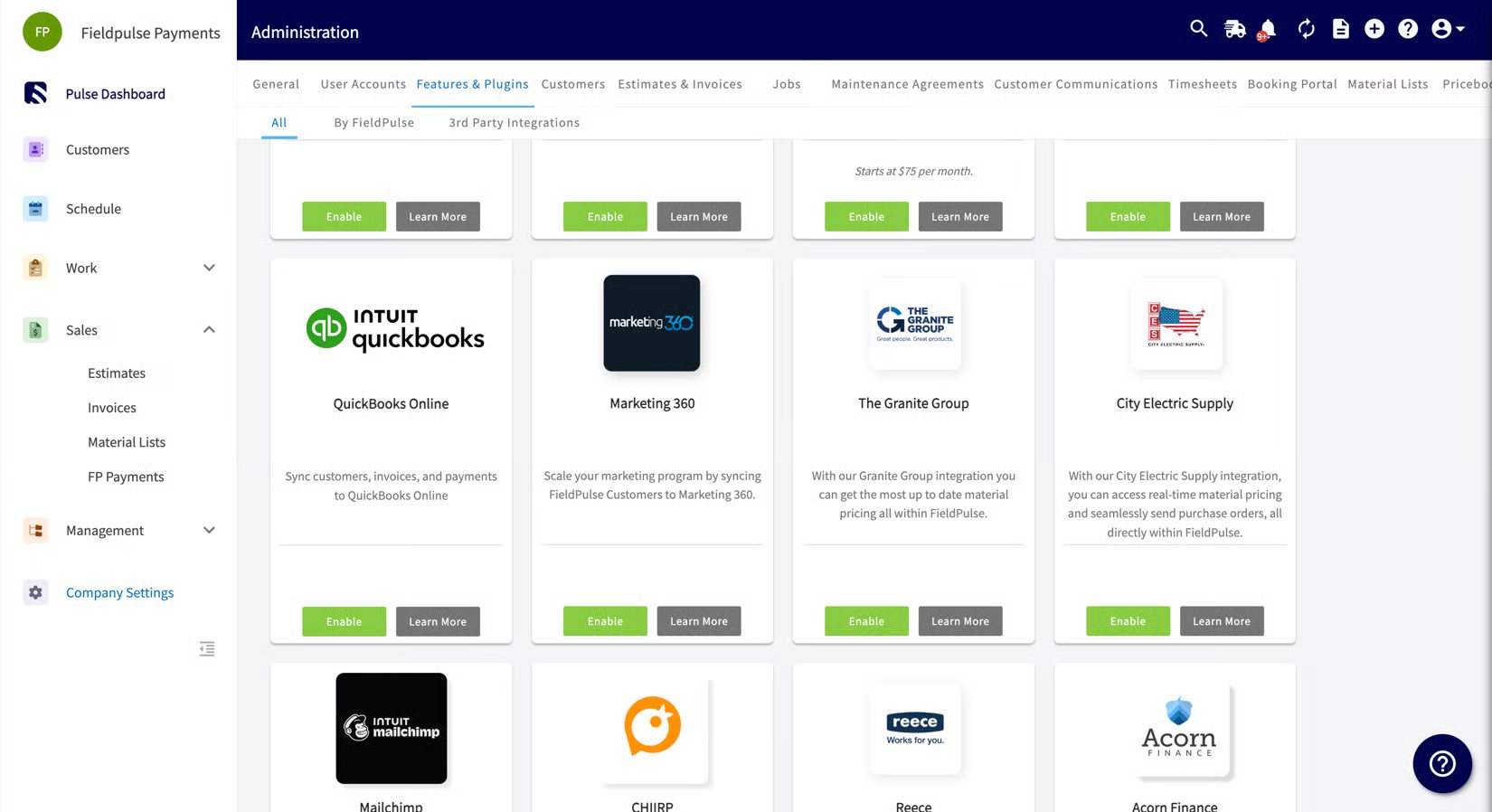
Abra la tarjeta de la integración. Una vez habilitado el acceso, vaya a Company Settings y seleccione la pestaña Features & Plugins (funciones y complementos). Desplácese hasta la tarjeta QuickBooks Online.
-
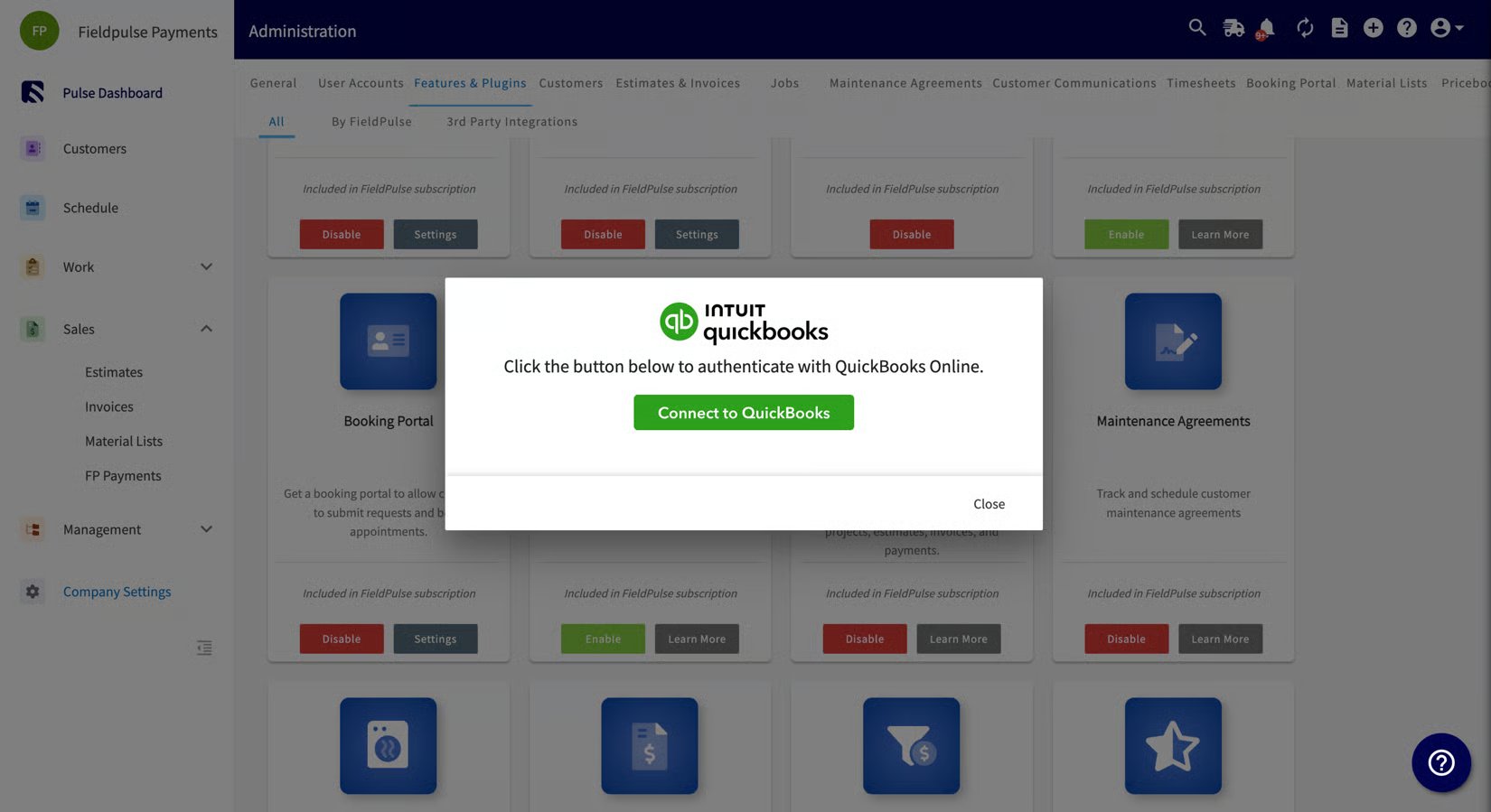
Conéctese. Seleccione Connect to QuickBooks (conectar con QuickBooks) e inicie sesión en su cuenta de QuickBooks Online cuando se le pida, para autorizar la conexión.
-
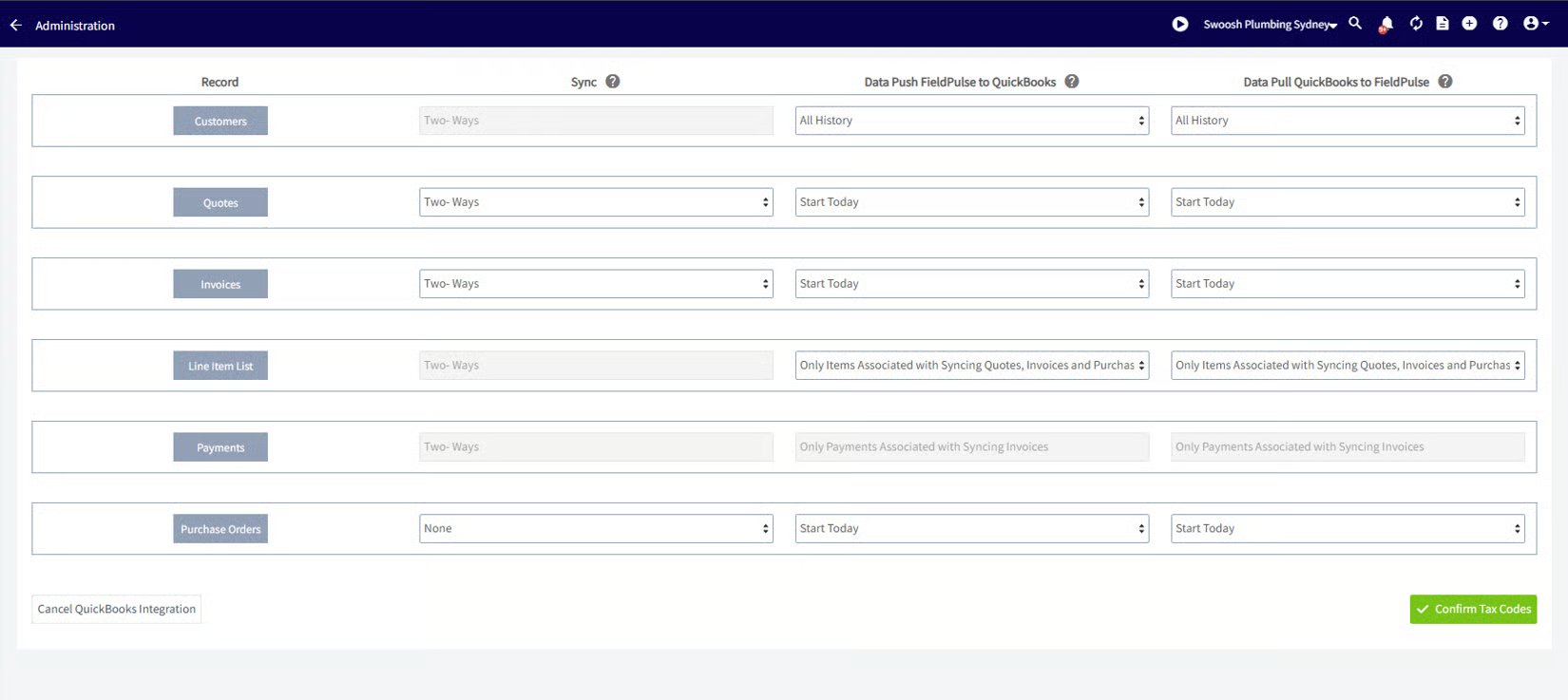
Elija el periodo y los registros. Seleccione el periodo y todos los tipos de registro que desea sincronizar entre FieldPulse y QuickBooks Online. Para sincronizar facturas, también debe sincronizar clientes, partidas y pagos.
-
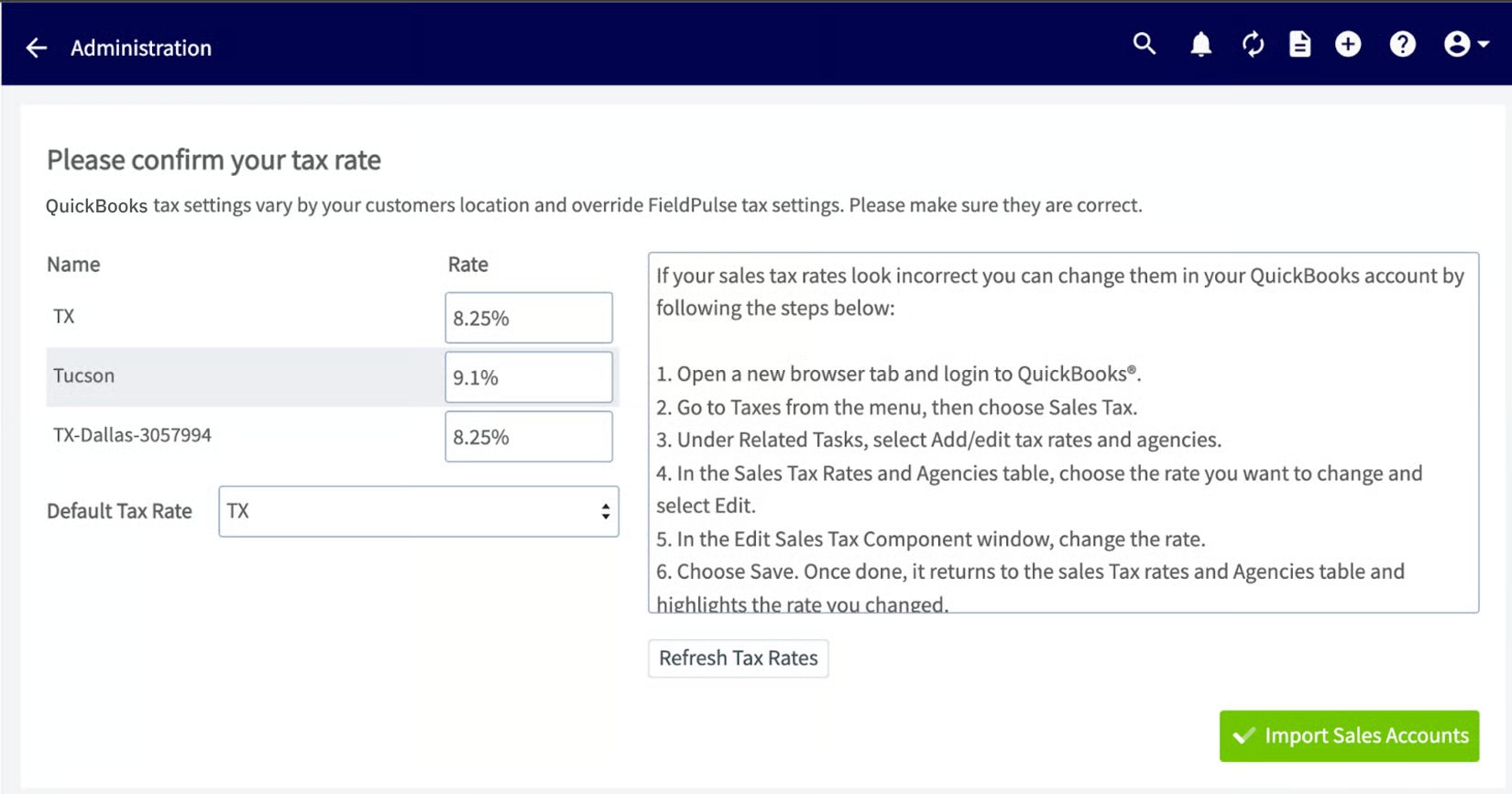
Seleccione su tasa de impuesto, su cuenta de ventas y su cuenta de compras predeterminadas. Elija la tasa de impuesto predeterminada de la lista que proporciona QuickBooks Online, junto con la cuenta de ventas predeterminada (para los artículos que vende) y la cuenta de compras predeterminada (para los artículos que compra).
-
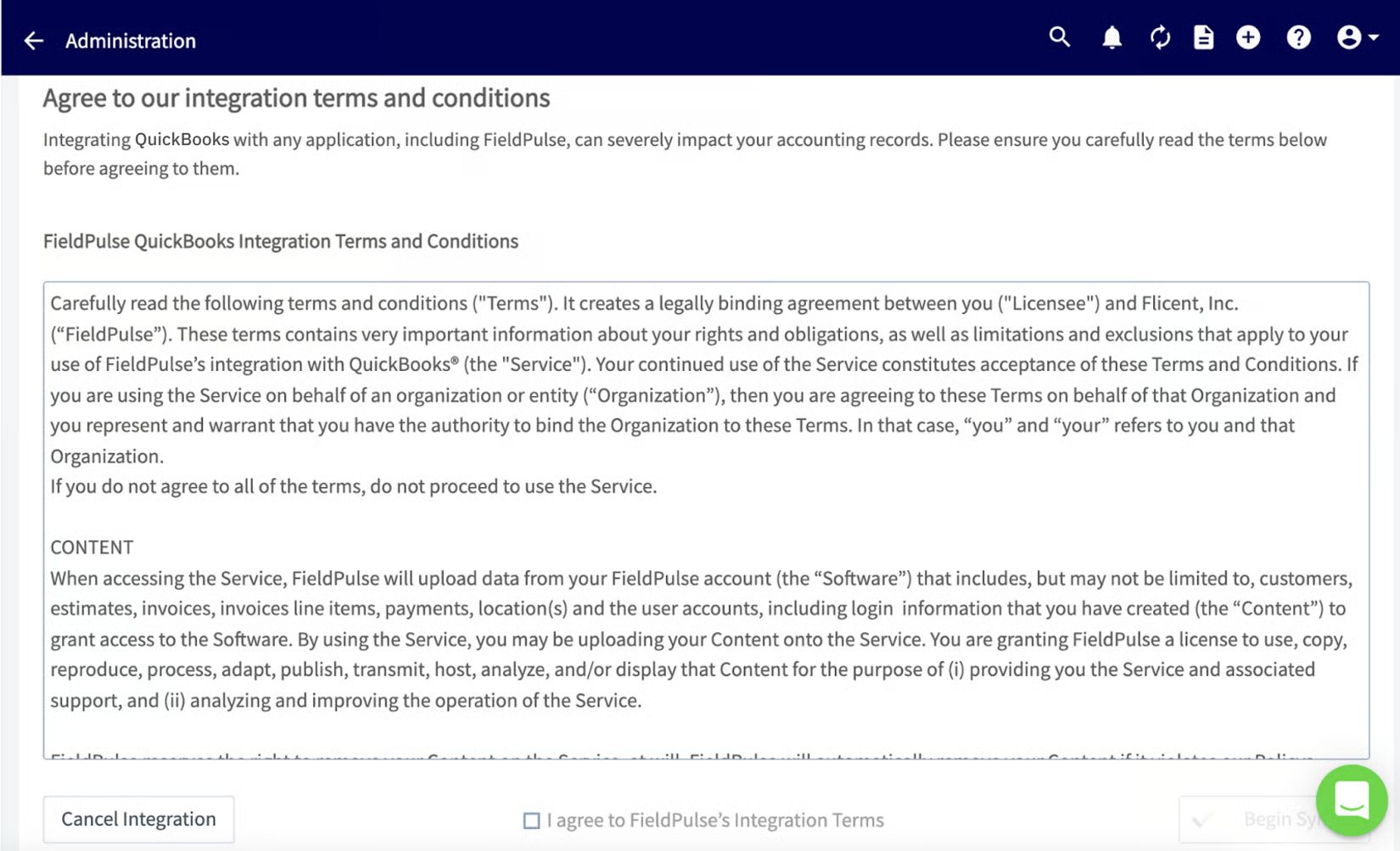
Acepte los términos y condiciones de la integración con QuickBooks.
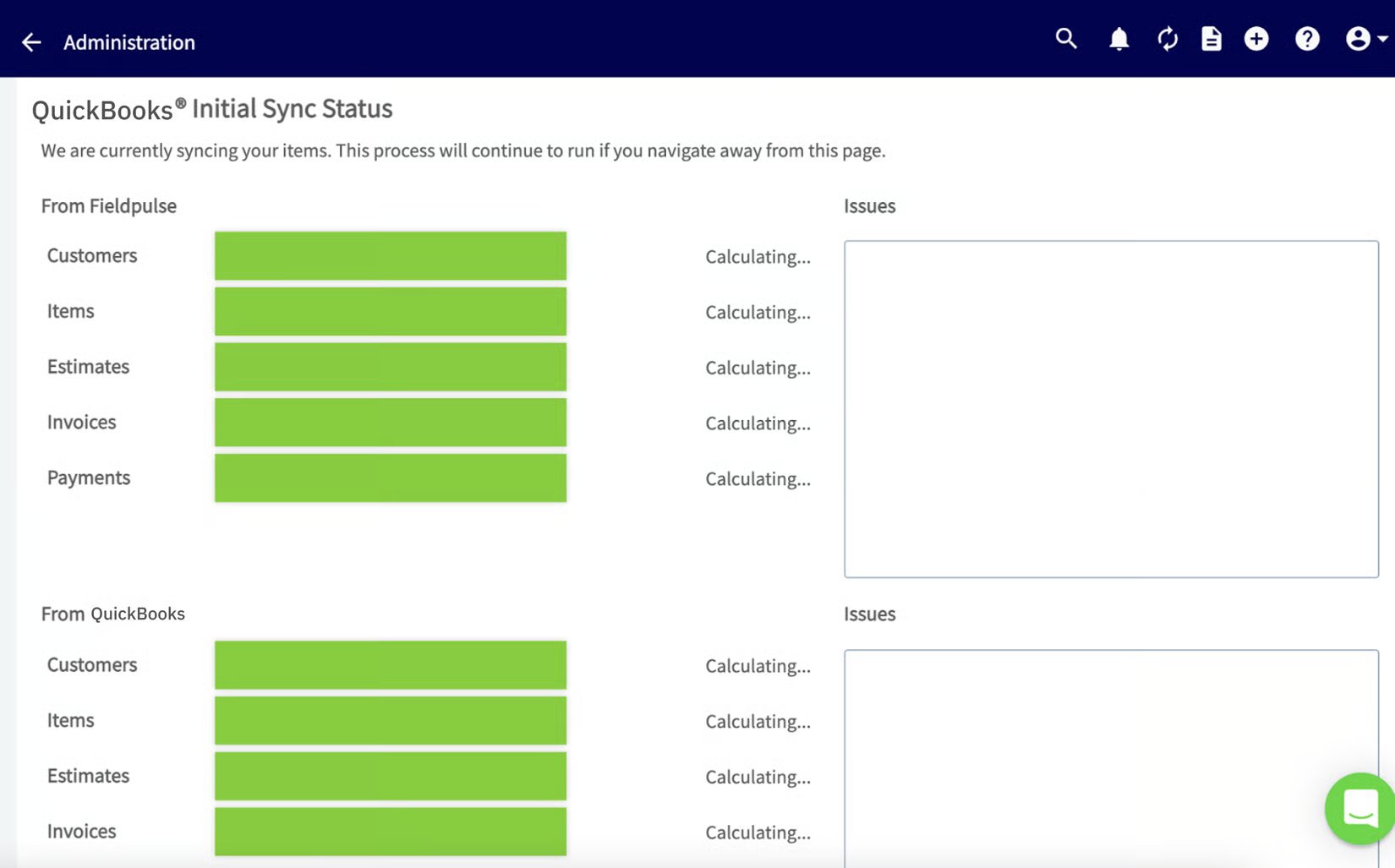
- Inicie la sincronización. Confirme sus selecciones para iniciar la sincronización. Una página de confirmación muestra que la sincronización comenzó, y los registros empiezan a aparecer en su cuenta de FieldPulse.
Cuánto tarda la sincronización
El tiempo de la sincronización inicial depende de la cantidad de datos que se transfieren desde QuickBooks Online.Artículos relacionados
- Descripción general de QuickBooks Online
- Configurar QuickBooks Online antes de sincronizar
- Cómo administrar QuickBooks Online después de sincronizar
- Solución de errores de sincronización de QuickBooks Online