
Quién lo usa: Cualquier persona con permiso para ver y crear el formulario personalizado. El acceso para ver y crear se define por formulario en Custom Form Settings (configuración de formularios personalizados), y un formulario sin restricciones estará disponible para todos los usuarios. Disponibilidad: Todas las regiones. Los formularios personalizados deben estar habilitados en su cuenta.Su equipo de trabajo toma fotos por una razón: comprobar el trabajo realizado, llevar registros de cumplimiento, mostrar el antes y el después, documentar las etiquetas de los equipos. Un formulario personalizado reúne esas fotos en campo, y la configuración de visualización del PDF decide si acompañan al documento que le entrega al cliente.
Descripción general
El PDF de un formulario personalizado puede incluir las fotos y los archivos subidos a los campos Image/Video Upload (subida de imagen o video) del formulario. Usted elige cómo aparecerán esas fotos desde la vista previa del PDF, antes de guardarlo o enviarlo: en el lugar que ocupa el campo dentro del formulario, reunidas en una sección Files (archivos) o disponibles mediante un código QR de Files Summary (resumen de archivos) al final del documento. También elige el tamaño con el que se imprimirán las fotos.Tutorial en video
Tutorial en video: fotos y archivos en el PDF de un formulario personalizado (en inglés)
Antes de comenzar
- Los formularios personalizados deben estar habilitados en su cuenta de FieldPulse. Consulte Configuración de los formularios personalizados.
- Necesita permiso para ver y crear formularios personalizados.
- El formulario personalizado necesita al menos un campo Image/Video Upload. ¿Es nuevo en los formularios personalizados? Cree el primero con Cómo crear un formulario personalizado.
- El formulario personalizado debe estar adjunto a un registro (por ejemplo, un cliente, un trabajo, un estimado o una factura).
Opciones de visualización
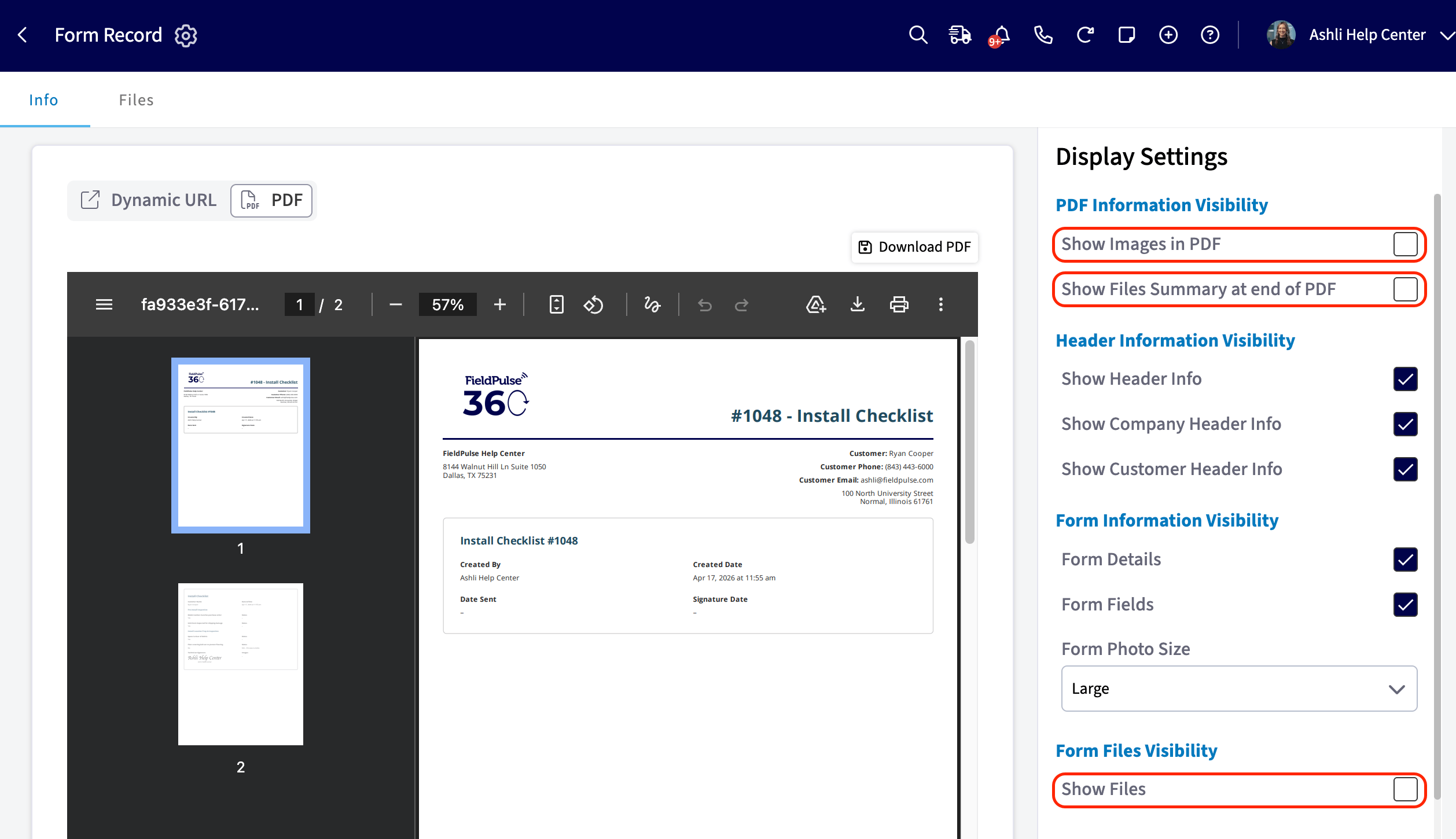
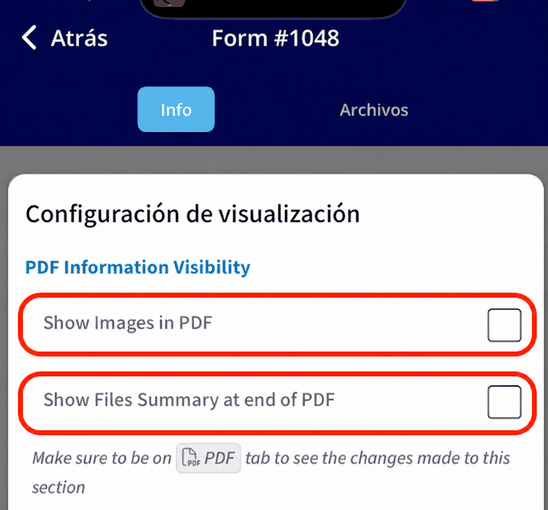
Tres casillas en Display Settings (configuración de visualización) del PDF controlan cómo aparecerán las fotos y los archivos en el PDF generado.
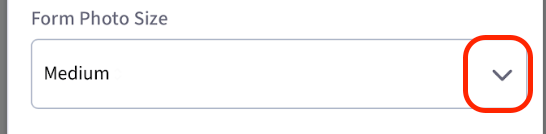
Form Photo Size (tamaño de foto del formulario) define el tamaño con el que se imprimirán las fotos: Small, Medium o Large. Seleccione el tamaño que mejor se adapte al propósito del formulario, por ejemplo Small (pequeño) para una lista de verificación de inspección con muchas fotos y Large (grande) para fotos del antes y el después.
En la web
-
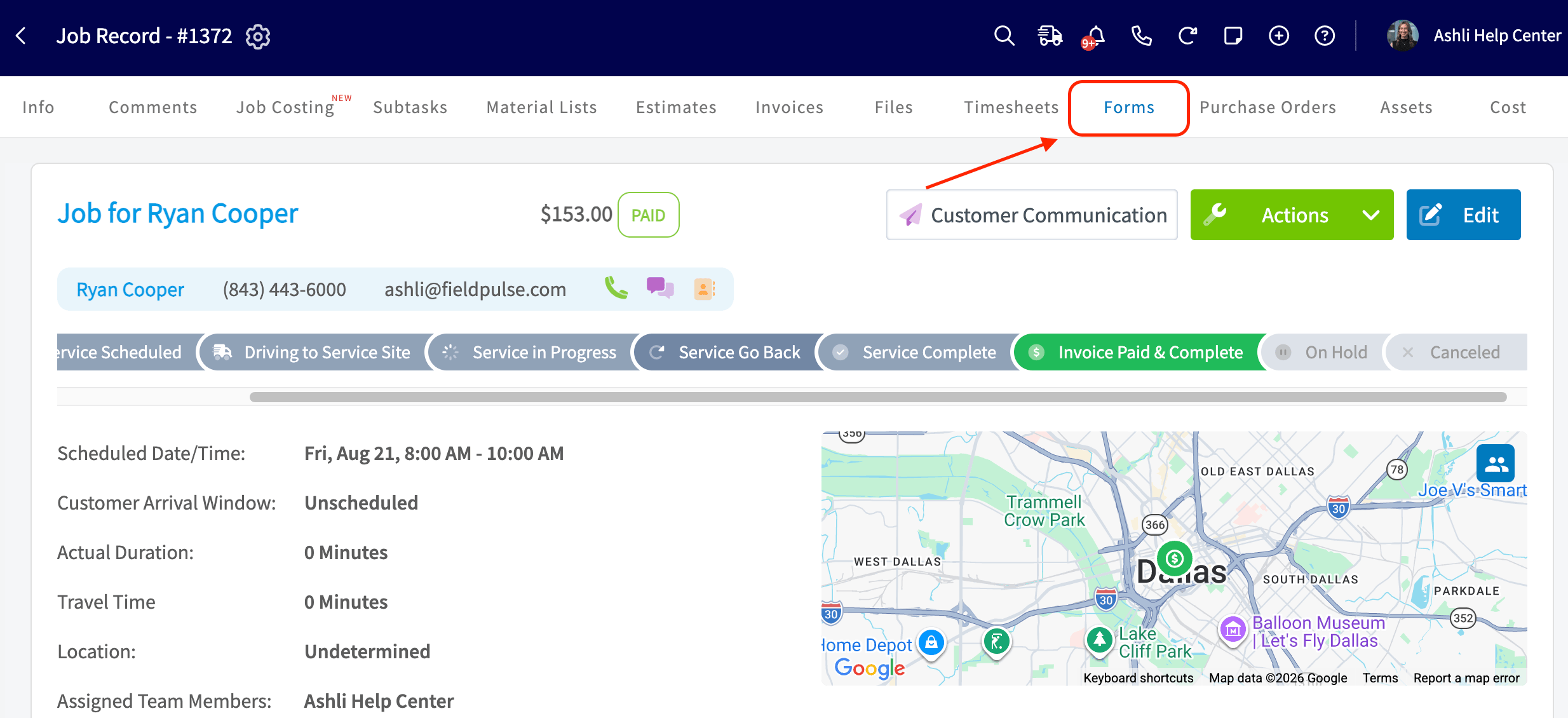
Abra el registro al que está adjunto el formulario personalizado y seleccione la pestaña Forms (formularios).
-
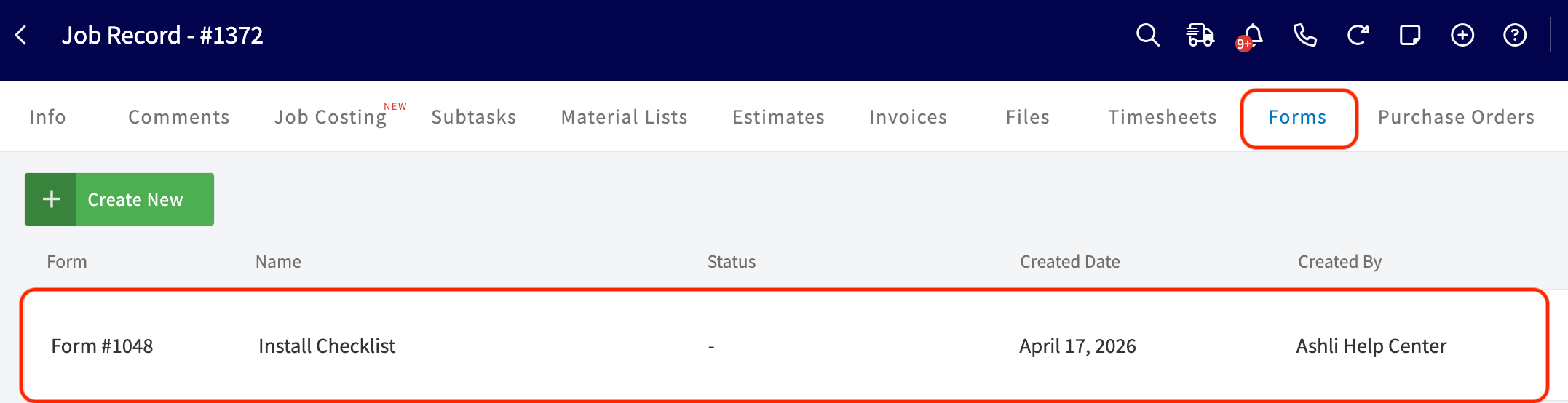
Seleccione el formulario personalizado completado en la lista.
-
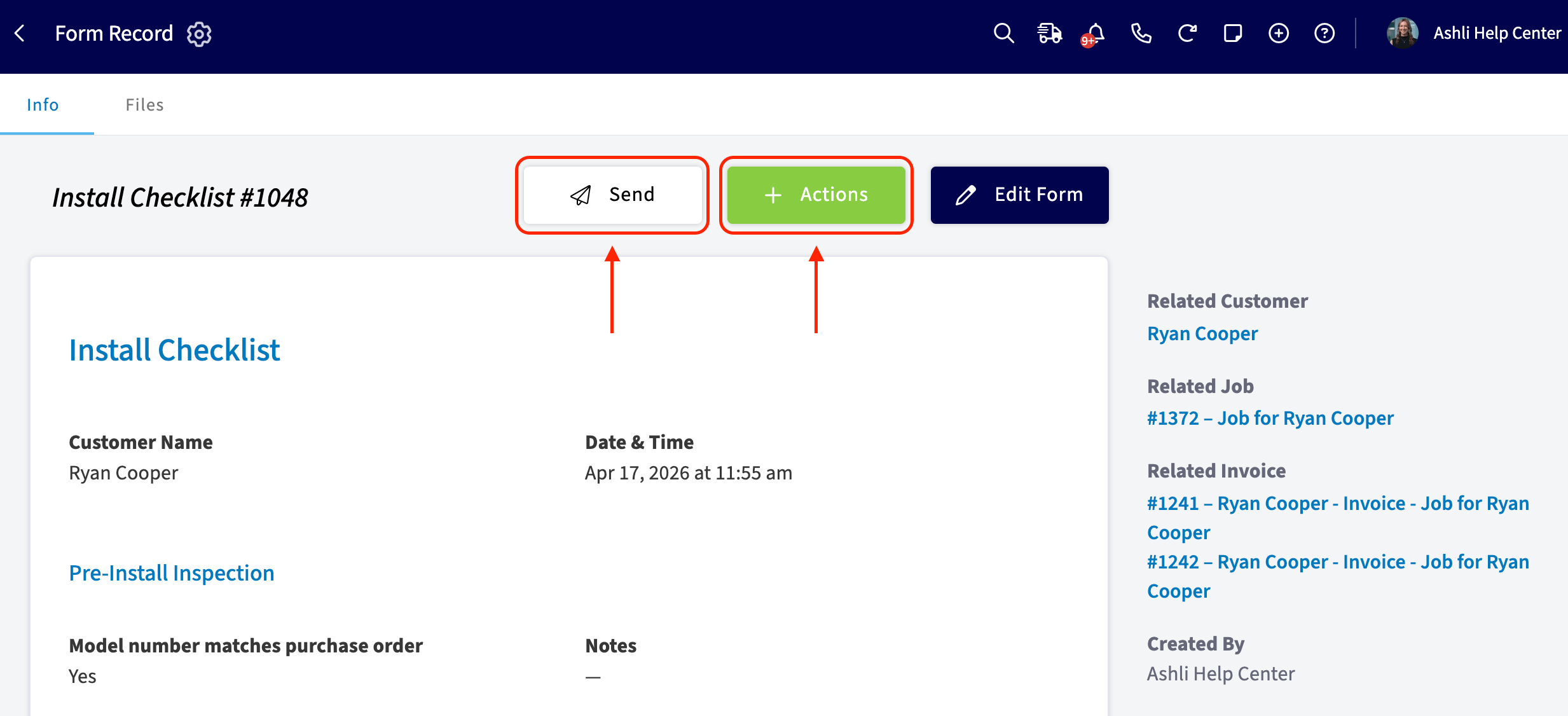
Seleccione Send (enviar) o Actions (acciones) en el registro del formulario para abrir la vista previa del PDF. Cualquiera de los dos botones lleva a la vista previa:
- Send > Send to be Viewed (enviar para que lo vean)
- Send > Send to be Filled (enviar para que lo llenen)
- Actions > Generate PDF (generar PDF)
- Actions > Send to be Viewed
- Actions > Send to be Filled
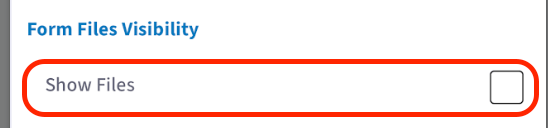
- Marque las opciones de visualización que desee en el panel Display Settings, junto a la vista previa: Show Images in PDF, Show Files Summary at end of PDF y Show Files.
-
Establezca Form Photo Size en Small, Medium (media) o Large.
- Seleccione Next (siguiente) o Save PDF (guardar PDF), según la ruta que usó en el paso 3.
En la aplicación móvil
-
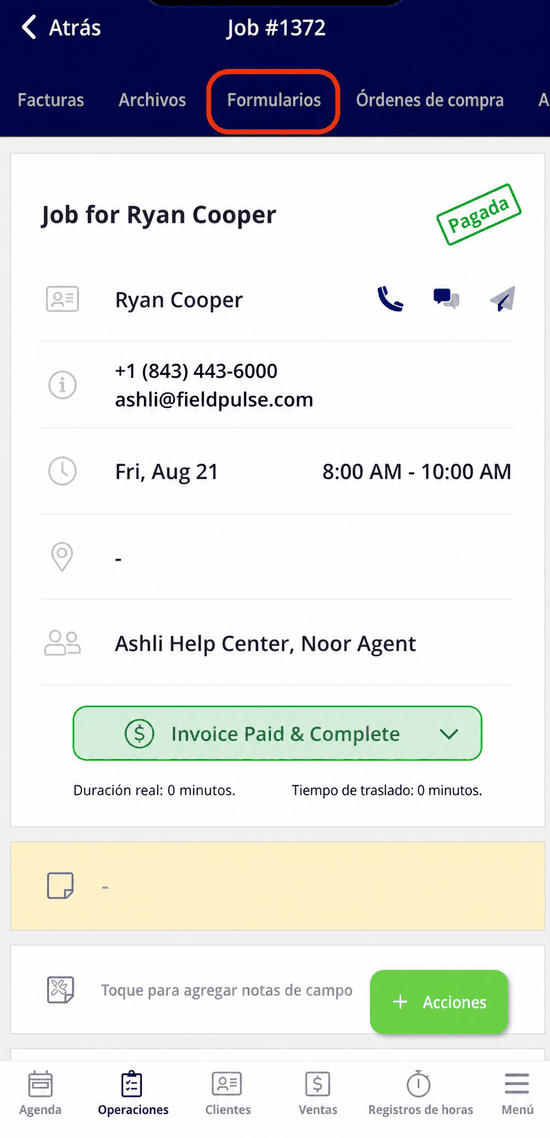
Abra el registro al que está adjunto el formulario personalizado y toque la pestaña Formularios.
-
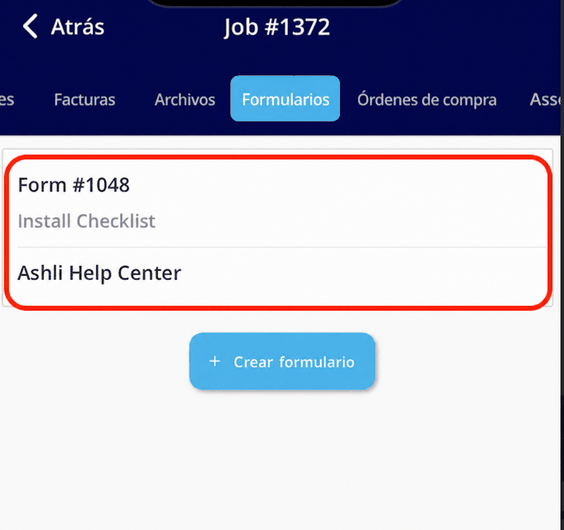
Toque el formulario personalizado completado en la lista.
-
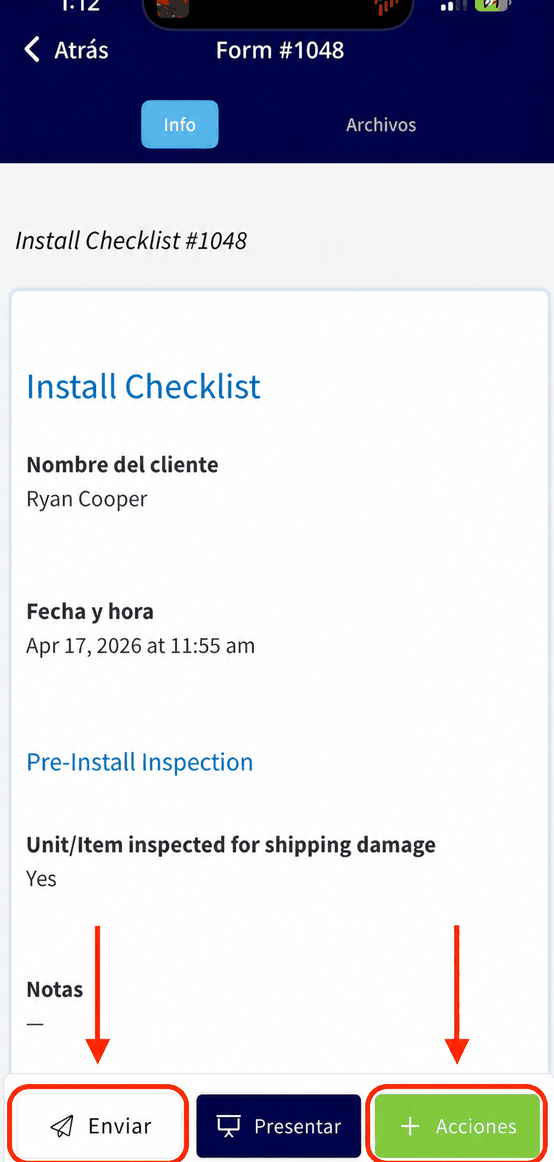
Toque Enviar o Acciones en el registro del formulario para abrir la vista previa del PDF. Cualquiera de los dos botones lleva a la vista previa:
- Enviar > Enviar para que lo vean
- Enviar > Enviar para que lo llenen
- Acciones > Generar PDF
- Acciones > Enviar para que lo vean
- Acciones > Enviar para que lo llenen
-
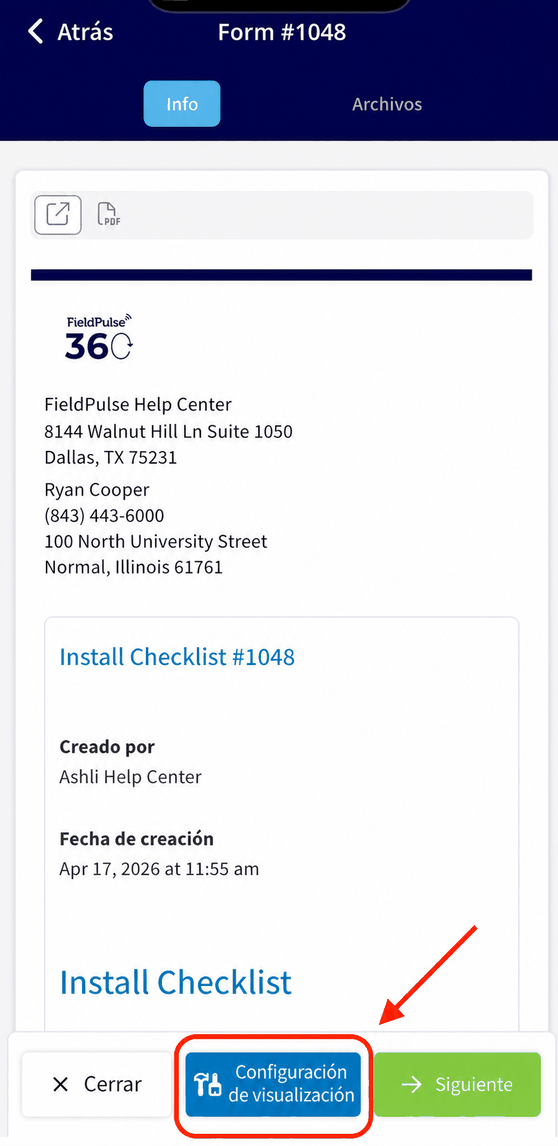
Toque Configuración de visualización en la parte inferior de la vista previa del PDF.
-
Marque las opciones de visualización que desee: Mostrar imágenes en el PDF, Mostrar resumen de archivos al final del PDF y Mostrar archivos.
-
Establezca Tamaño de foto del formulario en Pequeño, Mediano o Grande.
- Toque Siguiente o Guardar PDF, según la ruta que usó en el paso 3.
Mientras se genera el PDF, aparecerá un breve aviso de cola. Un formulario grande con muchas fotos tardará unos segundos más en generarse, lo cual es normal.
Lo que verá su cliente
Cada opción de visualización produce un documento diferente. Estos ejemplos muestran una fila de la tabla de opciones de visualización a la vez.Solo Show Images in PDF
La foto aparecerá dentro del formulario, en el campo de imágenes donde se configuró.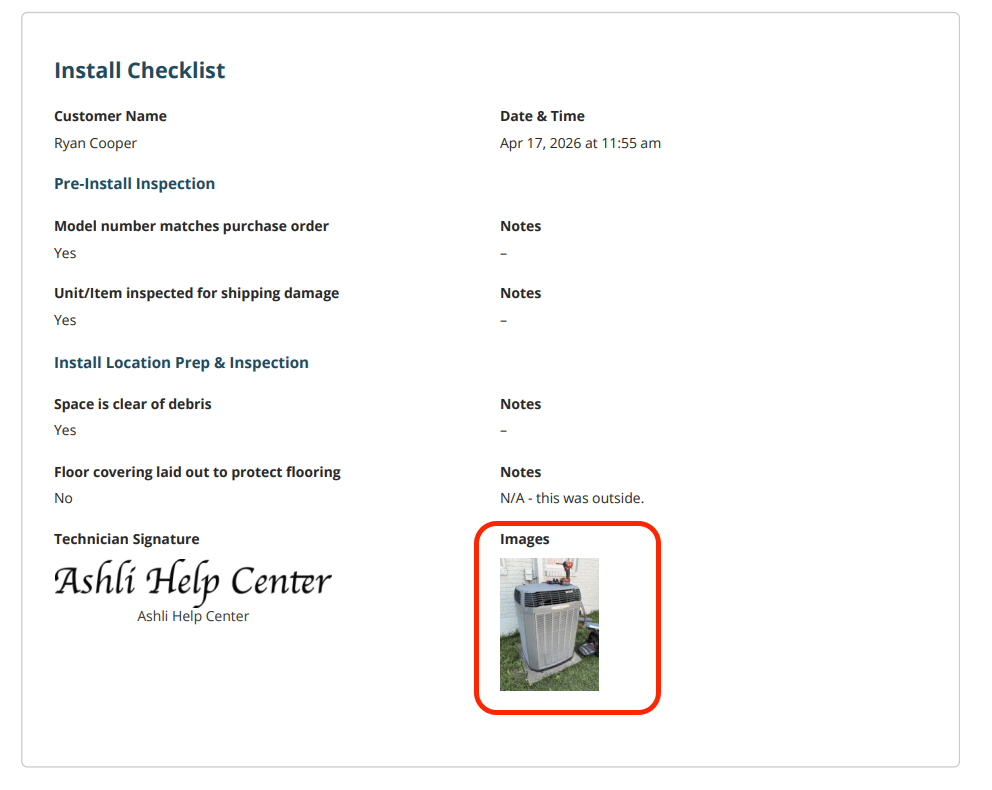
Show Images in PDF + Show Files
El PDF agregará una sección Files que muestra la foto subida en tamaño completo.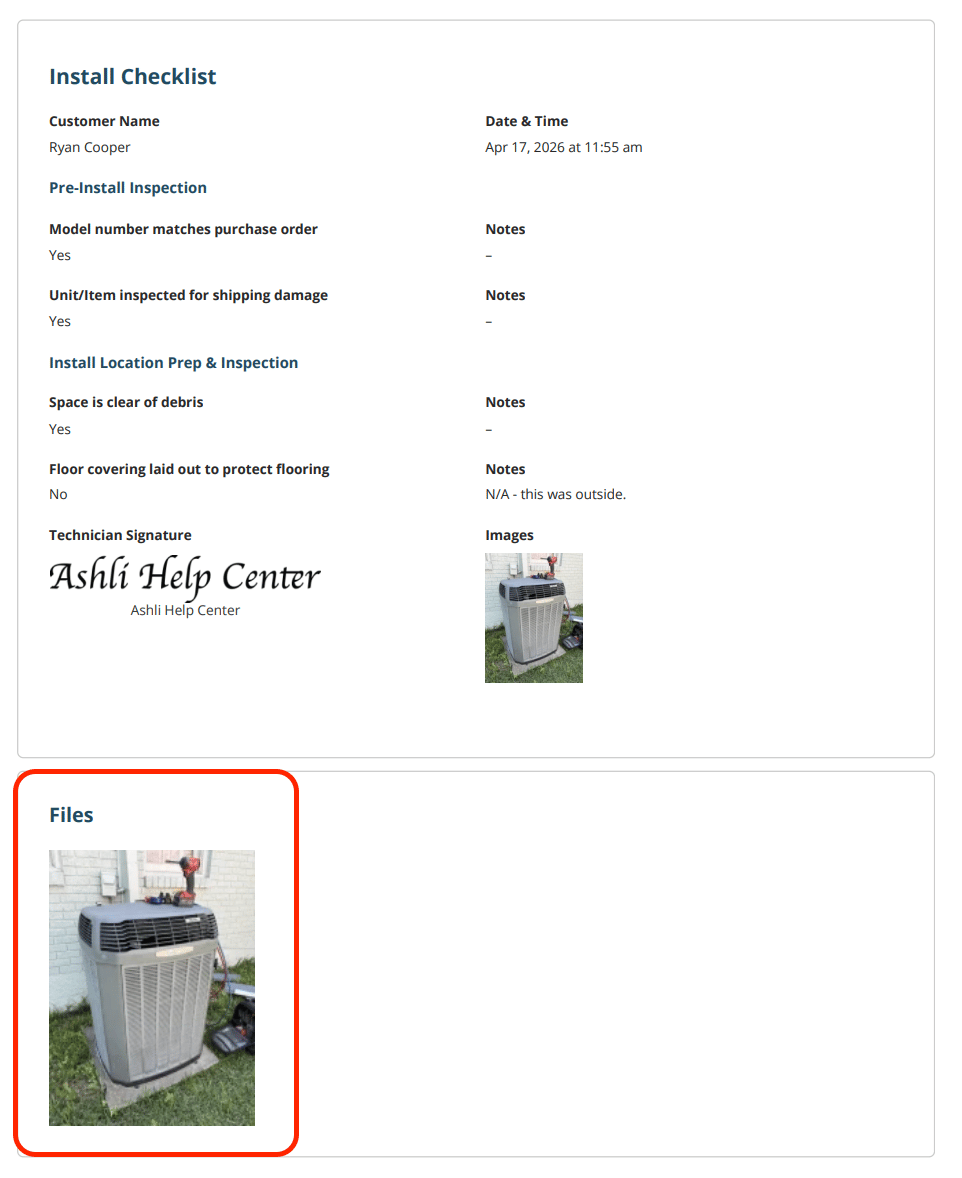
Solo Show Files Summary at end of PDF
El PDF terminará con un bloque Files Summary que contiene un código QR, la cantidad de archivos subidos al reporte y un enlace para abrirlos.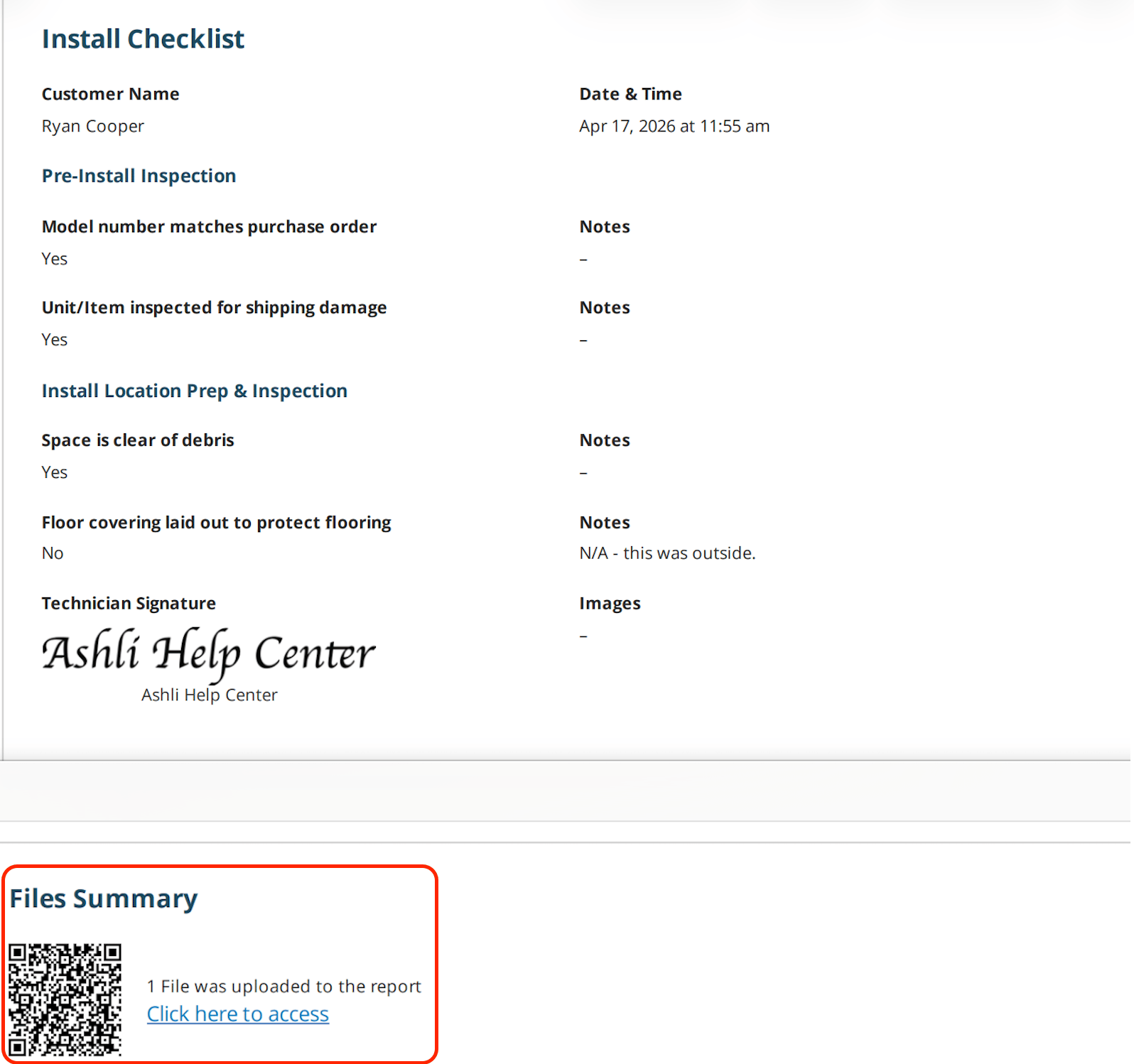
Show Files Summary at end of PDF no limita la cantidad de archivos que puede agregar. Los destinatarios podrán ver todos a través del código QR y del enlace URL que aparecen en la parte inferior del PDF.