
Quién lo usa: los administradores crean los campos de registros relacionados del formulario en Company Settings (configuración de la empresa); el permiso Visibility / Creating (visibilidad / creación) del formulario controla qué usuarios pueden ver y crear ese formulario. Disponibilidad: todas las regiones · los formularios personalizados deben estar habilitados en su cuenta.Un formulario personalizado adjunto a un trabajo puede tomar datos de los propios registros de ese trabajo. En lugar de escribir el nombre de un activo o el título de una factura en el formulario, la persona que lo llena selecciona el registro en una lista desplegable, lo que mantiene el formulario con la información correcta y reduce los errores de captura manual que después alguien tiene que corregir.
Descripción general
Cuando un formulario personalizado está adjunto a un trabajo, los campos de registros relacionados de ese formulario se convierten en listas desplegables con los registros vinculados a ese trabajo. Un campo de registro relacionado es un campo del formulario que importa valores de un registro en lugar de recibir texto escrito, y un formulario puede tomar datos de estos registros relacionados: cliente, trabajo, presupuesto, factura, proyecto, contrato de mantenimiento o activo. Si un formulario incluye un campo Asset (activo) y el trabajo tiene varios activos, la persona que llena el formulario elige el correcto en la lista en lugar de tener que recordar cuál es cuál. Para ver todos los valores que puede aportar cada tipo de registro, consulte Detalles de los tipos de campo y las fórmulas de formularios personalizados. Vincular un formulario a un trabajo requiere tres elementos: los campos de registros relacionados en el formulario, el formulario adjunto al trabajo y que la persona que llena el formulario seleccione los registros del trabajo.Recorrido en video
Recorrido en video: cómo seleccionar los registros relacionados de un trabajo en un formulario personalizado vinculado (en inglés)
Antes de comenzar
- Primero active los formularios personalizados en su cuenta. Consulte Configuración de los formularios personalizados.
- Tenga listo el formulario que desea vincular, o créelo primero. Consulte Cómo crear un formulario personalizado.
- Permita el formulario en los registros de trabajo. La opción Connect Forms to Records (conectar formularios a registros) define a qué tipos de registro se puede adjuntar un formulario: seleccione Job (trabajo) ahí o el formulario no estará disponible en un trabajo. Consulte Detalles de la configuración de formularios personalizados.
Agregar campos de registros relacionados al formulario
Los campos de registros relacionados se agregan al formulario en el editor de formularios, igual que cualquier otro campo.- Vaya a Company Settings > Custom Forms (formularios personalizados) y abra el formulario que desea vincular, o cree uno nuevo.
- Arrastre un campo Related Record Fields (campos de registros relacionados) desde el menú de la derecha hasta el formulario.
- Elija el registro del que el campo toma sus datos, como Field Value from Related Assets (valor de campo de activos relacionados) o Field Value from Related Invoices (valor de campo de facturas relacionadas). Hay más opciones, como Field Value from Related Estimates (valor de campo de presupuestos relacionados). Luego elija qué valor de ese registro contendrá el campo.
- Guarde el formulario.
Adjuntar el formulario a un trabajo
- Abra el registro del trabajo.
- Seleccione Forms (formularios) en el menú superior y luego Create New (crear).
- Seleccione su formulario en la lista de formularios personalizados.
- Complete el formulario ahora o guárdelo en el trabajo para terminarlo después.
Seleccionar los registros del trabajo en el formulario
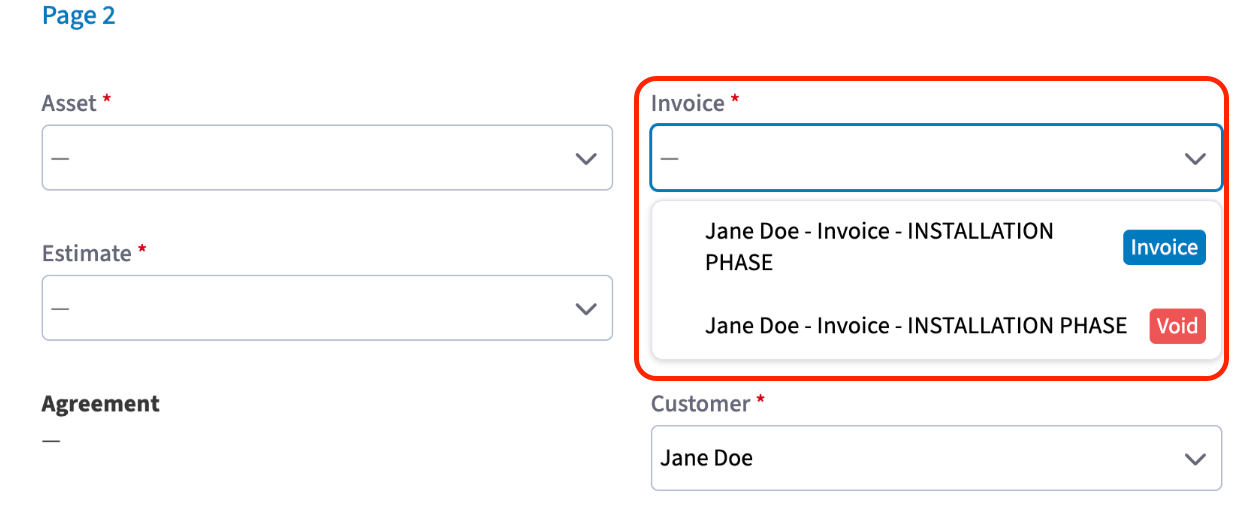
Abra el formulario adjunto en el trabajo y cada campo de registro relacionado le ofrecerá una lista desplegable con los registros correspondientes de ese trabajo. Un campo Asset muestra los activos de ese trabajo; un campo Invoice (factura) muestra todas las facturas vinculadas a ese trabajo. Al seleccionar uno, el campo se llena sin salir del formulario.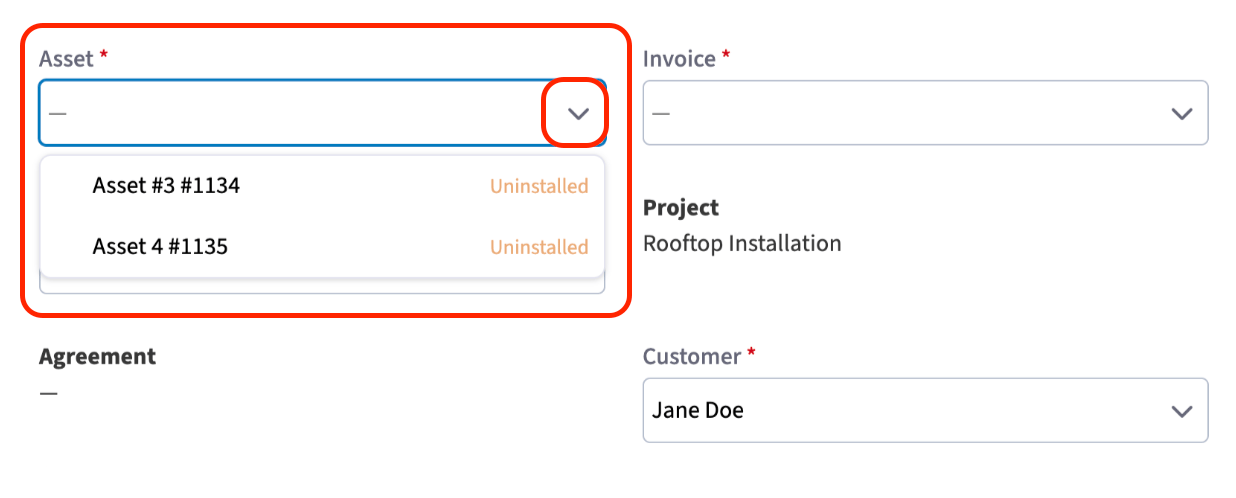
¿Necesita más ayuda?
Comuníquese con el equipo de soporte de FieldPulse en support@fieldpulse.com o a través de la función de chat en la esquina inferior derecha de su pantalla.Artículos relacionados
- Descripción general de los formularios personalizados
- Cómo crear un formulario personalizado
- Detalles de los tipos de campo y las fórmulas de formularios personalizados
- Detalles de la configuración de formularios personalizados
- Cómo usar el PDF Form Filler
- Cómo importar y exportar plantillas de formularios personalizados