
Quién lo usa: los formularios PDF se crean en Company Settings (configuración de la empresa), y cada formulario adjunto a una biblioteca de archivos indica qué roles pueden importarlo. Disponibilidad: todas las regiones. El PDF Form Filler se activa a solicitud: envíe un correo al equipo de soporte de FieldPulse para habilitarlo.Los formularios que su equipo lleva al campo (la lista de verificación de inspección, el permiso que exige el condado, la hoja de conformidad del cliente) no tienen que imprimirse, llenarse a mano y escanearse de vuelta al final del día. El PDF Form Filler, parte de los formularios personalizados, toma un PDF que usted ya tiene, le permite colocar campos rellenables sobre él y guarda la copia completada en el registro al que pertenece.
Descripción general
El PDF Form Filler convierte un PDF existente en un formulario que su equipo llena dentro de FieldPulse. Usted importa el PDF en Company Settings, arrastra elementos rellenables a la página, guarda el formulario y lo adjunta a un cliente, trabajo, proyecto o factura. Los formularios se llenan y se firman tanto en la aplicación web de FieldPulse como en la aplicación móvil, y la copia terminada se guarda en el registro para quien la necesite más adelante. Los formularios PDF admiten firmas electrónicas, se pueden adjuntar a las comunicaciones con clientes y guardar en los registros de clientes y trabajos, y se integran por completo con FieldPulse para el llenado inteligente. Los elementos del formulario incluyen etiquetas de texto, campos de texto de una sola línea y de varias líneas, campos de selección de fecha, campos desplegables, botones de opción, casillas de verificación y recuadros de firma. También puede importar un PDF que ya tenga campos rellenables, para que un formulario que trae de otra plataforma no tenga que rehacerse desde cero.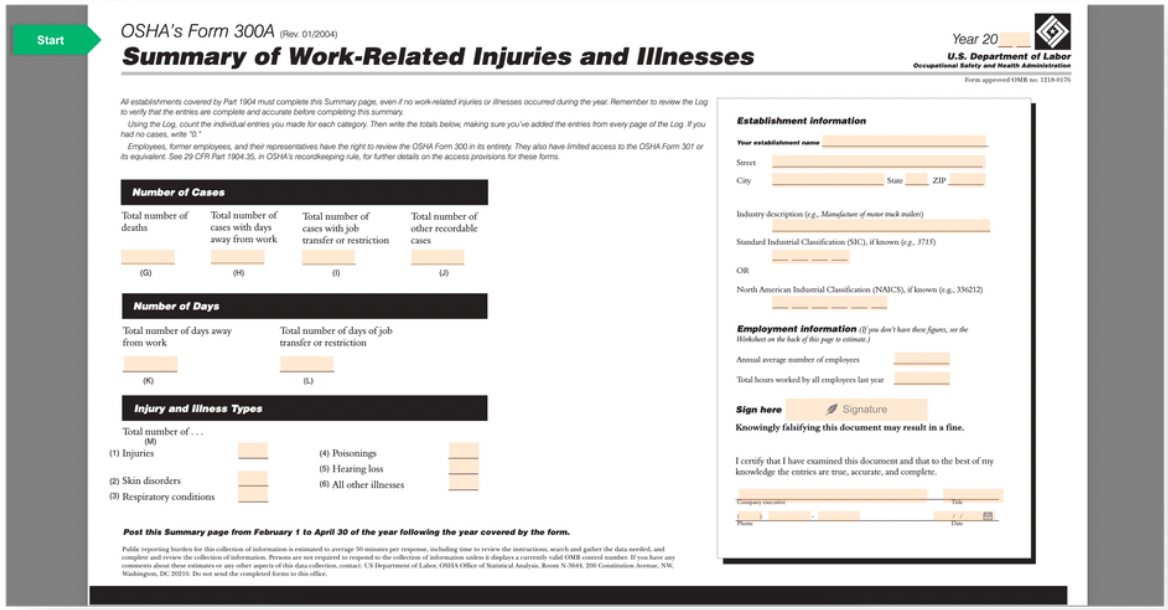
Recorrido en video
Recorrido en video: cómo usar el PDF Form Filler en FieldPulse (en inglés)
Antes de comenzar
- El PDF Form Filler tiene que estar habilitado en su cuenta. Envíe un correo a support@fieldpulse.com o use el chat en la esquina inferior derecha de su pantalla para solicitarlo.
- Tenga listo para subir el PDF que desea usar como base.
Crear un formulario PDF
Importar el PDF y ponerle nombre
-
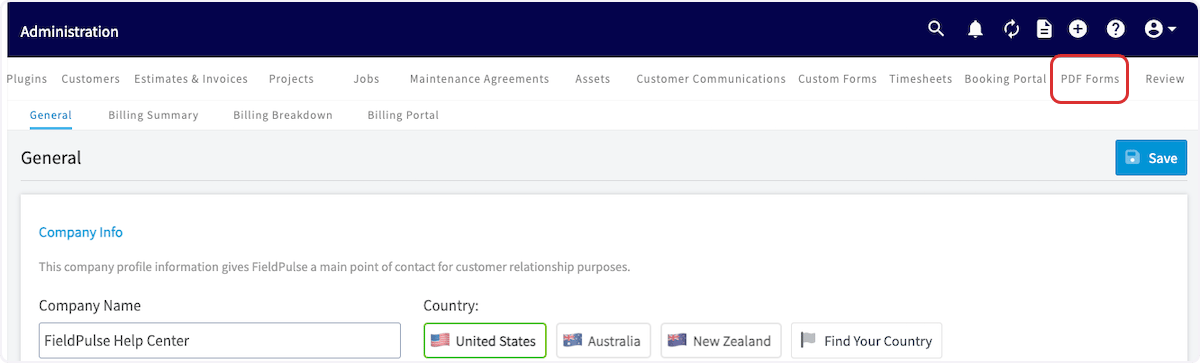
Vaya a Company Settings y seleccione PDF Forms (formularios PDF) en el menú superior.
-
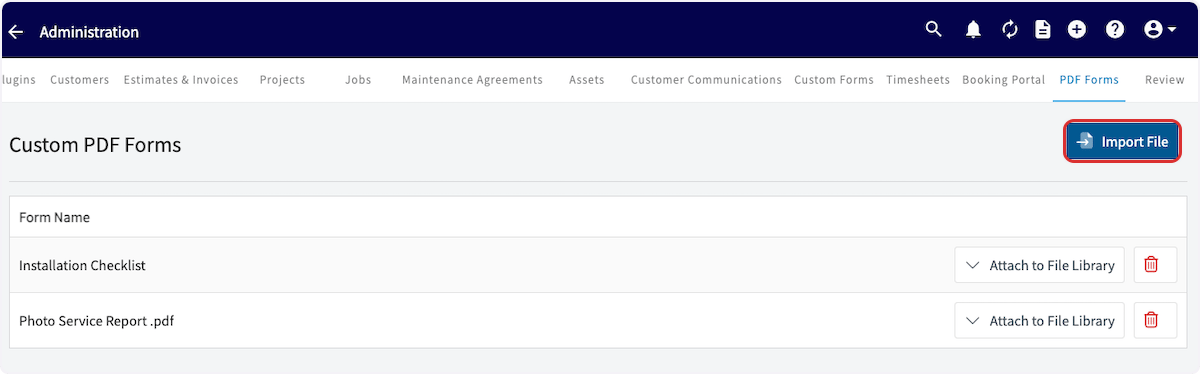
Seleccione Import File (importar archivo) y elija el PDF que desea usar como base.
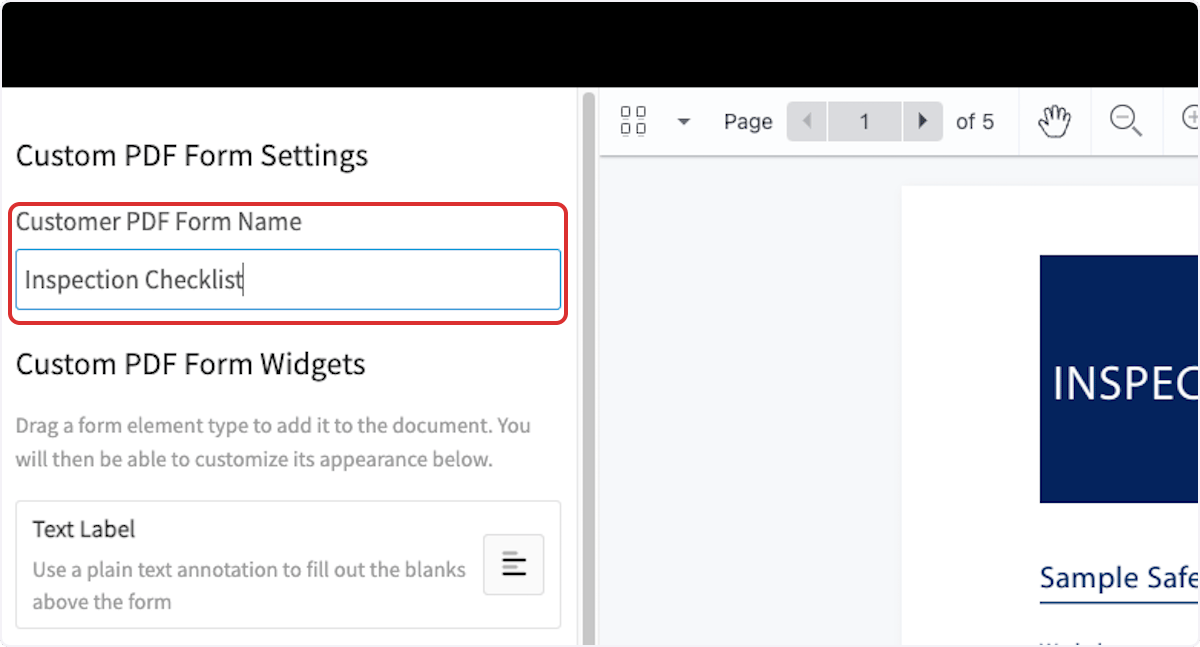
- Ingrese un nombre claro en Customer PDF Form Name (nombre del formulario PDF del cliente) para que su equipo pueda encontrar el formulario después.
Agregar elementos al formulario
Arrastre un elemento del menú Custom PDF Form Widgets (widgets de formularios PDF personalizados) de la izquierda al PDF. Una vez colocado un elemento, puede cambiar su tamaño y ajustar su apariencia.
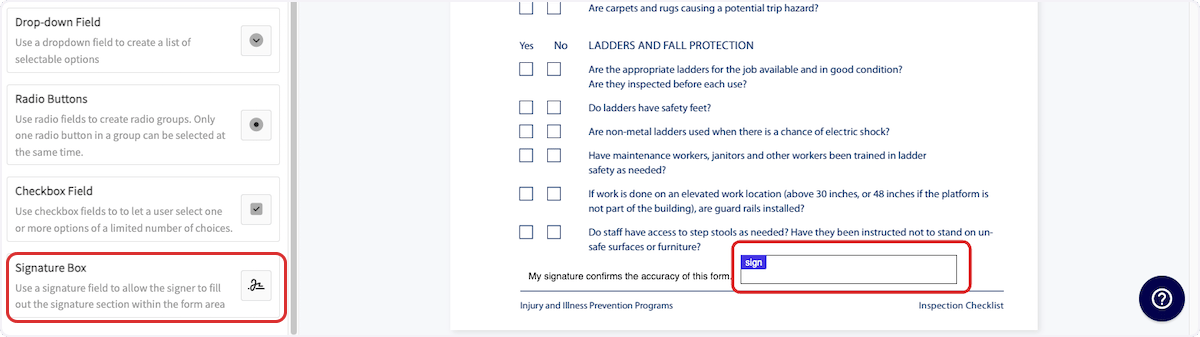
Los siguientes ejemplos muestran un campo de texto, un campo de selección de fecha, casillas de verificación, una etiqueta de texto y un recuadro de firma colocados en una lista de verificación de inspección de seguridad.
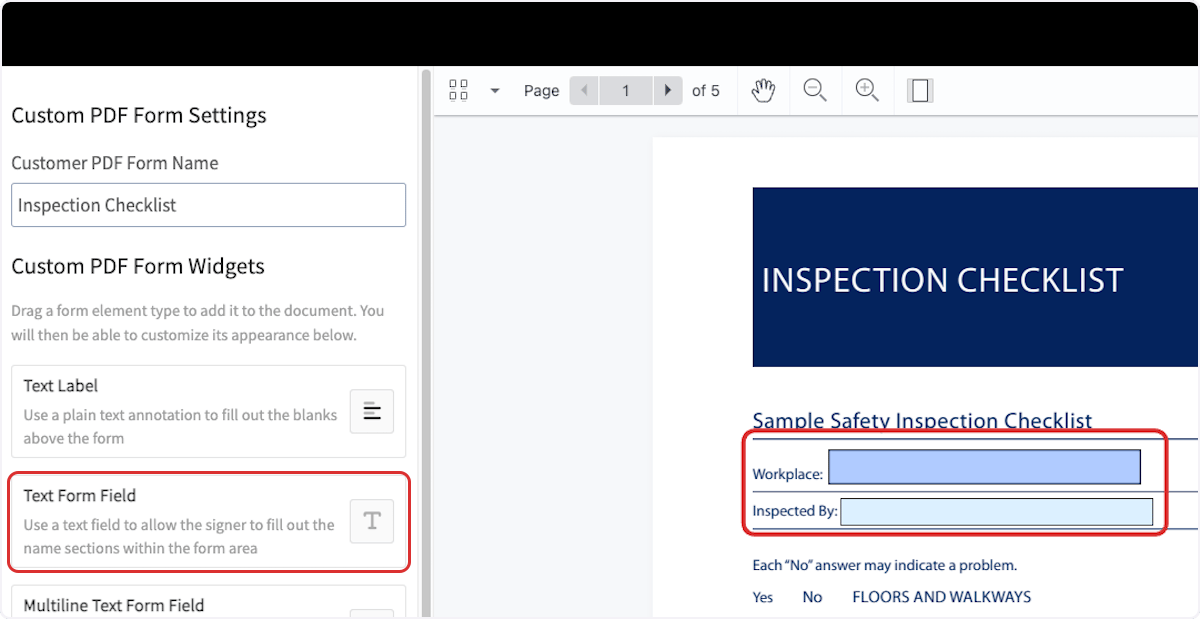
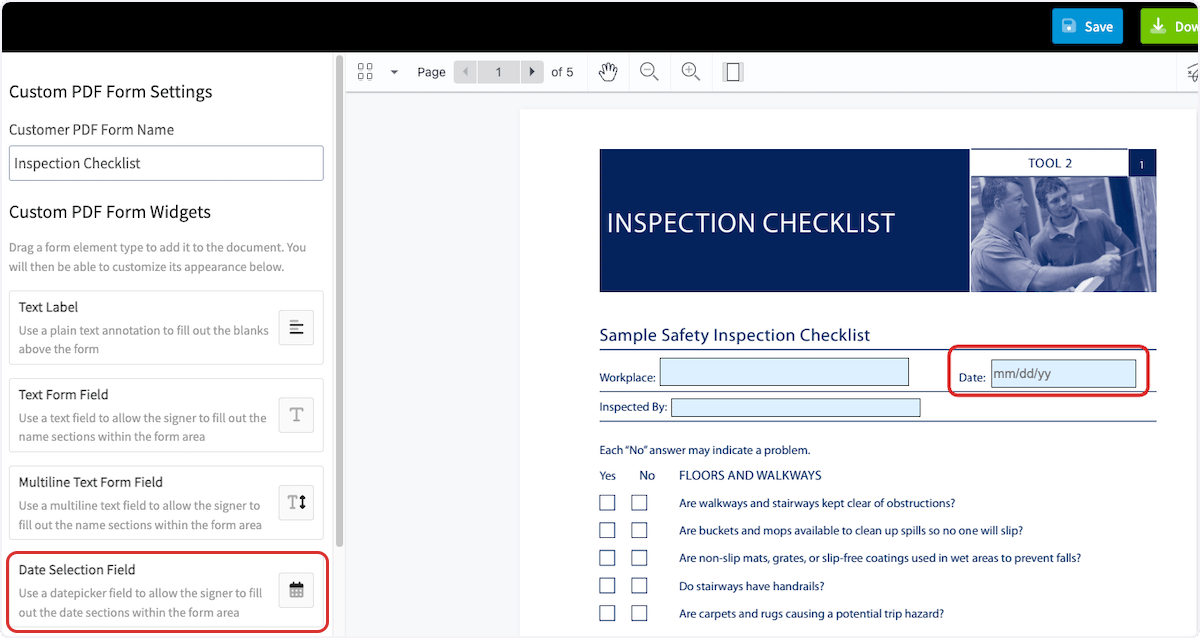
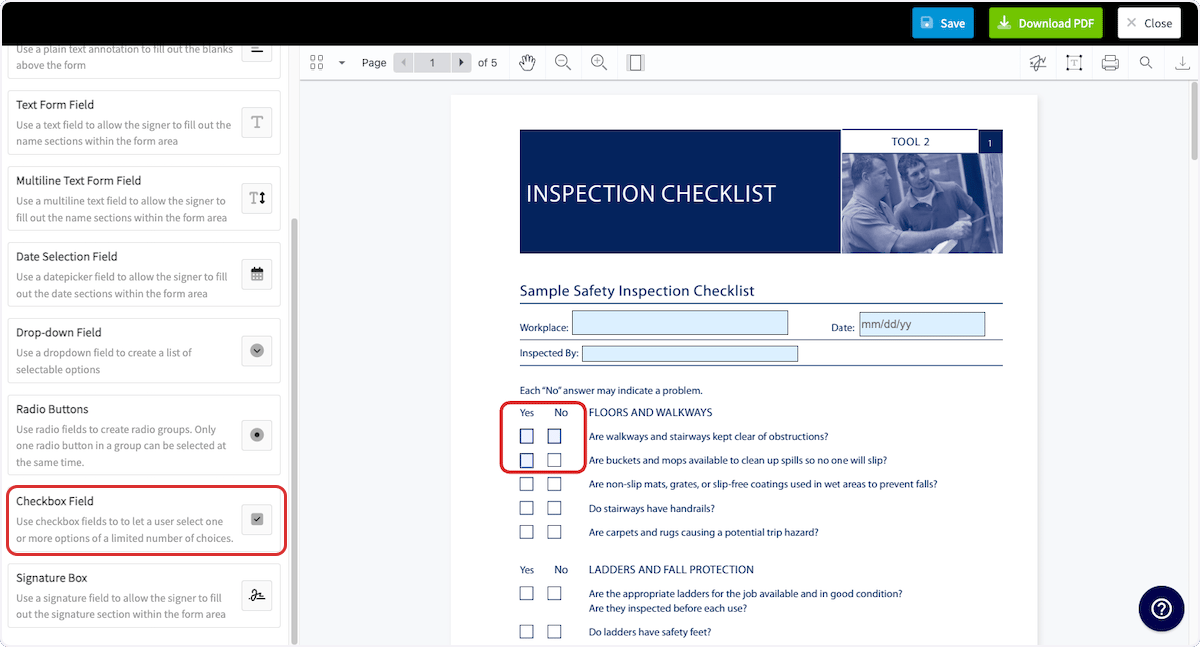 |
| 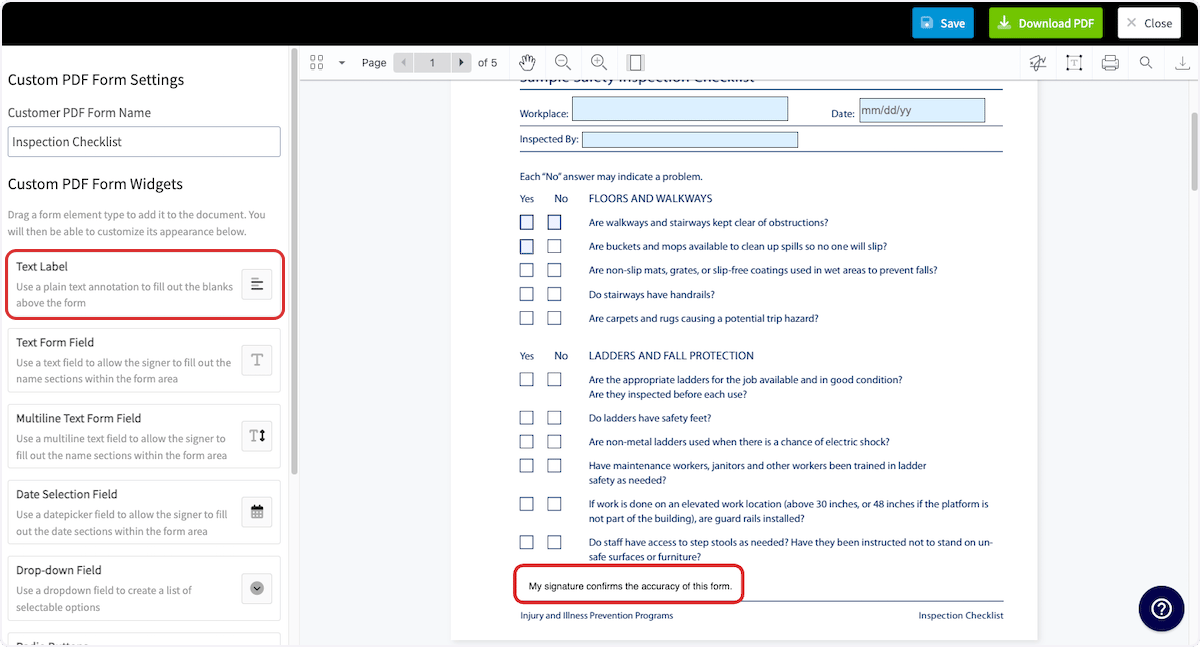 |
El elemento Signature Box se coloca sobre la línea de firma, donde la persona que completa el formulario traza o escribe su firma.
|
El elemento Signature Box se coloca sobre la línea de firma, donde la persona que completa el formulario traza o escribe su firma.
Guardar el formulario y elegir dónde se almacena
-
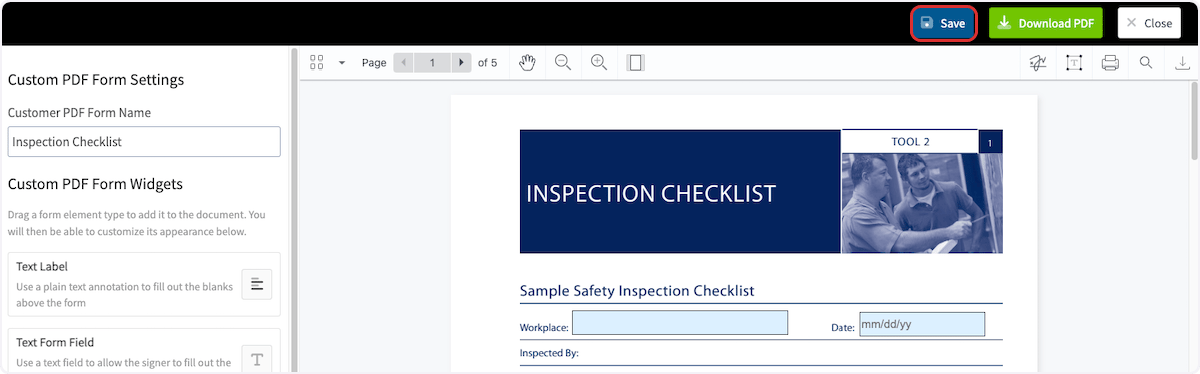
Seleccione Save (guardar) cuando haya colocado sus elementos.
-
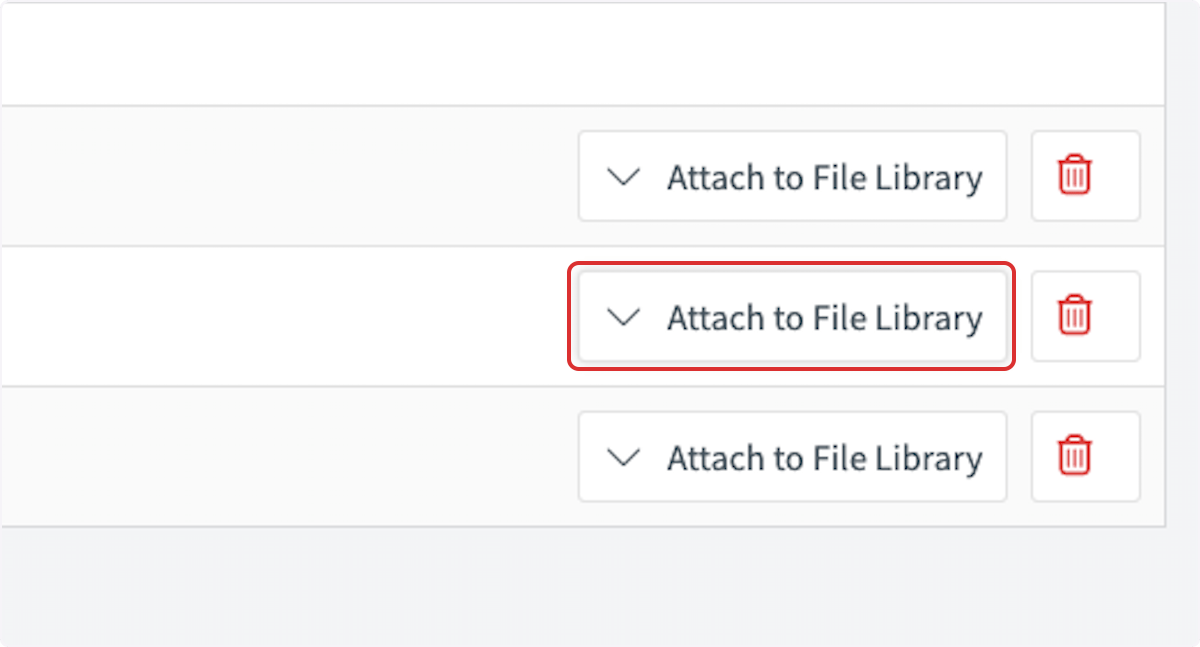
Seleccione Attach to File Library (adjuntar a la biblioteca de archivos) junto al nombre de su nuevo formulario PDF.
-
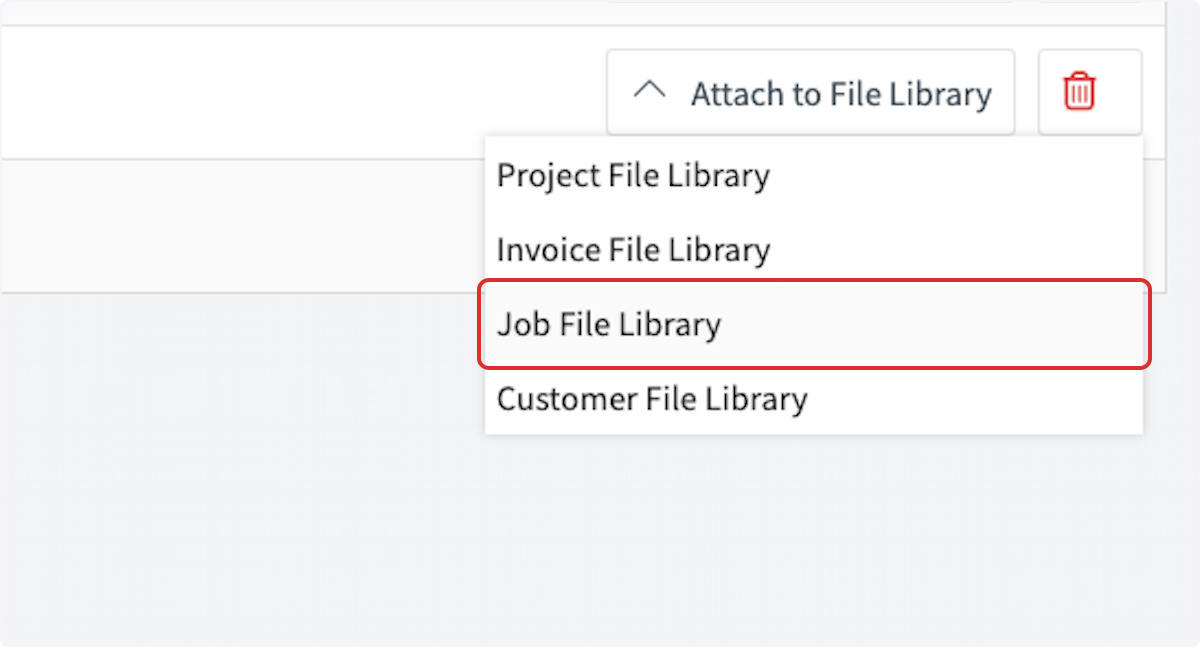
Seleccione la biblioteca donde desea guardar el formulario: Project File Library (biblioteca de archivos de proyectos) o Invoice File Library (biblioteca de archivos de facturas). También puede elegir Job File Library (biblioteca de archivos de trabajos) o Customer File Library (biblioteca de archivos de clientes).
- En la ventana File Import Permissions (permisos de importación de archivos), seleccione los roles que pueden importar el archivo en los registros y luego seleccione Save.
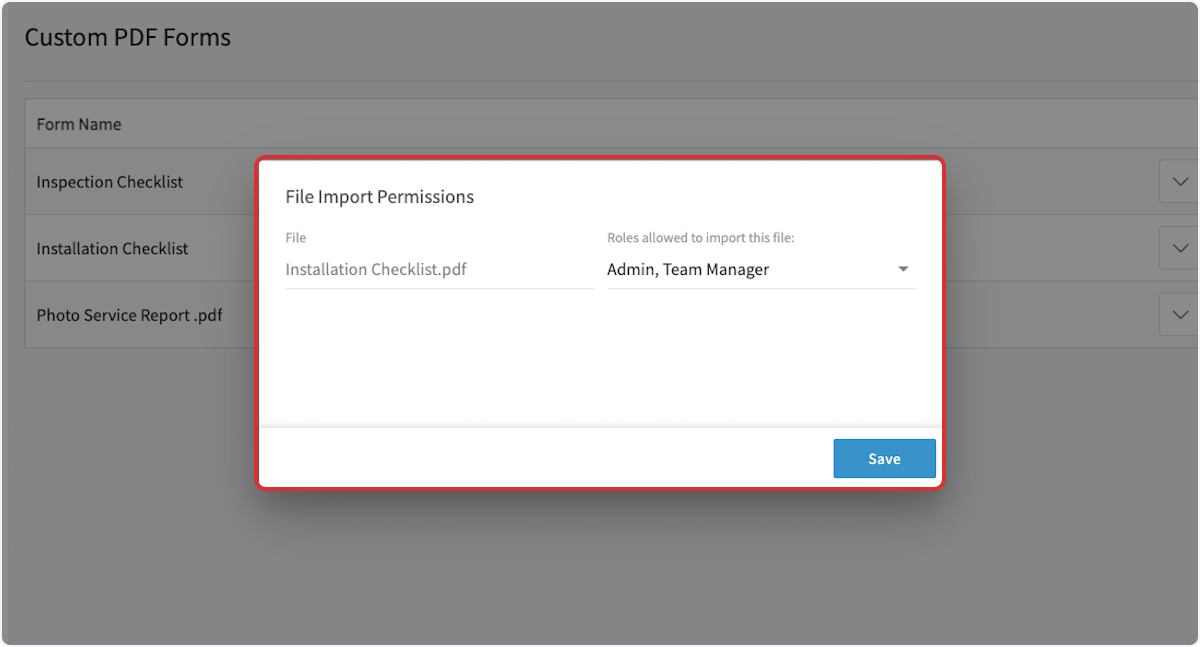
Guarde un formulario en una biblioteca de archivos específica cuando el formulario esté directamente relacionado con los registros de esa biblioteca.
Adjuntar un formulario PDF a un registro
Los formularios PDF se pueden adjuntar a clientes, trabajos, proyectos, facturas y más. En los siguientes pasos se usa un registro de trabajo como ejemplo.-
Abra el registro al que desea adjuntar el formulario.
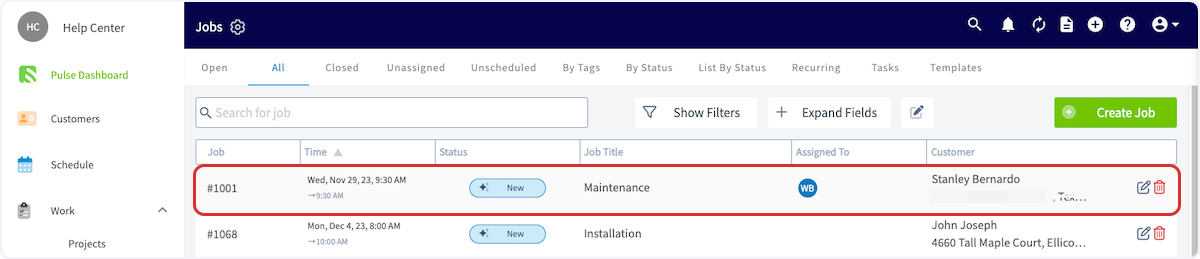
- Seleccione Files (archivos) en el menú de la parte superior de la pantalla.
-
Elija de dónde tomar el formulario:
- Import From File Library (importar desde la biblioteca de archivos): muestra solo los formularios PDF agregados a la biblioteca que corresponde al registro que tiene abierto. En un registro de trabajo, son los formularios de Job File Library.
- Import From PDF Library (importar desde la biblioteca de PDF): muestra todos los formularios PDF de su cuenta.
-
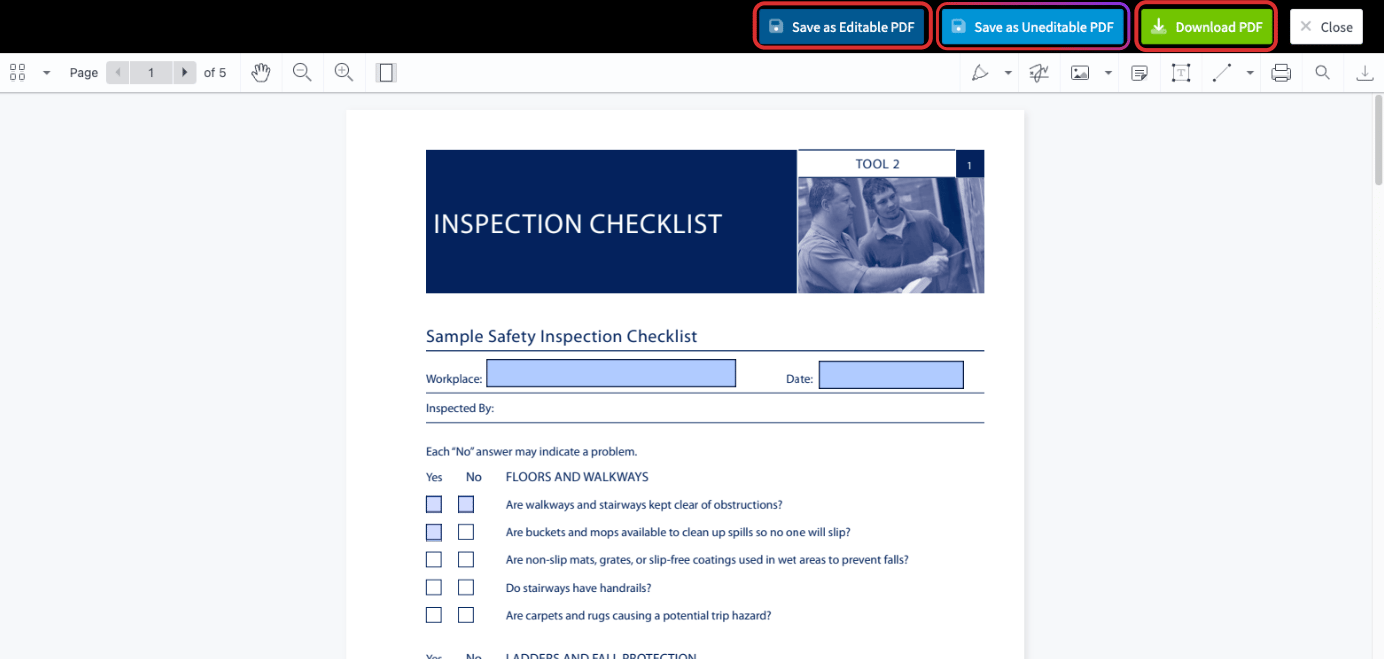
Revise la vista previa del PDF y luego elija cómo guardarlo con las opciones de la parte superior de la pantalla:
- Save as Editable PDF (guardar como PDF editable): guarda el formulario con sus campos todavía rellenables.
- Save as Uneditable PDF (guardar como PDF no editable): guarda el formulario con sus campos bloqueados para que no se puedan llenar.
- Download PDF (descargar PDF): descarga el PDF a su dispositivo.
¿Necesita más ayuda?
Comuníquese con el equipo de soporte de FieldPulse en support@fieldpulse.com o a través del chat en la esquina inferior derecha de su pantalla.Artículos relacionados
- Descripción general de los formularios personalizados
- Cómo crear un formulario personalizado
- Cómo ver fotos y archivos en los PDF de formularios
- Cómo importar y exportar plantillas de formularios personalizados
- Detalles del modo sin conexión para formularios personalizados
- Preguntas frecuentes sobre los formularios personalizados