
Quién lo usa: administradores. La opción Import / Export JSON es exclusiva para administradores y se encuentra en Company Settings (configuración de la compañía), en Custom Forms (formularios personalizados). · Disponibilidad: todas las regiones. Solo en la web. La opción Import / Export JSON no está en la aplicación móvil.Crear un formulario personalizado toma tiempo. Una vez que tenga los campos, las secciones y la lógica condicional como los quiere, podrá exportar la plantilla como un archivo JSON e importarla en otro lugar, en lugar de volver a crear más de 50 campos a mano.
Descripción general
Cada plantilla de formulario personalizado se puede exportar a un archivo.json e importar en otra cuenta de FieldPulse. El archivo contiene la estructura del formulario: los campos y su configuración, las secciones y el diseño, la lógica condicional y las asignaciones del PDF. La configuración propia de cada cuenta, como el flujo de estados y los permisos, no se incluye en el archivo y se vuelve a configurar en la cuenta de destino.
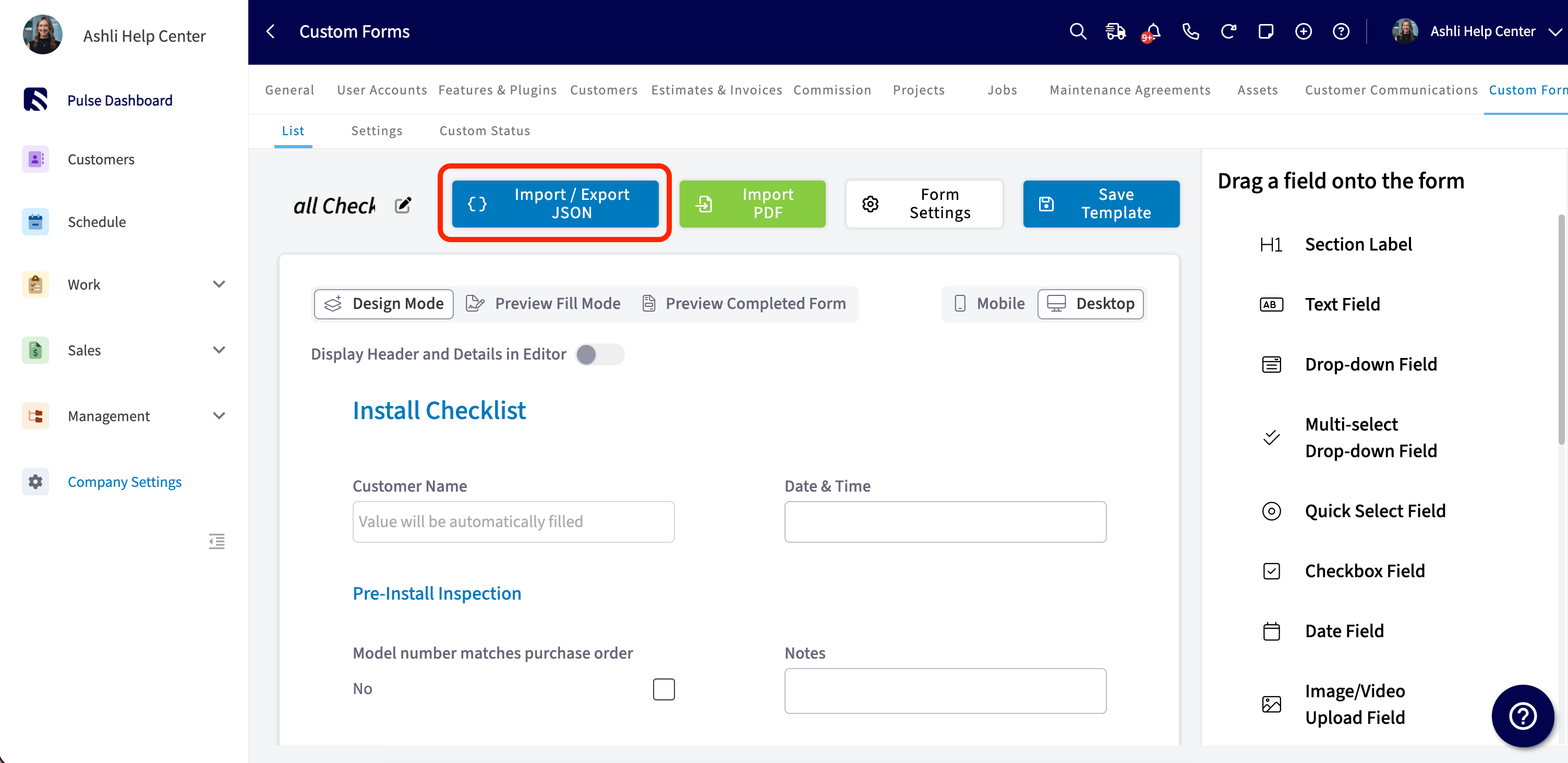
Ambas acciones se realizan desde el menú desplegable Import / Export JSON (importar o exportar JSON) del editor de plantillas de formularios personalizados, junto a Import PDF (importar PDF). Ahí mismo encontrará Form Settings y Save Template.
Use la importación y la exportación para:
- Replicar una sola plantilla de referencia en todas sus cuentas secundarias
- Importar una plantilla de formulario personalizado ya creada
- Compartir una plantilla que funciona con alguien fuera de FieldPulse
- Respaldar sus formularios más importantes antes de hacer cambios grandes
Antes de comenzar
- Inicie sesión como administrador en la aplicación web. La opción Import / Export JSON es exclusiva para administradores y no está disponible en la aplicación móvil.
- Tenga los formularios personalizados activados en su cuenta. Consulte Configuración de los formularios personalizados.
-
Deje el archivo
.jsontal como FieldPulse lo generó. Un archivo editado a mano puede dejar de coincidir con el esquema esperado y no se podrá importar.
En la web
Exportar una plantilla
-
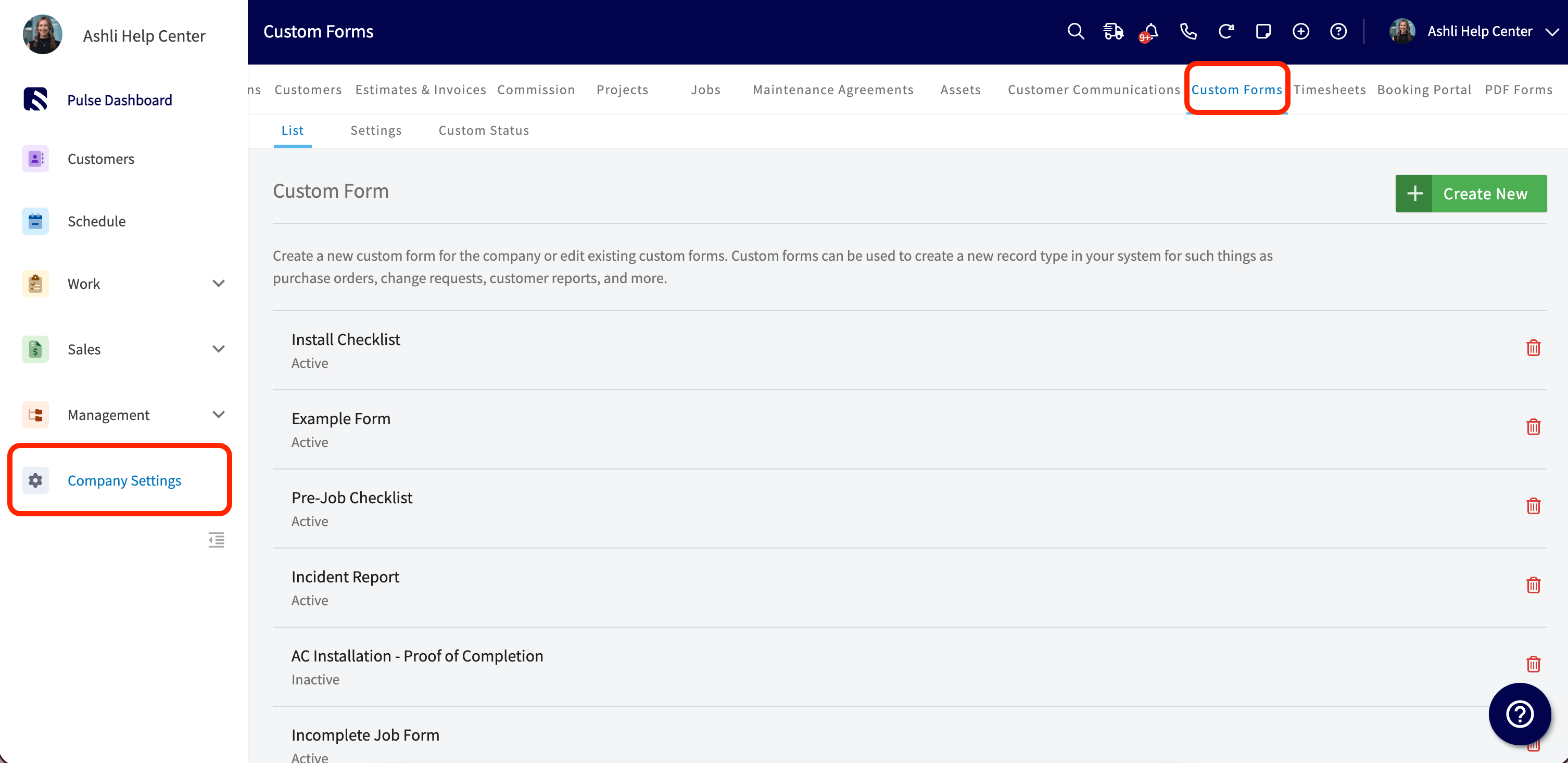
Seleccione Company Settings en el menú de la izquierda y luego seleccione la pestaña Custom Forms.
-
Abra la plantilla que desea exportar y luego seleccione Import / Export JSON.
- Seleccione Export JSON (exportar JSON).
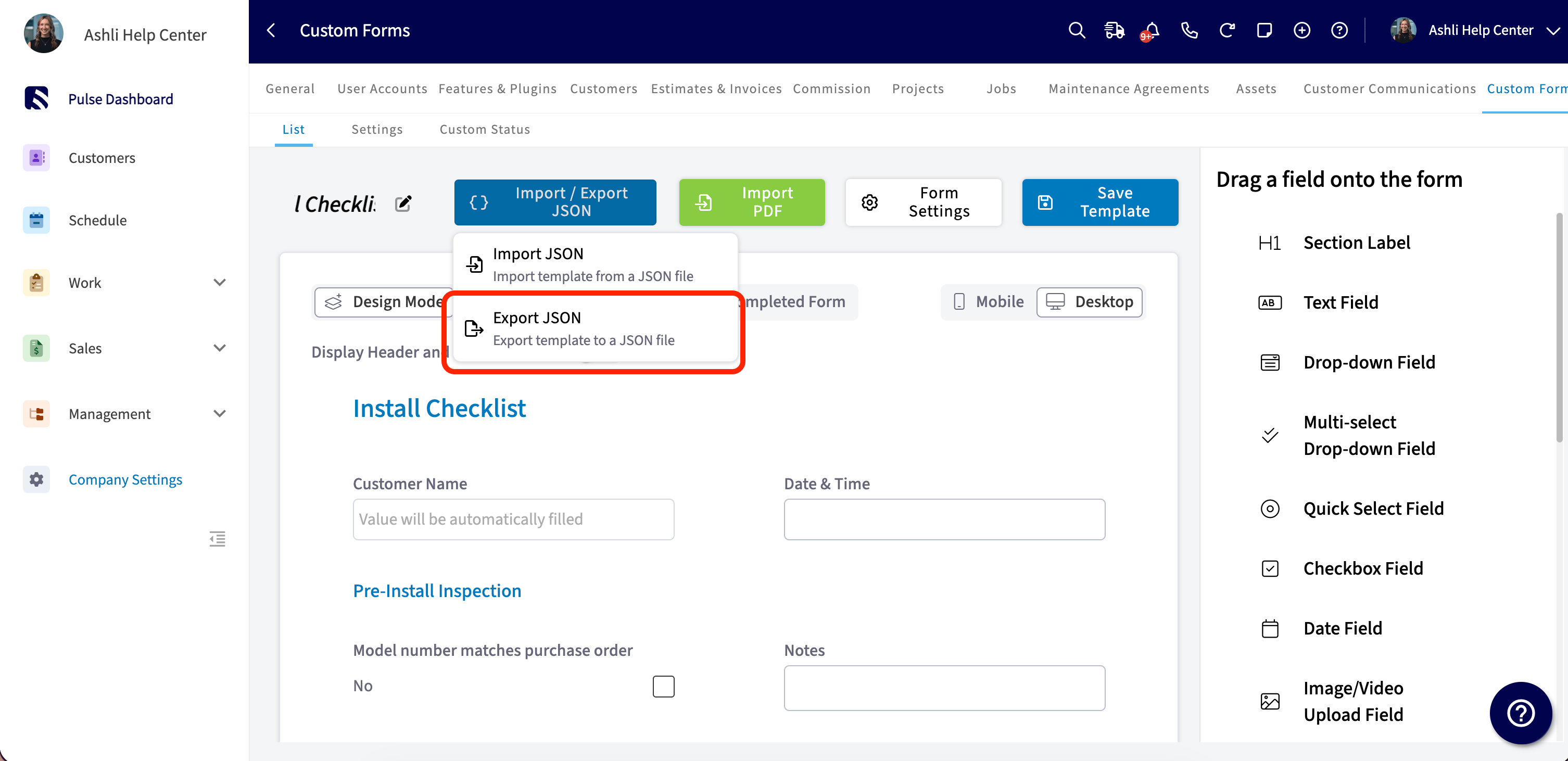
.json con el nombre de la plantilla. Guarde el archivo en un lugar seguro o envíelo a quien lo necesite.
Importar una plantilla
- Seleccione Company Settings en el menú de la izquierda de la cuenta de destino y luego seleccione la pestaña Custom Forms.
- Seleccione Create New (crear) para comenzar un formulario nuevo, o abra la plantilla existente que desea reemplazar.
-
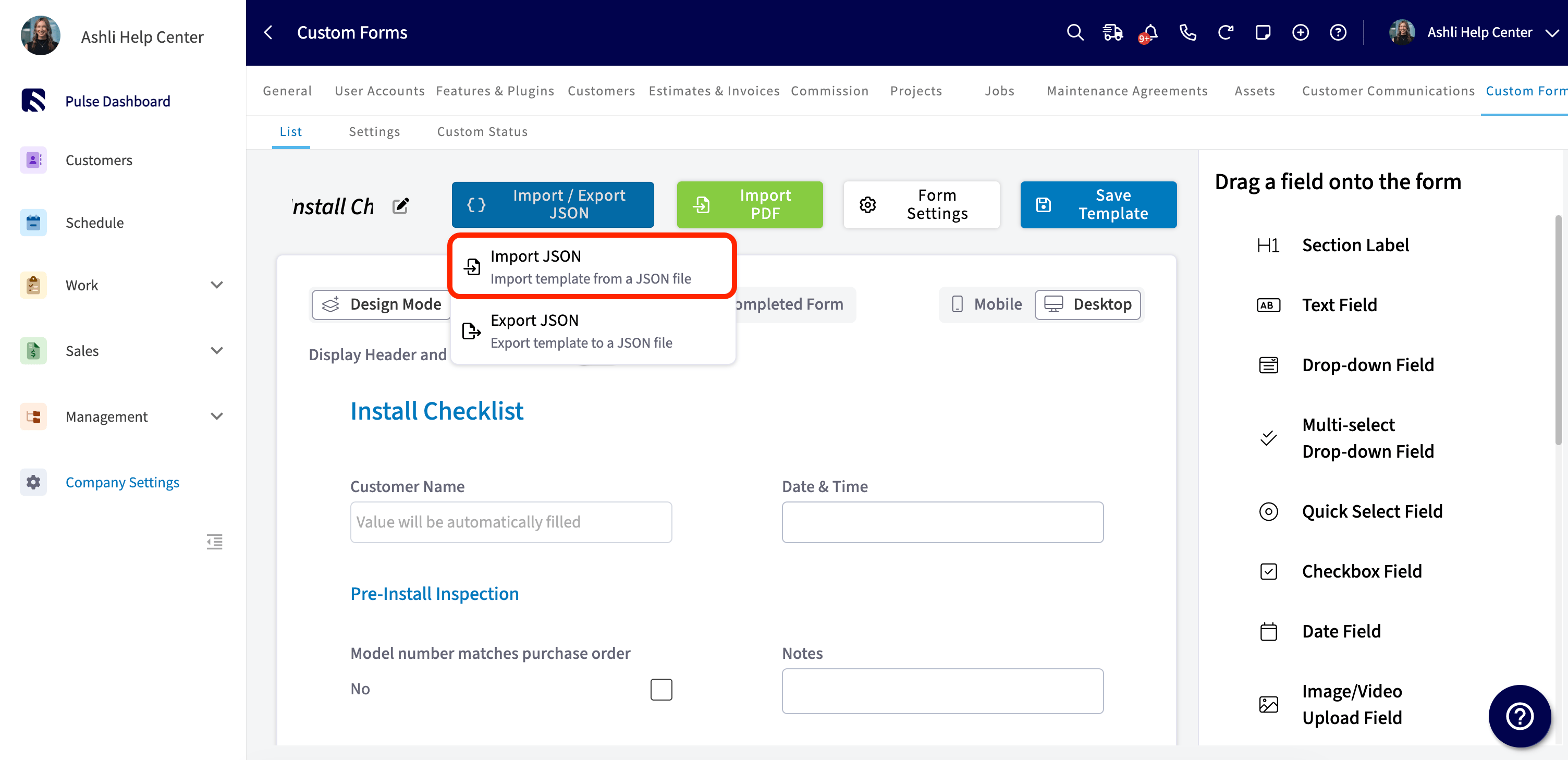
Seleccione Import / Export JSON y luego seleccione Import JSON (importar JSON).
-
Seleccione el archivo
.jsonen su computadora. - Revise los campos, las secciones y la lógica condicional que se importaron.
- Seleccione Save Template (guardar plantilla). La plantilla importada no se agregará a su lista de formularios personalizados hasta que la guarde.
Qué se transfiere con el archivo
La configuración propia de cada cuenta no se incluye en el archivo para que las importaciones queden limpias. Vuelva a configurar los ajustes excluidos en Form Settings (configuración del formulario) de la cuenta de destino.
Su importación habrá funcionado cuando la plantilla se abra en la cuenta de destino con todos los campos, secciones y reglas en su lugar, y solo le quede configurar el flujo de estados, los permisos y la configuración de página.
Problemas comunes
Preguntas frecuentes
¿Se transferirán los envíos de mis formularios, incluidas las respuestas, firmas y fotos de los clientes? No. Import / Export JSON traslada solo la estructura de la plantilla, no los datos que sus clientes o técnicos enviaron. Las respuestas anteriores de los formularios se quedan en la cuenta original. ¿Hay un límite de plantillas que puedo importar? No hay un límite fijo. Si va a agregar una lista larga de plantillas a su cuenta, impórtelas una por una y guarde cada una antes de comenzar con la siguiente. ¿Cómo creo una plantilla de formulario que pueda reutilizar? Cree el formulario una vez en Company Settings > Custom Forms y active Allow Saving Submission as Template (permitir guardar el envío como plantilla) en Form Settings para poder guardar un envío de ese formulario como plantilla para formularios futuros. Para reutilizarla en otra cuenta, abra el editor de plantillas, seleccione Import / Export JSON para exportar un archivo.json y luego importe ese archivo en la cuenta de destino (una acción exclusiva para administradores, disponible en la web). Los campos, las secciones, la lógica condicional y las asignaciones del PDF viajan con el archivo; el flujo de estados, los permisos de visualización y edición y la configuración de página se vuelven a configurar en la cuenta de destino, como se explica en Qué se transfiere con el archivo más arriba.