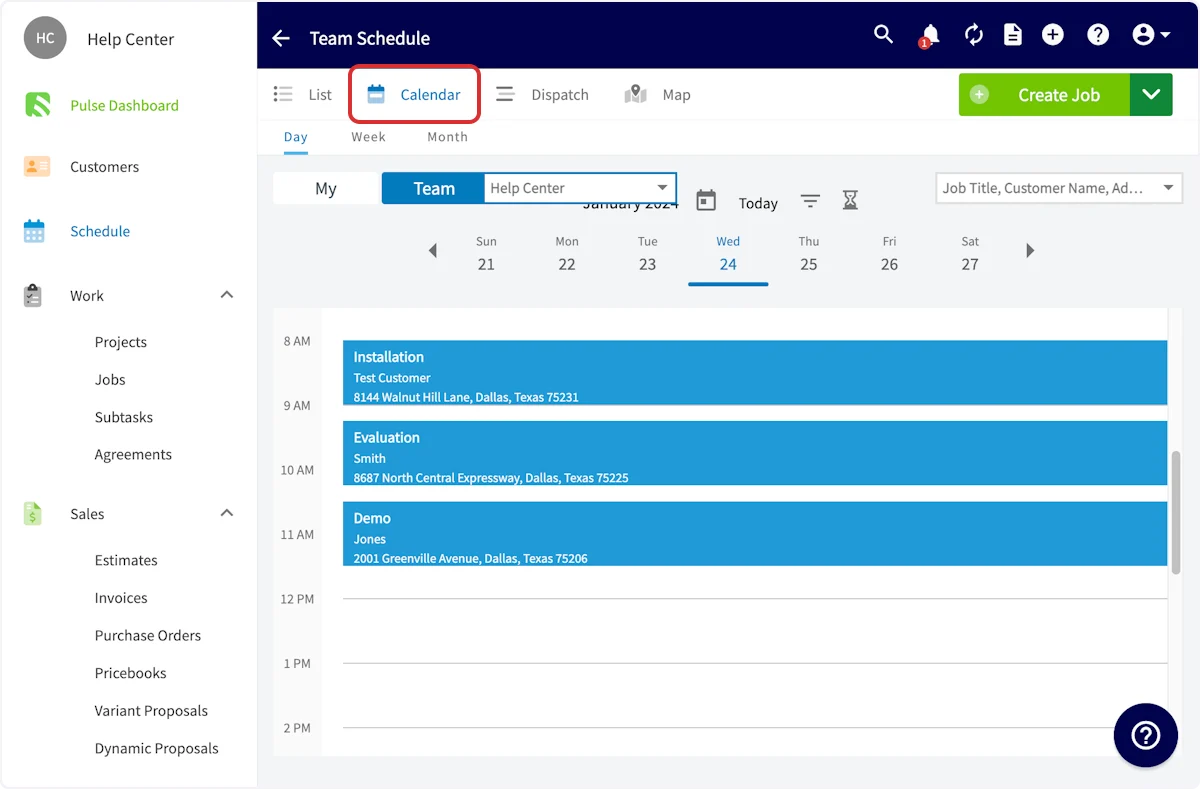
Quién lo usa: La ruta se programa desde la vista Map (mapa) de la página de programación del equipo de trabajo y reprograma los trabajos ubicados en ese mapa. Disponibilidad: Todas las regiones · los pasos de abajo se realizan en la aplicación web de FieldPulse.La optimización de rutas reprograma un conjunto de trabajos en una sola ruta ordenada desde el mapa de la programación del equipo de trabajo. Usted elige qué trabajos ubicar en el mapa, los selecciona en el mapa en el orden en que quiere realizarlos, define la fecha y la hora del primer trabajo y los miembros del equipo que harán la ruta, y FieldPulse registrará las nuevas horas de inicio y de fin de cada trabajo de la ruta. Forma parte de la programación y despacho de FieldPulse.
Descripción general
La optimización de rutas es un proceso guiado que comienza con el botón Schedule Route (programar ruta) en el mapa de la programación del equipo de trabajo. En lugar de colocar cada trabajo en el calendario a mano, usted le da a FieldPulse cuatro datos y FieldPulse programará el día a partir de ellos:- Los trabajos que se incluirán, filtrados por rango de fechas, por si ya están asignados a miembros del equipo y por si se cargan los trabajos sin agendar.
- El orden en que se realizarán los trabajos, que se define al seleccionar los marcadores de los trabajos en el mapa.
- Los tiempos: la fecha y la hora del primer trabajo, una duración predeterminada del trabajo y una duración predeterminada del traslado.
- Los miembros del equipo asignados para realizar los trabajos.
Tutorial en video
Tutorial en video: cómo programar una ruta optimizada desde el mapa de la programación del equipo de trabajo (en inglés)
Cómo funciona
Abra Schedule Route en el mapa
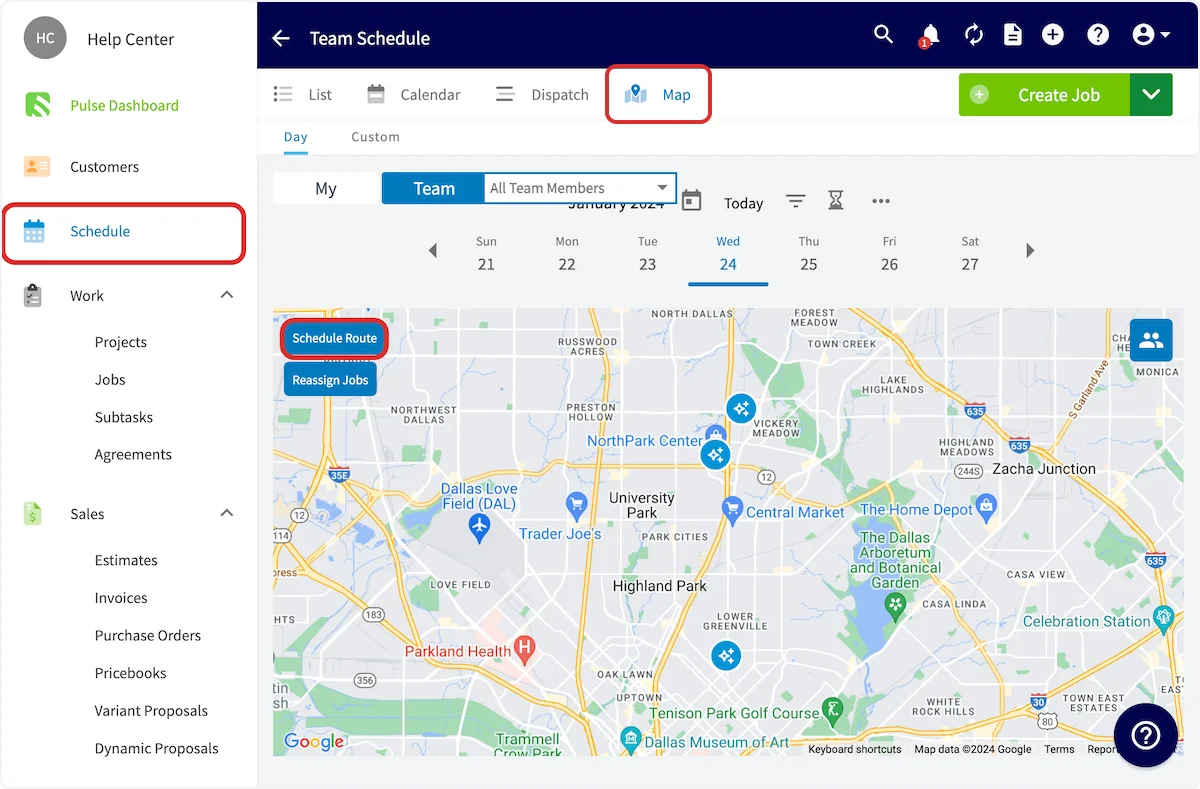
- Seleccione Schedule (calendario) en el menú del lado izquierdo.
- Seleccione Map en la página de programación del equipo de trabajo.
- Seleccione la fecha para la que quiere programar una ruta y luego seleccione Schedule Route.
Elija los trabajos que se ubicarán en el mapa
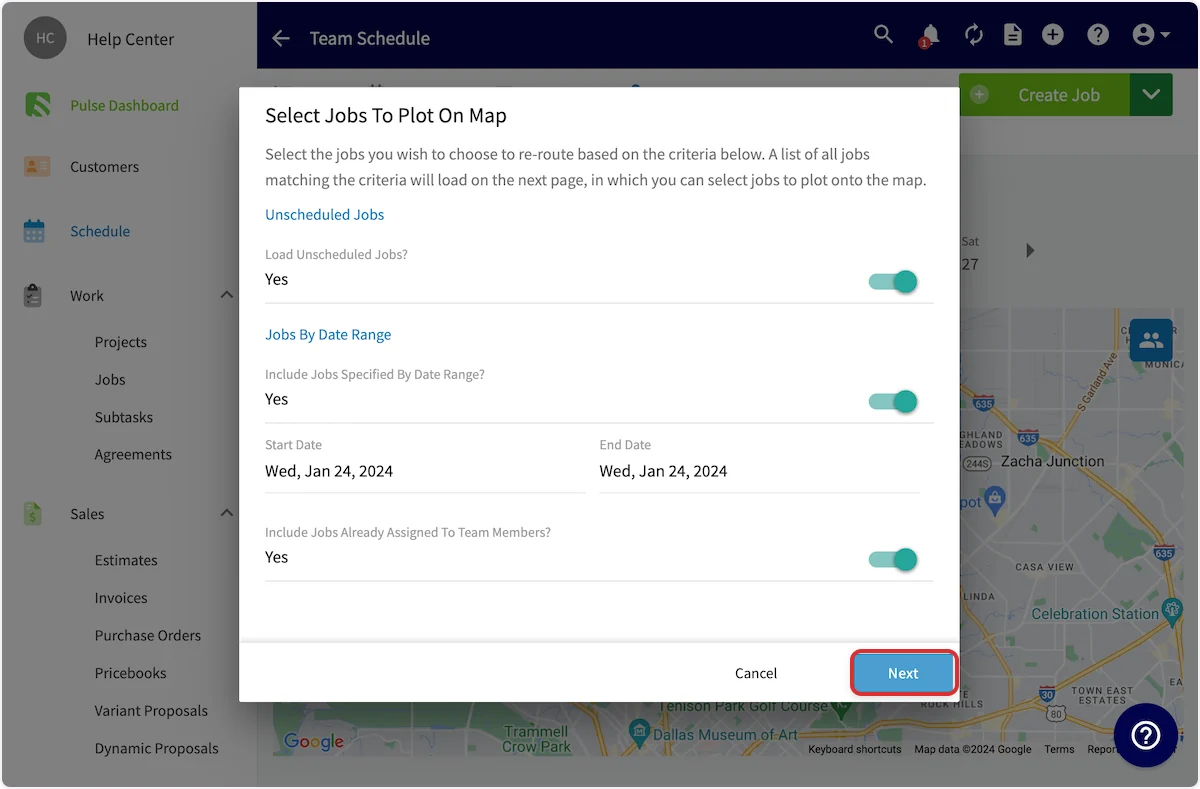
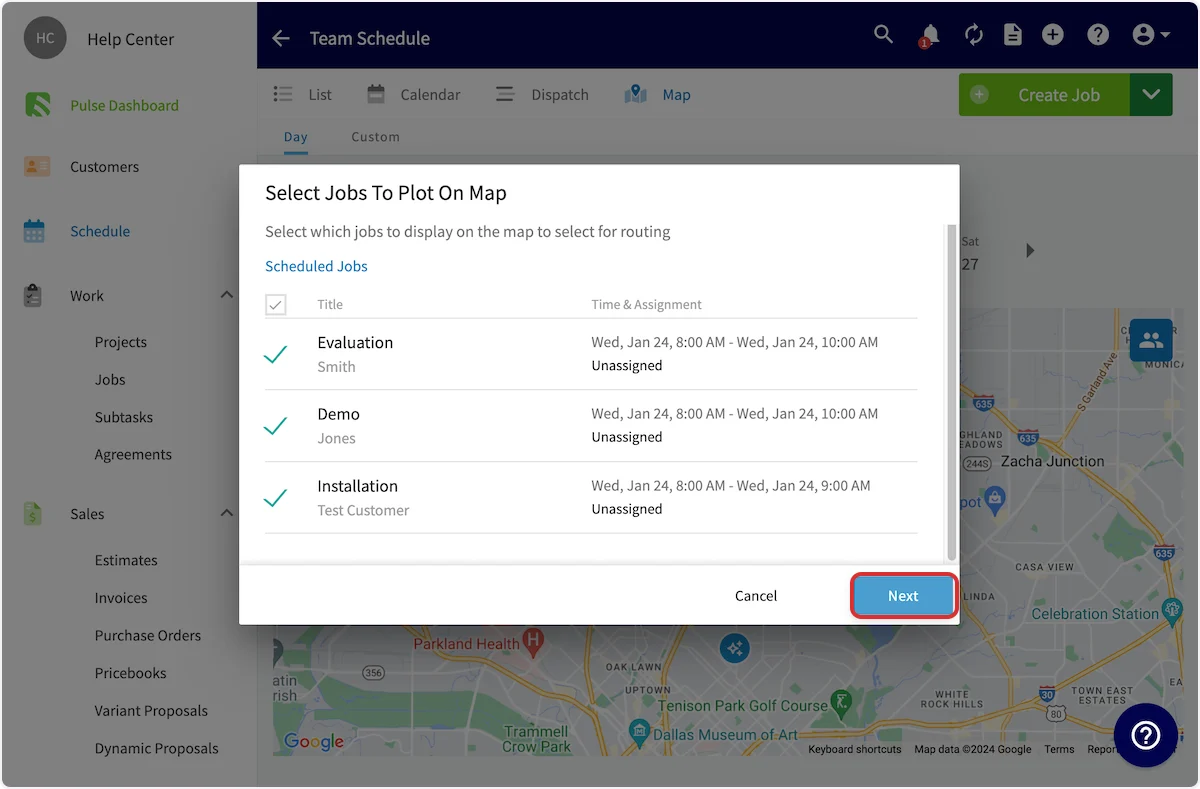
- En la ventana Select Jobs To Plot On Map (seleccionar trabajos para ubicar en el mapa), defina los criterios de los trabajos que FieldPulse traerá. Las opciones son Load Unscheduled Jobs? (¿cargar trabajos sin agendar?) e Include Jobs Specified By Date Range? (¿incluir trabajos dentro de un rango de fechas?), con su Start Date (fecha de inicio) y su End Date (fecha de finalización), además de Include Jobs Already Assigned To Team Members? (¿incluir trabajos ya asignados a miembros del equipo?).
-
Seleccione Next (siguiente).
- Revise la lista de trabajos que cumplen sus criterios. Cada fila muestra el título del trabajo y el cliente, junto con su hora y su asignación actuales.
- Marque los trabajos que quiere programar en la misma ruta y luego seleccione Next.
Defina el orden de las paradas
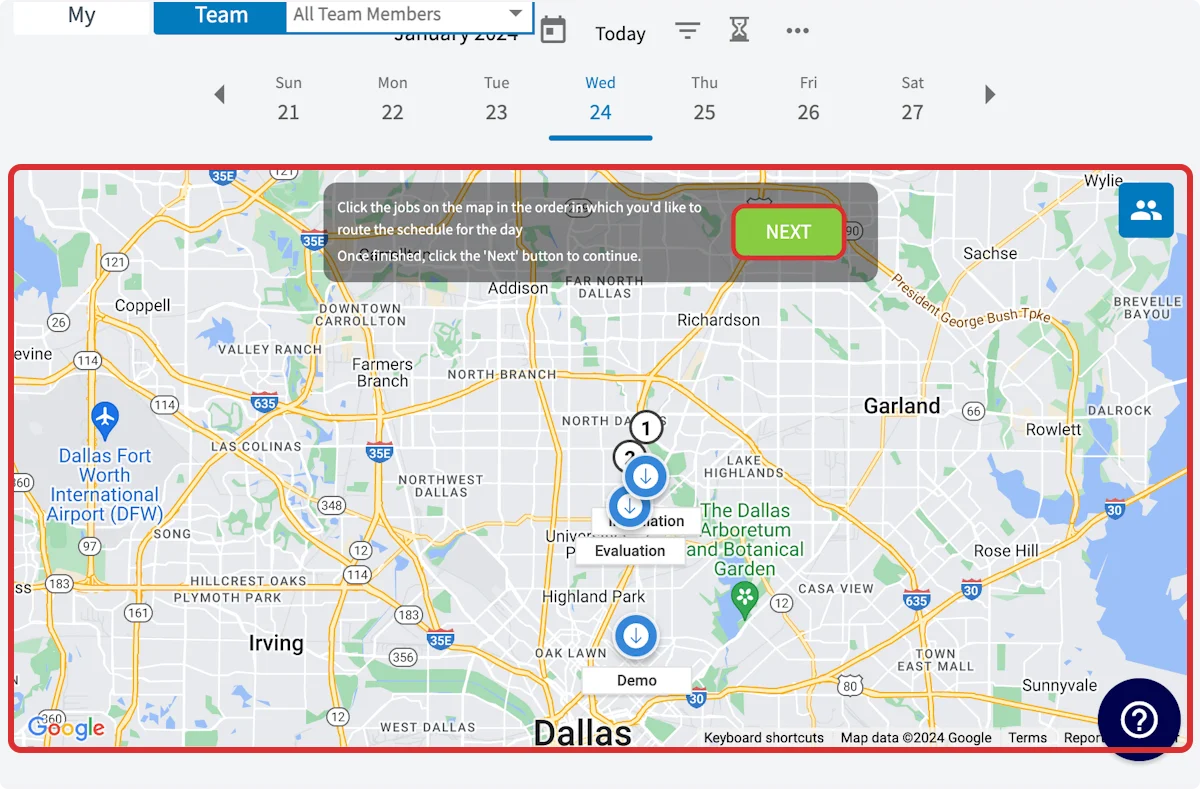
- Seleccione los trabajos en el mapa en el orden en que quiere hacer la ruta del día. Aparecerá un número arriba de cada marcador de trabajo para indicar su lugar en el orden.
- Seleccione Next cuando haya definido el orden.
Defina los tiempos y el equipo de trabajo
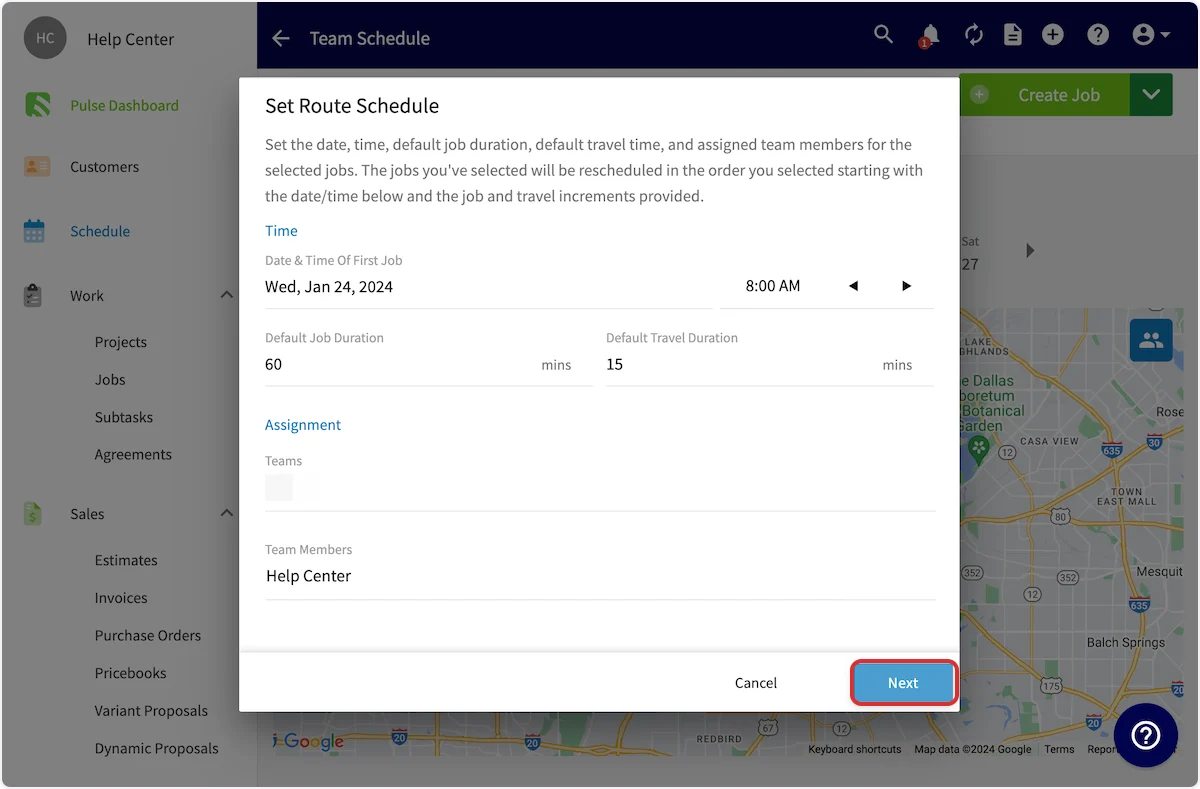
- En la ventana Set Route Schedule (definir el horario de la ruta), defina Date & Time Of First Job (fecha y hora del primer trabajo).
- Defina Default Job Duration (duración predeterminada del trabajo) y Default Travel Duration (duración predeterminada del traslado), ambas en minutos.
- En Assignment (asignación), seleccione los Teams (equipos de trabajo) o los Team Members (miembros del equipo) que quiere que realicen estos trabajos.
- Seleccione Next.
Revise y confirme la ruta
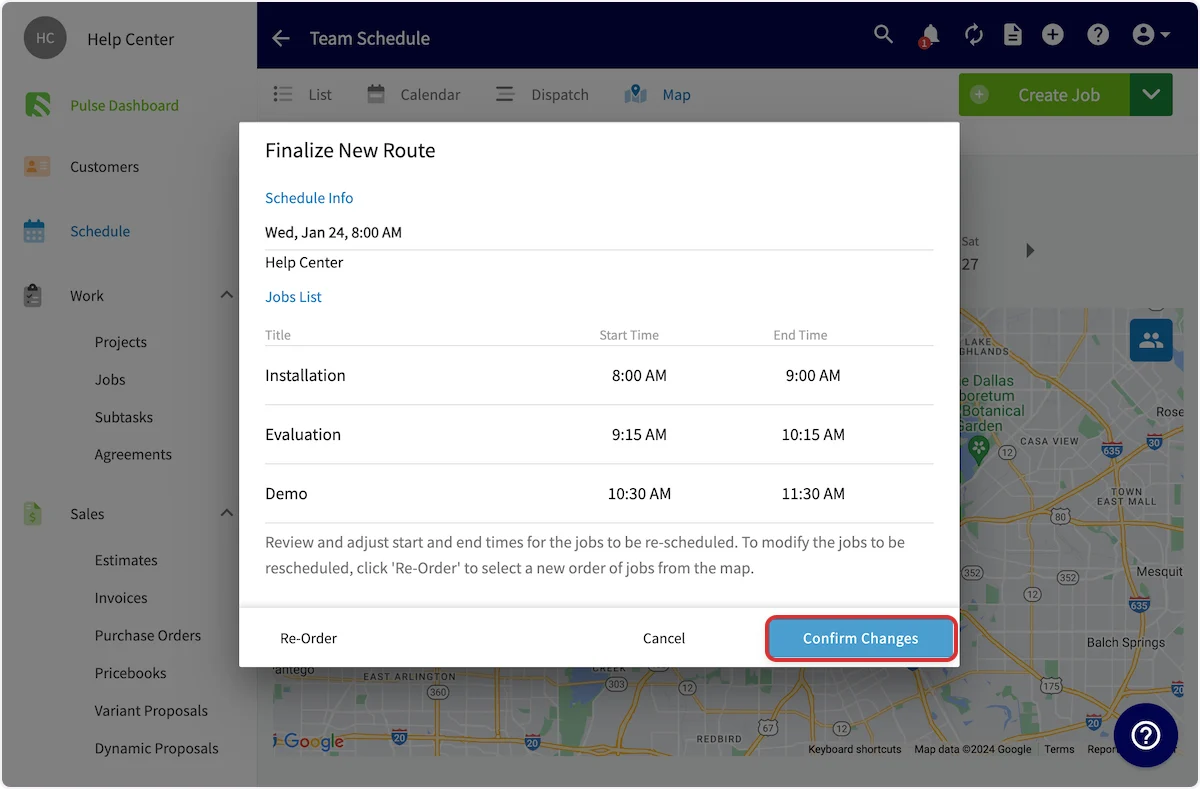
- En la ventana Finalize New Route (finalizar la nueva ruta), revise Schedule Info (información de la programación) y Jobs List (lista de trabajos), con la nueva hora de inicio y de fin de cada trabajo en el orden que definió.
- Ajuste cualquier hora de inicio o de fin que quiera cambiar, o seleccione Re-Order (reordenar) para volver al mapa y elegir un nuevo orden.
- Seleccione Confirm Changes (confirmar cambios) para agregar los trabajos recién programados a su programación.