
Quién lo usa: cualquier persona que etiqueta artículos, inventario o activos y los escanea en campo. Los códigos de barras en sí se crean en una herramienta web gratuita de terceros, fuera de FieldPulse. Disponibilidad: todas las regiones; el escaneo se hace en la aplicación móvil de FieldPulse.FieldPulse no genera códigos de barras, pero el escáner de la aplicación móvil de FieldPulse lee el formato Code-128, así que puede crear sus propias etiquetas con una herramienta gratuita en línea y escanearlas directamente en FieldPulse. Codifique un SKU, un ID de activo u otro número de artículo como código de barras Code-128, imprímalo, colóquelo en el artículo y escanéelo para llevar el control de sus artículos, inventario o activos en FieldPulse.
Descripción general
Los códigos de barras personalizados se crean fuera de FieldPulse, en una herramienta web gratuita, y después se escanean en la aplicación móvil de FieldPulse. Esta página usa el generador de códigos de barras en línea de TEC-IT, que convierte cada línea de datos que usted ingresa en su propia imagen de código de barras Code-128 y empaqueta todo el conjunto en un archivo ZIP para descargar. Crear un conjunto de códigos de barras consta de tres etapas, en este orden:- Ingrese los datos de sus códigos de barras en el generador: un valor por línea o una secuencia numerada que la herramienta crea por usted.
- Descargue las imágenes de los códigos de barras en un archivo ZIP.
- Imprima las etiquetas y colóquelas en sus artículos, inventario o activos.
Antes de comenzar
FieldPulse es compatible con el formato de código de barras Code-128. Genere sus códigos de barras en Code-128 para que la aplicación móvil de FieldPulse pueda leerlos.
- Antes de empezar, decida qué debe codificar cada código de barras (un SKU, un ID de activo u otro número de artículo) para poder ingresarlos todos de una vez.
- Usted descarga archivos de imagen de la herramienta de terceros y los imprime, así que tenga a la mano una impresora y etiquetas en blanco.
Crear los códigos de barras
- Abra el generador de códigos de barras en línea de TEC-IT.
-
En la lista Linear Codes (códigos lineales) de la izquierda, seleccione Code-128.
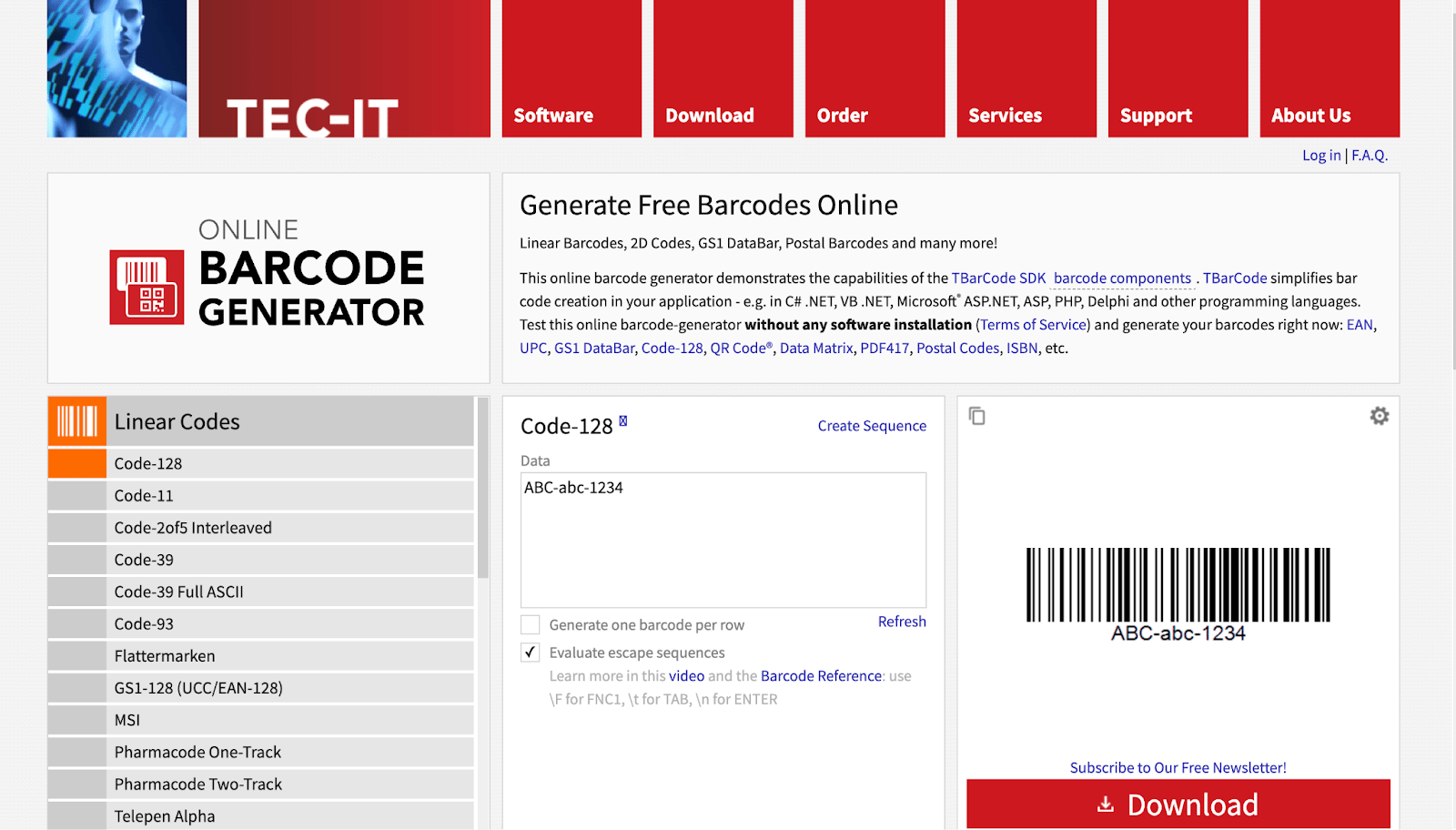
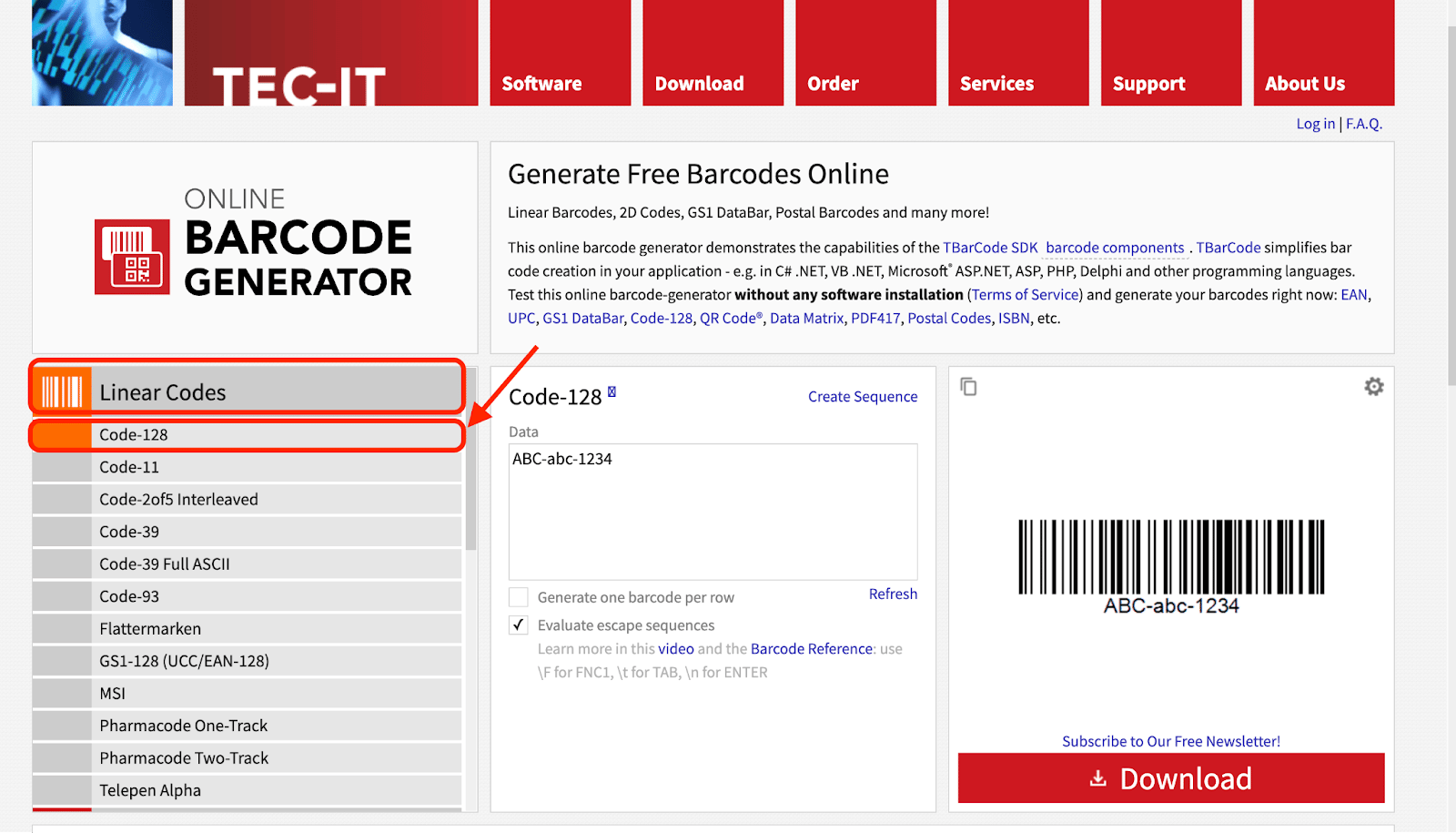
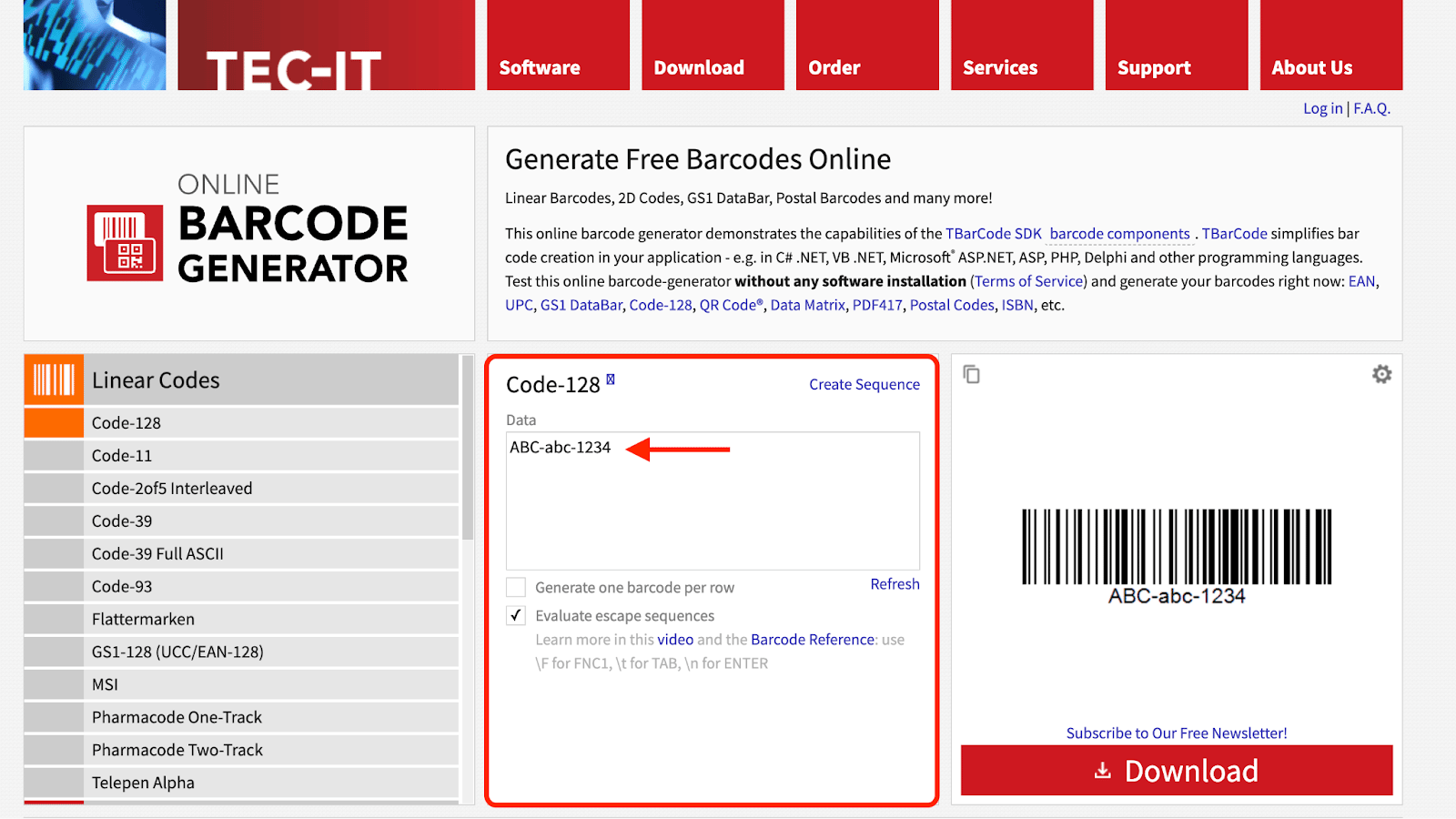
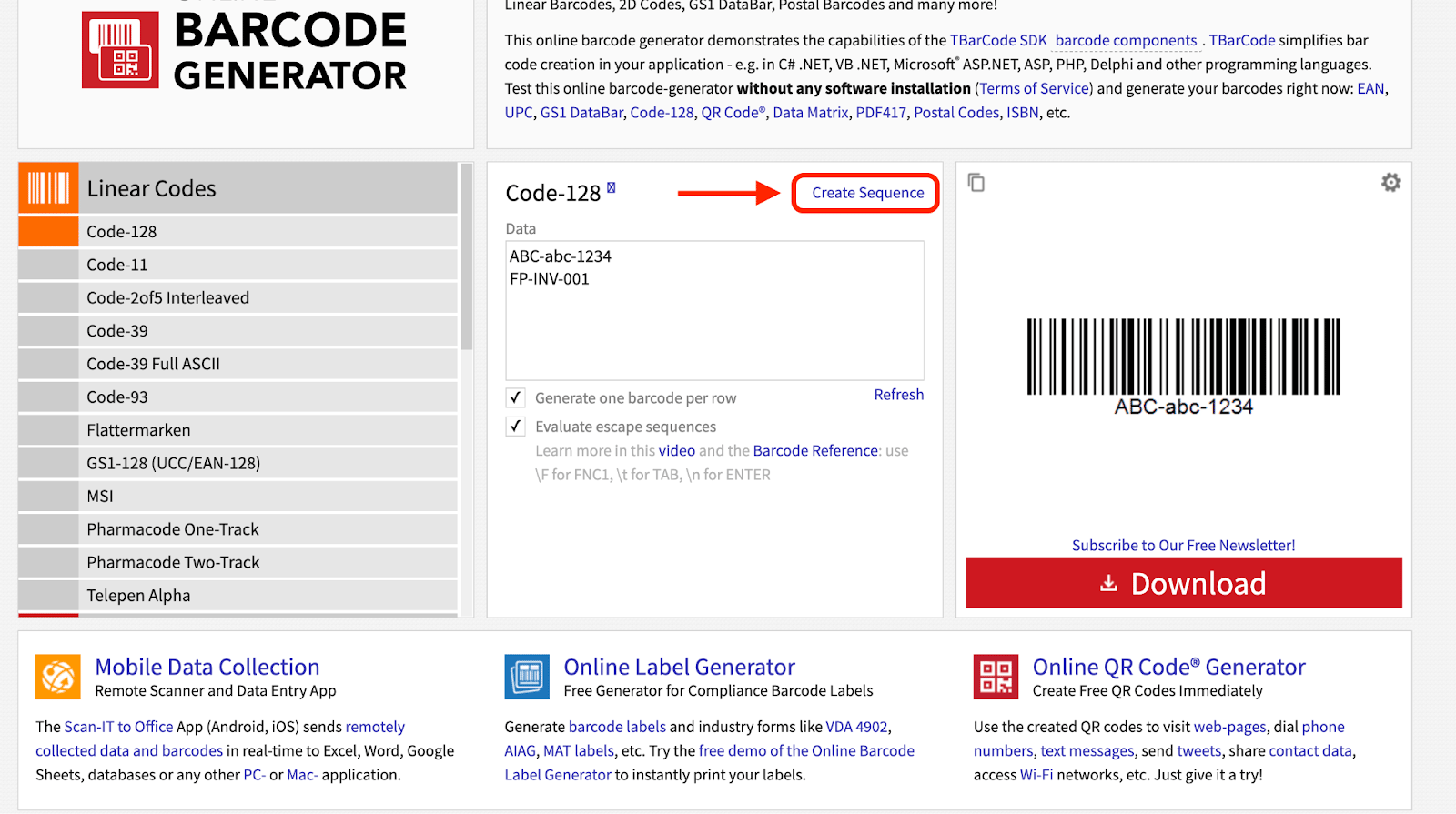
- En el campo Data (datos), en el centro de la página, ingrese la información que desea codificar en el código de barras.
Ingresar un código de barras por fila
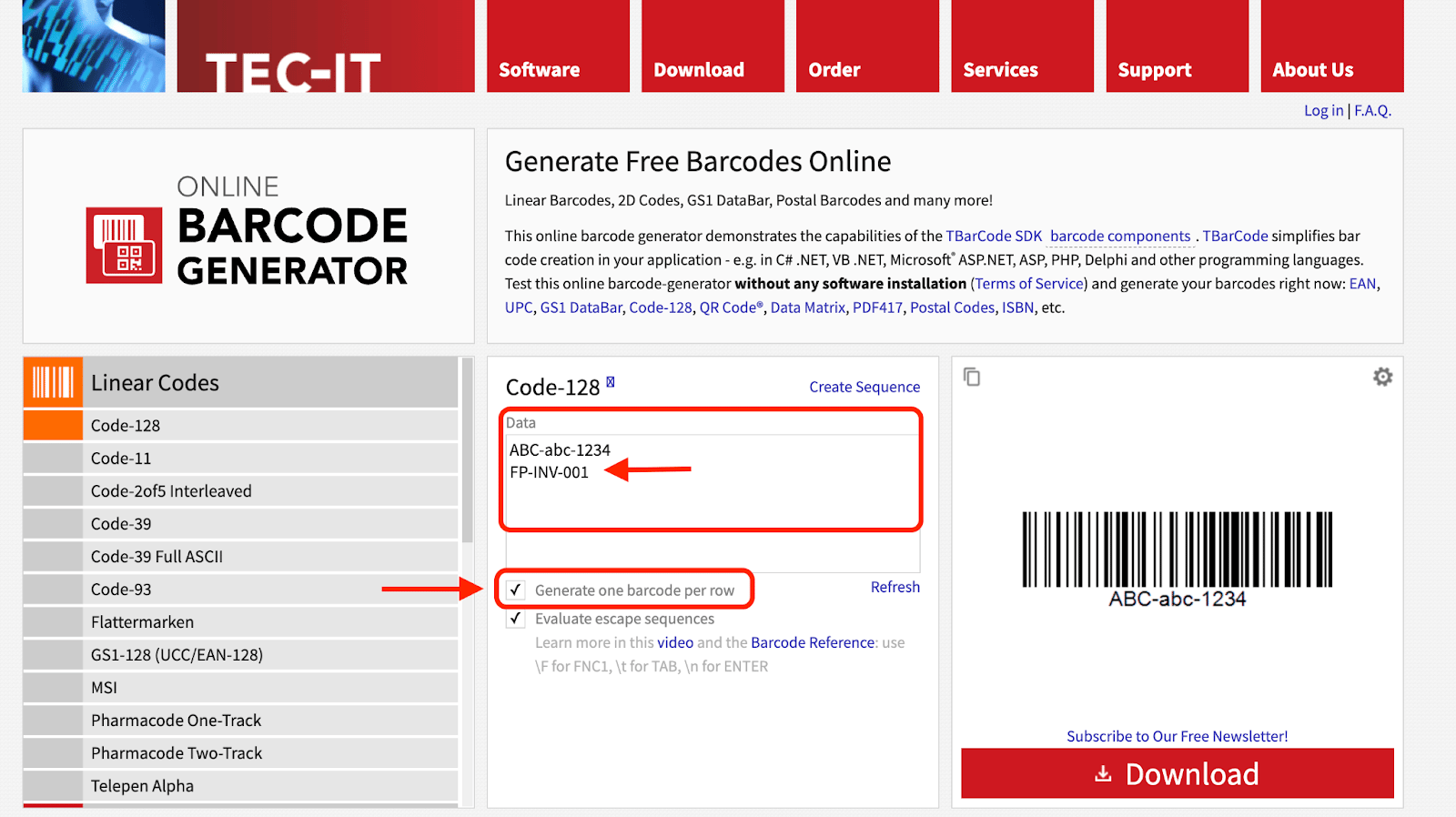
- Seleccione la casilla Generate one barcode per row (generar un código de barras por fila).
- Ingrese cada valor de código de barras, como un número de SKU o un ID de activo, en su propia línea del campo Data.
Crear una secuencia numerada
-
Seleccione Create Sequence (crear secuencia) en la parte superior del panel Code-128.
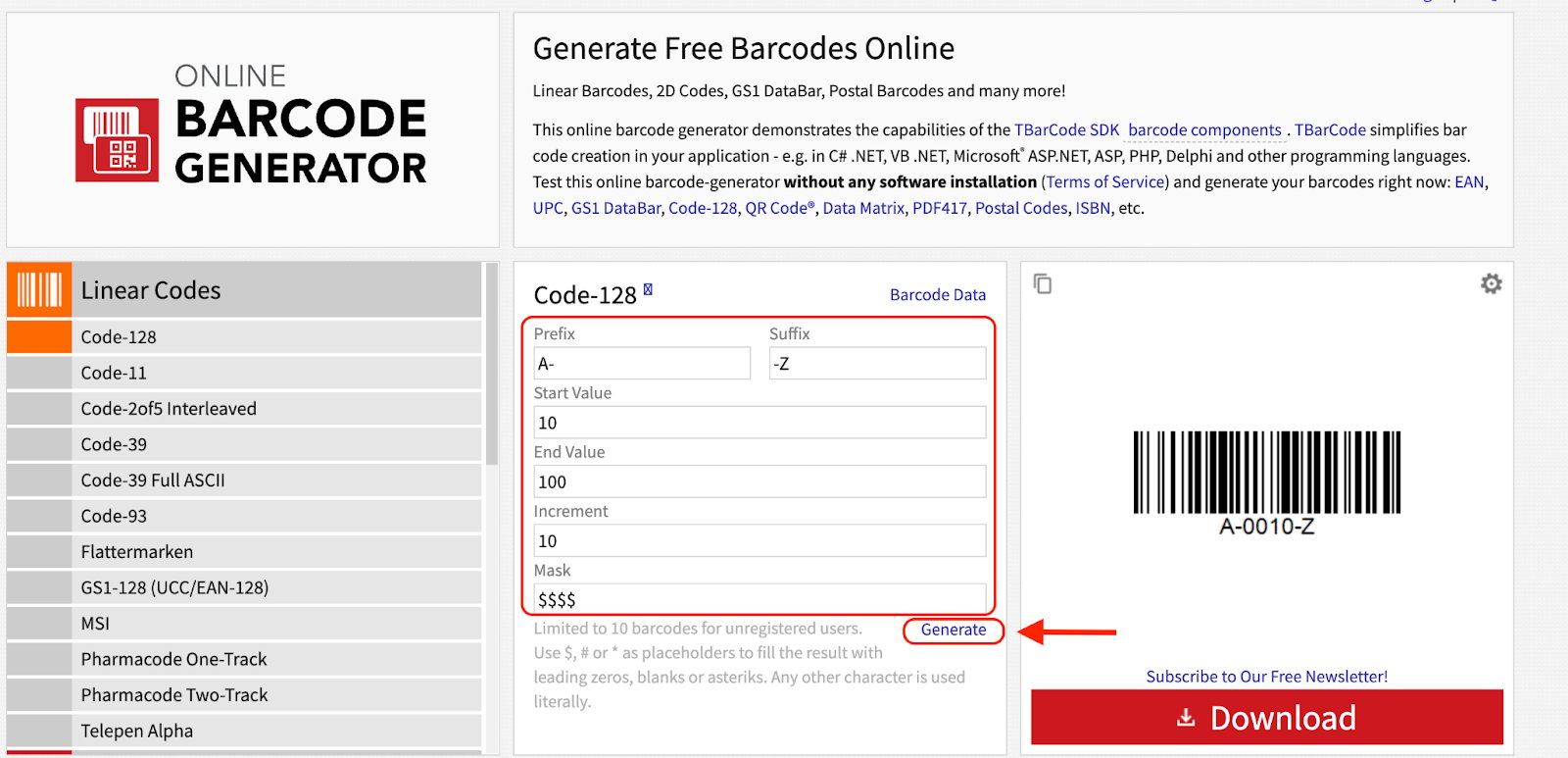
- Para describir el patrón de numeración que desea, llene los campos Prefix (prefijo) y Suffix (sufijo). Llene también Start Value (valor inicial) y End Value (valor final). Además, llene Increment (incremento) y Mask (máscara).
- Seleccione Generate (generar). La herramienta crea una serie de 10 códigos de barras con ese patrón; para los usuarios no registrados, la generación de secuencias está limitada a 10 códigos de barras.
Descargar, imprimir y colocar las etiquetas
-
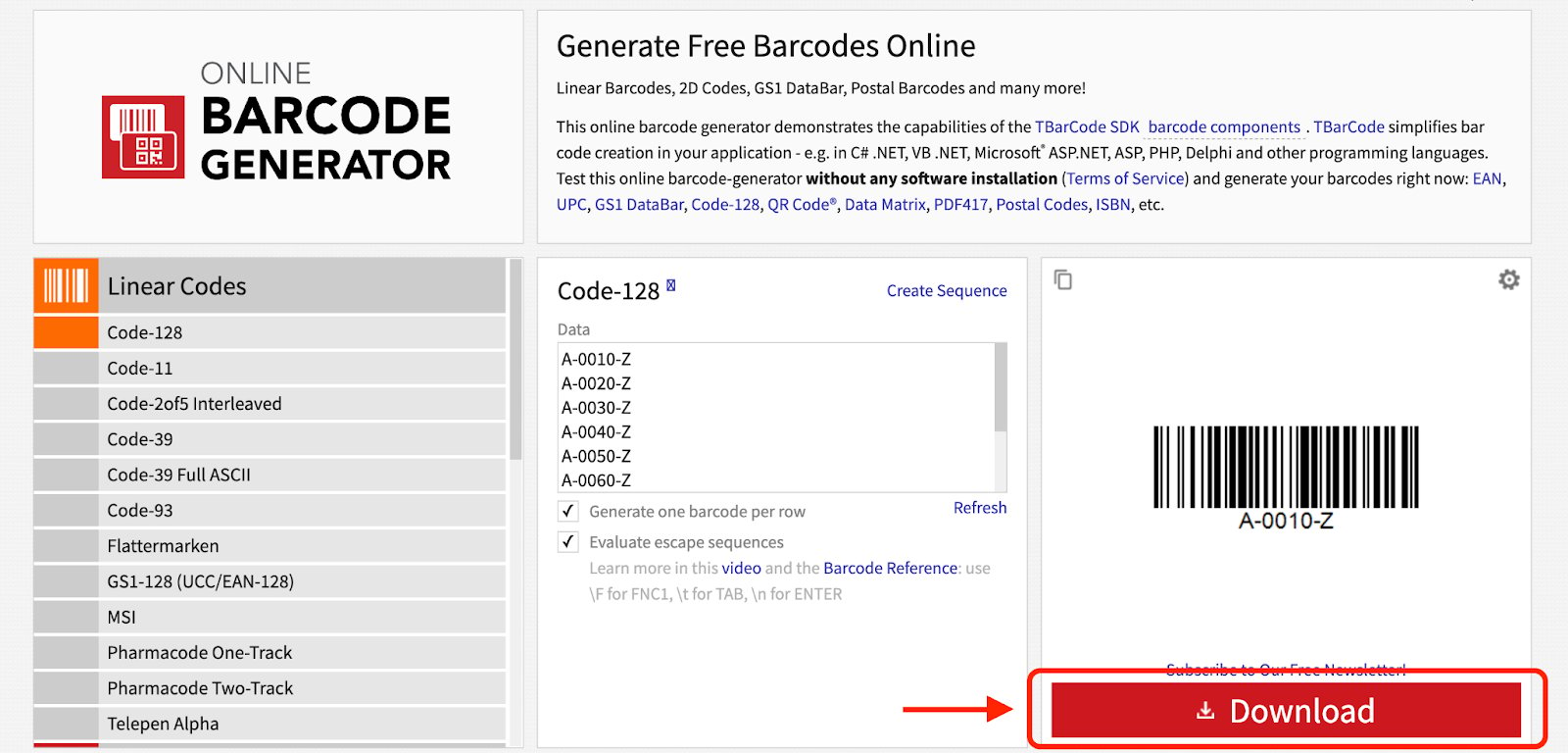
Seleccione Download (descargar). El generador procesa cada línea de datos y crea una imagen de código de barras independiente para cada entrada.
-
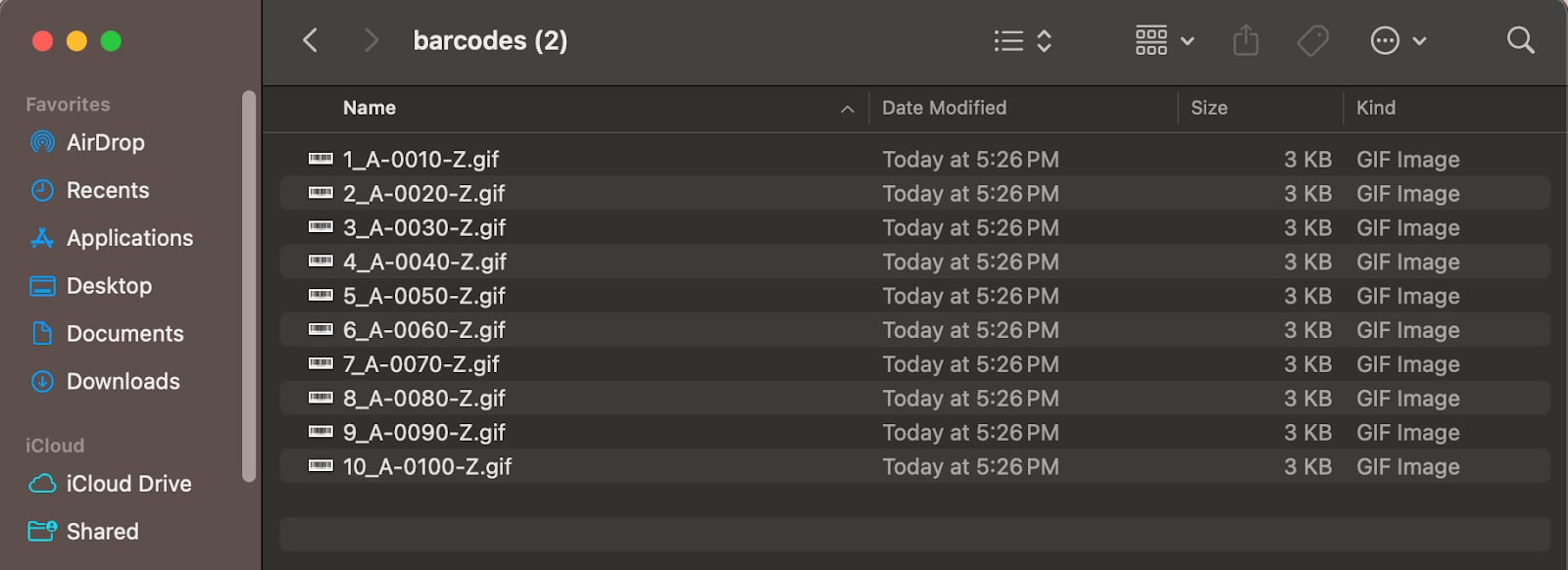
Se descarga un archivo ZIP que contiene cada uno de sus números de código de barras como un archivo de imagen independiente.
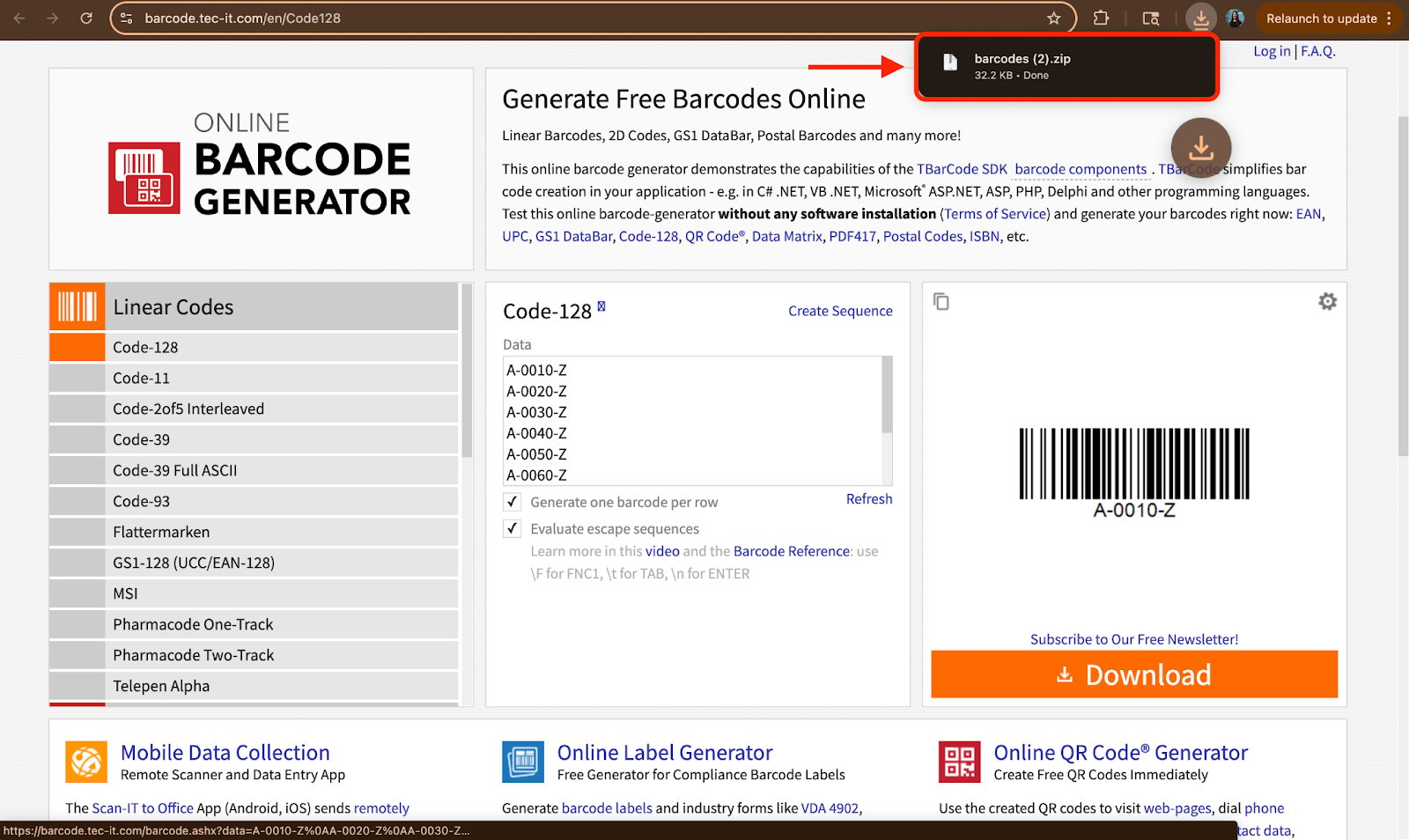
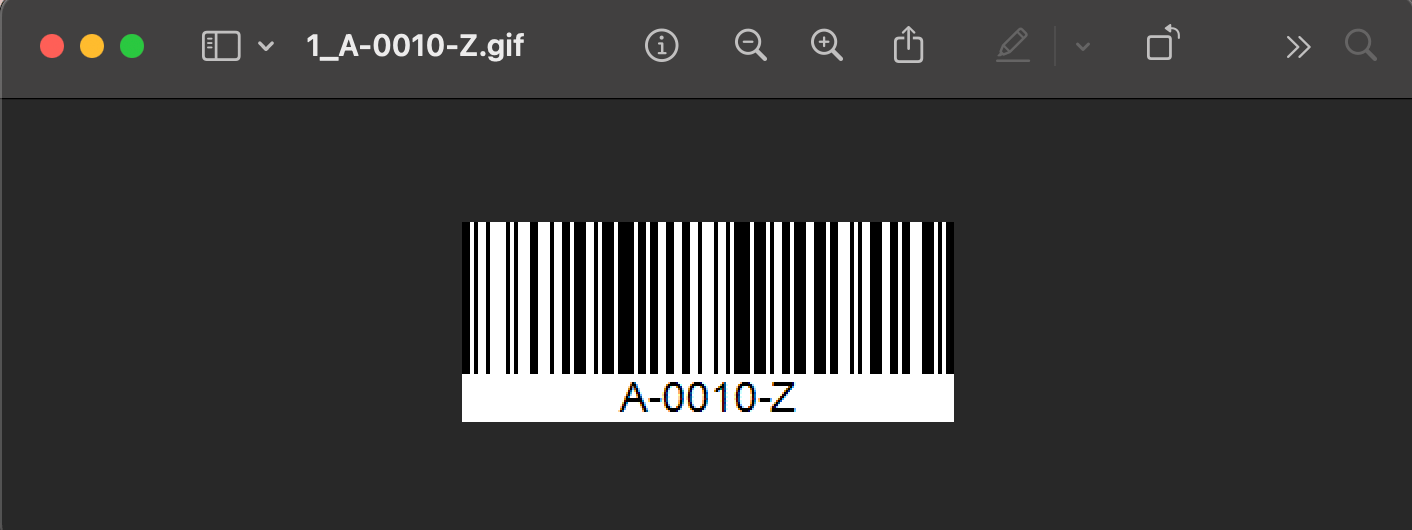
- Busque el archivo descargado en su dispositivo y ábralo. Cada código de barras es una imagen independiente cuyo nombre es el valor que codifica.
- Imprima las imágenes de los códigos de barras y coloque las etiquetas en su inventario o sus activos. Así, las etiquetas quedan listas para escanearse en la aplicación móvil de FieldPulse.
¿Necesita más ayuda?
Comuníquese con el equipo de soporte de FieldPulse en support@fieldpulse.com o por medio del chat en la esquina inferior derecha de su pantalla.Artículos relacionados
- Configuración de la lista de artículos y el inventario
- Descripción general del inventario serializado
- Cómo administrar activos